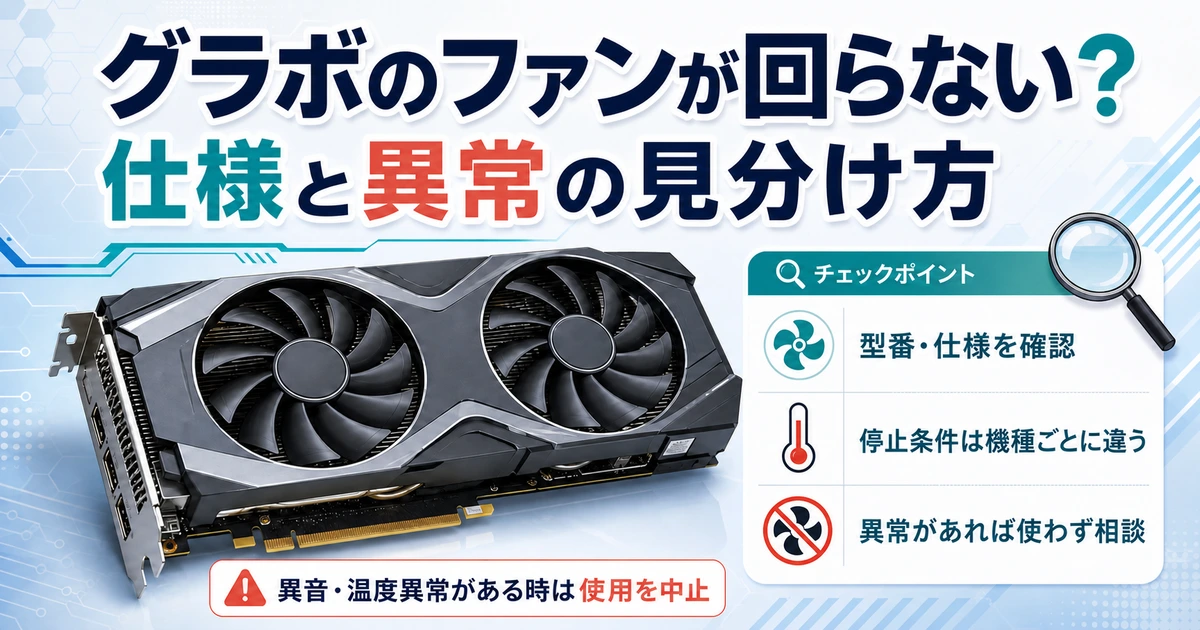
ケースの中を見たら、グラボのファンだけ止まっていた。買ったばかりのPCなら、なおさら心配になりますよね。ただ、ファンが止まっているという一点だけでは、故障とは決められません。
対応するグラフィックボードには、負荷が軽い時にファンを止める機能があります。一方、冷却が必要なのに回らない場合は、そのまま使い続けないことが大切です。まずは手元の機種の仕様と、止まっている時の様子を分けて確認しましょう。
- ファン停止機能に対応する機種では、低負荷時の停止は仕様の場合がある
- 何℃で回るか、何基が回るかは、グラボの型番や設定で違う
- 異音・焦げ臭・温度異常などがある時は、動作確認を続けず購入店へ相談する
ファンが回らなくても、すぐに故障とは限らない
グラボの「セミファンレス」は、必要な時だけファンを回す仕組みです。常にファンを止めて使う「ファンレス」とは違います。デスクトップ画面を表示している時や軽い作業中に停止し、冷却が必要になると回り始める製品があります。
この機能は、すべてのグラボに付いているわけではありません。 同じGPU名でも、販売メーカーや製品型番によって冷却設計が違います。「GeForceだから」「Radeonだから」だけで判断せず、購入した製品の仕様を見てください。
| 表記の例 | 主な掲載場所 | 確かめること |
|---|---|---|
| セミファンレス・ファン停止機能 | 商品ページや取扱説明書 | その型番で対応しているか |
| 0dB・0 RPM・Zero RPM | メーカーの機能説明や設定画面 | 停止する条件と、現在の設定 |
| ZERO FROZR | MSIの対応製品の説明 | 対象製品の機能欄に記載があるか |
たとえば、MSIのファン停止に関する案内では、製品ページでZERO FROZRへの対応を確認する手順が示されています。名前の似た製品ではなく、末尾の型番まで一致するページを探すのがポイントです。
停止しているだけなら故障とは限りません。ただし「セミファンレスのはず」という推測で、異音や温度異常を見過ごさないでください。
なお、止まっているのが本当にグラボのファンかも確認します。CPUクーラーやケースファン、電源ユニットのファンは別の部品です。ケース越しに見えない場所を、通電中に手や工具を入れて確かめる必要はありません。
異音や温度異常がある時は、確認より使用中止を優先する
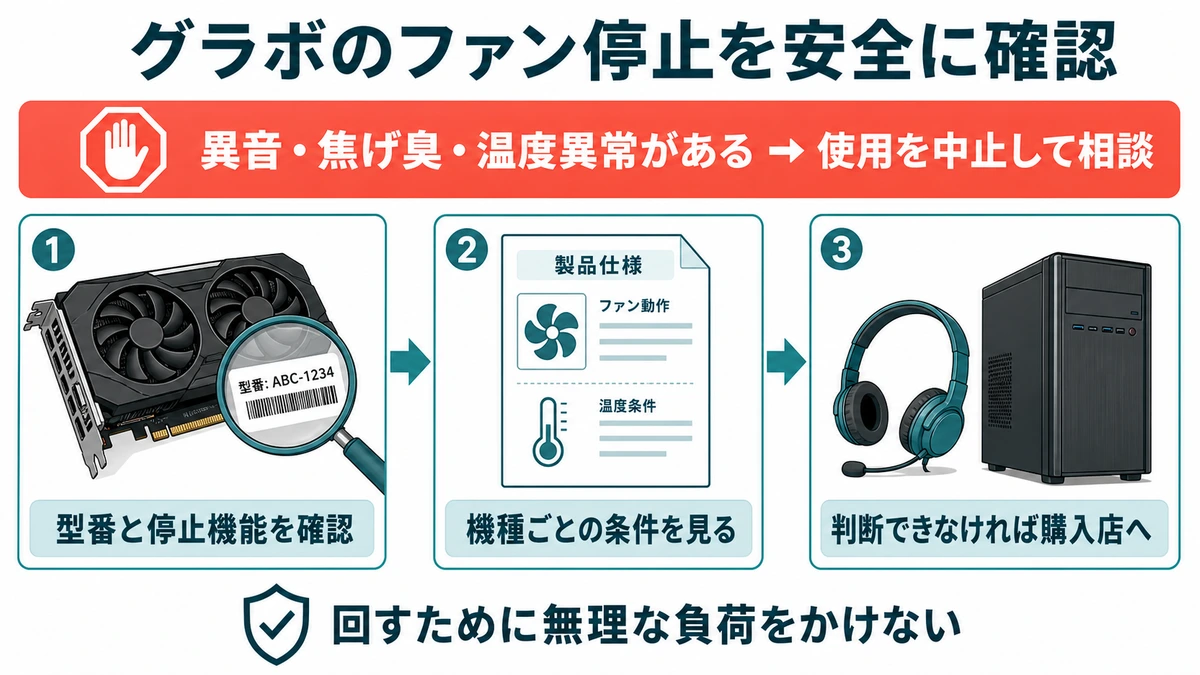
焦げたような臭い、擦れるような異音、目に見えるファンの破損がある時は、ゲームを起動して様子を見る段階ではありません。温度の異常な上昇、画面の乱れ、突然の電源断などが重なっている場合も、使用をやめて相談してください。
ファンを回すために重いゲームやベンチマークを長時間動かすのは避けましょう。 冷却の不具合がある状態に、わざわざ熱を加えることになります。すでに異常が出ているなら、同じ症状を再現する必要もありません。
安全に操作できる状況ならPCを終了し、製品の案内に従って電源を切ります。煙など切迫した異常がある時は機器に近づいて原因を探さず、安全確保を優先してください。分解して直そうとする前に、購入店やメーカーへ連絡します。
ASUSのファン停止トラブルの案内でも、ファンが正常に動作しないと分かった場合の使用中止と、グラフィックボードを自己分解しないことが注意されています。ここで大切なのは、仕様としての停止と、故障したファンを使い続けることを混同しないことです。

「回るまで試す」必要はありません。異常がある時は止める、異常がなくても仕様が分からなければ型番を伝えて相談する。この順番なら、無理な確認をせずに済みます。
異常が見当たらない時に確認する順番
注文履歴、納品書、製品の箱などから確認します。完成品PCでグラボの詳しい型番が分からない場合は、PC本体の製造番号や注文番号を用意して購入店に聞いてください。
メーカーの製品ページと説明書で、停止機能の有無、開始・停止条件、設定方法を確認します。他社の同じGPUや、動画に映った似たカードの動きを基準にしないようにしましょう。
軽い作業中だったか、ゲーム終了直後だったか、以前と様子が違うかを整理します。すでに分かっている範囲で十分です。危険な症状があった状況を、もう一度作る必要はありません。
対応機能がない、開始条件を満たしても回らない、判断できる情報がない場合は購入店へ相談します。案内がないまま回転率や電圧を変更して、無理に診断を進めないでください。
PCを起動した直後の回り方も、機種によって異なります。短く回ってから止まる製品もありますが、「起動時に回らなかったから故障」と全製品に当てはめることはできません。メーカーが、その型番に対して説明している動作を優先します。
温度をすでに確認できる環境なら、表示を参考にできます。ただし、ファンが回らない原因を調べるためだけに、監視ソフトを何本も追加する必要はありません。表示の場所が分からない場合は、WindowsでPCの温度を確認する方法で、確認できる項目を整理しています。
何℃で回る?温度だけで判断しない理由
「60℃になれば必ず回る」と覚えてしまうと、正常な製品を故障と取り違えたり、逆に不具合を見逃したりします。ファンの制御には、GPU温度だけでなく消費電力や設定などが関係する製品もあります。
具体例として、ASUSの対象RTXシリーズのファン開始・停止条件では、対象グループごとに条件が説明されています。RTX 4090などを含む掲載グループには、GPU温度が55℃を超えるか、消費電力が100Wを超えると開始する条件が載っています。
同じグループの停止条件は、GPU温度50℃未満、消費電力50W未満、0dB機能が有効という組み合わせです。これは掲載対象の例で、他社製品やすべてのASUS製品に共通する基準ではありません。 実際の機種の案内を確認してください。
回り始める条件と止まる条件が違うと、ゲームを終了してからしばらく回り続けることがあります。温度が境目付近の時に、すぐ開始と停止を繰り返さないようにする制御もあるため、ある瞬間の温度だけでは動作を説明できません。
「GPU温度が何℃か」だけでなく、その製品の開始条件・停止条件・有効な設定を合わせて確認することが大切です。
GPU温度とホットスポット温度を取り違えない
監視ソフトには「GPU Temperature」と「Hot Spot」など複数の温度が表示される場合があります。ホットスポットはGPU内部の局所的な高温部を示す項目で、通常のGPU温度と同じ数字になるとは限りません。条件表がどの温度を指すかも確認します。
数値を見て不安になった時は、CPU・GPU温度の見方も参考になります。ただし、一般的な温度の目安は、故障を否定する検査結果ではありません。異音や画面の乱れがあるなら、数値だけを理由に使い続けないでください。
0 RPM表示や、片方だけ止まる状態の見方
「RPM」は1分間の回転数です。ただし、監視ソフトで数字が出ないことと、実際のファンが止まっていることは別です。対応していないセンサーや、別のGPUの項目を見ている可能性もあるため、表示名を確認します。
| 見えている状態 | それだけでは分からないこと | 次に確認すること |
|---|---|---|
| 0 RPMと表示される | 仕様による停止か、異常か | 対象GPUと停止条件 |
| 回転数の欄がない・空欄 | 実際に停止しているか | ソフトと機種の対応、項目名 |
| 回転率は出るが回転が見えない | 設定値どおりに動いているか | 無理に設定を上げずメーカーへ確認 |
| 複数のうち一部だけ止まる | その製品の制御仕様か、不具合か | 全ファンが同じ条件で動く機種か |
「3基あるのだから必ず3基同時に回る」とは決めつけないでください。 複数のファンを別々に制御する設計もあります。一方、片方だけ止まっていても正常だと、無条件に安心してよいわけではありません。
型番ごとの説明と一致するかを確認します。
以前は同じ使い方で回っていたのに急に止まる、同時に異音が出る、といった変化は相談時の手がかりになります。ファンが見えにくい場合に、指や棒で押して回すのはやめましょう。停止中に見えても、自動制御で動き始める可能性があります。
自分でファン設定を変えた覚えがある場合
AMD Softwareのファン設定の説明では、対応環境のZero RPMや設定を戻す方法が案内されています。利用できる項目はGPUやソフトの構成によって変わるため、同じ画面が必ず出るわけではありません。
静音化のために独自の設定を入れた直後から変わった場合は、そのソフトの案内に沿って、変更した設定を既定値へ戻すことが候補です。原因調査のつもりで電圧や消費電力の上限まで変更しないようにしてください。操作が分からなければ、その時点で相談して構いません。
清掃や修理は、できる範囲を超えない
ケースの吸気口がほこりでふさがれている、内部ケーブルがファン付近にある、といった原因も考えられます。ただし、通電したまま中へ手を入れて直すのは危険です。清掃は電源を切り、電源コードを外し、十分に冷めてから、製品の説明書に従って行います。
最初は、外側から確認できる通気口や、説明書で取り外せるとされているフィルターまでで十分です。グラボを取り外す必要がある、ファンやカバーを分解しないと届かない、といった場合は、初心者向けの確認範囲を超えます。
回らないファンを指で押す、潤滑油を差す、グラボや電源を分解する、といった自己修理は避け、購入店やメーカーへ相談してください。
通常のほこり対策は、ゲーミングPCの掃除で気をつけたいことにまとめています。清掃は日頃の手入れであって、故障したファンを直せる保証はありません。目に見える破損や異音があるなら、掃除を繰り返すより点検の相談が先です。
完成品PCなら、まずPCを購入した店へ
ドスパラなどで完成品PCとして購入した場合は、まず購入店の窓口へ、PCの製造番号と症状を伝えます。グラボ単体で購入した場合は、その製品の販売店や保証書に記載された窓口を確認してください。受付先を確かめる前に、部品を送り出さないようにしましょう。
- PC本体またはグラボの型番と、購入日・注文番号
- 止まっていた場面と、以前との違い
- すでに確認できた温度や画面表示の項目名
- 異音、臭い、画面の乱れなどの有無
- ファン制御ソフトで変更した項目があるか
保証や初期不良の対応期間は、販売店、購入商品、加入サービスなどで変わります。「買って何日なら必ず交換」とは決めず、購入時の保証条件を確認してください。買ったばかりなら、PC到着後の初期不良チェックも併せて確認できます。
まとめ
グラボのファンが回らない時の要点は、止まっている事実だけで判断せず、その型番の仕様と実際に起きている症状を分けて見ることです。
- セミファンレスは必要な時だけ回す仕組みで、全機種にはありません。
- 回り始める温度や条件は、製品ごとに公式ページで確認します。
- 異音や焦げ臭がある時は、ゲームで負荷をかけて試しません。
- 監視ソフトの0 RPM表示だけでは、故障かどうか決められません。
- 指で押す、油を差す、分解するといった自己修理は避けます。
型番と購入日、止まっていた場面や異音の有無をまとめてから購入店へ相談すれば、無理な動作確認や急な買い替えを避けられます。
グラボのファン停止でよくある質問
- ネットを見るだけなら、ファンが止まっていても大丈夫?
-
対応機種で、その時の状態がメーカーの停止条件に合っているなら、仕様による停止の可能性があります。ただし、低負荷だから必ず正常とは限りません。異音や温度異常がある場合は使用を中止してください。
- ゲームを起動して回るか試した方がいい?
-
故障が疑われる状態で、回るまで高負荷をかけることはおすすめしません。まず仕様と停止条件を確認し、異常や不明点があれば購入店に相談します。サポートから案内がある場合は、その機種向けの手順に従ってください。
- ファンを常に100%で回せば直りますか?
-
直るとは限りません。設定を変えても物理的な故障は解消せず、かえって判断しづらくなります。異常がある状態で強制回転を試すのではなく、設定を変えた覚えがあればその内容を伝えて相談してください。
- 1基だけ止まっていたら、すぐに買い替えですか?
-
その情報だけで買い替えは決められません。機種による制御の違いと故障の両方が考えられます。製品仕様と症状を確認し、修理や保証対応の可否を聞いてから判断しましょう。
ファンの停止を見つけた時は、まず「この製品は止まる設計なのか」を確かめる。異常があれば、そこで使用をやめる。この二つを分けて考えれば、不要な買い替えと、無理な動作確認のどちらも避けやすくなります。