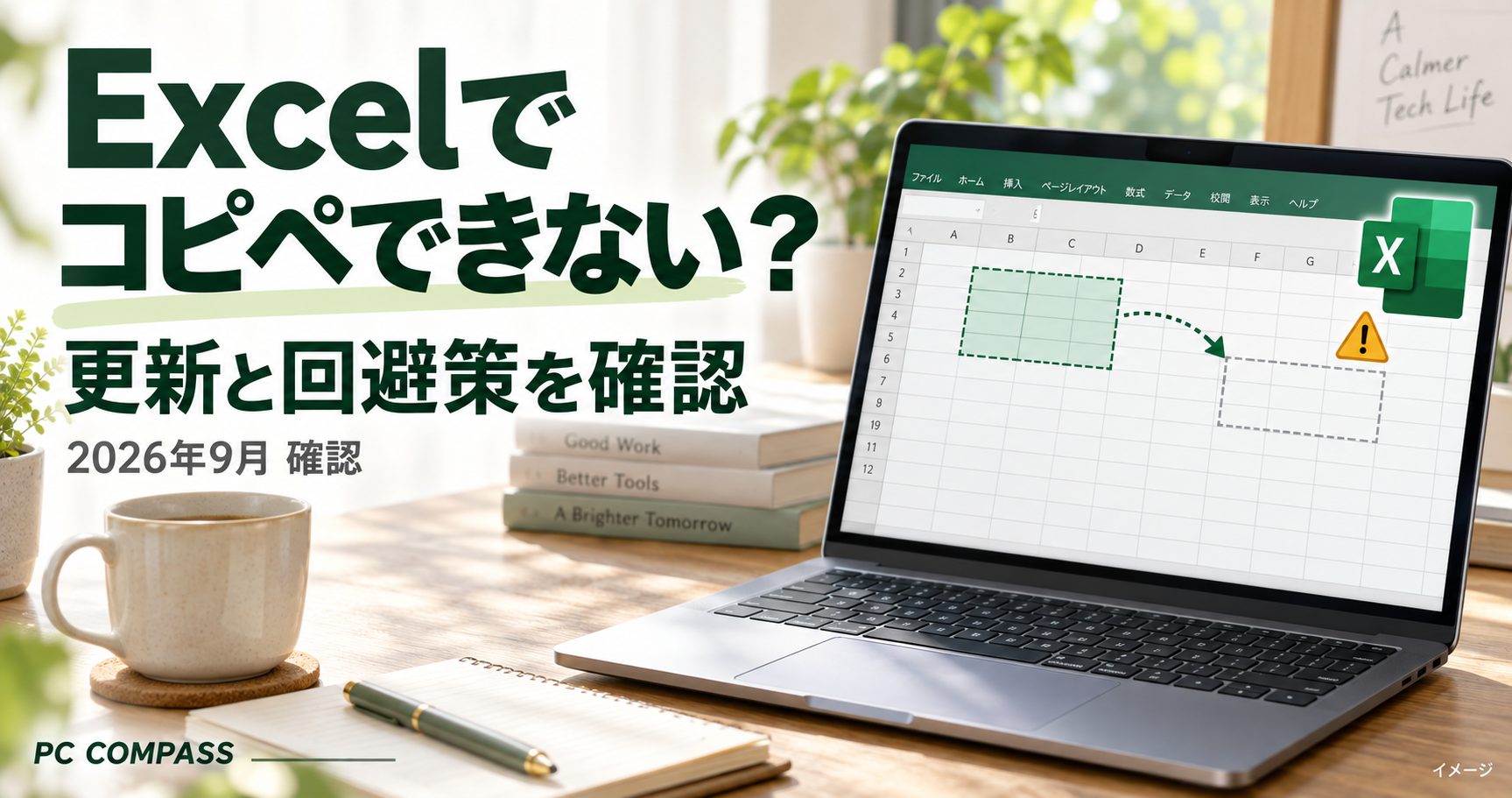
Excelでコピペできない、Ctrl+Vを押してもセルが変わらない。Microsoftが案内する貼り付けの不具合には、すでに修正版が出ています。まずOfficeの種類と更新状況を確認し、急ぐ作業は「形式を選択して貼り付け」で続けられるか試すのが出発点です。
ただし、貼り付けに失敗する原因はひとつではありません。Officeが消えた・認証できない問題とも分けて考えましょう。この記事は2026年9月29日に確認したMicrosoft公式情報をもとに、対象の見分け方と、データを壊さずに確かめる順序を整理しています。
先に押さえること
- 更新前に作業中のファイルを保存する
- 会社・学校のPCは、管理者が決めた更新方法に従う
- 値の貼り付けでは数式が残らない。表の目的に合わせて選ぶ
- 問題の切り分けは、元ファイルを残してコピーで行う
症状を確認する / Officeを更新する / 急ぎの貼り付け方法
Excelでコピペできないときは、症状を先に分ける
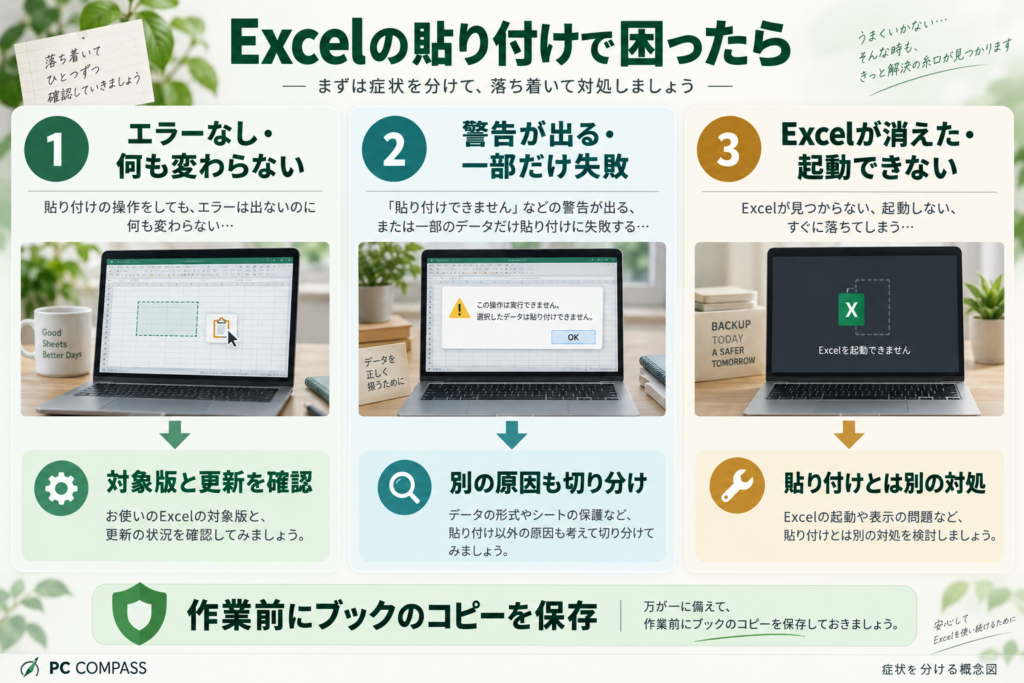
今回公式に案内された症状は、貼り付けてもコピー先が変わらず、コピー元の選択が残り、エラーや警告音も出ないというものです。対象はExcel 2024・2021・2019・2016と、Office Online Server上のExcel Onlineです。Microsoftの不具合情報
次の表は、公式症状と一般的なトラブルを混同しないために、編集部が整理した確認の入口です。症状が似ていても、この表だけで原因を断定するものではありません。
| いま困っていること | 最初に確認すること |
|---|---|
| 貼り付け先が変わらず、何も表示されない | Officeの製品名・更新状況を確認 |
| 「貼り付けできません」などの表示が出る | 表示された文言を控え、別の問題として確認 |
| 一つのファイルだけで失敗する | 新しい空のブックでも同じかを確認 |
| Excelが起動しない・認証を求められる | 貼り付けではなく起動・認証の手順へ |
Microsoft 365版、Mac版、通常のクラウド版Excelまで、今回と同じ原因だとは判断できません。記事のタイトルだけを見て更新プログラムを削除するのは避けてください。
アプリ自体が消えた場合は、別記事のKB5002907でOfficeが消えた?認証できない時の復旧手順から進むと、不要な操作を減らせます。
2026年9月の貼り付け不具合は修正済み。自分の版を確認
Microsoftの9月23日更新情報では、修正状況は次のとおりです。修正の公開と、自分のPCへの適用完了は別で、自動適用されない場合があります。
| 公式が挙げる製品 | 修正されたビルド・更新 |
|---|---|
| Office LTSC 2024 | 17932.21000 |
| Office LTSC 2021 | 14334.20918 |
| Office 2019 | 10417.20211 |
| Office 2016 | 最新版のKB5002665 |
| Office Online Server | KB4461632 |
出典:Microsoftの修正状況。同ページの2019の表記は「Office LTSC 2019」です。本記事の表では「Office 2019」としています。
Excelの[ファイル]→[アカウント]で製品名を確認し、[Excelのバージョン情報]も開いてください。バージョン・ビルド番号に加え、32ビット/64ビットの区別を控えておくと、問い合わせにも使えます。Officeのバージョンを確認する方法
表の数字を違う製品同士で比べる必要はありません。たとえば2021の番号が2024より小さくても、それだけで古すぎるという意味にはなりません。まず自分の製品の行を見つけ、対応する更新を確認しましょう。
Officeを更新する手順。KB5002665は全員向けではない
[更新オプション]がある場合
作業中のファイルを保存してから、次の順に進みます。
- ExcelなどのOfficeアプリを開く
- [ファイル]→[アカウント]を開く
- [製品情報]の[更新オプション]→[今すぐ更新]を選ぶ
- 完了の表示を確認し、Excelを開き直して貼り付けを試す
[今すぐ更新]が出ない場合、先に[更新を有効にする]が必要なことがあります。項目そのものがない場合は、ライセンス形態や会社の管理設定も関係します。管理PCで設定を勝手に変えず、担当者に確認してください。Microsoft公式のOffice更新手順
Office 2016でKB5002665を探す場合
KB5002665の配布パッケージはMSI版向けで、Click-to-Run(クイック実行)版には使えません。 同じOffice 2016でも、入っている形式が違います。製品名だけで決めてダウンロードしないようにしましょう。
また、この更新の以前の版では、条件付き書式のあるブックで失敗が残る場合がありました。公式は最新版の入手を案内しています。「KB番号は同じだから更新済み」と決めつけず、案内を確認するのがポイントです。KB5002665の対象と注意点
MSI版か分からない、管理者権限が必要、配布ページで選択に迷う場合は、そこで止めて製品情報を管理者へ伝えてください。PCの32/64ビットとOfficeの32/64ビットは同一とは限りません。
急ぎの作業は「形式を選択して貼り付け」。値と数式を間違えない
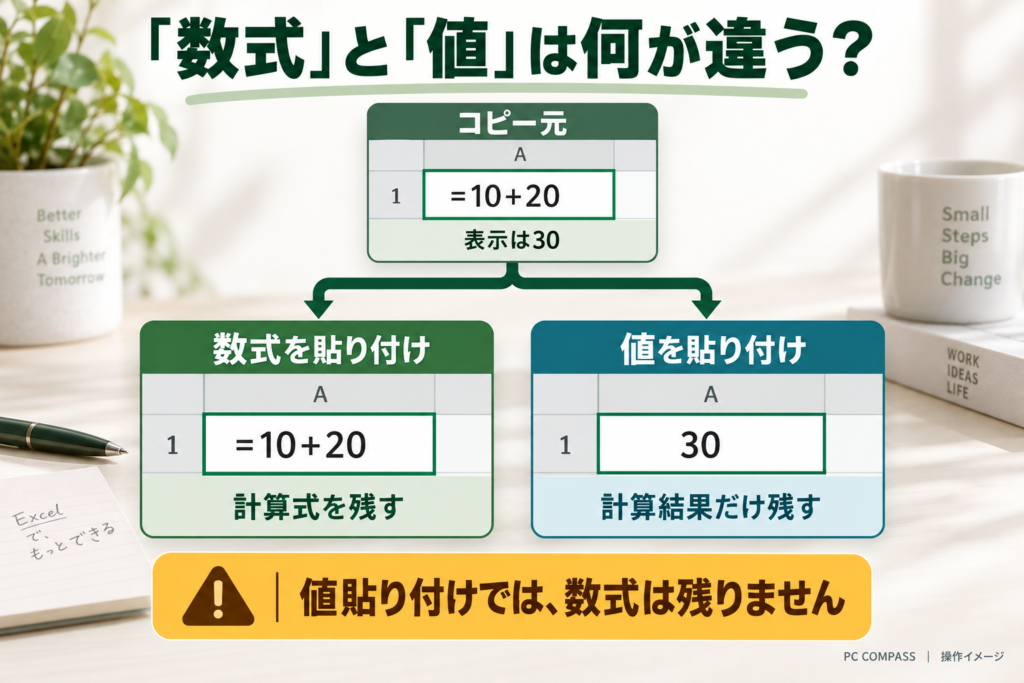
更新まで作業を待てない場合、公式が案内する回避策は「形式を選択して貼り付け」です。[ホーム]→[貼り付け]の▼→[形式を選択して貼り付け]を開きます。キーボードならCtrl+Alt+Vでも開けます。Microsoftの貼り付けオプション
ただし、どれを選んでも元どおりになるわけではありません。選択する項目によって、移る内容が変わります。
| 残したいもの | 選択の目安 | 作業後の確認 |
|---|---|---|
| 計算結果だけ | 値 | 後から再計算が必要な表ではないか |
| 計算の仕組み | 数式 | 参照先や計算結果が合っているか |
| 数字と%・日付などの表示 | 値と数値の書式 | 数式が不要で、表示も適切か |
| 数式と数値の表示 | 数式と数値の書式 | 式・参照先・表示の三つが合うか |
たとえば、金額を確定して提出する控えと、来月も数量を入力して使う計算表では、残したいものが違います。後者を値だけで置き換えると、数字は見えていても計算式がない表になってしまいます。
このため編集部では、まずコピーしたファイルの少数セルで試し、見た目だけでなく数式バーと計算結果も見ることを勧めます。日付や割合、先頭にゼロがあるコードなど、その表で間違えると困る列を一つずつ確認してください。
リンク貼り付けも公式の選択肢ですが、コピー元を参照する仕組みです。独立した提出用ファイルを作りたい場面で、意味が分からないまま選ぶ必要はありません。また、数値の書式を選んでも、色や罫線を含むすべての見た目を再現できるわけではありません。
更新しても直らないときは、空のブックで確認する
ここからは特定の不具合の公式修正ではなく、問い合わせ前に状況を整理するための編集部の提案です。
新しい空のブックで、A1に「テスト123」と入力し、コピーしてB1へ貼り付けます。続いて別のセルに「=1+2」と入力し、数式をコピーできるか確かめます。実際の顧客情報や売上データを使う必要はありません。
- 空のブックではできる:元のブックに関係する条件を調べる材料になる
- 空のブックでもできない:製品名・ビルド番号と合わせて相談する
- キー操作だけ失敗する:リボンの操作でも同じかを記録する
一つの試験で原因を確定しようとせず、どの操作で結果が変わったかを残すのが目的です。条件付き書式の一括削除やOfficeの入れ直しを、最初の確認代わりに行う必要はありません。
問い合わせ時は「いつから」「製品名・ビルド」「出たメッセージ」「空のブックでの結果」「実施した更新」をまとめます。会社のファイルを公開掲示板へ添付せず、必要なら担当者の指示に従って情報を伏せた再現用ファイルを作りましょう。公式の更新が動かない場合の窓口案内は、Office更新のヘルプにもあります。
よくある質問
- パソコンを買い替えないと直りませんか?
-
この症状だけでは、PCの故障や性能不足とは判断できません。まずこの記事の製品確認と更新を進め、改善しない条件を整理してください。
- 「値」で貼れたら、元の表はもう不要ですか?
-
削除せず残してください。貼れた数字が正しくても、計算式や必要な情報まで引き継げたとは限りません。完成した表を確認し終えるまで、元ファイルを保管するのが安全です。
- 普通のコピーと切り取り、どちらで試せばよいですか?
-
確認にはコピーを使いましょう。元の内容を残して比較できるためです。大切な表全体をいきなり移すより、複製したファイルの小さな範囲で試すと結果を把握しやすくなります。
- Windowsの更新を消せばよいですか?
-
この記事は更新削除を勧めていません。似た時期に起きた問題でも、削除すべき更新が同じとは限りません。Officeの製品と適用状況から確認してください。
まとめ:コピペできないときは、保存・製品確認・更新の順に
Excelでコピペできないと焦りますが、元ファイルを守りながら進めましょう。作業を保存し、自分のOfficeを確認して更新する。急ぐ場合は貼り付け形式を選び、数字だけでなく式も確かめる。この順序なら、対処中の操作ミスも減らせます。
基本の操作から確認したい方は、コピー&ペーストのやり方と安全な操作も参考にしてください。