
Windows 11の固定キーの確認画面が、テスト版を先に試せるInsider向けのビルドで更新されました(2026年11月10日時点)。Microsoftは、使わない人が確認画面の中から今後は聞かれないようにできると説明しています。
ゲーム中にShiftを連打して、「固定キー機能を有効にしますか?」という確認画面が出た経験がある人もいるでしょう。この更新で何が変わるのかを整理します。
ただし、対象はInsider向けのビルドで、製品版への提供時期は未発表です。今すぐ止めたい人向けに、製品版の設定手順も書きます。
- Windows 11の固定キーの確認画面は、Insider版で今後は聞かない選択ができるよう更新
- 製品版への提供時期は未発表。Insider向けの機能は製品版に来ない場合もあると公式が注記
- 今すぐ止めたい人は、製品版でも[設定]>[アクセシビリティ]>[キーボード]で変えられる
- 固定キーはShift5回、フィルターキーは右Shift8秒で出る別の機能。設定も別々
Windows 11の固定キーとは?ゲーム中に確認画面が出る理由と今回の更新
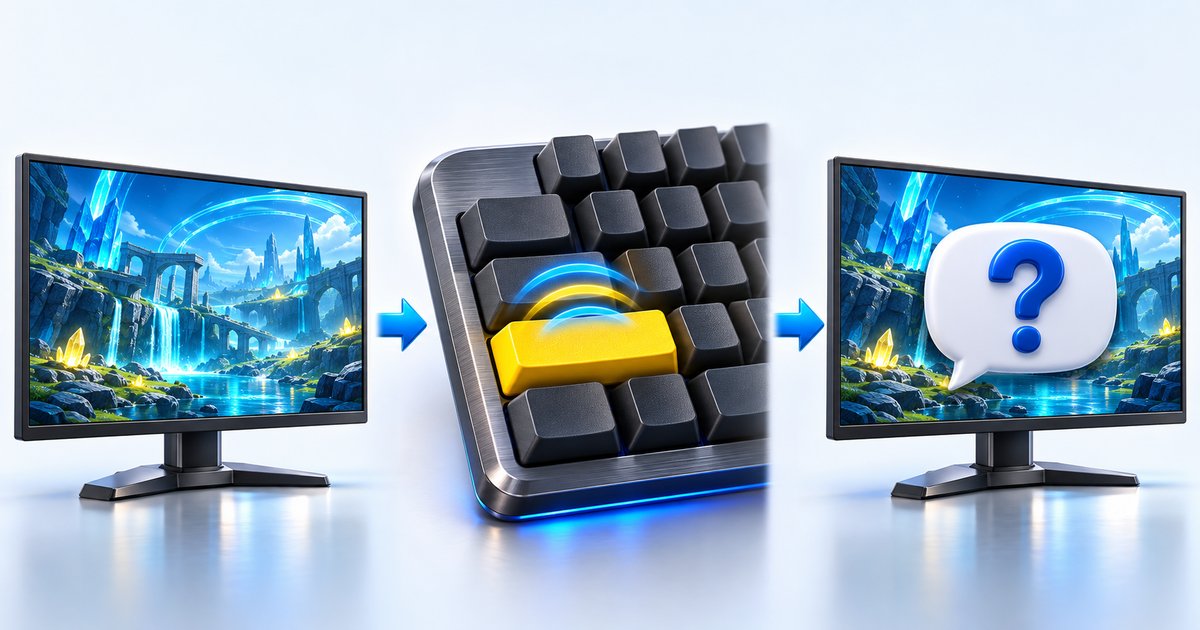
イメージ図:ゲーム → Shift連打 → 確認画面
Windows 11の固定キーは、Ctrl+Sのような同時押しが難しい人のために、キーを1つずつ押しても同時押しとして扱う機能です。今回のテスト版が土台にしている26H2は、Windows 11 26H2の解説記事で整理しています。
| 項目 | 内容 | 出典 |
|---|---|---|
| 対象の機能 | 固定キーとフィルターキーを有効にするか尋ねる確認画面 | Microsoft Learn |
| 変わること | 使わない人が、確認画面の中から今後は聞かれないようにできる | Microsoft Learn |
| 対象のビルド | Betaの26320.9876、Experimentalの26340.9882(2026年11月6日・米国時間) | Microsoft Learn(Beta)/Microsoft Learn(Experimental) |
| 製品版 | 公式ページに提供時期の記載なし(2026年11月10日時点) | Microsoft Learn |
確認画面が出る仕組み
確認画面は、Shiftを5回続けて押すと出ます。Microsoftサポートの一覧でも、Shift(5回)が固定キー機能のオン・オフに当たります。
ゲームでShiftを連打すると、意図せず5回に届いて確認画面が出ることがあります。窓の杜は、この更新をゲームの邪魔になっていた2つの機能の改善として報じています。
確認画面で有効にするならEnterを押す手順が、富士通のQ&Aで案内されています。ゲーム中に画面を見ずにEnterを押すと、固定キーが有効になる点に注意してください。
固定キーとフィルターキーの違い
| 項目 | 固定キー | フィルターキー |
|---|---|---|
| 確認画面が出る操作 | Shiftを5回続けて押す | 右Shiftを8秒間押し続ける |
| 機能の内容 | 2つのキーの同時押しを、1つずつ押す形で入力できる | 速い入力や繰り返しの入力を無視する |
| 設定の場所 | [設定]>[アクセシビリティ]>[キーボード] | 同じ画面(スイッチは機能ごとに別) |
| 今回の更新 | 確認画面で今後は聞かない選択ができる | 同じ更新の対象 |
公式のリリースノートは、この2つの確認画面を1つの文でまとめて更新対象としています。

機能そのものをなくす更新ではなく、確認画面を今後は出さない選択肢を足す内容です。
何が変わる?Insider BetaとExperimentalの対象ビルドと提供状況
今回の更新は、2026年11月6日(米国時間)に公開された2つのInsider向けビルドに入っています。リリースノートの記載を並べると次のとおりです。
| 項目 | Betaチャンネル | Experimentalチャンネル |
|---|---|---|
| ビルド | 26320.9876 | 26340.9882 |
| 公開日(米国時間) | 2026年11月6日 | 2026年11月6日 |
| 固定キー関連の記載 | 確認画面を更新。使わない人は今後は聞かない選択ができる | 同じ文面 |
| 段階的な提供の記載 | 見当たらない | 多くの機能は一部のInsiderから順に提供される、と記載 |
| 製品版についての注意 | Insider向けの機能が製品版に出ない場合があるという一般的な注意あり | 同じ注意あり |
公式の説明と報道で分かること
公式のリリースノートは、確認画面が更新され、使わない人はその場で今後は聞かれないようにできると説明しています。固定キーとフィルターキーを1つの文で扱い、日本語の項目名やボタン名は書かれていません。
窓の杜は、確認画面にチェックボックスが追加され、オンにするとそのショートカットでは機能を有効にしない設定になり、確認画面の再表示も防げると伝えています。新しい項目は、現時点では英語表記です。
報道には、Betaの26320.9876とする記事と、Experimentalの26340.9882とする記事があります。公式ページは、どちらにも同じ説明を載せています。
製品版はいつ?公式は未発表
製品版への提供時期は、2026年11月10日時点で公式に発表されていません。どちらのリリースノートにも、Insider向けの機能は製品版にリリースされない場合があるという一般的な注意があります。
同じ注意書きには、一部は準備ができ次第、将来のWindowsに入る可能性があるとも書かれています。今回の更新が製品版に入るかどうかは、公式の情報だけでは分かりません。
Experimentalのリリースノートには、多くの機能が一部のInsiderから順に提供される仕組み(Controlled Feature Rollout)の説明があります。窓の杜も、すぐには使えない場合があると伝えています。
26H2全体の注意点は、26H2の既知の不具合の記事にもまとめています。
製品版で今すぐ止める手順|[設定]>[アクセシビリティ]>[キーボード]
イメージ図:設定の開き方
製品版のWindows 11でも、Shiftを5回押したときに固定キーが起動しない設定にできます。手順は富士通のQ&A(Windows 11 23H2の画面)と、Microsoftサポートの案内に沿っています。
画面の項目名や並び順は、バージョンや環境で異なる場合があります。見つからないときは、項目の説明文で選んでください。
スタートを開き、[設定]を選びます。見つからない場合は、[すべてのアプリ]から[設定]を探します。
設定の左側の一覧から[アクセシビリティ]を選びます。一覧が見えないときは、左上の[≡]を押すと表示されます。
[アクセシビリティ]の画面にある[キーボード]を選びます。
[固定キー機能]の項目をクリックすると、設定項目が表示されます。
[固定キー機能]の中にある、ショートカットに関するスイッチをオフにします。名前は環境で異なる場合があるため、Shiftを5回押す起動に関する項目を選びます。
設定後は、メモ帳などでShiftを5回押し、確認画面が出ないかを試します。ゲーム中には試さないでください。
フィルターキーの確認画面も止めたいときは、同じ画面にある別のスイッチを同じ要領で確認します。固定キーとは設定が分かれています。Windows 11の使い勝手を整える設定として、右クリックメニューのカスタマイズも参考になります。
ショートカットをオフにしても固定キーは必要な時に使える
よくある疑問:Shiftを5回押す起動をオフにすると、固定キーは使えなくなりますか?
使えなくなるわけではありません。設定画面の固定キー機能のスイッチをオンにすれば、必要なときに使えます。Microsoftサポートも、このスイッチをオンにするとCtrl+Sなどを1つずつ押せると案内しています。
止めないほうがいい人
手での同時押しがしづらく、固定キーを使っている人は、止めずにそのままにしてください。Shiftを5回押す起動は、必要な人にとって手軽な入口です。
家族や職場で同じPCを使っている場合は、ほかの人が固定キーを使っていないかを確認してから変更すると安心です。
ゲーム中に確認画面が出た時の対処と、ほかの原因との切り分け
イメージ図:症状から原因を絞る流れ
ゲーム中の入力の乱れは、固定キーとフィルターキー、ほかの原因の3つに分けて考えると絞り込みやすくなります。
確認画面が出た時はどうする
確認画面が出たら、画面を見て、有効にするかどうかを選びます。有効にするつもりがなければ、有効にしない側のボタンを選びます。
何度も出て困るなら、製品版では前の手順で止めます。Insider向けのビルドでは、公式の説明によると、確認画面の中から今後は聞かれないようにできます。

連打が効かない原因は、固定キーとは限りません。確認画面が出たかどうかが、見分ける手がかりです。
ゲームの設定全般は、ゲームモードの設定の記事も参考になります。
連打が効かない・反応が鈍い時の切り分け
連打が効かないときは、フィルターキーが有効になっていないかも確認します。フィルターキーは速い入力や繰り返しの入力を無視する機能なので、連打した入力が無視される場合があります。
固定キーが有効かどうかは、タスクバー右側のアイコンで分かります。隠れている場合は[∧]の中を見ます。どちらの機能も、[設定]>[アクセシビリティ]>[キーボード]のスイッチで状態を確かめられます。
どちらもオフなのに反応が鈍いときは、ほかの原因を考えます。PC全体が重くて入力が遅れる場合は、メモリ不足も疑えます。8GBのPCについては、Windows 11 8GBの最適化の記事で整理しています。
よくある質問
- Windows 11の固定キーの確認画面は、もう出なくなりますか?
-
Insider向けのビルドでは、確認画面の中から今後は聞かれないようにできます。製品版への提供時期は未発表のため、今すぐ止めたいときは[設定]>[アクセシビリティ]>[キーボード]で変更します。
- 固定キーとフィルターキーは同じ機能ですか?
-
別の機能です。固定キーはShift5回、フィルターキーは右Shift8秒で確認画面が出て、設定のスイッチも別々です。
- 今回の更新は、いつ製品版に入りますか?
-
2026年11月10日時点で、公式の発表はありません。Insider向けの機能は製品版にリリースされない場合があると、リリースノートにも書かれています。
- 確認画面でEnterを押すとどうなりますか?
-
富士通のQ&Aでは、有効にするならEnterを押す手順が案内されています。意図せず固定キーが有効になるため、ゲーム中は画面を見て選んでください。
まとめ|Windows 11の固定キーは製品版なら設定で止められる
Windows 11の固定キーの更新はInsider向けで、製品版への提供時期は未発表です。それまでは、困っている人が設定で止めるのが確実です。
- 困っているなら、ゲームを始める前にShift5回で起動する設定をオフにする
- 固定キーを必要としている人は、止めずにそのままにする
- 製品版への提供は、公式のリリースノートや更新情報で確かめる
公式の発表や製品版への提供が分かれば、この記事も更新します。
関連記事