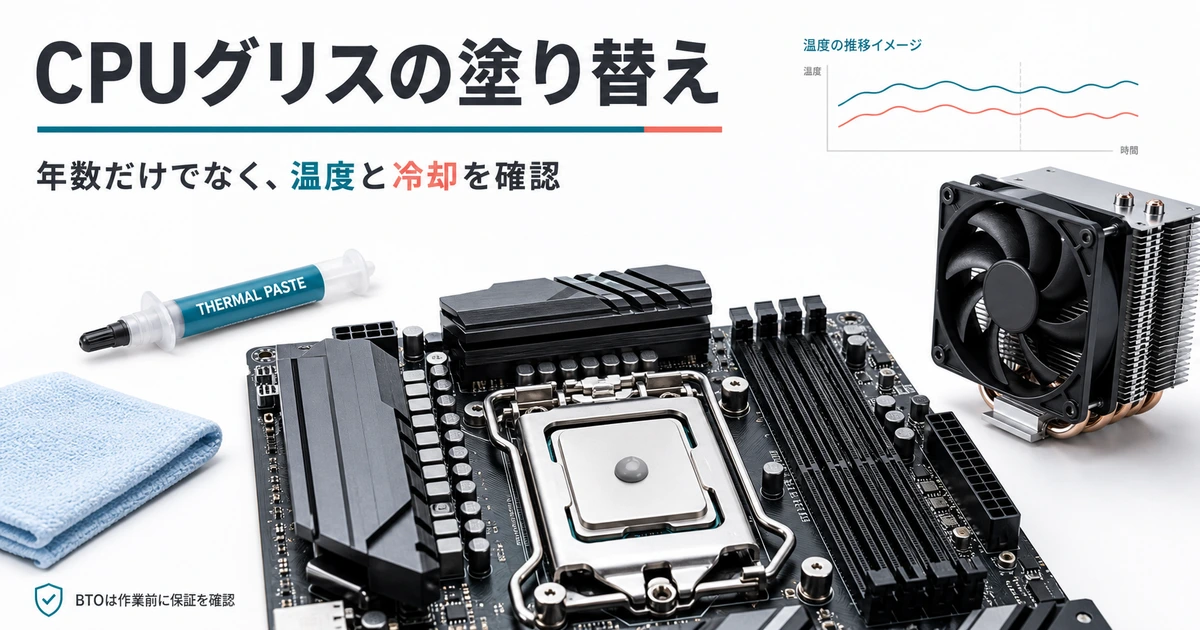
CPUグリスの塗り替えに、すべてのPC共通の「3年ごと」という決まりはありません。使う製品の案内と、同じ条件で比べた温度変化を基準に判断します。BTOパソコンは、クーラーを外す前に保証への影響を確認してください。
調べていくと「CPUグリスの塗り替え」という言葉に行き当たるものの、何年ごとにやるものなのか、そもそも自分で開けていいのかが分からず手が止まってしまう方は多いはずです。
CPU温度が上がっても、原因はCPUグリスだけとは限りません。室温、ホコリ、ファンやポンプ、取り付け状態も関係します。塗り替えを急ぐ前に、温度の記録とメーカーが認める範囲の点検から始めましょう。
- CPUグリスの塗り替えは製品の案内と温度変化で判断。一律の年数はない
- 室温・負荷・設定をそろえて比較し、清掃や冷却器の状態も確認する
- BTOの保証と作業範囲を確認し、クーラーを外す前に販売店へ相談
- クーラーを外した時は塗り直しが必要。塗布量と固定手順は製品の説明書に従う
結論|CPUグリスの塗り替えは製品の案内と温度変化で判断
CPUグリスの塗り替えは、CPUと冷却器の間の古いペーストを除去し、新しく塗り直す作業です。Intelは数年ごとの見直しや温度上昇時の検討を案内していますが、交換時期はグリスのメーカーにも確認するよう説明しています。
NoctuaはNT-H1・NT-H2のCPU上での使用期間を最大5年とし、その後も温度差を確認して判断すると案内しています。他社製品も同じ期間使えるという意味ではありません。CPUグリスの塗り替えは個別の製品条件を優先します。
出典:Intelの塗り替え案内、Noctuaの交換時期FAQ(2026年10月18日確認)。Noctuaは同じ負荷でのCPU温度と室温との差の変化を見る方法を示しています。
まずは自分の状況がどこに当てはまるか、下の表で確認してみてください。温度は「同じ作業をしたときの比較」で見るのがポイントです。
| 状況 | 確認すること | 塗り替えの判断 |
|---|---|---|
| 温度や動作が安定している | 使用中のCPUグリスの案内 | 年数だけでクーラーを外さない |
| 同じ条件で以前より温度が高い | 室温・負荷・吸排気・ホコリ・ファン | 清掃や点検後も変化が続くなら相談 |
| クーラーを取り外した | CPUと冷却器の接触面 | 古いペーストを除去して塗り直す |
| 異常停止・ファン停止などがある | 冷却器や配線の不具合 | 負荷を止め、メーカーへ相談 |
| 以前の温度記録がない | CPU型番の温度仕様と現在の動作 | まず比較用の記録を作る |
もう一点、保証期間内のBTOパソコンはこの表の前に確認すべきことがあります。詳しくは後半の保証の章で解説します。
CPUグリスとは?劣化すると何が起きるのか
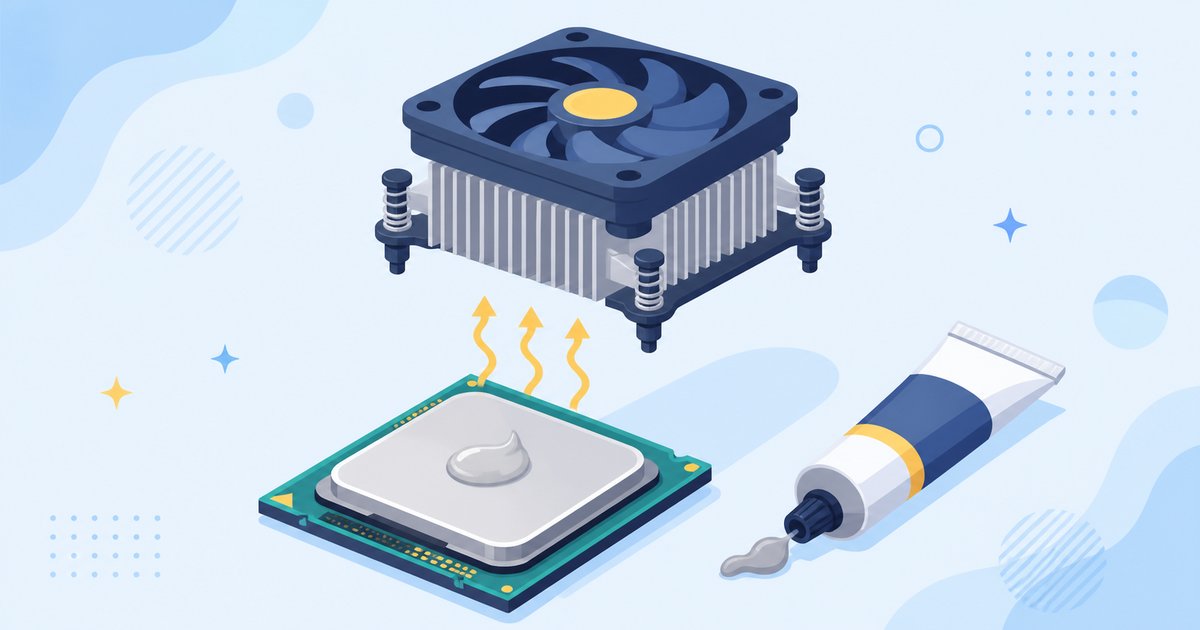
CPUグリスとは、CPUの表面と冷却器の底面にあるわずかな凹凸を埋め、熱を逃がしやすくするための熱伝導ペーストです。平らに見える金属同士でも顕微鏡レベルでは隙間があり、そこに空気が残ると熱がうまく伝わりません。
CPUグリスは接触面の隙間を埋めて熱の移動を助けます。材質や使用条件によって、乾燥や接触状態の変化が起こることがあります。ただし、温度上昇だけで劣化を断定することはできません。
CPUグリスが温度変化の繰り返しで接触面から移動する現象は、ポンプアウトと呼ばれます。起こりやすさは製品や取り付け条件によって異なり、塗り替え周期を一律に決める根拠にはなりません。
冷却が足りないと、CPUが保護動作として性能を抑えたり停止したりする場合があります。保護機能があるから放置してよいわけではありません。異常停止やファン停止がある時は負荷を止め、原因を確認してください。
Intelの温度に関する案内では、上限温度はCPU製品ごとに異なります。すべてのCPUへ共通の温度基準を当てはめず、型番の公式仕様と冷却状態を確認します。
温度を理由に動作速度を抑える保護動作をサーマルスロットリングと呼びます。ゲームのfps低下や処理時間の増加が起きる場合がありますが、CPUグリスが原因かどうかは別に切り分けが必要です。
CPUグリスの塗り替え前に確認する温度・ファン・性能の変化
次の変化がある時は冷却状態を点検します。CPUグリスの劣化だけでなく、室温の上昇やアプリの負荷、冷却器の不調でも起こるため、症状だけで塗り替えを決めないでください。
サイン1:同じ負荷・室温でも以前より温度が高い
同じソフト・設定・室温に近づけて、CPU温度を以前の記録と比べます。待機時だけでなく普段の作業中も確認してください。「10℃上昇したらCPUグリスの塗り替え」と一律には判断できません。
そもそも何℃なら正常なのかが分からないという方は、CPU・GPUの温度は何度で危険?適正温度の目安で自分のPCの合格ラインを先に押さえておくと判断が早くなります。
サイン2:軽い作業でもファンが高回転で回り続ける
軽い作業でもファンの回転が続く場合は、温度とCPU使用率を確認します。更新処理や常駐アプリ、ファン設定の変更も候補です。音だけでCPUグリスの塗り替えが必要とは判断できません。
サイン3:ゲーム開始直後は快適なのに数分で重くなる
ゲームを続けると重くなる場合は、CPU温度やクロック、GPUの負荷などを確認します。発熱による性能制限が候補になりますが、メモリ不足やゲーム側の問題もあり、経過時間だけで原因は決まりません。
ただし、この3つはグリス以外が原因でも起きます。ホコリの詰まり、ファンの軸の摩耗、簡易水冷のポンプ不調でも同じ症状になるため、次の章の切り分けが欠かせません。
塗り替える前にやるべきこと|温度の実測とホコリ掃除
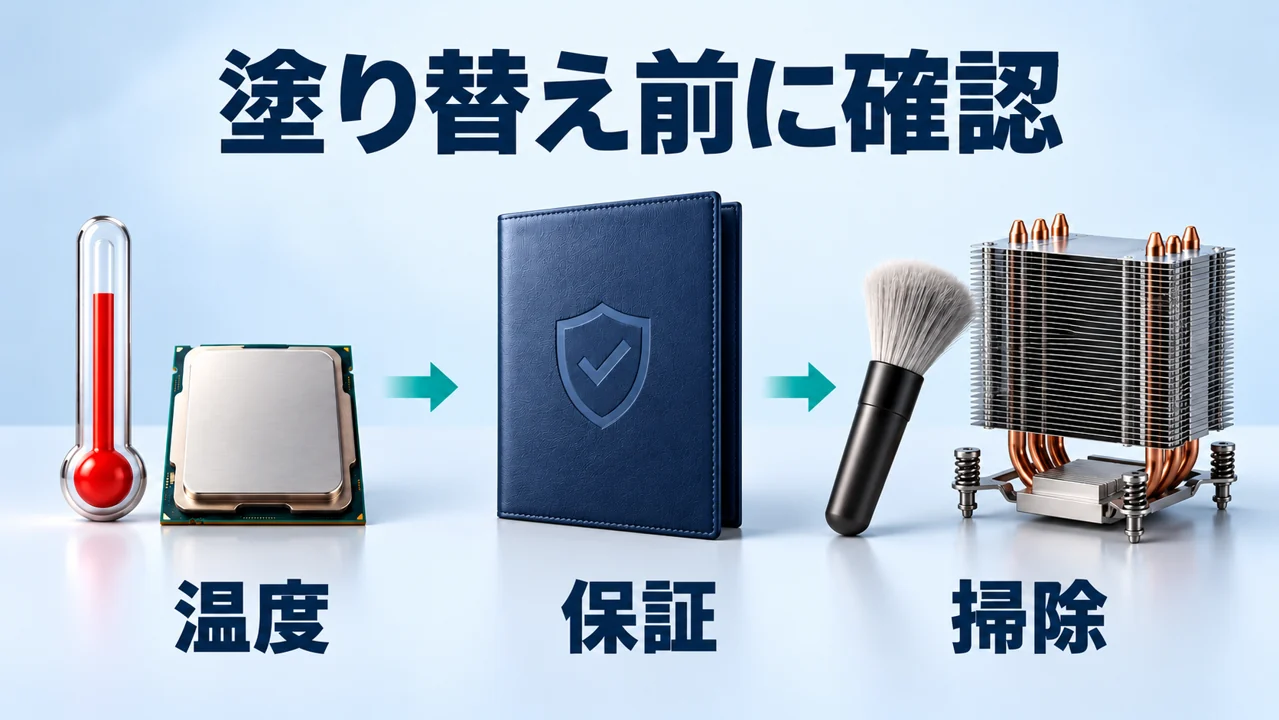
CPUグリスの塗り替え前に、温度を記録して清掃や点検で変化するか確認します。ケースを開ける作業も、先にメーカーの説明書と保証条件を確認してください。異常停止を繰り返すPCに負荷テストを続けないようにします。
起動直後の更新や常駐アプリの処理が落ち着いてから、CPU温度と室温を記録します。待つ時間は固定の正解ではありません。後で同じ条件を再現できるよう、使用率やファン設定も控えます。
普段のゲームやソフトを同じ設定で動かし、温度と使用状況を記録します。比較のための長時間の高負荷運転は不要です。異常な音や停止が起きる場合は中断し、メーカーへ相談してください。
シャットダウンして電源ケーブルを外し、説明書で認められた範囲でフィルターや通気口を清掃します。内部清掃が可能な機種では、冷却器やケースファンのホコリも確認します。清掃だけで何℃下がるかは保証できません。
掃除の翌日など室温が近い日に、STEP1・2とまったく同じ手順で測り直します。ここで戻れば掃除で解決、戻らなければグリスやクーラーの疑いが残ります。
温度の見方や確認する場所が分からない場合は、PCの温度確認方法|Windows11でCPU・GPU温度を測る手順を先に読んでおくと、この実測がそのまま実行できます。
エアダスターは製品の使用方法に従い、ファンを空転させないよう固定して使います。液化ガスの噴出や部品への接触にも注意し、電源ユニットは分解しないでください。内部清掃に不慣れなら販売店へ相談します。
測り直した結果から、次のように原因の見当をつけられます。
| 清掃後の変化 | 確認すること | 次の判断 |
|---|---|---|
| 以前に近い温度になった | 同じ室温・負荷で比べたか | 経過を記録。年数だけで塗り替えない |
| 高い温度が続く | ファン・ポンプ・取り付け・設定 | CPUグリスも含めてメーカーへ相談 |
| ほとんど変わらない | 汚れ以外の原因や計測条件 | 塗り替えで必ず直るとは考えない |
| 清掃後に不安定になった | 触れた配線・部品の状態 | 電源を切り、説明書に沿って確認 |
BTOパソコンの注意|保証期間内にCPUクーラーを外すとどうなるか
BTOやメーカー製PCでCPUグリスの塗り替えをする時は、保証期間だけでなく、ユーザーが行える作業範囲を確認します。ケースを開けただけで一律に保証が消えるとも、何をしても保証されるとも判断できません。
ドスパラの個人向け保証規約には、内部部品の交換・欠落・追加・改造を保証の適用除外とする記載があります(2026年10月18日確認)。CPUグリスの塗り替えを行う前に、機種と作業内容を伝えて確認しましょう。
クーラーの脱着やCPUグリスの塗り替えが、契約した保証へどう影響するかは販売店に確認します。一般的な規約の文言だけで、個別の作業後も保証されるかを断定しないことが大切です。
保証期間内のBTOパソコンは、自分でCPUクーラーを外す前に必ずメーカーのサポート窓口へ相談してください。
ドスパラのサードウェーブ製PCの修理案内では、製造番号を用意して問い合わせる流れが示されています。CPUグリスが原因と決めつけず、症状と温度記録を伝えてください。
本体のシールに記載された11ケタまたは10ケタの製造番号を控えます。あわせて、前章で測ったアイドル温度と高負荷時の温度をメモしておくと話が早く進みます。
電話(03-4332-9193/ナビダイヤル 0570-028-119)か、公式サイトの問い合わせフォームから連絡します。「グリス劣化が疑われるが自分で開けてよいか」を最初に確認するのがコツです。
修理扱いになる場合は、宅配での集荷か店舗持ち込みを選びます。保証への影響がないと案内されたときだけ、次章の手順で自分で塗り替えましょう。
ドスパラには保証期間を最長5年へ延長するサービスもあります。加入状況・対象範囲・費用は公式の保証案内と購入時の契約で確認します。CPUグリスの交換が必ず無償になるという意味ではありません。
購入から年数がたっていても、延長保証の期間内である場合があります。CPUグリスの塗り替えを自分で行うか、点検を依頼するかを決める前に、購入履歴と契約内容を確認してください。

保証期間が終わっていても、作業による破損のリスクは残ります。CPUグリスの塗り替えに必要な分解範囲や固定方法が分からない場合は、点検や交換の見積もりを依頼する方法もあります。
自分で塗り替える手順と道具|量・拭き取り・締め付け順

保証の確認が済んだら、実際の作業です。まずは道具をそろえます。足りないまま始めると途中で止まってしまうので、先に全部用意してください。
- 新しいCPUグリス:対応する用途と必要量を説明書で確認
- クリーナー:グリス・クーラーのメーカーが案内するもの
- 毛羽立たない紙・布:繊維が残らないものを選ぶ
- へらなど:CPUグリスの指定された塗布方法に必要な道具
- プラスドライバー:クーラーの固定ネジ用
CPUグリスは熱伝導率の数字だけで選ばず、対応用途・塗りやすさ・電気伝導性・使用方法も確認します。Noctuaの説明も、実際の性能は塗布状態や接触圧などに左右されるとしています。
| 候補 | 確認する点 | 注意 |
|---|---|---|
| 通常のCPU用グリス | 対応用途・塗布量・使用方法 | 熱伝導率の数値だけで優劣を決めない |
| CPU用の熱伝導シート | 厚さ・対応する接触面・電気伝導性 | 一般の隙間埋めパッドとは区別する |
| 液体金属 | 接触素材・絶縁方法・製品の注意事項 | 通常のグリスと同じ手順で使わない |
CPUグリスの量と塗り方は製品の指定を優先します。Ainex AK-T695は中心に直径4〜5mmの粒を出して広げる案内ですが、別のグリスやCPUへ一律に当てはめないでください(2026年10月18日確認)。
作業データを保存してシャットダウンし、電源を切ってケーブルを抜きます。冷却部品が熱い場合は冷ましてから、PCの説明書に沿って静電気対策を行い、パネルを開けます。
ファンなどの配線位置を記録し、クーラーの説明書に従って固定を解除します。ネジ式・レバー式では手順が異なります。固着している場合は力任せに引かず、メーカーの取り外し方法を確認してください。
CPU表面とクーラー底面の古いグリスを、指定のクリーナーと毛羽立たない布などで除去します。基板やソケットへ液体を流さず、表面を削らないでください。完全に乾いてから次へ進みます。
製品の説明書に書かれた量と塗り方に従います。多すぎるとはみ出して周囲を汚し、少なすぎると隙間が埋まらないため、指定量を守るのがいちばん確実です。
説明書に従ってクーラーを載せ、ネジ式なら指定順と締め付け量を守ります。対角に少しずつ締める形式でも、力任せに締め切らないでください。レバー式などは製品固有の固定方法に従います。
必要な配線を戻し、ファンやポンプが動くか確認します。異常な温度上昇があれば停止して取り付けを見直してください。問題がなければ、CPUグリスの塗り替え前と近い条件で温度を比較します。
CPUとクーラーがグリスで固着していると、無理な取り外しでCPUやソケットを傷める恐れがあります。CPUグリスの塗り替えでは、ソケットの形式だけを理由に安全と判断せず、固定を解除する順番を守ってください。
AMDの対応クーラーの取り外し案内では、固定解除後に軽く左右へひねって接着を緩める手順を示しています。すべてのクーラーに共通する操作ではないため、製品の説明書を優先します。
塗り替えても温度が下がらない時|クーラーの寿命と買い替えの判断ライン
CPUグリスの塗り替え後も温度が変わらない場合、別の原因や取り付け・塗布の問題が残っている可能性があります。結果だけでグリス以外が原因と断定せず、次の点を確認します。
| 症状 | 確認すること | 対応 |
|---|---|---|
| 塗り替え後も高温 | 取り付け圧・塗布・配線・室温 | 説明書と照合し、不明なら点検を依頼 |
| ファンの異音や停止 | ファン・回転制御・接続 | 負荷を止めて冷却器を点検 |
| 簡易水冷の異音や温度変化 | ポンプ・ファン・接続 | 異音だけで寿命と決めずメーカーへ相談 |
| 温度に問題がないのに重い | CPU・GPU・メモリ・ソフトの負荷 | 冷却以外の原因を切り分ける |
CPUグリスの塗り替えやクーラー交換の見積もりと、現在のPCで必要な作業を続けられるかを合わせて考えます。修理費が一定額を超えたら必ず買い替え、とは決められません。原因の診断を先に行いましょう。
買い替え時期そのものに迷っている方は、パソコンの寿命は何年?買い替えのサインとタイミングもあわせて確認してみてください。
修理と買い替えを比較する時のドスパラ購入候補
以下は2026年11月9日にドスパラ公式で価格と購入可能な状態を確認した候補です。CPUグリスの塗り替えが必要なだけなら、買い替えが適切とは限りません。冷却や静音性の実測比較ではなく、構成と価格の比較として見てください。
| モデル | CPU | GPU | メモリ/ストレージ | 価格(税込) | 向いている人 |
|---|---|---|---|---|---|
| GALLERIA XGR5M-R56-GD | Ryzen 5 7500F(6コア/12スレッド) | RTX 5060 8GB | 16GB/500GB | 234,980円(税込) | CPU・GPUと予算のバランスを比較したい |
| GALLERIA XPR7A-R56T16G-GD | Ryzen 7 7700(8コア/16スレッド) | RTX 5060 Ti 16GB | 16GB/1TB | 314,980円(税込) | VRAMと保存容量を比較したい |
【費用を抑えて乗り換える】GALLERIA XGR5M-R56-GD
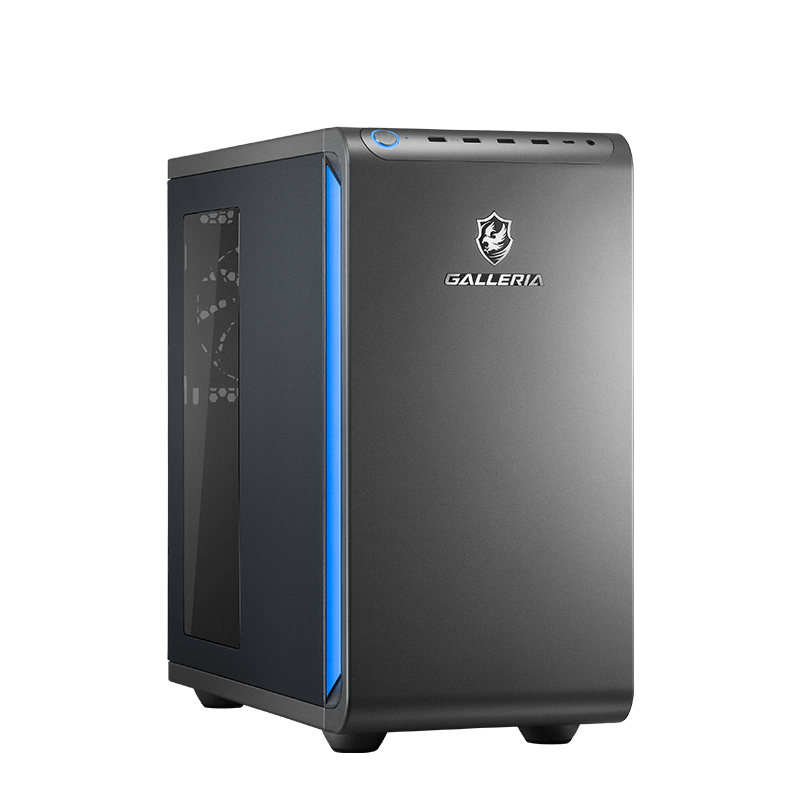
- CPU:AMD Ryzen 5 7500F(6コア/12スレッド)
- GPU:GeForce RTX 5060 8GB GDDR7
- メモリ:16GB DDR5-4800(16GB×1)
- ストレージ:500GB Gen4 SSD
- 価格:234,980円(税込)(2026年11月9日確認・送料別)
Ryzen 5 7500F・RTX 5060・メモリ16GBを搭載します。温度やファン音は室温・設置場所・設定でも変わるため、6コアという数だけで静かさや冷却性能を保証することはできません。
ストレージが500GBなので、ゲームを何本も入れる予定があるなら購入時のカスタマイズで増やしておくと後が楽になります。
CPUグリスの塗り替えや修理の見積もりと比較し、遊びたいゲームの要件にも合うか確認します。冷却器や保証の内容も、注文時の構成で確かめてください。
\構成と保証内容を確認/
※価格・在庫は変動します。最新は公式サイトでご確認ください。
【VRAMと保存容量で比較】GALLERIA XPR7A-R56T16G-GD
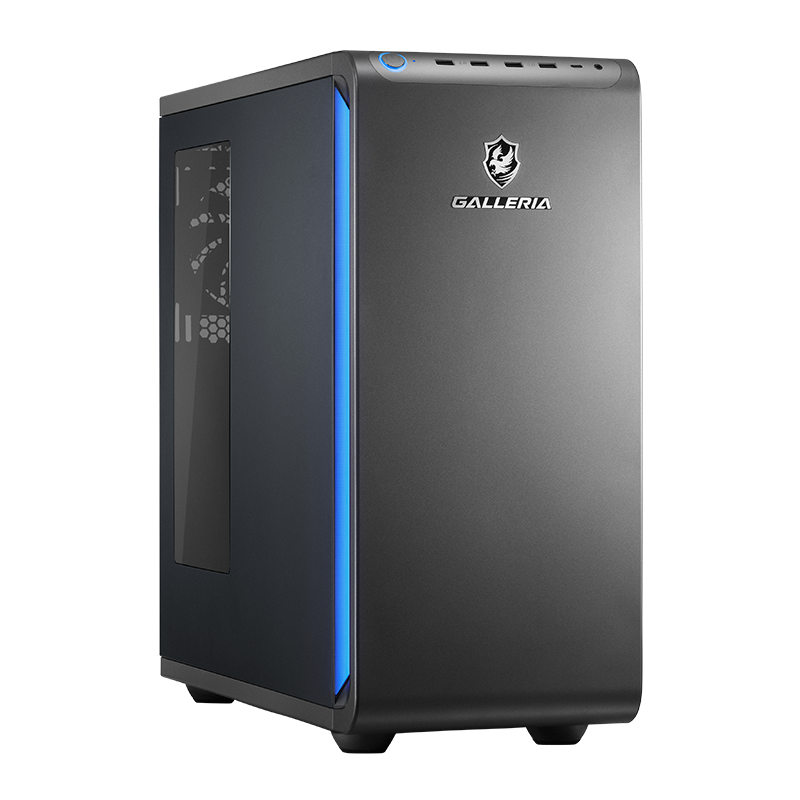
- CPU:AMD Ryzen 7 7700(8コア/16スレッド)
- GPU:GeForce RTX 5060 Ti 16GB GDDR7
- メモリ:16GB DDR5-4800(16GB×1)
- ストレージ:1TB Gen4 SSD(M.2 NVMe)
- 価格:314,980円(税込)(2026年11月9日確認・送料別)
Ryzen 7 7700・VRAM 16GBのRTX 5060 Ti・1TB SSDを搭載します。ゲームや編集ソフトの必要条件と比較し、標準メモリ16GBで足りるかも確認してください。
新しいPCでも設置場所やホコリ、室温への配慮は必要です。上位のCPUやGPUを選べば長持ちするとは限りません。性能の必要量と保証内容を分けて比較しましょう。
CPUグリスの塗り替えで改善する冷却の問題と、使いたいソフトに対する性能不足は別です。買い替え候補は、解決したい問題と予算が合うかを基準に選んでください。
\VRAMと保存容量を比較/
※価格・在庫は変動します。最新は公式サイトでご確認ください。
CPUグリスの塗り替えに関するよくある質問
- CPUグリスは何年ごとに塗り替えるのが正解ですか?
-
CPUグリスの塗り替えは一律の年数では決まりません。製品メーカーの目安を確認し、同じ負荷・室温での温度変化と冷却器の状態から判断します。クーラーを外した場合は古いグリスを除去して塗り直します。
- BTOパソコンのCPUクーラーを自分で外すと保証はどうなりますか?
-
保証への影響はメーカーや契約、作業内容で異なります。ドスパラの規約には内部部品の交換・欠落・追加・改造の除外規定があります。CPUグリスの塗り替えやクーラー脱着の前に、型番と作業内容を伝えて確認してください。
- グリスを塗り替えれば必ず温度は下がりますか?
-
いいえ。原因がホコリやファンの摩耗、簡易水冷のポンプ不調だった場合は変わりません。
CPUグリスの塗り替え前後で同じ条件の温度を比較し、改善しない場合は取り付けやファン、ポンプなども点検します。原因が分からないまま交換を重ねず、メーカーや修理店へ相談してください。
- グリスの代わりに熱伝導シートを使ってもいいですか?
-
CPU向けに対応する製品なら候補ですが、厚さ・接触面・電気伝導性を確認します。KryoSheetのように導電性のある製品もあり、初心者向けとは限りません。普通の隙間埋めパッドで代用しないでください。
まとめ|CPUグリスの塗り替えは温度と製品条件を確認して判断
- CPUグリスの塗り替え周期は一律ではなく、メーカーの案内と温度変化で判断
- 室温・負荷・設定をそろえ、待機時と普段の作業中の温度を記録
- 先にホコリ掃除。それで戻るならグリスは触らなくてよい
- 保証期間内のBTOは窓口に相談。内部部品の取り外しは保証対象外になり得る
- 塗り替え後も変化がなければ、取り付けや冷却器などを点検する
CPUグリスの塗り替えは、温度の記録、保証と作業範囲の確認、説明書に沿った点検の順で判断します。不慣れな作業や固着した部品を無理に進めず、必要に応じて販売店へ依頼しましょう。
あわせて読みたい記事はこちらです。CPU・GPUの適正温度の目安で合格ラインを知り、Windows11での温度確認手順で実測し、パソコンの寿命と買い替えのサインで次の一手を決める、という流れがおすすめです。
買い替えを選ぶなら、費用を抑えたい方はGALLERIA XGR5M-R56-GD、VRAMと保存容量を比べるならGALLERIA XPR7A-R56T16G-GDから見比べてみてください。
\価格と在庫を公式ページで確認/
関連記事