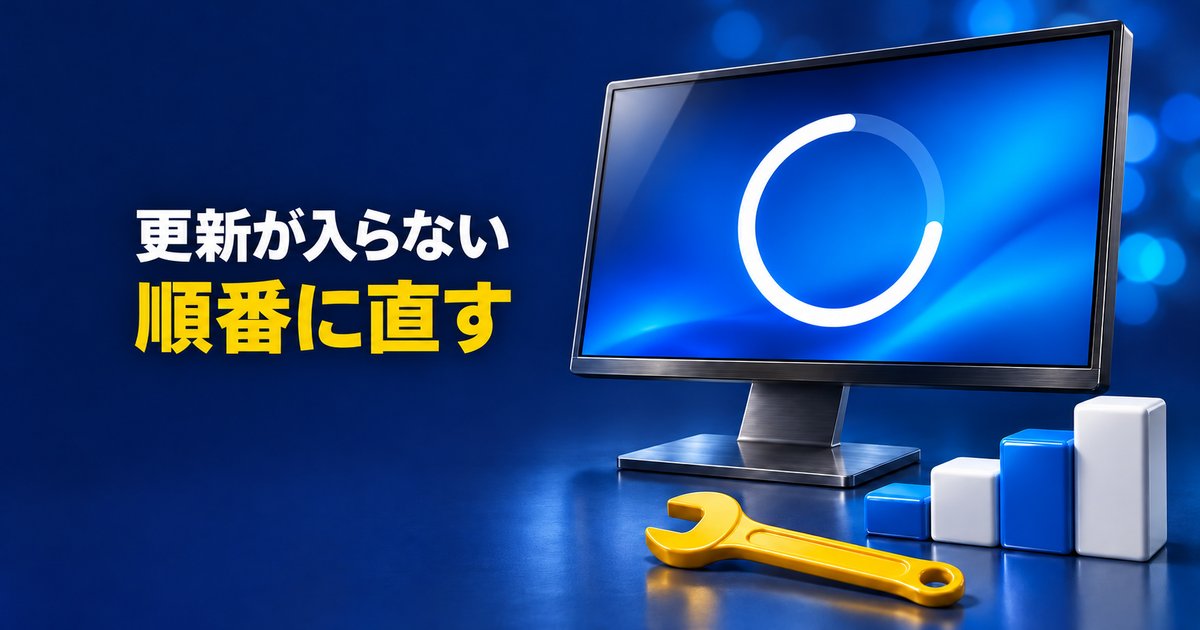
KB5132061がインストールできない時は、まず再起動してもう一度更新を確認し、それでも進まなければ決まった順番で試していきます。
KB5132061は米国時間11月10日に配信されたWindows 11の月例更新で、Microsoftは2026年11月12日未明の確認時点では、既知の問題として認めていません。

KB5132061がインストールできない時は、軽い操作から順に試すのが近道です。
KB5132061がインストールできない時の結論|公式の状況と最初にやること

イメージ図
更新が止まった時の基本は、Windows Updateが進まない・終わらない時の対処にまとめています。この記事はKB5132061がインストールできない時に絞り、前提更新と手動での適用まで広げます。
- KB5132061がインストールできない報告が、0x800f0993などで出ている
- Microsoftは現時点で既知の問題として認めていない(報告ベース)
- KBページとリリース正常性に、該当の項目はない(11月12日未明の確認)
- 再起動→再確認→空き容量と周辺機器→トラブルシューティングの順で試す
- それでも進まなければ、DISM・SFC→手動適用→修復インストールへ進む
KB5132061がインストールできない時のMicrosoftの記載|11月12日の確認
次の表は、2026年11月12日の03時台(日本時間)に確認した内容です。
| 確認先 | 記載の内容 | 意味 |
|---|---|---|
| KBページ | 既知の問題の欄に、把握していないという趣旨の記載がある | Microsoftは既知の問題として扱っていない |
| リリース正常性(26H2) | KB5132061のインストール失敗の項目はない | 既知の問題の一覧に載っていない |
| Windows Latest(報道) | Microsoftは報告を把握して原因を調べていると聞いた、と伝えている | 非公式のコメントで、文書ではない |
| Microsoft Q&A(投稿) | 11月11日の投稿に「同じ質問です」の反応が90件以上ある | ユーザーの報告で、見解ではない |
KB5132061の対象とビルド番号
対象は次のとおりです(窓の杜の整理)。
| Windows 11のバージョン | KB番号 | OSビルド |
|---|---|---|
| 26H2 | KB5132061 | 26300.9974 |
| 25H2 | KB5132061 | 26200.9974 |
| 24H2(EnterpriseとEducationのみ) | KB5132061 | 26100.9974 |
24H2のHome・Proは対象外です。自分のバージョンは、「設定」→「システム」→「バージョン情報」(または「winver」)で確認できます。
急ぐ人と待ってよい人の目安
KB5132061はセキュリティ更新で、窓の杜によると、Microsoftは11月5日に、更新プログラム全般を早めに適用するよう呼びかけています。入れられるなら早めが安心です(筆者の判断)。
- 早めに入れたい人:USB音声のエラー10やプリンターのエラー87で困っている人(KBページに修正の記載があります)
- 様子を見てもよい人:PCが普通に使えていて、困りごとがない人
KB5132061のエラーコード早見表|0x800f0993などの報告
報告されているエラーコード
KB5132061がインストールできない時のコードとして、報道では次の4つが挙がっています。コードごとの原因は、Microsoftが説明していません。
| エラーコード | 報告の出どころ |
|---|---|
| 0x800f0993 | Windows Latest・GAZLOG・Microsoft Q&A(26H2の投稿) |
| 0x80070306 | Windows Latest・GAZLOG |
| 0x800f0989 | Windows Latest・GAZLOG |
| 0x800f0922 | Windows Latest |
どのコードでも、試す順番は同じです。Windows Latestには、99%まで進んで失敗する報告や、インストールが繰り返される報告も載っています。
6月の0x800f0993の前例(GAZLOGの整理)
GAZLOGは、0x800f0993が6月にも、Windows 10などからアップグレードしたPCで月例更新が入らない問題として報じられたと整理しています。今回のPCがアップグレード機かどうかは不明で、同じ原因とは言えません。
Microsoft Q&Aの案内(参考)
Microsoft Q&Aの同じ件のスレッドでは、「Independent Advisor」の回答者が、各サービスの再起動、更新コンポーネントのリセット、修復インストールを案内しています。採用された回答はAIが生成したもので、見解ではありません。
KB5132061がインストールできない時に試す順番|再起動からDISM・SFCまで
手順ページと報道をもとに作成した図解
この順番は、手順ページと複数の解説に共通する流れをもとにした筆者の整理で、Microsoftの指定ではありません。

更新が入った時点で終わりにして、先の手順には進まなくて大丈夫です。
再起動後、「設定」→「Windows Update」→「更新プログラムのチェック」で、KB5132061がインストールできないままか再確認します。
手順ページは、不要な周辺機器を外すよう案内しています。20GB以上の空きという目安は64ビット版のアップグレードの話で、月例更新の必要容量はKBページに記載がありません。
「設定」→「システム」→「トラブルシューティング」→「その他のトラブルシューティング」→「Windows Update」の「実行」を選びます。
手順4:Windows サンドボックスを一時的にオフにする(報告ベース)
Windows サンドボックス(Windows Sandbox)をオフにして入ったという報告がある一方、オフにしても入らなかった例もあり、誰でも直る方法ではありません(Windows Latestの報告)。
手順ページが案内しているのは、サンドボックスをオンにする手順で、オフにするのはその逆の操作です。
- タスクバーの検索で「Windows の機能をオンまたはオフにする」を開き、「Windows サンドボックス」のチェックを外して[OK]を選ぶ
- 再起動して、もう一度「更新プログラムのチェック」を行う
- 更新が入ったら、同じ画面でチェックを入れ直し、再起動して元に戻す
項目がないPCは対象外です。更新が入ったら、必ずチェックを戻してください。
手順5:DISMとSFCで修復する
スタートボタンを右クリックして「ターミナル(管理者)」を開き、次の2つを順に実行します。sfcのページには、Administratorsグループでのログオンが必要とあります。
1つ目は、DISM(=Windowsのイメージを修復するコマンド)です。意味はDISMのRestoreHealthとは?で解説しています。
DISM /Online /Cleanup-Image /RestoreHealth2つ目は、システムファイルを検査して、可能なら修復するsfcです。
sfc /scannowこの順番も複数の解説に共通する案内で、Microsoftの指定ではありません。時間がかかるので、実行中は電源を切らず、完了まで待ちます。前月の更新の不具合はKB5127648の記事にあります。
手動でKB5132061を入れる手順|Update Catalogの前提更新と適用順
KBページの記載をもとに作成した図解
KB5132061がインストールできない時は、Microsoft Update Catalogから手動で入れる方法があります。
前提条件の確認(KBページの記載)
| バージョン | 入っている必要がある更新 | SSU |
|---|---|---|
| 26H2 | 2026年9月22日以降に出た更新(例:KB5124010) | 26100.9539以上 |
| 25H2・24H2 | 2025年6月10日以降に出た更新(例:KB5060842) | 26100.4193以上 |
前提は、Windows Update・WSUS・Catalogのどれで入れる場合も同じです。SSU(=更新を入れる仕組み自体の更新)は、管理者のコマンドプロンプトで次を実行し、「Package Identity」の行が表以上かを見ます。
DISM /Online /Get-Packages | findstr /i "ServicingStack"手動で入れる順番|KB5043080 → KB5132061
Catalogには、先に入れる「チェックポイント累積更新」と、対象の更新が含まれる場合があります。チェックポイントを先に、対象をあとに入れます。
- Catalogの検索ページを開く
- 「設定」→「システム」→「バージョン情報」の「システムの種類」で、x64かArm64かを確認する
- 自分の種類のMSUファイル(更新の配布ファイル)をすべてダウンロードし、同じフォルダ(例:C:\Packages)に置く
- フォルダに、ほかのファイルが入っていないことを確認する
方法1:KB5043080、KB5132061の順にMSUをダブルクリックします。KB5043080が入っていれば、入っている旨の表示が出ます。
方法2:管理者のコマンドプロンプトで次を実行します(x64の例。ファイル名はCatalogの表示に合わせます)。DISMはフォルダを自動で調べ、必要なチェックポイントも入れます。
DISM /Online /Add-Package /PackagePath:c:\packages\windows11.0-KB5132061-x64_<英数字>.msuWSUSで管理されている会社のPCは、管理者の案内に従ってください。初心者には方法1が分かりやすい、というのは筆者の判断です。
それでも直らない時は修復インストール|待ってよいかの判断とFAQ
修復インストール(設定の「回復」から)
手順1〜5でもKB5132061がインストールできない時は、「設定」→「システム」→「回復」→「Windows Updateを使用して問題を解決する」→「今すぐ再インストール」を選びます。
Microsoftのページは、「アプリ、ファイル、設定を保持します」と案内しています。電源とインターネットにつないだまま行い、念のため大事なデータは先にバックアップします(筆者の注意)。
待つ判断とMicrosoftの対応の確認方法
認められたかどうかは、KBページの「既知の問題」欄と、リリース正常性で分かります。認められた場合は、対処が案内されることもありますが、時期は誰も公表していません。
KBページの告知欄には、2026年12月の後半はセキュリティ以外のプレビュー更新を出さず、2027年1月に再開するとあります。修正の時期を示す記載ではありません。26H2の既知の問題はこちらの記事にまとめています。
よくある質問
- KB5132061がインストールできない時、0x800f0993以外のコードでも同じ手順ですか?
-
手順の順番は同じです。コードごとの原因はMicrosoftが説明しておらず、この順番は筆者の整理です。
- Windows サンドボックスをオフにしたあと、どう戻しますか?
-
更新が入ったら、「Windows の機能をオンまたはオフにする」で同じ項目にチェックを入れ直し、再起動します。オフにしている間は、サンドボックスの機能は使えません。
- 修復インストールで、データは消えますか?
-
Microsoftは「アプリ、ファイル、設定を保持します」と案内していますが、操作の前にバックアップを取ってください。
- KB5132061は、急いで入れるべきですか?
-
セキュリティ更新なので、入れられるなら早めが安心です。PCが普通に使えているなら、数日様子を見る判断もあります(筆者の判断)。
- Microsoftが既知の問題として認めたら、どうなりますか?
-
KBページの既知の問題欄とリリース正常性に、記載が出ることがあります。時期は公表されていないため、両方のページを見ながら手順を試してください。
まとめ:KB5132061がインストールできない時の優先順位
KB5132061がインストールできない時は、軽い順に試せば、手順を飛ばさずに済みます。
- Microsoftは現時点で既知の問題として認めていない(報告ベース)
- 再起動から修復インストールまで、軽い順に試す
- KBページとリリース正常性の記載が変わったら、確認し直す
PCの空き容量が慢性的に足りない場合は、SSDの増設や買い替えも選択肢です。
\PCの買い替えを考えるなら/
関連記事