Gemini Omniは、Googleが2026年5月に発表した動画生成AIです。文章や画像で指示するだけで動画を作り、会話を重ねながら直していけます。
9月23日(米国時間)には、YouTubeもGeminiを使った会話型の編集アシスタントを発表しました。とはいえ、Gemini Omniを無料で使えるのか、日本で使えるのか、PCに何が必要なのかは分かりにくいですよね。
この記事では、Gemini Omniでできること、日本で使える条件と料金、PCのGeminiアプリでの使い方、必要なPCまでを順に解説します。料金や提供範囲は、2026年9月28日にGoogleの公式ページとヘルプで確認した内容です。
- Gemini Omniは文章や画像から動画を作り、会話で直せるAI。GPUのないPCでも使える
- 無料で試すならGoogle Vids。個人のGoogleアカウントでもAI動画を月6本まで作れる(AIアバターと共通)
- Geminiアプリから使うにはGoogle AIプランが必要。18歳未満は使えない
- YouTube Createの無料枠は、2026年9月28日時点で日本が対象国に入っていない
- Gemini Omni 1.1 Flashで、合計40秒までの延長と1080p/4Kの出力に対応した
- 料金の一例はGoogle AI Proの月額2,900円(2026年9月28日確認)
Gemini Omniとは?文章や画像から動画を作り、会話で直せるGoogleのAI
Gemini Omniとは、文章・画像・音声・動画を組み合わせた指示から、GoogleのAIが動画を作るモデルです。できあがった映像に「もう少し明るく」のような指示を重ねて、直していけるのが特徴です。
Googleは2026年5月19日(米国時間)のGoogle I/O 2026でGemini Omniを発表しました。基調講演の公式ブログでは、どんな入力からでも、あらゆる形式の出力を作れる新しいモデルとして紹介されています。
最初に登場したのはGemini Omni Flashです。出力はまず動画から始まり、今後は画像と音声にも広げる予定だと公式ブログに書かれています。
Gemini Omniでできること
Google公式ブログ「Introducing Gemini Omni」では、Gemini Omniの主な機能として次の4つが紹介されています(2026年9月28日確認)。
- 会話での編集:言葉で指示を重ねて、作った動画を直していける
- 世界の知識を使った生成:物理の直感的な理解に加え、歴史・科学・文化の知識をふまえて「次に何が起きるか」を考える
- 複数の素材の参照:画像・テキスト・動画・音声を1本の動画にまとめる
- Avatars:自分のデジタル版を作り、自分の声を使った動画を作れる
Gemini Omniのポイントは、専門的な編集操作ではなく、ふだんの言葉で指示できることです。1回で完璧な動画を狙うより、会話で少しずつ直していく使い方に向いています。
Gemini Omni 1.1 Flashで変わったこと
2026年8月27日には、改良版のGemini Omni 1.1 FlashがGoogle公式ブログで発表されました。長さ・画質・仕上がりのそろえ方に関わる変更が中心です。
| Gemini Omni 1.1 Flashの変更点 | 内容 |
|---|---|
| シーンの延長 | 10秒ずつ延ばして、合計40秒まで。直前の最大10秒を読み取り、見た目をそろえる |
| 最初と最後のフレームの指定 | 2枚の画像を指定し、その間をつなぐ動画を作る |
| 高解像度の出力 | 1080pまたは4Kで出力できる |
| 360pの下書きモード | 標準の720pより最大60%速く、料金は3分の1 |
| 動画の参照 | 最大3秒の動画を参考にして、見た目をそろえる |
1080pや4Kは映像の細かさの目安で、数字が大きいほど高精細になります。360pの下書きで構図や動きを確かめてから、本番を高画質で作るといった使い分けができます。
Gemini Omni 1.1 Flashは、開発者向けのGoogle AI StudioとGemini Enterprise Agent PlatformのAPIで使えます。
Google AIプランの加入者は、Google Flowで使えるほか、Geminiアプリでもシーンの延長を利用できます。
Gemini Omniは無料で使える?料金と日本で使える条件
結論から言うと、無料で試せる公式の入口はGoogle Vidsです。Googleは2026年9月23日、Google Vidsなら個人のGoogleアカウントでもGemini Omni 1.1 Flashで動画を無料で作れると公式ブログで発表しました(無料枠はAI動画が月6本で、AIアバターと共通)。
Geminiアプリで使う場合は、Google AIプランへの加入が必要です(開発者向けのAPIは除く)。なお、VidsのヘルプにはAI機能の多くが現時点で英語のみとあり、日本語での指示が使えるかは明記されていません。
発表時には「YouTubeでは無料」とも案内されましたが、YouTube Createの対象国に日本は入っていません。
Geminiアプリで使うにはGoogle AIプランが必要
Geminiアプリのヘルプ「Gemini アプリで動画を生成する」によると、個人のアカウントで動画を作るには「Google AI プラン」が必要です。仕事用・学校用のアカウントでは、要件を満たすWorkspaceライセンスが求められます。
プラン別の使用量上限を説明したヘルプでも、動画の生成はGoogle AI Plus・Pro・Ultraで使える機能とされ、無料のプランは対象外です。
Google One公式の料金ページでは、Google AI Proが月額2,900円(ストレージ5TB付き)と表示されています(2026年9月28日確認)。料金やキャンペーンは変わることがあるので、最新はGoogle One公式で確認してください。
1日に作れる本数について、ヘルプに具体的な数字は見当たりません。上限は処理上の制約などにより、予告なく変更されることがあると書かれています。
また、18歳未満のユーザーは、Geminiアプリの動画生成を利用できません。ヘルプに明記された条件なので、学生の方は年齢を満たしているか確かめてから加入を検討してください。

Google AI Proには5TBのストレージも付きます。写真のバックアップなどにも使うなら、動画生成だけで損得を判断しないのがおすすめです。
YouTubeの無料枠は日本が対象外
よくある疑問:YouTubeなら無料で使えるって聞いたけど、日本でも使えるの?
Gemini Omniの発表時、GoogleはYouTubeショートとYouTube Createアプリでも無料で提供を始めると案内しました。ここだけを見ると、無料で使えそうに思えますよね。
ところが、2026年9月28日時点のYouTube Createのヘルプでは、対象はオーストラリア・カナダ・インド・ニュージーランド・米国のモバイル端末で、日本は入っていません。
なお、YouTube CreateのGemini Omniで作れるのは、縦長(9:16)で最長10秒のクリップです。プロンプトは最大900文字で、どの言語でも入力できると説明されています。
| Gemini Omniを使える場所 | 料金 | 日本での扱い | 条件・メモ |
|---|---|---|---|
| Geminiアプリ | Google AIプランが必要 | 使える | 18歳以上。無料のプランは対象外 |
| Google Vids | 無料枠あり(個人はAI動画が月6本・AIアバターと共通) | 使える | PCのブラウザで使う。AI機能の多くは英語のみ |
| Google Flow | Google AIプランの加入者向け | 公式で確認を | 1.1 Flashにも対応 |
| YouTube Create | 無料 | 対象外 | 対象5か国のモバイル端末。縦長・最長10秒 |
| YouTubeショート | 無料と発表 | 公式ヘルプで未確認 | アプリの画面で確認を |
| API(Google AI Studioなど) | 公式の料金ページで確認 | 公式で確認を | 開発者向け。1.1 Flashを提供 |
YouTubeショートでのGemini Omniについては、日本での提供状況を公式ヘルプで確認できませんでした。使えるかどうかは、お使いのアプリの画面と最新のヘルプで確かめてください。
地域の設定を偽って使う方法は、規約上の問題が起きるおそれがあるためおすすめしません。
Google Vidsの無料枠の数え方や使い方は、Google Vidsは無料?AI動画の回数制限・使い方で解説しています。
Gemini Omniの使い方|PCのGeminiアプリで動画を作る手順
Gemini Omniで動画を作る手順
ここでは、Geminiアプリのヘルプに載っているPCでの手順を紹介します。ブラウザで使えるので、専用ソフトのインストールは要りません。
PCのブラウザでgemini.google.comを開き、Google AIプランに加入しているGoogleアカウントでログインします。
左上の「サイドバーを開く」をクリックし、「動画を作成」を選びます。作る前に、アスペクト比(=画面の縦横の比率)を選べます。
場面・動き・雰囲気を文章で入力します。必要なら、参考にしたい画像や動画も添えられます。動画と一緒に音声を作るよう頼むこともできます。
送信するとGemini Omniが動画を作ります。気に入ったら「動画をダウンロード」でPCに保存しましょう。
メニューの名前や位置は、アップデートで変わることがあります。見つからないときは、Geminiアプリのヘルプで最新の手順を確認してください。
Gemini Omniで会話しながら直すコツ
Gemini Omniの持ち味は、会話での編集です。最初から長いプロンプトで完璧を狙うより、短い説明でまず1本作り、気になる点を伝えていくほうが思いどおりに近づけやすくなります。
たとえば、次のように直したい点を具体的に伝えます。
- 「全体をもう少し明るくして」
- 「カメラをもう少し被写体に寄せて」
- 「最後の場面だけ、夕方の空に変えて」
長めの動画にしたいときは、シーンの延長を使います。Gemini Omni 1.1 Flashでは10秒ずつ延ばして合計40秒まで作れ、Geminiアプリでもこの機能がGoogle AIプランの加入者向けに提供されています。
直したい点は1回に1つずつ伝えるのがコツです。一度にたくさん頼むと、残したかった部分まで変わってしまうことがあります。
YouTubeの新しい編集アシスタント(2026年9月23日発表)
YouTubeは米国時間2026年9月23日の「Made on YouTube 2026」で、Geminiによる会話型の編集アシスタントを発表しました。YouTubeショートとYouTube Createアプリに組み込まれます。
提案されたプロンプトか自分の指示から最初の案を作り、チャットを続けると、場面の並べ替えやトリミング、音楽をビートに合わせる作業などを提案してくれる仕組みです。
YouTube公式ブログによると、今年YouTubeショートとYouTube Createに組み込まれたGemini Omniは、2026年8月だけで1日あたり数十万のチャンネルに使われたそうです。
ITmedia NEWSも9月24日にこの発表を報じ、ほとんどの新機能は提供時期や地域が明らかにされていないと伝えています。
Gemini Omniに必要なPCは?自分のPCで動かす動画生成AIとの違い
よくある疑問:AIで動画を作るなら、やっぱり高性能なゲーミングPCが必要なの?
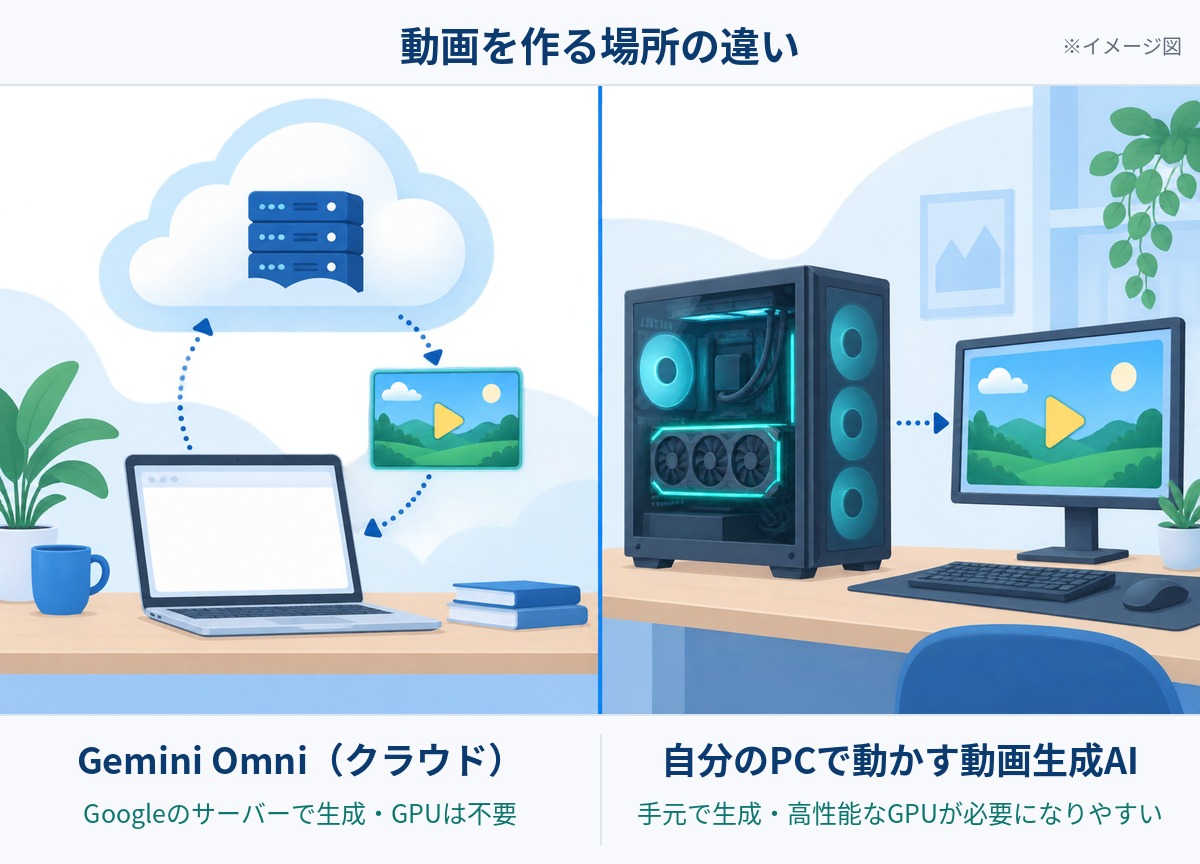
Gemini OmniはGoogleのサーバーで動画を作るため、GPUを積んだ高性能なPCは要りません。ブラウザが快適に動き、インターネットにつながるPCなら使えます。
一方で、動画生成AIには自分のPCで動かすタイプもあります。どちらが合うかは、料金の払い方やデータの扱いで変わります。
| 比べるポイント | Gemini Omni(クラウド) | 自分のPCで動かす動画生成AI |
|---|---|---|
| 処理する場所 | Googleのサーバー | 自分のPC |
| GPU | 不要 | 高性能なGPUが必要になりやすい |
| 料金の形 | Google AIプランの月額料金(Vidsは無料枠あり) | PCの購入と電気代 |
| ネット接続 | 必須 | モデルの入手後はなくても動くものが多い |
| 素材の扱い | Googleのサーバーへ送る | 手元のPCから出さずに済む |
| 向く人 | GPUのないPCで手軽に試したい人 | 月額を払わず、手元でじっくり試したい人 |
Gemini Omniが向く人
- GPUのないノートPCでも動画を作りたい人
- まず短い動画を試してみたい人
- 会話で直しながら作りたい人
PCを買い替えずに始められるのが、Gemini Omniの大きな利点です。必要なのは月額のプランだけなので、まず試してから続けるか決められます。
自分のPCで動かす動画生成AIが向く人
- 月額のプランを払わず、手元で試したい人
- 素材を外部のサーバーに送りたくない人
- サービスの回数上限を気にせず試したい人
ただし、自分のPCで動画を作るには高性能なGPUが必要になりやすく、長時間の生成では電気代もかかります。月々の目安はローカルAIの電気代はいくら?GPU別の月額目安で解説しています。
作った動画をPCで編集する流れ
Gemini Omniで作った動画は、「動画をダウンロード」でPCに保存できます。あとは動画編集ソフトに読み込み、字幕・音楽・ほかの映像とのつなぎを足せば、1本の作品に仕上がります。
ここで性能が問われるのは、生成ではなく編集の側です。1080pや4Kのような高解像度の映像を扱うほど、編集するPCの性能が作業の快適さを左右します。
無料の動画編集ソフトで仕上げるなら、AviUtl2の推奨スペックも参考にしてください。
生成はクラウドに任せて、カットや字幕入れは手元のPCで。この分担なら、GPUのないPCでもショート動画づくりを始めやすくなります。
Gemini Omniを使う前に知っておきたい注意点
AIで作った動画には電子透かしとラベルが付く
Gemini Omniで作ったすべての動画には、SynthID(=AIが作った動画だと後から確認できる、目に見えない電子透かし)が入ります。Googleが公式ブログで説明している安全対策の1つです。
YouTube Createでも、AIで作った内容であることが視聴者に分かるよう、ラベルが付くと説明されています。AIで作った動画だと見る人に伝わる前提で使いましょう。
実在の人物や他人の作品に似せない
実在の人物や、他人の作品・キャラクターに似せた動画は作らないでください。肖像や著作物の権利を侵害するおそれがあり、投稿すれば自分の信用も損ないます。
作った動画を商用で使う場合は、Googleの最新の利用規約と、投稿先のサービスのルールを確認してからにしましょう。規約は変わることがあるので、使う直前の確認がおすすめです。
まとめ:Gemini Omniは日本での条件を確かめてから試そう
最後に、Gemini Omniを使い始める前に押さえておきたいポイントを振り返ります。
- 会話で少しずつ直せるのが、Gemini Omniのいちばんの持ち味
- 無料で試すならGoogle Vids、Geminiアプリの「動画を作成」はGoogle AIプランの加入者向け
- 加入前に、年齢の条件と最新の料金を公式で確認する
- YouTubeの無料枠は、日本での提供の発表を待つ
- 作った動画はダウンロードし、手元のPCで字幕や音楽を足す
Gemini Omniは、PCの性能を気にせず動画づくりを試せるのが大きな魅力です。まずは短い動画を1本作り、会話で直していく感覚をつかんでみてください。
- Gemini Omniは無料で使えますか?
-
Google Vidsなら、個人のGoogleアカウントでもGemini Omni 1.1 Flashの動画を月6本まで無料で作れます(AIアバターと共通・2026年9月28日確認)。Geminiアプリから使うにはGoogle AIプランへの加入が必要で、発表時に無料とされたYouTube Createは日本が対象国に入っていません。
- Gemini Omniでは何秒の動画を作れますか?
-
Gemini Omni 1.1 Flashのシーンの延長を使うと、10秒ずつ延ばして合計40秒まで作れます。YouTube Createで作れるのは、縦長で最長10秒のクリップです。
- GPUのないPCでもGemini Omniを使えますか?
-
使えます。Gemini OmniはGoogleのサーバーで動画を作るため、ブラウザが動いてインターネットにつながるPCなら試せます。
- 作った動画はダウンロードできますか?
-
できます。Geminiアプリでは、作った動画を「動画をダウンロード」でPCに保存できます。動画編集ソフトに読み込めば、字幕や音楽も足せます。
- 18歳未満でもGemini Omniを使えますか?
-
Geminiアプリでは使えません。ヘルプに、18歳未満のユーザーは動画生成の機能を利用できないと明記されています(2026年9月28日確認)。
関連記事