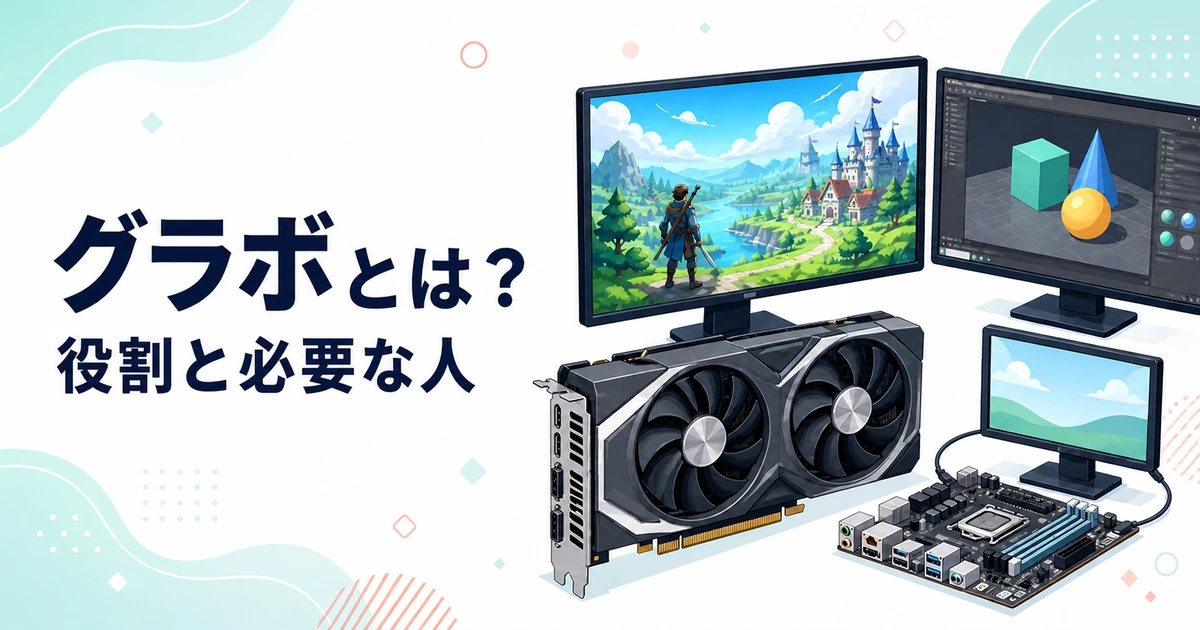
ゲーミングPCやクリエイター向けパソコンを調べていると、必ず出てくるのが「グラボ(グラフィックボード)」という言葉。GPUとも呼ばれるこのパーツ、「値段が高いらしい」「ゲームに必要らしい」というイメージはあっても、実際に何をしていて、自分に必要なのかまでは分からない……という方も多いはずです。
結論からお伝えすると、グラボが必要かどうかは「3Dゲーム・動画編集・AI画像生成のような、映像を作り出す重い作業をするかどうか」でほぼ決まります。ネットやOffice中心の使い方なら、グラボなしのパソコンでもまったく問題ありません。
この記事では、グラボ(GPU)の役割とCPUとの違い、内蔵GPUとの関係、そして「必要な人・いらない人」の具体的な線引きから選び方の基本まで、初心者の方にも分かりやすく解説していきます。
- グラボ(GPU)の役割と仕組み
- CPU・内蔵GPUとの違い
- グラボが必要な用途・いらない用途の線引き
- 初めてのグラボ選びで見るべき4つのポイント
グラボ(GPU)とは?映像を専門に描くパーツ
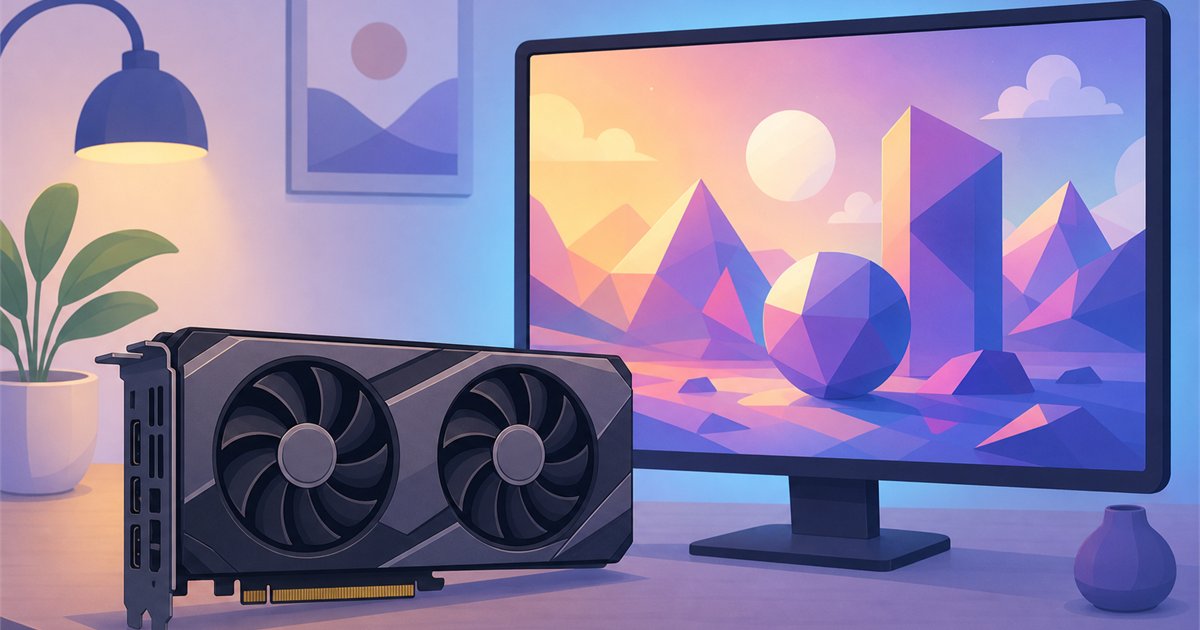
グラボ(グラフィックボード)とは、GPUという映像処理専用のチップを搭載した部品のことで、パソコンの画面に映るすべての映像を計算して描き出す役割を担っています。GPUは「Graphics Processing Unit」の略で、日本語にすると「画像処理装置」です。
パソコンの頭脳であるCPUが「考える係」だとすれば、GPUは「絵を描く係」。ゲームのキャラクターや風景はもちろん、YouTubeの動画も、いま読んでいるこのWebページも、画面に表示されている映像はすべてGPUが描いたものです。つまりGPUそのものは、どんなパソコンにも何らかの形で必ず入っています。
「GPU」と「グラボ」は厳密には別のもの
よく混同されますが、GPUとグラフィックボードは厳密には別のものです。GPUは映像処理を行う半導体チップそのもの。グラフィックボードは、そのGPUを中心に、VRAM(=映像データを一時的に置いておく専用メモリ)、冷却ファン、映像出力端子などをひとまとめにした基板全体を指します。
自動車にたとえると、GPUがエンジンで、グラフィックボードは車体まで含めた1台の車。ただし日常会話では「グラボ=GPU」とほぼ同じ意味で使われるので、神経質に区別する必要はありません。この記事でも、文脈に応じて同じ意味で使っていきます。
内蔵GPUと専用グラボの2種類がある
GPUには大きく分けて2つの形があります。CPUの中に組み込まれている「内蔵GPU」と、独立した部品として取り付ける「専用グラボ」です。両者の違いを表で整理してみましょう。
| 項目 | 内蔵GPU | 専用グラボ |
|---|---|---|
| 搭載場所 | CPUの中に同居 | 独立した基板として搭載 |
| 性能 | 必要最低限〜そこそこ | 高い(製品により幅広い) |
| 追加費用 | かからない | かかる(PC価格が上がる) |
| 消費電力・発熱 | 少ない | 多い |
| 向いている用途 | ネット・Office・動画視聴 | 3Dゲーム・動画編集・AI生成 |
つまり「グラボが必要かどうか」という話は、正確には「内蔵GPUで足りるか、専用グラボまで必要か」という話なんですね。内蔵GPUの実力がどこまで上がっているかは、Intel Arc Graphicsとは?性能とグラボとの違いを分かりやすく解説で詳しく紹介しています。

内蔵GPUがあるパソコンなら、専用グラボがなくても基本的な画面表示を担当できます。
そのとおりです。最近の内蔵GPUは、動画視聴や軽い作業ならまったく困らないレベルまで進化しています。だからこそ「自分の用途に専用グラボまで必要か」の見極めが大切になるわけです。
CPUとGPUの違いは「働き方」にある
CPUとGPUの最大の違いは、「少数精鋭で複雑な仕事を順番にこなすか、大人数で単純な仕事を一斉にこなすか」という働き方の違いです。名前は似ていますが、設計の考え方がまったく異なります。
| 項目 | CPU | GPU |
|---|---|---|
| コアの数 | 少ない(数個〜十数個) | 非常に多い(数百〜数千) |
| 1コアの賢さ | 高い。複雑な処理が得意 | 低め。単純な計算に特化 |
| 得意な仕事 | 判断・制御など多種多様な処理 | 同じ計算の大量くり返し |
| たとえるなら | 超一流の料理人が数人 | 見習い料理人が数百人 |
数千人分のそばを作る場面を想像すると分かりやすいです。CPUは、超一流の料理人が1杯ずつ完璧に仕上げるスタイル。どんな注文にも柔軟に対応できますが、一度に作れる数は限られます。
GPUは、見習いの料理人が数百人並んで、単純な工程を分担しながら一斉に作るスタイル。一人ひとりは器用ではないものの、量では圧倒的です。
画面の映像は、数百万個の点(ピクセル)の色を毎秒何十回も計算し直すことで作られています。まさに「単純な計算の大量くり返し」なので、GPUの働き方がぴったりなんです。
ちなみに、1秒間に画面を描き直す回数はfps(フレームレート)と呼ばれ、60fpsなら1秒間に60回描き直している計算になります。数字が大きいほど映像がなめらかに見えます。
ゲーム中はこの2つが分業しています。CPUがキャラクターの位置や当たり判定といった「状況」を計算し、GPUがそれを受け取って光や影まで含めた「映像」に仕上げる、という流れです。
どちらか一方だけ速くても全体の足を引っぱるため、CPUとグラボは性能のバランスが重要になります。CPU側の役割はCPUとは?の解説記事で詳しくまとめています。
グラボが必要な人・いらない人の線引き

結論はシンプルで、「映像を新しく作り出す作業」をするなら専用グラボが必要、「できあがった映像を表示するだけ」なら不要です。代表的な用途で整理すると次のようになります。
| 用途 | 専用グラボの必要性 |
|---|---|
| ネット閲覧・メール | 不要 |
| Word・ExcelなどのOffice作業 | 不要 |
| YouTubeなど動画の視聴 | 不要 |
| オンライン会議 | 不要 |
| 3Dゲーム | 必要 |
| 動画編集(4Kや凝ったエフェクト) | あると快適〜必要 |
| 3DCG制作・AI画像生成 | 必要 |
グラボが必要になる代表的な用途
まずは3Dゲーム。グラボの活躍がいちばん分かりやすい用途です。
3Dゲームでは、キャラクター・背景・光や影・爆発などの効果を、プレイヤーの操作に合わせてリアルタイムで計算し続ける必要があります。グラボの性能が高いほどfpsが上がって映像がなめらかになり、高画質設定でも快適に遊べます。
最近は、光の反射や屈折を物理的に正確に再現するレイトレーシング(=光の通り道をまじめに計算する描画技術)も広がっており、対応グラボなら水面や鏡の映り込みが驚くほどリアルになります。
次に動画編集と3DCG制作。動画編集では、エフェクトをかけた映像のプレビューや、完成した動画の書き出し(エンコード)をGPUが高速化してくれます。フルHDの簡単なカット編集なら内蔵GPUでもこなせますが、4K動画や凝ったエフェクトを扱うなら、専用グラボの有無で作業時間が大きく変わります。
そして近年ぐっと存在感を増したのがAI用途です。画像生成AIの計算は「同じ計算の大量くり返し」そのものなので、GPUの得意分野のど真ん中。この用途ではVRAMの容量が特に重要になります。
ChatGPTのような大規模なAIの開発に大量のGPUが使われていることは、ニュースでご存じの方も多いかもしれませんね。
内蔵GPUで十分な用途
一方、ネット閲覧・Office作業・動画視聴・オンライン会議といった日常用途は、内蔵GPUで十分です。
とくに動画視聴については、最近のGPUには「動画再生支援」という専用機能が組み込まれているため、内蔵GPUでも高画質な動画をなめらかに再生できます。ゲームをしない方が高価なグラボを載せても、性能を持て余してしまうだけなんです。
迷ったら「3Dゲームをするか」で考えましょう。遊ぶなら専用グラボ、遊ばないなら内蔵GPUから検討できます。
ただし、ノートパソコンは基本的にグラボを後付けできない点には注意です。将来ゲームをするかもしれない方は、購入時に搭載モデルを選ぶ必要がありますね。
デスクトップパソコンなら「まずはグラボなしで買って、必要になったら増設する」という選択肢も取れます。この柔軟さもデスクトップの強みのひとつで、詳しくはノートとデスクトップどっちがいい?の比較記事で解説しています。
初めてのグラボ選びで見るべき4つのポイント

「自分には専用グラボが必要そうだ」と分かったら、次は選び方です。細かい型番の比較に入る前に、まずは次の4つのポイントを押さえておくと迷いにくくなります。
①解像度と目標fpsを決める
必要なグラボの性能は、「どの解像度で、どのくらいなめらかに動かしたいか」でほぼ決まります。フルHD(1920×1080)で遊ぶのか、より高精細なWQHDや4Kを目指すのかで、必要なグラボのクラスは大きく変わります。
解像度が上がるほど計算すべき点の数が増えるため、より高性能なグラボが必要になる、と覚えておきましょう。逆にいえば、フルHDで十分な方が4K向けの高級グラボを買う必要はありません。
②VRAM容量を確認する
VRAMは、映像データを置いておくグラボ専用のメモリです。高解像度のゲームやAI画像生成、動画編集ではVRAMを多く消費するため、容量に余裕があるほど有利です。VRAMが足りなくなると、性能が急に落ちたりエラーが出たりするので、重い用途を考えている方ほど容量を意識して選びましょう。
③消費電力と電源ユニットの容量
高性能なグラボほど多くの電力を使い、パソコンの電源ユニットにも余裕が求められます。デスクトップに増設する場合は、電源容量と補助電源コネクタの有無、そしてケースに収まるサイズかどうかを必ず確認しましょう。
電気代の面では、仮に消費電力300Wのグラボをフル稼働で1日3時間使うと、1kWh=31円で計算して1日あたり約28円、1か月(30日)で840円前後です(あくまで目安です)。実際は常にフル稼働するわけではないので、これより安く収まることがほとんどです。
④パソコン全体のバランスで考える
グラボだけ高性能にしても、CPUやメモリが弱いと互いに足を引っぱり合ってしまいます(ボトルネックと呼ばれる状態です)。ゲーミングPCを検討するなら、パーツ単位ではなく「全体の予算配分」で考えるのが失敗しないコツです。
予算ごとにできることの目安はゲーミングPCの予算相場の解説記事にまとめているので、あわせて参考にしてください。
なお、2026年7月時点では、パソコン向けGPUはNVIDIAのGeForceシリーズとAMDのRadeonシリーズが2大定番で、そこにIntelのArcシリーズが加わった構図になっています。初めての1台なら、ゲームやソフト側の対応情報が豊富な定番シリーズから選ぶと安心です。
まとめ:グラボは「用途」で決めれば失敗しない
- グラボ(GPU)は映像を専門に描くパーツ。表示するだけなら内蔵GPUで足りる
- CPUは少数精鋭、GPUは大人数の分業。働き方がまったく違う
- 3Dゲーム・本格的な動画編集・AI画像生成をするなら専用グラボが必要
- ネット・Office・動画視聴が中心なら専用グラボは不要
- 選ぶときは「解像度とfps・VRAM・電源・全体バランス」の4点をチェック
グラボはパソコンのパーツの中でも値段の張る部類だからこそ、「本当に必要か」「どのクラスまで必要か」を用途から逆算するのが失敗しないコツです。
必要のない方が無理に載せても、価格と消費電力が上がるだけでもったいないですし、必要な方が妥協しすぎると、やりたいことが快適にできず後悔につながります。この記事の線引きを参考に、自分の使い方にちょうど合った1台を見つけてくださいね。
- グラボなしでもパソコンは使えますか?
-
内蔵GPU付きのCPUを搭載していれば問題なく使えます。ネット・Office・動画視聴といった日常用途なら快適です。ただし、CPUの中には内蔵GPUを持たないモデルもあり、その場合は専用グラボがないと画面が映りません。
メーカー製PCやBTOパソコンは構成として成立した状態で販売されているので、その点の心配は不要です。
- グラボは後から増設できますか?
-
デスクトップパソコンなら増設できる場合が多いです。ただし、ケース内のスペース、電源ユニットの容量、補助電源コネクタの有無の3点は事前に確認しましょう。ノートパソコンは基本的に後付けできないため、購入時点でグラボ搭載モデルを選ぶ必要があります。
- グラボの寿命はどのくらいですか?
-
使い方や環境によって大きく変わりますが、ホコリと熱は劣化を早める大敵です。ケース内の通気を確保し、定期的に掃除をすることで長持ちしやすくなります。実際には故障よりも先に、「遊びたい最新ゲームが快適に動かなくなる」という性能面の寿命が来ることも多いです。
- 「オンボードグラフィック」とは何ですか?
-
内蔵GPUとほぼ同じ意味で使われる言葉です。かつてはマザーボード(基板)側にGPUチップが載っていた名残りの呼び方で、現在はCPUに内蔵する方式が主流になっています。どちらも「専用グラボなしで映像を出せる仕組み」と理解しておけば大丈夫です。
- ゲームをしないならグラボは絶対にいらない?
-
そうとも限りません。4K動画の編集、3DCG制作、AI画像生成など、ゲーム以外でも専用グラボが活きる用途はあります。逆に、こうした映像系の重い作業を何もしないのであれば、内蔵GPUで十分なので無理に載せる必要はありません。
関連記事