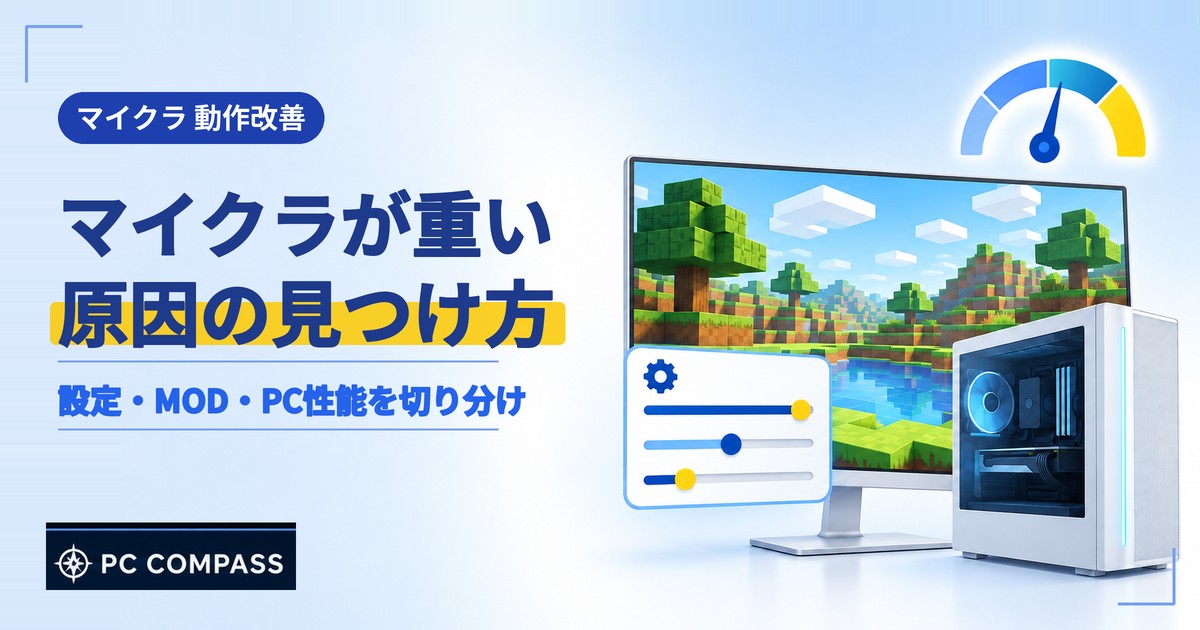
マイクラが重いPCで遊んでいると、カクついたり、読み込みが遅かったりして、どこを直せばいいのか迷います。原因は、設定・MOD・PCの性能など、1つとは限りません。
この記事では、症状から重さの原因を切り分ける方法を紹介します。そのあと、統合版(Bedrock)とJava版で下げる設定、MODの外し方、PCの性能が足りない時の見分け方を順番に説明します。
Java版の必要スペックは、2026年7月21日に公式が見直しました。数字の一覧はマイクラの推奨スペックの記事にまとめています。この記事では、設定を下げても重い時に、その数字と手元のPCを見比べる流れを紹介します。
fps(1秒間に表示するコマ数)の実測値や、設定ごとに軽くなる割合は載せていません。公式が示していない数字は書かない方針です。情報は2026年10月31日に確認しました。
- マイクラが重いPCは、症状(カクつく・読み込みが遅い)で原因を切り分ける
- まず描画距離と演算距離を下げる。Java版はメモリの割り当てすぎにも注意
- MOD・シェーダー・リソースパックは、外して素の状態と比べる
- 設定を下げても重い時は、使用率・電源・ドライバー・温度を確かめる
- それでも重ければ、公式の必要スペックと見比べて、買い替えを考える
マイクラが重いPCの原因は?まず「どこが重いか」を切り分ける
マイクラが重い時は、同じ「重い」でも、場面によって原因が違います。カクつくのか、読み込みが遅いのか、MODを入れてから重いのかを分けると、見直す場所が絞れます。
| 症状 | 疑う場所 | 最初に見るところ |
|---|---|---|
| カクつく・fpsが落ちる | 映像を描く設定 | 描画距離・グラフィックス |
| 読み込みが遅い・動きが遅れる | CPU・メモリ | 演算距離・使用率 |
| MODを入れてから重い | MOD・リソースパック | 外して素の状態と比べる |
| 設定を下げても重い | PCの状態と性能 | 使用率・電源・温度・必要スペック |
この切り分けは当サイトの考え方で、公式が示す基準ではありません。
Minecraft公式ストアのFAQには、「Minecraft は、GPU よりも CPU に負荷がかかります」という説明があります。ただし、グラフィックスの設定やMODの内容でも負荷は変わるため、CPUだけを見ても決まりません。
サーバーに接続して遊ぶ時は、サーバー側の処理で重くなることもあります。この記事では、手元のPCで起きる重さを中心に説明します。

重い原因は、1つとは限りません。まず症状を分けて、1つずつ試していきましょう。いきなり買い替えなくても、軽くなる場合があります。
統合版(Bedrock)でマイクラが重い時に下げる設定
統合版のマイクラが重い時は、設定画面の「ビデオ」から見直します。英語版のMinecraft Wiki(ユーザーが運営する解説サイト)のフレームレート改善の一覧では、影響の大きい項目が2つ挙げられています。
1つは、描画距離とシミュレーション距離を下げることです。もう1つは、グラフィックスを軽い設定にすることです。下の順番は、これを参考にした当サイトの試し方です。
①描画距離を下げる
描画距離は、カメラから何チャンク先まで描くかを決める設定です。チャンクは、ワールドを区切った区画のことです。遠くまで描くほど、PCの負荷は大きくなります。
まず1段階だけ下げて、重い場所で見比べます。下げすぎると遠くの景色が見えなくなるので、少しずつ変えるのがおすすめです。
②シミュレーション距離(演算距離)を下げる
シミュレーション距離は、ブロックや動物・モンスターなどの動きを計算する範囲です。Java版では「演算距離」と呼ばれます。
統合版では、ワールドごとの設定です。日本語版のMinecraft Wikiによると、ワールドの作成画面や編集画面の「高度な設定」から変えます。ワールドを読み込んでいる間は変えられません。
③グラフィックスを軽い設定にする
統合版には、光や影をよりきれいに描く「Vibrant Visuals」というグラフィックスモードがあります。レイトレーシング(光の反射を計算する機能)は、対応するグラフィックボードが必要です。
英語版のMinecraft Wikiには、性能の低い端末でVibrant Visualsをオンにすると、描画距離などが高い時に、動作が大きく重くなることがあると書かれています。
重い時は、標準のグラフィックスに戻して、軽くなるかを比べます。
④細かい項目は1つずつ変える
日本語版のMinecraft Wikiに載る統合版のビデオ設定には、ファンシーな葉っぱ・雲を表示する・気泡の表現・スムースライティング・テクセル アンチエイリアシングなどの項目があります。
英語版のMinecraft Wikiでは、これらの影響は描画距離やグラフィックスより小さいとされています。1項目ずつ変えて、同じ場所で見比べます。項目名は、アップデートや端末で変わることがあります。
Java版でマイクラが重い時に見る設定とメモリの割り当て
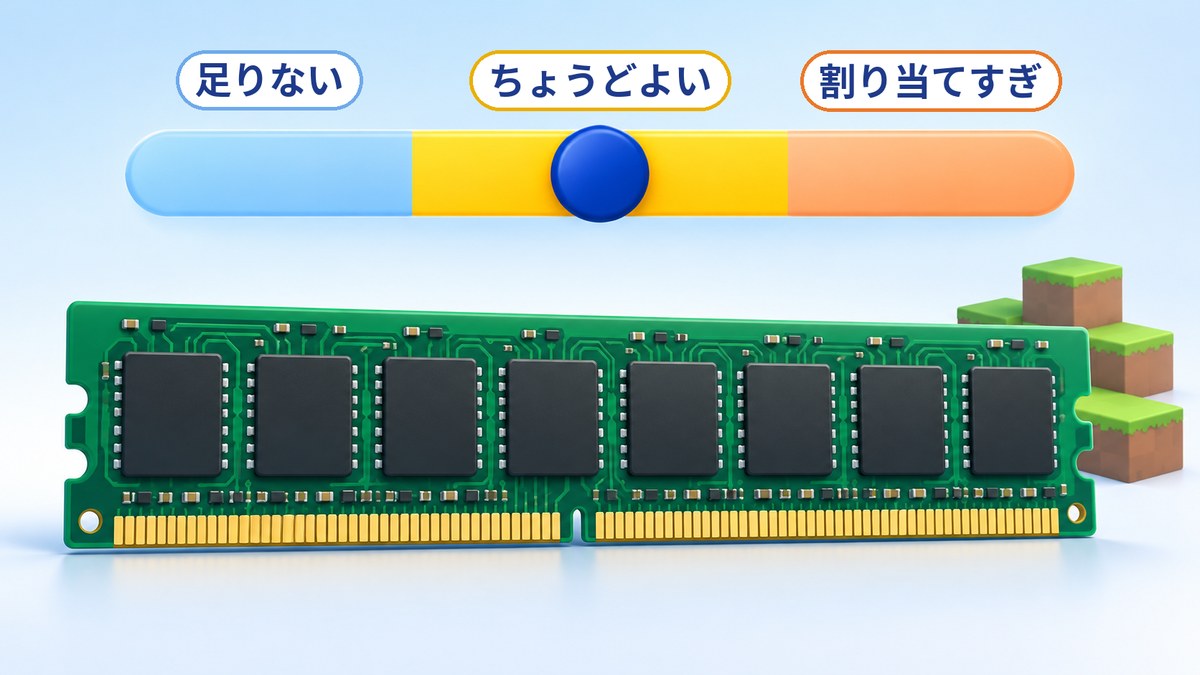
Java版のビデオ設定には、「処理優先」「描画優先」「最高設定」の3つのプリセットがあります。重い時は、まず「処理優先」に切り替えて、軽くなるかを確かめます。内容は日本語版のMinecraft Wikiで見られます。
| 項目 | 処理優先 | 描画優先 | 最高設定 |
|---|---|---|---|
| 描画距離 | 8チャンク | 16チャンク | 32チャンク |
| 演算距離 | 6チャンク | 12チャンク | 12チャンク |
| パーティクルの表示 | 少し | すべて | すべて |
| ミップマップレベル | 2 | 4 | 4 |
| エンティティの影 | オフ | オン | オン |
| エンティティの描画距離 | 75% | 100% | 125% |
出典:Minecraft Wiki 日本語版「オプション」(10月31日確認)。一部の項目だけを抜き出しています。バージョンで変わることがあります。
公式のシステム要件も、「処理優先」を最低の目安(1080p・30fps)、「描画優先」を推奨の目安(1080p・60fps)としています。数字はマイクラの推奨スペックの記事で説明しています。
描画距離と演算距離を下げる
Java版の演算距離は、描画距離と同じ数まで上げられ、最小は5チャンクです。日本語版のMinecraft Wikiは、描画距離よりも演算距離の方がパフォーマンスへの影響が大きいと説明しています。
重い時は、描画距離だけでなく、演算距離も下げて見比べます。プリセットを変えると、ほかの項目もまとめて変わるため、元の設定をメモしておくと安心です。
ランチャーのメモリ割り当てを確かめる
Java版は、26.1(2026年3月24日)から、メモリの割り当ての既定値が2GBから4GBに増えました。公式の更新内容には、動作を滑らかにして、カクつきを減らすためと書かれています。
ただし公式は、公式以外のランチャーはこの変更に対応していない場合があると注記しています。別のランチャーを使っている人は、割り当ての数字を確かめてください。
メモリの割り当ては、多いほどよいわけではありません。搭載メモリを使い切るほど割り当てると、Windowsやほかのアプリのメモリがなくなり、かえってカクつく原因になります。
増やす時は、既定の4GBから少しずつ上げて、同じ場所で見比べるのがおすすめです。固定の正解はなく、MODの数やPCのメモリの量で変わります。
公式ランチャーでは、起動構成の編集画面にあるJVM引数の「-Xmx」の数字が、最大の割り当てを表します。画面の名前は、ランチャーのバージョンで変わることがあります。
Vulkanの試験設定は既定のままにする
Java版26.2(2026年6月16日)から、ビデオ設定に「Graphics API」の項目が加わりました。既定はOpenGL優先です。Vulkan優先は試験段階で、公式も性能が落ちたり動作が不安定になったりする場合があるとしています。
重い時に試す設定ではなく、普段は既定のままで構いません。くわしくはマイクラの推奨スペックの記事で説明しています。
MOD・シェーダー・リソースパックで重い時は、外して素の状態と比べる
MODやシェーダー、リソースパックを入れたあとで重くなった時は、まず入れたものを外して、素の状態で動かします。素の状態で軽ければ、原因は入れたものの中にあります。
統合版のアドオンやリソースパックも、増やすほどメモリの負荷が増えると、英語版のMinecraft Wikiに書かれています。
MODやリソースパックを外すと、ワールドが開けなくなる場合があります。外す前に、ワールドのフォルダを別の場所へコピーしておきます。
MODは、ファイルを別のフォルダへ移します。リソースパックとシェーダーは、設定画面でオフにします。
同じワールドの同じ場所で、重さが残っているかを見ます。軽くなったなら、原因は外したものの中にあります。
1つ戻すたびに、同じ場所で見比べます。重くなった1つが見つかったら、それが原因の候補です。
影を足すMODやシェーダーの重さは、統合版とJava版のスペック違い・影MODの記事で整理しています。どれくらい重くなるかは、入れるMODやシェーダーとPCの構成で変わります。
スペックが足りているのにマイクラが重いPCは、使用率・電源・温度を確かめる
設定を下げても重い時は、PCの状態が原因かもしれません。重い場所で、次の項目を順番に確かめます。
①タスクマネージャーで使用率を見る
Windowsでは、「Ctrl」「Shift」「Esc」のキーを同時に押すと、タスクマネージャーが開きます。「パフォーマンス」を選ぶと、CPU・メモリ・GPUの使用率が見られます。
マイクラで重い場所に着いたら、そこで使用率をメモします。GPUが高いなら映像の設定、CPUが高いなら演算距離やMOD、メモリが高いなら割り当てやほかのアプリを見直します。
この見分け方は当サイトの目安で、公式が示す基準値ではありません。「GPU 0」「GPU 1」のように2つ並ぶPCは、マイクラの時に使われている方の使用率を見ます。
くわしい見方は、パソコンが重い・遅い時の原因診断の記事で説明しています。
②ノートPCは、使うGPUと電源を見直す
グラフィックボードを積んだノートPCでも、マイクラが内蔵GPUで動いていると重くなります。Windowsの「設定」→「システム」→「ディスプレイ」→「グラフィックス」で、アプリごとに「高パフォーマンス」を選べます。
マイクラの名前が一覧にない時は、アプリを追加して設定します。画面の名前や手順は、Windowsやマイクラのバージョンで違う場合があります。
ノートPCは、充電器につないでいないと、性能を抑えて動くことがあります。充電器をつないで遊ぶのが基本です。
Windows 11では、「設定」→「システム」→「電源とバッテリー」の「電源モード」を「最適なパフォーマンス」にすると、性能を優先する設定になります。消費電力が増えるため、ファンの音が大きくなることもあります。
③グラフィックスのドライバーを新しくする
Minecraft Wikiのフレームレート改善の一覧にも、グラフィックスのドライバーを更新する項目があります。NVIDIA・AMD・Intelが配布する最新のドライバーで、重さが変わるかを試します。
④温度とほかのアプリを確かめる
PCが熱くなりすぎると、部品を守るために性能が自動で下がることがあります。ファンの吸気口にホコリがたまっていないか、熱がこもる場所に置いていないかを見てください。
ブラウザなどのアプリを開いたままだと、使えるメモリが減ります。メモリが足りなくなると、カクつきの原因になります。常駐するアプリの整理は、常駐ソフトの整理の記事で説明しています。
ゲームが落ちる時は、仮想メモリの設定の記事も参考になります。
ここまでで軽くなったなら、買い替えはいりません。それでも重い時だけ、次のスペックの見比べに進みましょう。
設定を下げてもマイクラが重いPCは、公式の必要スペックと見比べる
設定を下げ、MODを外し、使用率や電源を確かめても重い時は、PCの性能が足りないのかもしれません。公式の必要スペックと、手元のPCを見比べます。
Java版の必要スペックは、2026年7月21日に公式が見直しました。Minecraft公式ストアの表では、「最低」が1080p・30fps、「推奨」が1080p・60fpsの目安です。
| 項目 | 最低 | 推奨 |
|---|---|---|
| 目安 | 1080p・30fps(処理優先) | 1080p・60fps(描画優先) |
| メモリ | 8GB(グラフィックボードあり)/12GB(内蔵グラフィックス) | 16GB |
| CPU | Core i3-10100、Ryzen 3 3100など(物理4コア以上) | Core i5-12400、Ryzen 5 5600など |
| GPU | Vulkan 1.3対応でVRAM 2GB以上 | GeForce RTX 2060、Radeon RX 5600 XTなど(VRAM 6GB) |
出典:Minecraft公式ストア(Java版のシステム要件)(10月31日確認)。表記は要約しています。
統合版(Windows)は、メモリが最低4GB・推奨8GBで、Java版より低く設定されています。Java版の数字のくわしい読み方は、マイクラの推奨スペックの記事で説明しています。
最低を下回っても、Java版は起動するとされています。ただし公式は、下回るPCでは動作や見た目が保証されないと説明しています。
当サイトの目安|PCの性能が足りないサイン
次の2つが当てはまる時は、PCの性能が足りない可能性が高くなります。当サイトの目安で、公式が示す基準ではありません。
- 描画距離と演算距離を下げ、MODを外した素の状態でも重い
- タスクマネージャーで、重い場所のCPU・GPU・メモリのどれかが上限近くに張りついている
張りついている部品が、買い替える時に重視する部品の候補になります。GPUならグラフィックボードとVRAM、CPUならコア数、メモリなら容量を見ます。
いまのPCのCPU・メモリ・グラフィックスは、パソコンのスペック確認方法の記事の手順で調べられます。
マイクラが重いPCの買い替えに|ドスパラのGALLERIA 3機種
ここまでの切り分けで、PCの性能が足りないと分かった人向けに、ドスパラのGALLERIA 3機種を選びました。この3機種で、マイクラの動作を確かめたわけではありません。
選んだ基準は、公式の推奨(メモリ16GB・VRAM 6GB)以上の構成であることです。3機種とも、メモリは16GBで、VRAMは8GB以上あります。
Time Spyは、ドスパラの商品ページに載る、3DMarkの性能テストのスコアです。基本構成時の値で、マイクラのfpsを示すものではありません。
リンク先の商品名には、『Minecraft: Java & Bedrock Edition for PC、PC Game Pass同梱版』という表記がつきます。同梱はゲーム本編を遊ぶ権利で、影MODや高画質設定での動作保証ではありません。くわしくはマイクラ同梱PCの記事で説明しています。
すでにマイクラのPC版を持っている人は、同梱を理由に買い替える必要はありません。価格は標準構成の税込で、カスタマイズ費用と送料は別です。
価格と在庫は10月31日に確認した値で、毎日変わることがあります。買う時期に迷う人は、ドスパラのセール時期の記事も参考にしてください。
【まず見る1台】GALLERIA XGR5M-R56-GD

- CPU:Ryzen 5 7500F(6コア)
- GPU:GeForce RTX 5060 8GB
- メモリ:16GB(DDR5-4800)
- SSD:500GB(Gen4)
- 電源:650W
メモリは16GBで、公式の推奨と同じ容量です。VRAMは8GBで、推奨の6GBを上回ります。
デスクトップ2機種のうち、価格が低い方です。Time Spyは12,618です。
234,980円(税込)
デスクトップで買い替えるなら、まず見る1台です。公式の推奨を上回る部品でそろえつつ、価格を抑えたい人に向いています。
\価格・在庫は公式ページで確認/
【VRAMに余裕】GALLERIA XGR5M-R56T16G-GD
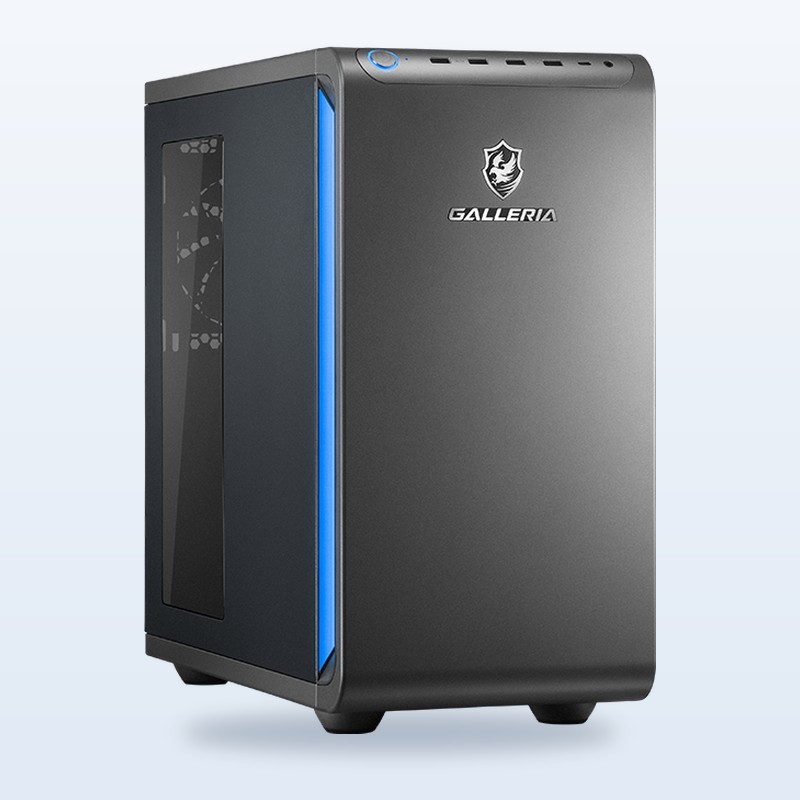
- CPU:Ryzen 5 7500F(6コア)
- GPU:GeForce RTX 5060 Ti 16GB
- メモリ:16GB(DDR5-4800)
- SSD:500GB(Gen4)
- 電源:650W
CPUと電源は上の機種と同じで、GPUが違います。VRAMは16GBで、推奨の6GBを大きく上回ります。
価格は上の機種より45,000円高くなり、Time Spyは14,634です。
279,980円(税込)

MODやシェーダーを増やして遊ぶ予定がある人向けです。VRAMの余裕と、上の機種との差額を見比べて選びましょう。
\価格・在庫は公式ページで確認/
【ノートPC】GALLERIA NPC5L-R55-G5
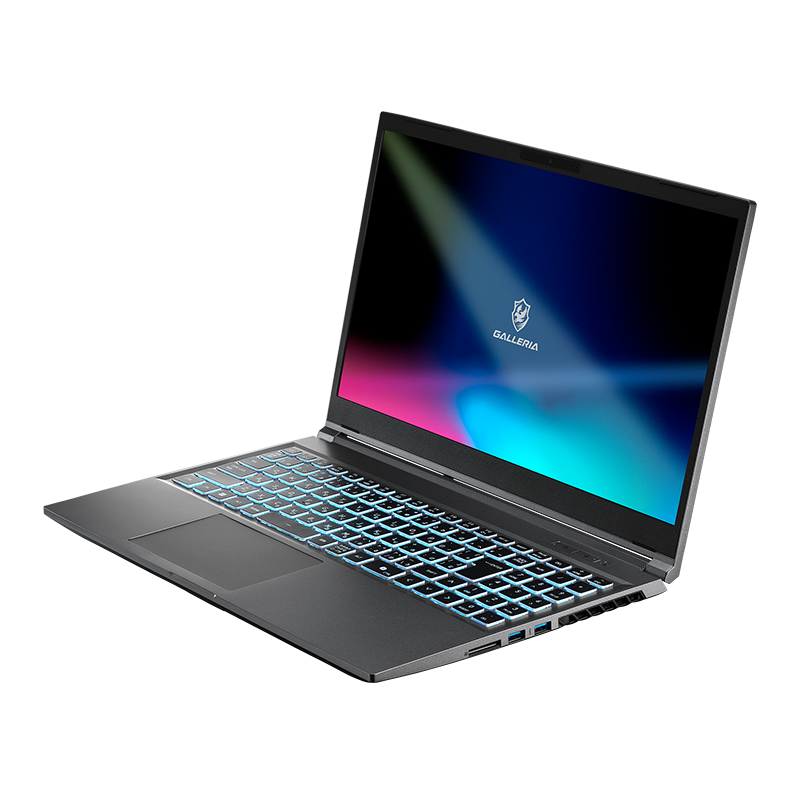
- CPU:Core i5-14450HX(10コア)
- GPU:GeForce RTX 5050 Laptop GPU 8GB
- メモリ:16GB(DDR5-4800)
- SSD:500GB
- 画面:15.6インチ・フルHD・144Hz
- 重さ:約2.3kg
画面ごと片付けたい人向けのノートPCです。メモリは16GB、VRAMは8GBで、公式の推奨以上の数字です。
価格は3機種で最も低く、Time Spyは9,580です。ノートPCは、充電器をつないで、風通しのよい場所で使います。
199,980円(税込)

置き場所をとりたくない人向けです。Time Spyは3機種で最も低いので、デスクトップと見比べて選びましょう。
\価格・在庫は公式ページで確認/
マイクラが重いPC向けGALLERIA 3機種のスペック比較
| 項目 | XGR5M-R56-GD | XGR5M-R56T16G-GD | NPC5L-R55-G5 |
|---|---|---|---|
| 価格(税込) | 234,980円 | 279,980円 | 199,980円 |
| 種類 | デスクトップ | デスクトップ | ノートPC |
| GPU | RTX 5060 | RTX 5060 Ti | RTX 5050 Laptop |
| VRAM | 8GB | 16GB | 8GB |
| CPU | Ryzen 5 7500F | Ryzen 5 7500F | Core i5-14450HX |
| メモリ/SSD | 16GB/500GB | 16GB/500GB | 16GB/500GB |
| Time Spy | 12,618 | 14,634 | 9,580 |
| 向いている人 | まず見る1台がほしい人 | VRAMに余裕がほしい人 | ノートPCで買い替えたい人 |
出典:ドスパラの各商品ページ(10月31日確認)。Time Spyは商品ページに載る基本構成時のスコアです。
公式の推奨は、メモリ16GBとVRAM 6GBです。3機種はどれも、この数字以上ですが、マイクラの重さがなくなると約束するものではありません。
\迷ったらこのPC/
マイクラが重いPCに関するよくある質問
- マイクラが重い時は、最初にどの設定を下げればいいですか?
-
Java版は、ビデオ設定のプリセットを「処理優先」にして、描画距離と演算距離を下げます。統合版は、描画距離とシミュレーション距離を下げて、グラフィックスを標準に戻します。
1つ変えるたびに、同じ場所で重さを見比べてください。
- Java版のメモリの割り当ては、増やした方がいいですか?
-
26.1から、既定値は4GBに増えています。まず既定のまま遊び、MODを増やして重くなった時に、少しずつ増やして見比べます。
搭載メモリを使い切るほど割り当てると、かえってカクつく原因になります。増やしすぎには注意してください。
- Java版と統合版で、見る設定は同じですか?
-
考え方は似ていますが、名前や設定する場所が違います。統合版の「シミュレーション距離」は、Java版では「演算距離」と呼ばれます。
メモリの割り当てを変える項目があるのは、Java版のランチャーです。2つの版の違いは、統合版とJava版のスペック違いの記事で整理しています。
- マイクラが重い時は、買い替えた方がいいですか?
-
設定を下げ、MODを外し、使用率や電源を確かめても重い時に、検討します。公式の必要スペックと見比べて、足りない部分がある場合は、買い替えが選択肢になります。
原因が設定やMODの組み合わせにある場合は、買い替える前に、そこを見直すのが先です。
- ノートPCでもマイクラは遊べますか?
-
ノートPCでも遊べます。ただし、内蔵GPUで動いていたり、充電器をつないでいなかったりすると重くなるため、この記事の確認項目を見直してください。
ノートPCのスペックの考え方は、ノートパソコンでマイクラは動く?の記事で説明しています。
まとめ|重いマイクラは「1つ変えて、同じ場所で比べる」が近道
マイクラが重い時は、設定・MOD・PCの状態・性能の順に、1つずつ確かめるのが近道です。いちどに複数を変えると、何が効いたのか分からなくなります。
設定を下げて軽くなったなら、買い替えはいりません。メモリの割り当てや電源モードを見直して、軽くなる場合もあります。
それでも重い時は、公式の必要スペックと手元のPCを見比べて、足りない部分を補う買い替えを考えます。価格と在庫は毎日変わるので、買う前にドスパラの公式ページで確かめてください。
- デスクトップで、まず見る1台:GALLERIA XGR5M-R56-GD(RTX 5060・VRAM 8GB)
- VRAMに余裕がほしい人:GALLERIA XGR5M-R56T16G-GD(RTX 5060 Ti・VRAM 16GB)
- ノートPCで買い替えたい人:GALLERIA NPC5L-R55-G5(RTX 5050 Laptop・VRAM 8GB)
確認日:2026年10月31日(Minecraft公式ストア・公式のシステム要件と更新内容・Minecraft Wiki・ドスパラの各商品ページ)
参考にした情報:Minecraft公式ストア、公式のJava版システム要件の発表、Java版26.1の更新内容、Java版26.2の更新内容。Minecraft Wikiは、ユーザーが運営する解説サイトです。
\10月31日時点で在庫あり/
関連記事