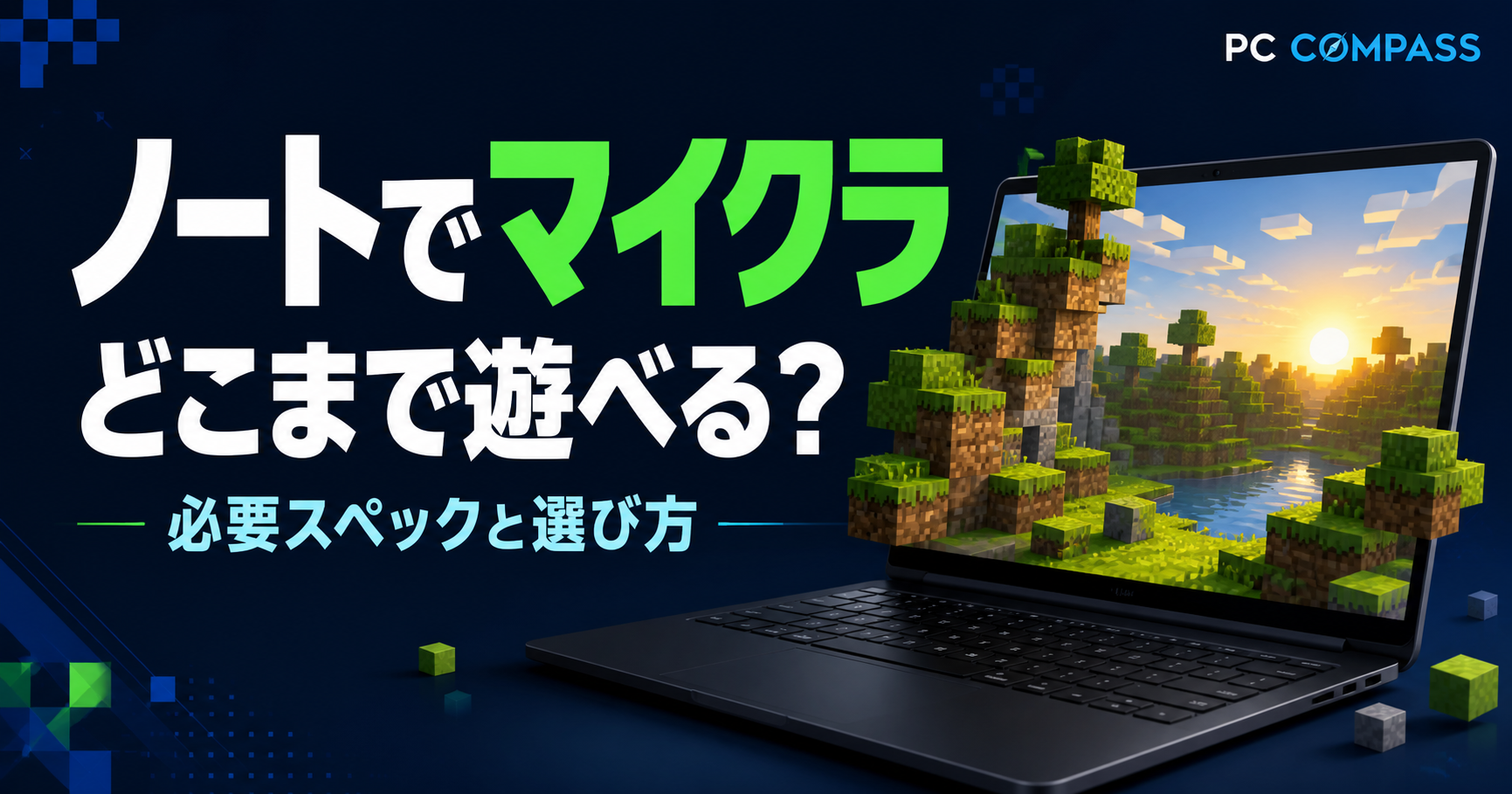
「ノートパソコンでマイクラは動くのか」——今持っているノートや、これから買うノートパソコンでマインクラフトが遊べるかどうか。ゲーミングPCの情報は多くても、ノートパソコンに絞った答えは意外と見つかりません。
結論から書くと、バニラや統合版なら、多くのノートパソコンで動く目安です。ただし影MODや大量MOD、高い描画距離を求めると条件が変わり、そこから先はゲーミングノートの領域になります。
この記事では、公式の必要スペックを統合版・Java版に分けて整理したうえで、今のノートパソコンで動くかを確認する手順、影MODを使いたくなったときの選び方までを順に説明します。
- ノートパソコンでマイクラが動くかどうかの結論と目安
- 統合版・Java版それぞれの公式必要スペックと、2026年7月に変わったJava版の新要件
- 今のノートパソコンで動くか確認する手順と、ノート特有の注意点
- 影MOD・大量MODで変わる必要スペックと、候補になるゲーミングノート
結論:ノートパソコンでマイクラは遊べる?
ノートパソコンでも、遊び方に合う性能があればマイクラは動きます。普段使いの事務用ノートなら、バニラ(MODを入れていない素の状態)や統合版が目安になります。
一方、影MODや大量のMOD、描画距離を伸ばした高画質設定を求めると必要な性能が大きく上がり、事務用ノートでは足りなくなります。ここからはゲーミングノートの領域です。
| 遊び方 | 必要なノートパソコンの目安 |
|---|---|
| 統合版バニラ | 事務用ノートでも動く目安 |
| Java版バニラ | 内蔵GPUの場合はRAM12GBに加え、CPU・GPU機能・OS等の公式最低条件も確認 |
| 軽量MOD・公式影機能 | エントリークラスのゲーミングノート |
| 影MOD・大量MOD・高描画距離 | ミドルクラス以上のゲーミングノート |
ノートパソコンを選ぶ基準は、バニラ・統合版で遊ぶか、影MOD・大量MODまで使うかです。次の章から、それぞれを具体的に見ていきます。
よくある疑問:ゲーミングPCではない普通のノートでも本当に動くのでしょうか。
事務用ノートで問題になるのはグラフィック機能ですが、内蔵グラフィックスでもバニラ・統合版が動く目安はあります。ただしJava版は、内蔵グラフィックスのノートだとメモリの容量が条件になります。具体的な数値は次の章で確認してください。
マイクラの必要スペック・推奨スペック(統合版とJava版)
マイクラの必要スペック(最低動作環境)と推奨スペックは、統合版とJava版で別々に公式発表されています。Java版は2026年7月21日に最低・推奨とも引き上げられ、統合版は2026年9月1日時点で据え置きです。まずは変わったJava版から見ていきます。
Java版:2026年7月21日に変わった最低・推奨要件(新旧の比較)
| 項目 | 2026年7月20日までの要件(旧) | 2026年7月21日からの要件(新) | 見るべきポイント |
|---|---|---|---|
| メモリ | 最低4GB/推奨8GB | 最低8GB(グラフィックボード搭載機)・12GB(内蔵グラフィックスのPC)/推奨16GB | 内蔵グラフィックスのノートは12GB以上が最低ライン |
| CPU | 最低Core i3-3210/AMD A8-7600、推奨Core i5-4690/AMD A10-7800 | 最低Core i3-10100/Ryzen 3 3100/Snapdragon X/Apple M1(4コア以上)、推奨Core i5-12400/Ryzen 5 5600/Apple M2 Pro | 物理4コア以上が最低条件になった |
| グラフィック | 最低Intel HD Graphics 4000/AMD Radeon R5、推奨GeForce 700シリーズ/Radeon Rx 200シリーズ | 最低=Vulkan 1.3対応でVRAM 2GB以上/推奨=RTX 2060・RX 5600 XT・Arc A580・Apple M2 Pro(VRAM 6GB) | 型番より「Vulkan 1.3に対応しているか」で見る(対応の目安はこのあとのSTEP) |
| 目標にしている画質 | 公式の表記なし | 最低=フルHD・30fps・Fast/推奨=フルHD・60fps・Fancy | どの画質での話かが初めて示された |
統合版(Bedrock)の要件(2026年9月1日時点・据え置き)
| 版・区分 | CPU | グラフィック | メモリ |
|---|---|---|---|
| 統合版・最低 | Intel Celeron J4105/AMD FX-4100 | Intel HD Graphics 4000/AMD Radeon R5 | 4GB |
| 統合版・推奨 | Intel Core i7-6500U/AMD A8-6600K | GeForce 940M/Radeon HD 8570D | 8GB |
出典はマイクラ公式のお知らせ記事と、公式ストアの動作環境欄です(2026年9月1日確認)。旧の値は、2026年7月12日に公式ヘルプで確認したものをそのまま残しています。数値は今後の公式アップデートで変わる可能性があるため、購入直前にもう一度公式ページを確認してください。
では新しい最低ラインを下回るPCではもう遊べないのかというと、公式はプレイを止めるものではなく、起動自体はできるとしています。ただし動作の速さや画質は保証の対象外になり、OpenGLからVulkanへの移行が進むと将来的に起動できなくなる可能性があるとも説明しています。
統合版は、推奨グラフィックがGeForce 940Mという、かなり控えめな旧世代のままです。現行のノートパソコンに載っている内蔵グラフィックスでも、統合版の推奨ラインは上回っていることがほとんどです。一方でJava版は、推奨がRTX 2060級まで上がりました。
公式の最低環境と推奨環境は別の目安です。Java版には解像度・画質・目標fpsも示されていますが、影MODや大量の追加MODまで想定した条件ではありません。遊ぶ版と設定を合わせて確認してください。
ノートパソコンに限らず、デスクトップも含めて検討したい方はマイクラの推奨スペックは?3段階の目安とおすすめゲーミングPC3選もあわせてご覧ください。遊び方3段階で必要な構成を整理しています。
あなたのノートパソコンで動く?最低スペックの確認と目安

公式スペックが分かっても、自分のノートがどれに当てはまるかは別の話です。今のノートパソコンのスペックを確認する手順を見ていきます。
スタートメニューから「設定」→「システム」→「バージョン情報」を開きます。「デバイスの仕様」の欄に、CPUの種類と実装RAM(メモリ)の容量が表示されます。
「Windowsキー+R」を押して「dxdiag」と入力しEnterを押します。表示された診断ツールの「ディスプレイ」タブで、使用しているグラフィックスの名前が確認できます。
CPU・メモリ・グラフィックスを、遊ぶ版の公式要件と照合します。「Iris Xe」「UHD Graphics」といった系列名だけでは世代や性能が特定できないため、正確なCPU・GPU型番、ドライバー、メモリ容量まで確認してください。
Java版は、内蔵グラフィックスのPCならメモリ12GB以上が公式の最低ラインです。STEP1で見たメモリの容量とあわせて判断してください。影MODはどちらの版でも負荷が大きくなります。
Java版は、Vulkan 1.3に対応したグラフィックスが必要になりました。公式が対応の目安として挙げているのは、単体のグラフィックボードならNVIDIA GTX 950以降・AMD Radeon RX 460以降・Intel Arc A310以降です。
内蔵グラフィックスならIntel Core i5-6400以降・Apple M1以降・Snapdragon Xが目安です。STEP2で見た名前がこれより古ければ、Java版の新しい最低ラインは下回っていることになります。
あわせてグラフィックドライバーを最新にしておくと、表示の不具合を避けやすくなります。
スペック確認の詳しい手順は「パソコンのスペック確認方法|Windows11でCPU・メモリ・グラボを調べる手順」で画像付きに説明しています。
事務用ノートに多いIntel Iris Xeのグラフィック性能は、PassMark社のG3D Mark(グラフィック性能の指標)で2,593という値が確認できます(2026年7月12日確認・出典videocardbenchmark.net)。
内蔵グラフィックスでも遊べる構成はありますが、統合版とJava版で要件が異なります。Java版は内蔵GPU搭載PCの最低メモリが12GBであることに加え、GPU機能・CPU・OS等の要件も満たす必要があります。RAMだけを増やしても全ての要件を満たすとは限りません。
内蔵グラフィックスで遊べる軽めのタイトルは、マイクラだけではありません。お絵描きかくれんぼ『めっちゃカメレオン』も公式の動作環境にグラボの型番指定がなく、目安は「めっちゃカメレオンの推奨スペック|ノートパソコンで動く目安」にまとめています。
ここからは、スペック表だけでは分からないノートパソコンならではの注意点を3つ挙げます。
- 内蔵グラフィックスが優先されて重くなることがある:ノートによっては、性能の高いグラフィックボードを積んでいても、省電力設定で内蔵グラフィックス側が使われることがあります。直し方は「GPUを使ってくれない時の直し方|NVIDIA・Windows11で確認する設定」で説明しています。
- 発熱でサーマルスロットリング(=熱で性能が自動的に下がること)が起きやすい:ノートは放熱スペースが限られるため、長時間プレイで温度が上がると性能が落ちることがあります。通気口をふさがない置き方を心がけてください。
- Java版のメモリ割り当ては、MODパックの案内を基準にし、OS・ブラウザー等が使う分を残して設定します。PC全体のメモリを全てゲームに割り当てないでください。容量選びはメモリ16GB・32GBの選び方も参考になります。

スペック表の数字が足りていても、この3点で性能が出ないことがあります。買い替え前に確認しておく価値があります。
影MOD・大量MODでは必要スペックが上がる
バニラや統合版が軽い一方で、影MODや大量MOD、描画距離(=プレイヤーの周りにどれだけ遠くまで景色を表示するかの設定)を伸ばした設定は、必要スペックを大きく引き上げます。ここがノートパソコン選びの分かれ目です。
目安として、事務用ノートに多い内蔵グラフィックスと、ゲーミングノート向けグラフィックの差を見てみます。数値はPassMark社のG3D Mark(2026年7月12日確認・出典videocardbenchmark.net)による相対比較です。
上の数値は合成ベンチマークであり、Minecraftの実測fpsではありません。スコア比がそのままゲームの速度差になるわけではなく、CPU・電力設定・解像度・MOD構成も影響します。購入候補は、実際に使う設定での測定例とあわせて比較してください。
Java版の現行公式メモリは、最低が独立GPU搭載PCで8GB・内蔵GPU搭載PCで12GB、推奨は16GBです。大量MODでは32GB等が必要になる場合もあるため、導入するMODパックの指定を優先し、OSや併用アプリの分も残してください。
重さの比較や、公式影機能との違いは「マインクラフト統合版とJava版のスペック違い|影MODと公式影は結局どれくらい重い?」で掘り下げています。
グラフの数値は目安です。設定や環境で変わるため、内蔵グラフィックスとゲーミングノートでは性能の幅が違う、という程度に受け取ってください。
マイクラ向けノートパソコンの選び方とおすすめ
ここからは、ノートパソコンならではの観点で選び方を整理し、具体的なモデルを挙げます。
- GPU:影MODや高fpsを狙うなら、RTX 40〜50シリーズ Laptop級を目安に
- メモリ:公式推奨は16GB。大量MODはMODパックの要件に合わせ32GB等も検討
- リフレッシュレート:144Hz以上なら、表示の滑らかさに余裕が出る
- 重さ・発熱:持ち運ぶ機会が多いなら軽さ、据え置きなら冷却性能を優先
購入画面で見落としやすい点をひとつ添えます。同じ「メモリ16GB」でも、16GBを1枚だけ挿した構成と、8GBを2枚に分けた構成があります。下で紹介する2台も、ドスパラの商品ページでは16GB(16GB×1)のものと16GB(8GB×2)のものに分かれていました(2026年9月30日確認)。
2枚に分かれている構成はデュアルチャネルという動き方になり、内蔵グラフィックスで遊ぶ場合はメインメモリを共用するぶん、構成の違いが表に出やすくなります。一方で1枚差しは空きスロットを残せるため、後から容量を足しやすいという利点があります。容量だけでなく枚数の欄も見ておいてください。
以上を踏まえて、2026年10月10日時点でドスパラから購入できるゲーミングノートを2台挙げます。価格・スペックは変わることがあるため、購入前に最新情報を確認してください。
| モデル名 | CPU | GPU | メモリ | 価格(税込) |
|---|---|---|---|---|
| GALLERIA NPC5L-R55-G5 | Core i5-14450HX | RTX 5050 8GB Laptop | 16GB(16GB×1) | 184,980円(税込) |
| GALLERIA NPC7L-R56-G5 | Core i7-14650HX | RTX 5060 8GB Laptop | 16GB(8GB×2) | 239,980円(税込) |
それぞれの内容を見ていきます。
【価格重視・影MODも視野に】GALLERIA NPC5L-R55-G5
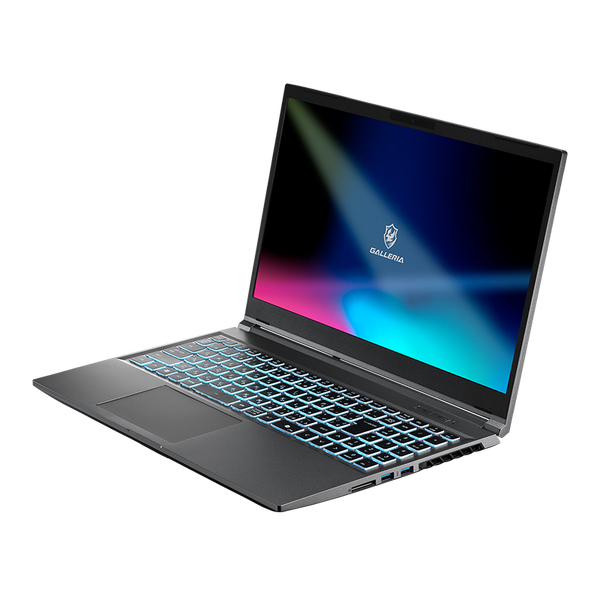
- CPU:Core i5-14450HX
- GPU:RTX 5050 8GB Laptop GPU
- メモリ:16GB(16GB×1)DDR5
- ストレージ:500GB SSD
- 価格:184,980円(税込・2026年10月10日確認)
内蔵グラフィックスとは別に、8GBのビデオメモリを持つRTX 5050 Laptop GPUを積んだモデルです。2026年10月10日時点では、ドスパラのGALLERIAゲーミングノートのなかで最安クラスの価格で、ビデオメモリに余裕があるぶん影MODや高めの描画距離設定も試しやすくなります。影を常用する前提なら、このクラスから選ぶと想定と実際のずれが小さくなります。
影MODとバニラの両方を想定する場合の候補です。
\影MODも見据えるならこの1台/
【余裕を持たせたい方に】GALLERIA NPC7L-R56-G5
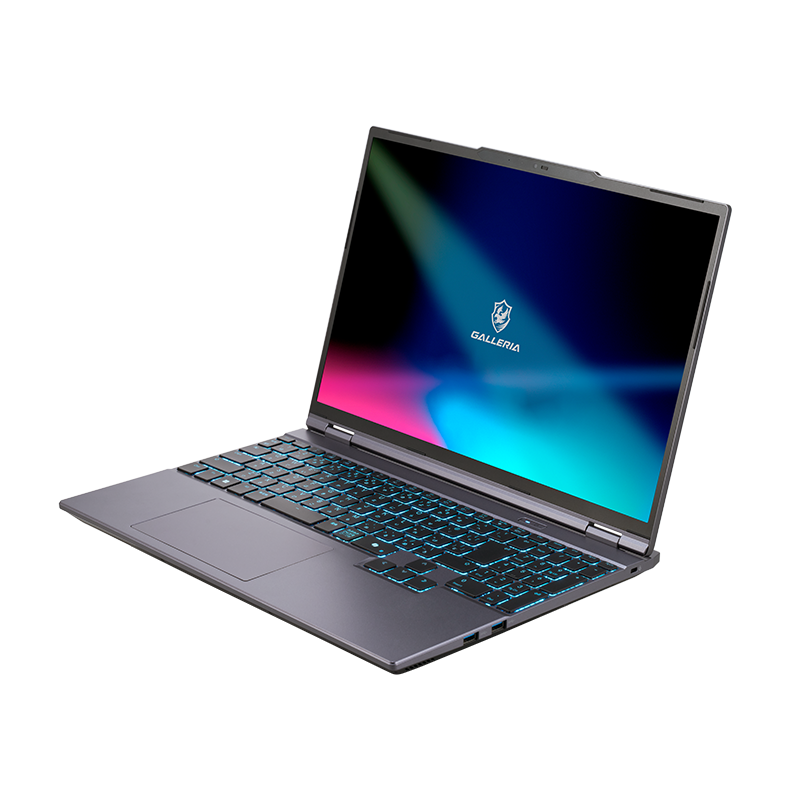
- CPU:Core i7-14650HX
- GPU:RTX 5060 8GB Laptop GPU
- メモリ:16GB(8GB×2)DDR5
- ストレージ:500GB SSD
- 価格:239,980円(税込・2026年10月10日確認)
Core i7-14650HXとRTX 5060 8GB Laptop GPUを搭載した比較候補です。標準メモリは16GB(8GB×2)なので、大量MODや配信に使う場合は必要容量と変更費用を確認してください。
15.3型WUXGA・165Hz液晶ですが、これはゲームが常時165fpsで動くことを示すものではありません。
RTX 5060 Laptop GPUと165Hz液晶を候補にする場合も、MOD・描画距離・目標fpsをそろえて比較してください。32GBが必要な用途では、標準16GBからの変更費用を予算に含めます。
2026年9月30日時点では、ここで挙げた2台の商品ページ(仕様表のMinecraft ライセンス欄)で、Minecraft本体とPC Game Passの同梱を確認しています。同梱を前提に選ぶ場合は、次の3点もあわせて確かめてください。
- Minecraft: Java & Bedrock Edition for PCは購入から180日以内にダウンロードする
- 同梱は予告なく終了する場合があるので、注文するモデルの商品ページで表記を確かめる
- 購入後、Microsoftのライセンス有効化に時間がかかることがある
| モデル | Minecraft本体 | PC Game Pass |
|---|---|---|
| GALLERIA NPC5L-R55-G5 | Java版+統合版 | 1か月版 同梱 |
| GALLERIA NPC7L-R56-G5 | Java版+統合版 | 1か月版 同梱 |
Minecraft本体の同梱とPC Game Passの利用権は別々の特典です。ゲーム本体は手元に残り、Game Passは1か月版の利用権なので、条件は分けて確認してください。
同梱条件と対象モデルは2026年9月12日に確認しました。同じシリーズでも同梱の有無は異なるため、注文する商品の名称・仕様表・構成をご確認ください。
対象構成・180日以内の受け取り方・ソフトを別に買う場合の総額は、マイクラ同梱PCの購入ガイドにまとめています。
ドスパラでは、メモリの増設などのカスタマイズ費用が半額になるキャンペーンが開かれることがあります。ただし対象モデルと対象項目は回ごとに変わるため、注文前にカスタマイズ欄の表記で確かめてください。
2026年9月30日時点では、ここで挙げた2台を含むノートのカスタマイズ欄に半額の表記がなく、32GBへの変更は+46,000〜+55,000円でした。1枚(32GB×1)か2枚(16GB×2)かでも費用が変わります。
大量MODで32GBを見込むなら、この増設費用も予算に入れておきましょう。メモリやSSDのどこを変えると効果が大きいかはドスパラのカスタマイズはどこを変えるべき?おすすめ箇所と不要な箇所を解説にまとめています。
マイクラのマルチが重いとき、ノートPCとサーバーのどちらを見る?
友達と共有するワールドを常時動かしたい場合は、マイクラサーバーの選び方と料金比較をご覧ください。Switchなどの接続条件と、Java版のMOD対応を分けて確認できます。
マルチプレイには、版に応じたワールド共有、LAN、Realms、専用サーバー等の方法があります。必ず別のPCや有料サーバーが要るわけではありません。ただし常時公開・大人数・MOD構成などでは、遊び方に合うホスト環境が必要になります。
そのうえで重いと感じたら、自分だけが重いのか、全員が同じタイミングで重いのかをまず確かめてください。自分だけならノートパソコン側、全員同時ならサーバー側、という順番で見ていくと原因にたどり着きやすくなります。
| 重さの出方 | ノートパソコン側で見ること | サーバー側で見ること |
|---|---|---|
| 自分だけ重い | Wi-Fiの状態、GPUの使われ方、描画距離、影の設定 | まずは後回しでよい |
| 全員が同時に重い | 各自の回線も確認しておく | サーバーの負荷、同時につないでいる人数 |
| 影を入れた人だけ重い | GPUの性能と影の品質を優先して見直す | サーバーを増強しても解決しにくい |
| 人が増えたときだけ重い | 表示するプレイヤーやエンティティ増加時のCPU・GPU負荷も確認 | 同時につないでいる人数と、契約中のプランのメモリ |
| 周りの景色(チャンク)の読み込みだけが追いつかない | 描画距離を下げると軽くなるか試す | サーバー側のCPUとメモリ、同時につないでいる人数 |
影を描いているのは各プレイヤーのパソコンなので、サーバーを増強しても手元のGPU不足は変わりません。そのうえで、何人でどう遊ぶかから、サーバーのプランと手元のノートに必要なものを同時に引けるように、下の表にまとめました。
| やりたいこと | サーバー側の目安 | 手元のノートに要るもの |
|---|---|---|
| 2〜3人でバニラ | メモリ2GB(〜3人) | 内蔵グラフィックスのノートでも動く目安 |
| 4〜5人でバニラ | メモリ4GB(〜5人) | 内蔵グラフィックス+メモリ16GB |
| 4〜5人で影あり | メモリ4GB(〜5人) | GPU搭載のゲーミングノート+メモリ16GB |
| 10〜20人の大人数 | メモリ8GB(〜20人) | 人数・描画距離・MODに合うCPU/GPUを確認 |
サーバーに必要な性能は、人数だけでなくワールド規模・チャンク生成・描画距離・MODでも変わります。手元のPCも、表示するプレイヤーやエンティティが増えれば負荷が上がります。影MODはGPUの負荷を上げますが、重さの原因がそれだけとは限りません。
表の人数はXServer GAMEsが公表するプラン選びの目安で、快適性や最大接続数の保証ではありません。
2026年9月1日の公式ページで、通常プランの2GB=~3人、4GB=~5人、8GB=~20人、16GB=~50人という目安と、無料サーバーの新規受付一時停止を確認しました。MOD向け等では別の目安もあるため、契約前に確認してください。
切り分けの詳細は統合版とJava版のスペック違いも参考になります。
受付が止まっている間に今使っている無料サーバーを削除すると、別のタイトルを含めて新たに申し込めなくなると、公式のよくある質問に明記されています(2026年9月1日確認)。別のゲームに移りたくなっても、受付が再開されるまでは今のサーバーを消さないでください。
料金は借りる期間ごとの前払いで、マインクラフト向けプランなら2GBが30日730円、4GBが1,460円、8GBが2,500円です(2026年9月1日に公式のプラン表で確認)。
サーバーを実際に借りる・自宅で立てるときの手順と、30日あたりに直した料金の比べ方は「ARKサーバーの立て方」で、同じXserver GAMEsの無料枠の状況も含めてまとめています。
借りるサーバーは、Java版か統合版か、同時に何人つなぐか、MODをどれだけ入れるかで変わります。人数とMODの量を先に決めてからプランを選んでください。
▶ 公式サイト: サーバーの知識不要!簡単にマルチプレイを始められる『XServer GAMEs』
▶ 公式サイト: ConoHa for GAME|マインクラフト用のテンプレートが用意されたゲームサーバー
まとめ
- 統合版は多くのノートパソコンで遊べる目安。Java版は内蔵グラフィックスならメモリ12GB以上が条件
- 影MOD・大量MODは、ミドルクラス以上のゲーミングノートが目安
- 迷ったらGPUとメモリ16GBを軸に選ぶ
ノートパソコンでマイクラを動かすときの要点は、どこまで遊ぶかを先に決めてから、必要なグラフィック性能を選ぶことです。バニラと影MODのどちらを重視するかを決め、それに見合うGPUとメモリを備えた1台を選んでください。
\在庫があるうちにチェック/
- 事務用(オフィス用)ノートでマイクラは動きますか?
-
統合版であれば、多くの事務用ノートで動く目安です。内蔵グラフィックスの性能が、統合版の公式推奨ラインを上回っていることが多いためです。
ただしJava版は2026年7月21日から要件が上がり、内蔵グラフィックスのPCではメモリ12GBが公式の最低ラインになりました。影MODや大量MODの負荷が大きい点は、どちらの版でも変わりません。
- 統合版とJava版、ノートパソコンで動かすならどちらが軽いですか?
-
Java版と統合版は公式要件も処理の仕組みも異なります。同じPCでも、版・バージョン・描画距離・ワールド・追加要素によって負荷は変わります。影を使わない状態も含め、遊ぶ版の要件と設定で判断してください。
- 影MODを入れるにはどんなノートパソコンが必要ですか?
-
目安として、RTX 40〜50シリーズ Laptop級以上のグラフィックを搭載したゲーミングノートを想定してください。描画距離を伸ばしたり、大量のMODを併用したりする場合は、さらに上のクラスを検討することになります。
- メモリは8GBで足りますか?16GBは必要ですか?
-
Java版の公式の最低ラインは2026年7月21日から、グラフィックボード搭載機で8GB、内蔵グラフィックスのPCで12GBに上がり、推奨は16GBになりました。統合版のバニラだけなら8GBでも動きますが、これから買うノートパソコンなら16GBを選んでおくほうが長く使えます。
- マルチで自分だけ重いとき、サーバーを変えれば直りますか?
-
自分だけが重い場合は、まず描画設定・GPUの使用状況・CPU負荷・回線を確認してください。全員が同時に重いならサーバー側の負荷も候補になりますが、一人だけの症状でも回線やサーバー処理が関係することはあります。症状だけで原因を決めず、順に切り分けてください。
確認日:2026年9月1日。
確認元:Minecraft公式 Java/Bedrock必要環境、Minecraft公式マルチプレイ案内、XServer GAMEs公式Minecraftプラン、ドスパラ MC25166、ドスパラ MC25167。
価格・構成・提供状況は変更されるため、購入・利用前に公式案内を確認してください。