ドラゴンズドグマ2をPCで遊んでいて重い・カクつくと感じたら、まず試せる公式の手順があります。カプコンのFAQに、Graphicsオプションを高く設定しすぎた時の対処が載っています。
この記事では、ドラゴンズドグマ2の公式手順をファイルの動きで説明します。そのあと、タスクマネージャーで原因の見当をつける方法と、設定を下げる順番を紹介します。
ドラゴンズドグマ2の設定を下げても重い時は、PCの性能が足りないのかもしれません。必要スペックの読み方は、ドラゴンズドグマ2の推奨スペックの記事で整理しています。この記事では、見比べ方と、買い替えの候補にしたいドスパラのGALLERIA 3機種も載せています。
fps(1秒間に表示するコマ数)の実測値や、設定ごとに軽くなる割合は載せていません。公式が示していないためです。情報は10月30日に確認しました。
- 公式FAQの対処は、config.iniをconfig_default.iniのコピーに差し替える手順
- この手順は、Steam版の「ローカルファイルを閲覧」から行う
- 重い場所でタスクマネージャーを見ると、原因の見当がつく
- ドラゴンズドグマ2の設定を下げる順番に公式の決まりはなく、1項目ずつ比べる
- 下げても重い時は、Steamの必要スペックとPCを見比べる
ドラゴンズドグマ2がPCで重い時は、まず公式の手順でconfig.iniを差し替える
カプコンの公式FAQ「動作が重い、起動できない場合の対処方法について」に、ドラゴンズドグマ2が重い時の原因と対処が書かれています。
原因として挙げられているのは、PCの性能に対して高すぎるGraphicsオプションの設定です。公式は次のように説明しています。
「Graphicsオプションでご利用のPCのスペック以上の高設定にした場合、動作が重くなる、起動できなくなる等の現象が発生する可能性があります。」
対処として、公式は「オプションの設定を低設定に変更することで改善する場合がありますのでお試しください」と案内しています。「改善する場合があります」という書き方で、必ず直るとは言っていません。
この手順は、Steamクライアントでファイルの場所を開く内容です。次の章で、1つずつ見ていきます。

いきなり買い替えを考えなくて大丈夫です。まずは公式FAQの手順から試して、そのあとで原因を探っていきましょう。
ドラゴンズドグマ2が重い時の手順|config.iniを差し替える(Steam版)
ドラゴンズドグマ2の公式FAQの手順を、Steamの画面とファイルの名前のとおりに並べます。操作の前に、ゲームを終了しておきます。
公式の手順1は、ゲームを実行していない状態にすることです。
Steamクライアントの「ライブラリ」で「Dragon’s Dogma 2」を右クリックして、プロパティを開きます。
プロパティの「ローカルファイル」のタブから、「ローカルファイルを閲覧…」を選びます。
フォルダが開いたら、config.iniをconfig_backup.iniに名前を変更します。
config_default.iniをコピーします。できたコピーの名前を、config.iniに変更します。
Steamの「プレイ」をクリックして、ゲームを実行します。
手順4で名前を変えた元のファイルは、config_backup.iniとして、同じフォルダに残ります。消さずに置いておくと、元の設定を見返せます。不安な時は、始める前にconfig.iniを別の場所にコピーしておくと安心です。
公式FAQには、元の設定に戻す手順や、config_default.iniの中身の説明はありません。名前から、初期設定のファイルと考えられます。
ドラゴンズドグマ2が重いPCの原因を、タスクマネージャーの使用率で見分ける
ドラゴンズドグマ2のconfig.iniを差し替えても重い場所が残る時は、PCのどの部品が忙しいかを見ます。Windowsのタスクマネージャーの「パフォーマンス」で、CPU・GPU・メモリの使用率を確かめられます。
Ctrl・Shift・Escの3つのキーを同時に押すと、タスクマネージャーが開きます。ゲームを動かしながら、重くなる場所で数字を見ます。数字をメモしておくと、設定を変えたあとの比較に使えます。
見分けの目安は次のとおりです。この目安は当サイトの考え方で、公式が示す基準値ではありません。
GPU(映像を描く部品)の使用率が高い時は、映像を描く負荷が大きい状態です。解像度、アップスケール、レイトレーシングの設定が候補になります。
CPUの使用率が高い時は、NPC(町の人など)が多い場面の設定が候補です。公式は、2024年のアップデートで「特定の状況でCPUに過度な負荷がかかる問題」を改善したと案内しています。
その案内の注記には、「街中などNPCが多数登場する場面においてフレームレートの改善が見込めます」と書かれています。
メモリの使用量が多い時は、メモリの容量が足りていない可能性があります。Steam版は、9月2日のアップデートで、Options→Graphicsに使用グラフィックスメモリが表示されるようになりました。
ドラゴンズドグマ2が重い時に設定を下げる順番|公式の項目名で整理
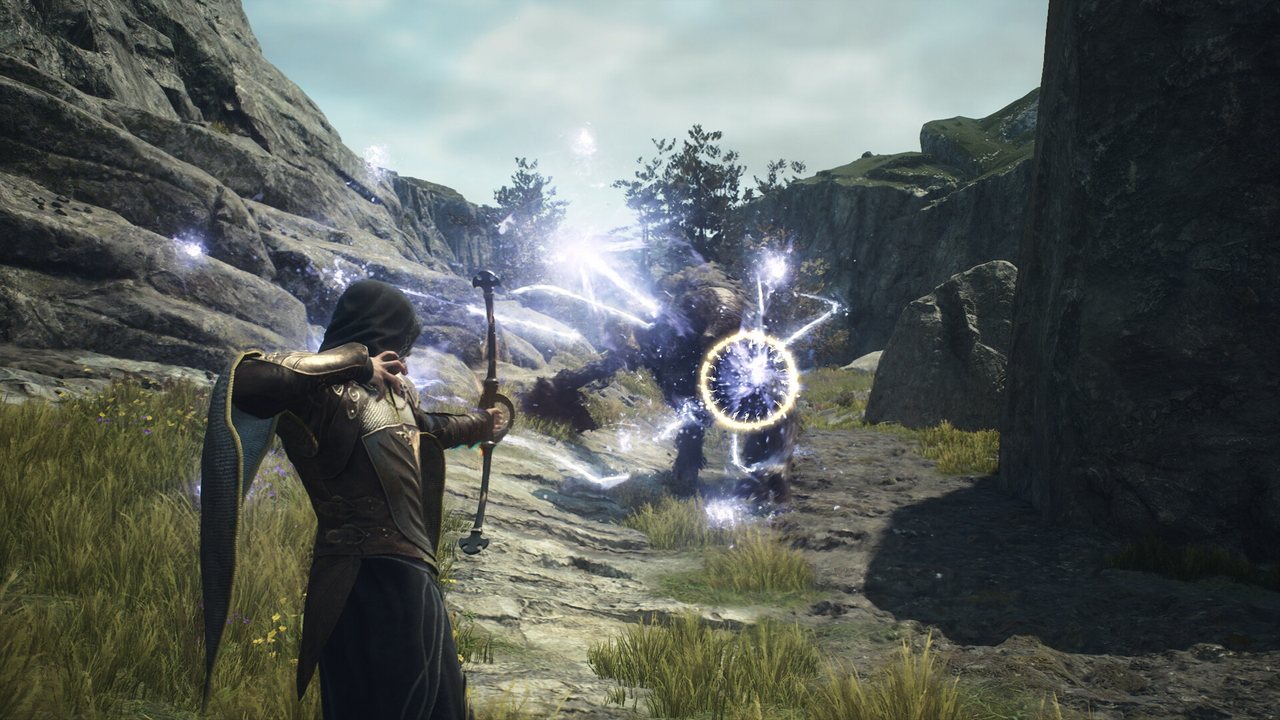
ドラゴンズドグマ2の設定を下げる順番に、公式が決めたものはありません。そこで当サイトでは、公式の更新履歴に出てくる項目名とSteamの注記を手がかりに、次の順番で試すことをおすすめします。
①画質を「パフォーマンス重視」にする
2024年10月17日のアップデートで、Options>Graphics>グラフィック品質の選択肢が、「品質重視/パフォーマンス重視」に変更されました。Steam版も対象です。
Steamの必要スペックの注記も、グラフィック品質を「パフォーマンス重視」にした場合の内容です。まず、この設定になっているかを確かめます。
②アップスケールをオンにする
アップスケールは、低い解像度で描いてから拡大して、PCの負荷を減らす技術です。Steamの必要スペックの注記も、「1080p(アップスケール使用)」を前提にしています。
Steam版には「DLSS SUPER RESOLUTION」の項目があり、10月9日のアップデートで、そのバージョンが4.5に変更されました。
フレーム生成は、コマを補って動きをなめらかに見せる技術で、アップスケールとは別の項目です。10月9日のアップデートで、Options→Graphicsに「FSR 3 Frame Generation」が加わりました。
「DLSS FRAME GENERATION」は、「DLSS SUPER RESOLUTION」がオフでも使えるように変更されています。どの項目も、軽くなる量は公式に書かれていません。
③レイトレーシングを下げる
レイトレーシングは、光の反射を計算して、映り込みや陰影を描く機能です。Steamの必要スペックには、この機能だけの条件が別に書かれています。
「レイトレーシングに対応する為にはNVIDIA GeForce RTX 2080 TiまたはAMD Radeon RX 6800のグラフィックボードが必要です」という記載です。
Steam版は、9月のアップデートで「レイトレーシングGIの品質設定」と「レイトレーシングGIのシェーディングの品質」の項目が加わりました。GPUの使用率が高い時は、ここも下げる候補です。
④人が多い場所は「NPCの描画人数制御」を見る
Steam版は、9月のアップデートで「NPCの描画人数制御」と「CPU省電力モード」の項目が加わりました。公式の更新履歴に、動きの詳しい説明はありません。
2024年の更新履歴には、「Steam版ではOptions>Graphics内で処理負荷が下がる設定を選択することで同様の効果が見込めます」という注記があります。
街中などNPCが多数登場する場面で、CPUの使用率が高い時に試す項目です。
⑤細かい項目は1つずつ変える
9月のアップデートで、Steam版のOptions→Graphicsには、次のような細かい項目も増えました。
- 「草密度の設定」
- 「Volumetric Fogの解像度設定」
- 「Cloudscapeの解像度設定」
- 「Groundの品質設定」
- 「エフェクトの反射」
- 「草揺れの品質」
公式は、項目ごとの軽くなる量を示していません。1回に1項目だけ変えて、同じ場所でもう一度使用率を見るのが確実です。
ドラゴンズドグマ2を下げても重いPCは、Steamの必要スペックと見比べる
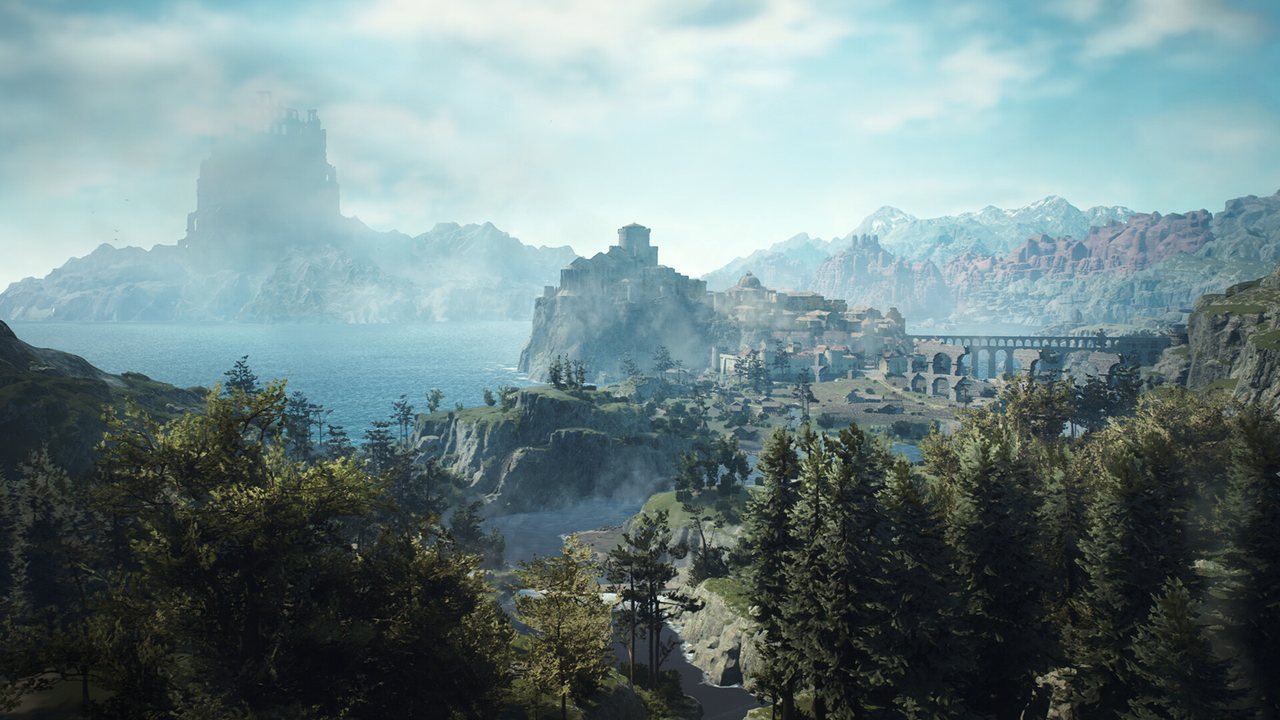
ドラゴンズドグマ2の設定を下げても重い時は、PCがSteamの必要スペックに届いていない可能性があります。
Steamのストアページには、最低と推奨の必要スペックが載っています。
| 項目 | 最低 | 推奨 |
|---|---|---|
| OS | Windows 11(64bit) | Windows 11(64bit) |
| CPU | Intel Core i5 8500 / AMD Ryzen 5 3500 | Intel Core i7-10700 / AMD Ryzen 5 3600X |
| メモリ | 16GB | 16GB |
| GPU | NVIDIA GeForce GTX 1660 / AMD Radeon RX 5500 XT(VRAM 8GB) | NVIDIA GeForce RTX 2070 Super / AMD Radeon RX 6600 XT |
| DirectX | バージョン12 | バージョン12 |
| 備考 | SSD推奨 | SSD推奨 |
出典:Steamのストアページ(10月30日確認)。表記は要約しています。
注記には、「負荷の大きい場面ではフレームレートが低下する場合があります」と書かれています。必要スペックは、重い場面でも同じ数字が出ると約束するものではありません。
また、必要スペックの注記は「パフォーマンス重視」と「アップスケール使用」が前提です。画質を上げて遊ぶ場合は、この表より高い性能を考えた方が安全です。
公式の更新履歴には、9月2日のアップデートで「最適化による動作改善とシステム要件の変更」があったと書かれています。要件の詳しい内容と、拡張のDark Arisenを遊ぶ場合は、ドラゴンズドグマ2の推奨スペックの記事で説明しています。
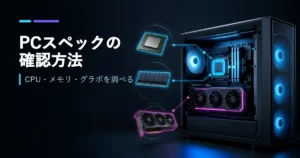
自分のPCのCPU・メモリ・グラフィックスを調べる方法は、パソコンのスペック確認方法の記事で説明しています。見比べる時は、まずGPUとメモリを見ます。メモリは最低も推奨も16GBです。

必要スペックの表は、公式が示す目安です。重い場面が気になる人は、推奨より上のGPUを選ぶと余裕を持たせられます。
ドラゴンズドグマ2が重いPCの買い替えに|ドスパラのGALLERIA 3機種
ここまでの切り分けで、PCの性能が足りないと分かった人向けに、ドスパラのGALLERIA 3機種を選びました。この3機種で、ドラゴンズドグマ2の動作を確かめたわけではありません。
選んだ基準は、Steamの推奨に並ぶGPU(RTX 2070 SuperとRadeon RX 6600 XT)より、新しい世代のGPUを積んでいることです。重さの原因の見当に合わせて、3機種を並べました。
Time Spyは、ドスパラの商品ページに載る、3DMarkの性能テストのスコアです。基本構成時の値で、各ゲームの動作やfpsを保証するものではありません。
リンク先の商品名には、『Minecraft: Java & Bedrock Edition for PC、PC Game Pass同梱版』や「VRChat 推奨スペックPC」という表記がつきます。これはドスパラ側の商品名の表記です。
価格と在庫は10月30日に確認した値で、毎日変わることがあります。買う時期に迷う人は、ドスパラのセール時期の記事も参考にしてください。
【最も安い】GALLERIA XGR7M-R56-GD

- CPU:Ryzen 7 5700X
- GPU:GeForce RTX 5060 8GB
- メモリ:16GB(DDR4-3200)
- SSD:500GB(Gen4)
- 電源:650W
VRAMは8GBで、Steamの最低に書かれた「8GB VRAM」と同じ数字です。メモリは16GBで、Steamの最低・推奨と同じ容量です。
Time Spyの数字は、3機種の中で最も低くなります。価格は3機種で最も安く、SSDは500GBと最も小さい容量です。
214,980円(税込)
まず価格を抑えて、PCごと買い替えたい人向けです。CPUもGPUも、Steamの推奨に並ぶ部品より新しい世代です。
\価格・在庫は公式ページで確認/
【GPU重視】GALLERIA XPR7A-R57-GD

- CPU:Ryzen 7 7700(LEDファン標準搭載)
- GPU:GeForce RTX 5070 12GB
- メモリ:16GB(DDR5-4800)
- SSD:1TB(Gen4)
- 電源:750W
GPUはRTX 5070(VRAM 12GB)で、Time Spyの数字は3機種の中で最も高くなります。タスクマネージャーでGPUの使用率が高かった人が、まず見る1機種です。
メモリは16GBで、Steamの最低・推奨と同じ容量です。SSDは1TBで、電源は750Wです。
339,980円(税込)

GPUの使用率が高かった人向けです。ただしTime Spyは性能テストの値で、ドラゴンズドグマ2のfpsを示す数字ではありません。
\価格・在庫は公式ページで確認/
【CPU・メモリに余裕】GALLERIA XDR7M-R56T16G-GD
- CPU:Ryzen 7 9800X3D
- GPU:GeForce RTX 5060 Ti 16GB
- メモリ:32GB(16GB×2・DDR5-4800)
- SSD:1TB(Gen4・DRAMキャッシュ)
- 電源:750W
CPUはRyzen 7 9800X3D、メモリは32GBで、3機種の中で最も余裕のある構成です。VRAMも16GBあります。
Time Spyの数字は、RTX 5070を積んだ上の機種より低くなります。CPUの使用率が高かった人や、メモリも増やしたい人が見る1機種で、価格は3機種で最も高くなります。
434,980円(税込)

CPUの使用率が高かった人や、メモリも増やしたい人向けです。価格は3機種で最も高いので、予算と相談しましょう。
\価格・在庫は公式ページで確認/
ドラゴンズドグマ2が重いPC向けGALLERIA 3機種のスペック比較
| 項目 | XGR7M-R56-GD | XPR7A-R57-GD | XDR7M-R56T16G-GD |
|---|---|---|---|
| 価格(税込) | 214,980円 | 339,980円 | 434,980円 |
| GPU | RTX 5060 | RTX 5070 | RTX 5060 Ti |
| VRAM | 8GB | 12GB | 16GB |
| CPU | Ryzen 7 5700X | Ryzen 7 7700 | Ryzen 7 9800X3D |
| メモリ/SSD | 16GB/500GB | 16GB/1TB | 32GB/1TB |
| Time Spy | 12,824 | 20,258 | 15,892 |
| 電源 | 650W | 750W | 750W |
| 向いている人 | まず安く買い替えたい人 | GPUの使用率が高かった人 | CPU・メモリに余裕がほしい人 |
出典:ドスパラの各商品ページ(10月30日確認)。Time Spyは商品ページに載る基本構成時のスコアです。
Steamの推奨は、Core i7-10700またはRyzen 5 3600Xと、RTX 2070 SuperまたはRadeon RX 6600 XTです。3機種はどれも、この組み合わせより新しい世代の部品です。
\迷ったらこのPC/
ドラゴンズドグマ2がPCで重い時のよくある質問
- ドラゴンズドグマ2が重い時、最初に何をすればいいですか?
-
カプコンの公式FAQでは、オプションの設定を低設定に変更する手順が案内されています。Steamのライブラリからローカルファイルを開き、config.iniの名前を変えて、config_default.iniのコピーをconfig.iniにします。
「改善する場合があります」という案内なので、直らない時は、タスクマネージャーで重い場所の使用率を見ましょう。
- ドラゴンズドグマ2のconfig.iniを差し替えると、元の設定は消えますか?
-
手順4でconfig.iniの名前を変えるだけなので、元のファイルはconfig_backup.iniとして残ります。
元に戻す手順は、公式FAQに載っていません。config_backup.iniを消さずに置いておくと、元の設定を見返せます。
- ドラゴンズドグマ2は、どの設定から下げればいいですか?
-
公式は、下げる順番を決めていません。当サイトでは、画質を「パフォーマンス重視」にして、アップスケール、レイトレーシング、NPCの設定、細かい項目の順に試すことをおすすめします。
効果の大きさも公式に書かれていないので、1項目ずつ変えて、同じ場所で使用率を見比べてください。
- ドラゴンズドグマ2を動かすPCのスペックが足りているかは、どう確かめますか?
-
Steamのストアページに、最低と推奨の必要スペックが載っています。自分のPCのCPU・メモリ・グラフィックスは、スペック確認方法の記事の手順で調べられます。
GPUとメモリを、Steamの表と見比べてください。
まとめ:ドラゴンズドグマ2が重い時は、公式の手順→使用率→設定の順に試す
ドラゴンズドグマ2が重い時は、いきなり買い替えず、小さな手順から順番に試すのが近道です。
- ゲームを終了して、公式の手順でconfig.iniを差し替える
- 重い場所で、タスクマネージャーの使用率をメモする
- 設定を1項目ずつ下げて、同じ場所で使用率を見比べる
- 下げても重ければ、Steamの必要スペックとPCを見比べる
- 買い替えるなら、価格と在庫を公式ページで確かめる(10月30日時点)
公式の情報や商品ページは、更新で変わる可能性があります。作業の前に、カプコンの公式FAQとSteamのストアページで、最新を確かめてください。
確認日:2026年10月30日(カプコン公式FAQ・ドラゴンズドグマ2公式サイトの更新履歴・Steamストア・ドスパラの各商品ページ)
参考にした情報:カプコン公式FAQ、ドラゴンズドグマ2公式サイトの更新履歴、Steamストア。ほかのゲームの必要スペックは、ゲームの推奨スペック一覧にまとめています。
- 最も安い1台:GALLERIA XGR7M-R56-GD(RTX 5060・VRAM 8GB)
- GPUの使用率が高かった人:GALLERIA XPR7A-R57-GD(RTX 5070・VRAM 12GB)
- CPU・メモリに余裕がほしい人:GALLERIA XDR7M-R56T16G-GD(Ryzen 7 9800X3D・メモリ32GB)
\10月30日時点で在庫あり/
関連記事