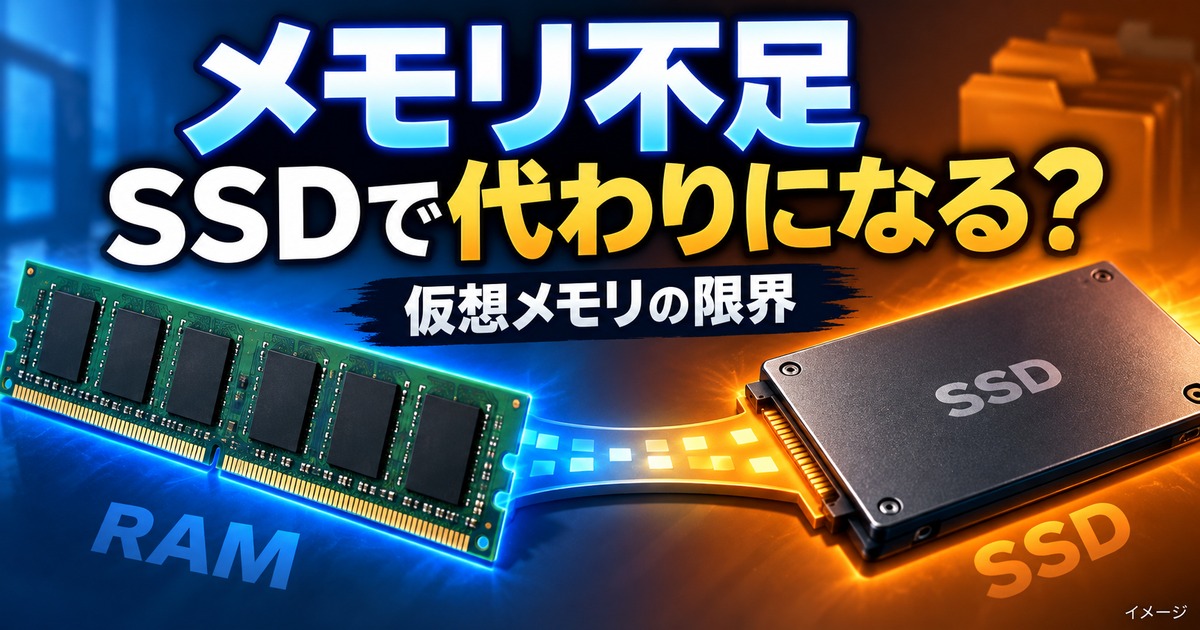
パソコンの動きが急に重くなったとき、「メモリ不足かもしれない」と考えることがあります。一方でSSDの空き容量は残っている——そこで「この空きをメモリの代わりに使えないのか」という疑問が出てきます。
この発想は、業務用の世界では実用化が進んでいます。キオクシアは2026年8月3日、フラッシュメモリでメモリ容量を補う拡張モジュール「KIOXIA XL1」シリーズを発表しました。AIの普及でデータセンターのメモリが足りないためです。
では、自宅のパソコンではどうか。Windowsにも「仮想メモリ」という似た仕組みがあります。この記事では最新ニュースの内容とMicrosoft公式ドキュメントの記述から、SSDがメモリの代わりになるのかどうかを整理します。
- SSDはメモリの代わりにはなりません。ただし、アプリが強制終了するのを防ぐ「保険」としては働きます。
- キオクシアが2026年8月3日に発表した「KIOXIA XL1」はデータセンター向けの参考出展。個人向けPC用ではない
- Windowsの仮想メモリは既定で自動管理。公式は「サイズ設定は一般化できない」としている(2026年8月時点)
- 根本的な対策はメモリの増量。8GBで重いなら16GB、16GBで詰まるなら32GBが目安
結論|メモリ不足はSSDで「代用」できない。ただし保険にはなる
先に答えを書きます。SSDをメモリの代わりに増設することはできません。Windowsの仮想メモリは、メモリが足りなくなったときにアプリが落ちるのを防ぐ仕組みであって、メモリを増やす代わりにはなりません。
仮想メモリ(=ページファイル。メモリの中身を一時的にストレージへ預ける領域)は、使用頻度の低くなったデータをストレージ上のファイルへ退避させ、その分だけ物理メモリに空きを作る仕組みです。
Microsoftの公式ドキュメントは、ページファイルの目的を「アクセス頻度の低い変更されたページをバック(サポート)して、物理メモリから削除できるようにすること」と説明しています(2026年8月時点)。
目的は空きを作ることであって、メモリを速くすることではありません。仮想メモリが働いている状態は、作業が止まらずに済んでいるだけです。「速くなる機能」ではなく「落ちにくくする機能」と押さえておいてください。

ここを取り違えたまま設定を変更すると、手間をかけても体感が変わらないという結果になります。
キオクシアが発表した「フラッシュでメモリを補う」モジュールとは
冒頭のニュースを具体的に見ます。キオクシアが2026年8月3日に発表したのは、CXL(=CPUとメモリやデバイスを高速につなぐ規格)に対応したメモリ拡張モジュール「KIOXIA XL1」シリーズです。
搭載されているのは、同社の低遅延・高性能フラッシュメモリ「XL-FLASH(=一般的なSSD向けより応答が速いフラッシュメモリ)」です。公式のニュースリリースでは、従来のDRAMとSSDの間にある性能とコストのギャップを埋める製品と位置づけられています。
アクセス頻度の低いデータをこのモジュールに置くことでDRAMの使用効率を高められる、とも説明されています。データを使用頻度で分けて置き場所を変える発想は、Windowsの仮想メモリと共通します。
- 発表日:2026年8月3日(キオクシア公式ニュースリリース・2026年8月6日確認)
- 展示:米サンタクララで8月4〜6日開催の「FMS: The Future of Memory and Storage」に参考出展
- サンプル:2026年8月中に業界パートナー向けの評価用サンプル出荷を予定(仕様変更の可能性ありとされる)
- 背景:AIワークロードの拡大でデータセンターのメモリ需要が高まり、容量不足とコスト増が課題に
押さえておきたいのは、XL1はデータセンターやハイパースケール環境に向けた製品で、個人向けPC用として発表されたものではない点です。AUTOMATONの2026年8月5日の記事によれば、想定されているのは主にAIワークロードで、製品化の計画は未定と報じられています。
同記事はサムスンの見通しとして、メモリの供給不足が2027年にさらに深刻化し、2028年まで続くとの予測も伝えています。業務用でフラッシュに頼る動きの背景には、こうした需給の事情があります。
仮想メモリ(ページファイル)とは?SSDをメモリ代わりにする仕組み

ここからは家庭のパソコンの話です。メモリは作業机の広さ、ストレージは書類をしまう引き出しにあたります。机が狭くなったら、いま使わない書類を引き出しへ戻して机を空ける——仮想メモリが行っているのは、これと同じことです。
戻し先になるのがページファイルで、Windowsでは通常システムドライブに置かれます。アプリから見ると机が広がったように振る舞うため、メモリが足りない場面でもすぐには落ちません。ここが「保険」にあたる部分です。
よくある疑問:もっと速いSSDに換えれば快適になりますか。
そうならない理由は、つなぎ方の違いにあります。メモリはCPUと電気的に直結していますが、ストレージはあいだにコントローラやドライバを挟み、ファイルとして読み書きします。SSDが速くなってもこの差は残るため、代わりにはならず、退避先にとどまります。
| 比べる点 | データセンターの解決策(KIOXIA XL1など) | 家庭のパソコン(Windowsの仮想メモリ) |
|---|---|---|
| 使うもの | 低遅延フラッシュメモリの専用モジュール | 普段使っているSSDやHDDの一部 |
| つなぎ方 | CXLでメモリとして接続 | ストレージ上のファイルとして読み書き |
| 目的 | DRAMの容量不足とコストを補う | メモリ不足時に強制終了を防ぐ |
| 一般ユーザー | 使えない(参考出展・評価サンプルの段階) | Windowsに標準搭載され、既定で有効 |
同じ「フラッシュでメモリを補う」でも、専用の経路を通すのか、既存のストレージを間借りするのかで意味は変わります。家庭のパソコンの仮想メモリは、後者の間借りです。
ストレージの種類でも体感は変わる
退避先が遅いほど、読み書きの待ち時間は長くなります。同じ仮想メモリでも、置き場所で結果は変わります。
- NVMe SSD:近年のパソコンで一般的。3つのなかでは待ち時間が最も短い
- SATA SSD:NVMeより控えめだが、HDDよりは短い
- HDD:読み書きが集中すると、操作が止まったように感じる
ただし、どれを選んでもメモリそのものの速さには届きません。速いストレージは待ち時間を短くしますが、退避が起きている状況自体は変わらないためです。
見落とされやすい欠点
ページファイルへの退避は、SSDへの書き込みを伴います。メモリが常に足りない状態で使い続ければ、その分だけ書き込み量は増えます。すぐ壊れるものではありませんが、メモリ不足を仮想メモリで恒常的に補うのは本来の使い方ではありません。
仮想メモリを増やせば快適になる?公式の記載
検索すると「物理メモリの1.5〜3倍に設定する」といった推奨サイズの表が出てきます。ところがMicrosoftの公式ドキュメントは、ページファイルのサイズ設定は各システムに固有であり、一般化できないと明記しています(2026年8月時点)。
出典のない一律の推奨サイズ表をもとに設定を変えるのは避けてください。
既定では、ページファイルはシステムが管理しています。同ドキュメントによると、Windows 10/Windows 11のシステム管理ページファイルのサイズは次のように決まります。
| 項目 | 公式ドキュメントの記載 |
|---|---|
| 最小サイズ | 使用履歴、RAMの量(RAM÷8、最大32GB)、クラッシュダンプの設定によって変わる |
| 最大サイズ | 3×RAMか4GBの大きいほう(ボリュームサイズ÷8に制限) |
| コミット上限 | 物理メモリ(RAM)とすべてのページファイルの合計 |
つまり設定を変えなくてもWindowsは状況に応じてページファイルを増減させます。手動で固定サイズにするのは、その自動調整の余地を狭めることでもあります。
「使用率100%だから危ない」という話も見かけますが、公式ドキュメントは、コミット上限に達しておらず大量のメモリが書き込み待ちでない限り、使用率100%は問題を示さないとしています。
拡張または追加の検討が妥当とされているのは、次の3つがそろうときです。
- 使用可能な物理メモリがもっと必要になっている
- 変更されたページリストに大量のメモリが含まれている
- 既存のページファイルがかなりいっぱい(使用率の値が90超)
同ドキュメントには、1秒あたり100件のハードページフォールトが続くシステムでは1秒あたり400KBのディスク転送が発生する、という例も挙げられています。ディスクへの往復が積み重なるほど待ち時間は増えます。
今の設定を確認する手順(Windows 11)
変更する必要はありませんが、自分のパソコンの状態は確認しておいてください。確認だけなら数十秒です。
設定アプリを開き、「システム」→「バージョン情報」と進みます。
関連リンクにある「システムの詳細設定」から、「詳細設定」タブを表示します。
「パフォーマンス」の「設定」を押し、開いた画面の「詳細設定」タブへ進みます。仮想メモリの現在のサイズが表示されます。
「変更」を押すと、「すべてのドライブのページングファイルのサイズを自動的に管理する」のチェック状態が分かります。
チェックが入っているなら、そのままで問題ありません。変更する場合は、変更前の数値を控えてから行ってください。
それでも足りないと感じたら|今のメモリ容量の決め方
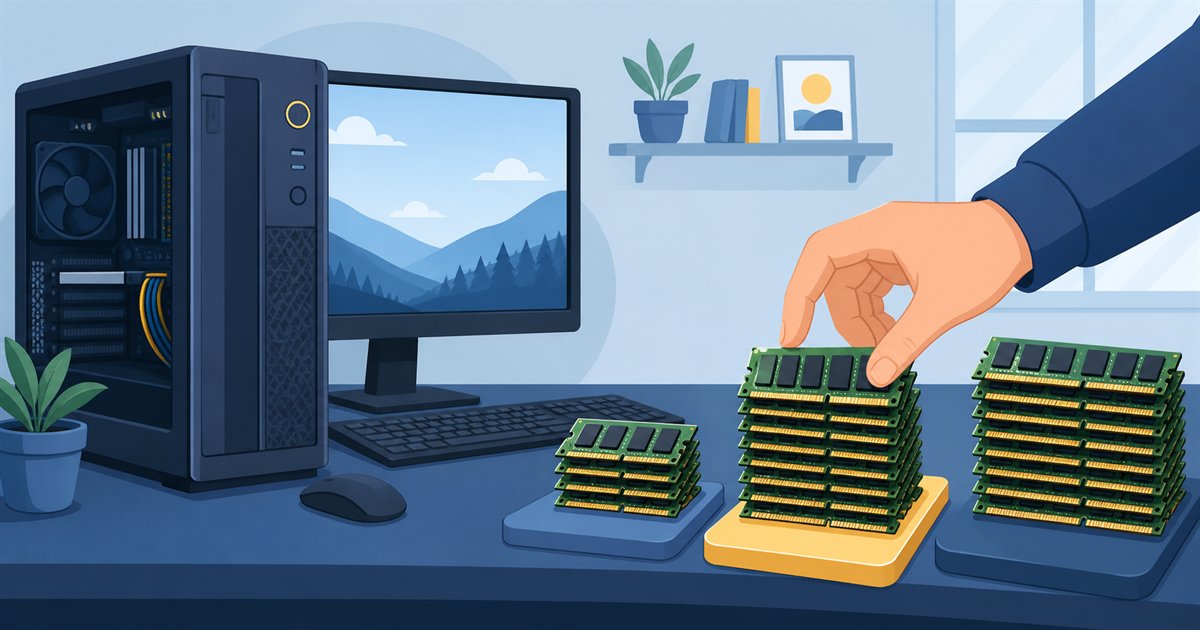
仮想メモリが保険である以上、重さを根本から解決するのはメモリの増量です。用途別の目安を整理します。
| 搭載メモリ | 向いている使い方 | 確認したい点 |
|---|---|---|
| 8GB | Web閲覧、動画視聴、文書作成が中心 | タブを多く開く、写真編集を足すと不足しやすい |
| 16GB | 一般的なPCゲーム、写真編集、在宅ワークの標準 | 配信や重いMODを重ねると足りなくなる場面がある |
| 32GB | 動画編集、3DCG、ゲーム配信、仮想環境 | 用途が定まらないうちは過剰になることもある |
判断に迷う場合は、いま8GBで重さを感じるなら16GB、16GBで作業中に詰まるなら32GBという順で考えてください。容量の考え方はパソコンのメモリは16GBで足りる?、ゲーム用途はゲーミングPCのメモリおすすめ容量は?で扱っています。
買うタイミングにも触れます。前述のとおりメモリの需給は2027年以降も厳しいとの見方が報じられており、価格の動きはPCパーツ値上がりはいつまで?にまとめました。
「後から足せばよい」と考えるより、購入時点で余裕のある容量を選ぶほうが確実な局面です。
すぐ買い替えないなら、常駐アプリを見直して使用量そのものを減らす方法もあります(Windows 11のメモリ使用量が減る?)。BTOパソコンなら注文時に容量を選べるため、あとから増設する手間や相性の確認も不要になります。
\メモリ32GB構成も選べる/
メモリに余裕のある機種
仮想メモリは保険なので、足りないメモリそのものを増やすのが確実な対策です。ただし、いま使っているパソコンに後から足すには、対応する規格を調べて本体を開ける作業が必要になります。
注文時に容量を選べるBTOパソコンなら、最初から必要な量を積めます。ここではドスパラで販売中のモデルから、現在の標準である16GB搭載機と、増設が不要な32GB搭載機を1台ずつ挙げます。
前の表の「16GB=一般的なPCゲームや在宅ワークの標準」「32GB=動画編集や配信まで見据えた容量」に、それぞれ対応する構成です。
| モデル | CPU・GPU | メモリ | ストレージ | 税込価格 | 向いている人 |
|---|---|---|---|---|---|
| GALLERIA XGR5M-R56-GD | Ryzen 5 7500F/RTX 5060 | 16GB(16GB×1)DDR5 | 500GB SSD | 234,980円(税込) | ゲームや写真編集、在宅ワークが中心の方 |
| GALLERIA XSC7A-R56-CB | Core Ultra 7 265F/RTX 5060 | 32GB(16GB×2)DDR5 | 1TB SSD | 369,980円(税込) | 動画編集や配信でアプリを開いたままにする方 |
掲載2機種の税込本体価格はドスパラ公式で再確認しました(XGR5M-R56-GDは2026年10月27日、XSC7A-R56-CBは2026年10月15日)。XGR5M-R56-GDは234,980円、XSC7A-R56-CBは369,980円です。送料や構成変更は別途かかるため、購入時の総額を確認してください。
価格・在庫は変動するため、購入前に公式サイトで確認してください。
【現在の標準を押さえる16GB】GALLERIA XGR5M-R56-GD

- CPU:Ryzen 5 7500F(6コア12スレッド)
- GPU:GeForce RTX 5060 8GB
- メモリ:16GB(16GB×1)DDR5
- ストレージ:500GB SSD(M.2 NVMe Gen4)
- 価格:234,980円(税込・2026年10月27日確認)
Ryzen 5とRTX 5060の組み合わせで、フルHDの一般的なPCゲームや写真編集に対応する構成です。メモリは16GB(16GB×1)のDDR5、価格は234,980円(税込)。前の表でいう「一般的なPCゲーム、写真編集、在宅ワークの標準」に当てはまります。
メモリスロットは2本で、うち1本が空いています。まず16GBで使い始めて、動画編集などで足りなくなったら1枚足して32GBにするという進め方ができます。
16GBが1枚だけの構成なので、空きスロットに後から1枚足せば32GBになります。今の重さが「タブの開きすぎ」程度なら、この構成から始められます。
\在庫と価格を公式で確認/
※価格・在庫は変動します。最新は公式サイトで確認してください。
【増設が不要な32GB】GALLERIA XSC7A-R56-CB
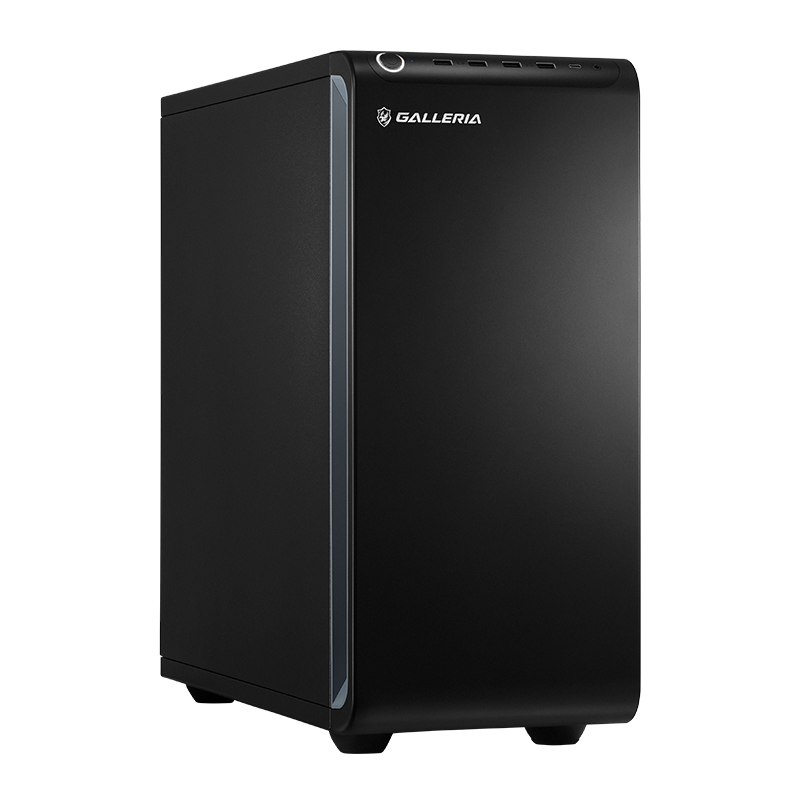
- CPU:インテル Core Ultra 7 265F(20コア20スレッド)
- GPU:GeForce RTX 5060 8GB
- メモリ:32GB(16GB×2)DDR5
- ストレージ:1TB SSD(M.2 NVMe Gen4)
- 価格:369,980円(税込・2026年10月15日確認)
20コアのCore Ultra 7に32GB(16GB×2)のDDR5を最初から組み合わせたモデルで、価格は369,980円(税込)です。動画編集や3DCG、ゲーム配信のようにアプリを開いたままにする使い方でも、ページファイルへの退避が起きにくくなります。
ストレージは1TB SSDで、メモリスロットは4本です。届いた時点で32GBのため、対応メモリを調べる作業も本体を開ける作業も不要です。仮想メモリの設定を検討する場面自体を避けたい場合に向きます。
16GB×2枚差しで最初から32GBです。増設も相性の確認も不要なので、編集や配信を始める段階で容量を理由に止まりません。
\最初から32GBを積んだ構成/
※価格・在庫は変動します。最新は公式サイトで確認してください。
まとめ
- SSDはメモリの代わりにならない。仮想メモリは強制終了を防ぐ保険で、速くする機能ではない
- キオクシアの「KIOXIA XL1」はCXL対応のメモリ拡張モジュール。データセンター向けの参考出展段階
- Microsoft公式はページファイルのサイズ設定を一般化できないとしている。既定の自動管理のままで問題ない
- 使用率100%が直ちに問題を示すわけではない。拡張の検討は「物理メモリ不足」「書き込み待ちが多い」「使用率90超」がそろうとき
- 根本的な対策はメモリの増量。需給が読みにくい時期なので、購入時に余裕のある容量を選ぶ
次に行うことは2つです。自分のパソコンの搭載メモリ量を確認し、重く感じる場面が「タブの開きすぎ」なのか「編集作業」なのかを振り返ってください。この2つが分かれば、必要な容量は決まります。
業務用の技術は進んでいますが、手元のパソコンでできる確実な対策はメモリを足すことです。
- 仮想メモリはオフにしてもよいですか?
-
おすすめしません。Microsoftの公式ドキュメントは、システムクラッシュ時のダンプファイル作成にページファイルか専用ダンプファイルが必要だと説明しています。既定の自動管理のまま使ってください。
- SSDに仮想メモリを置くと寿命は縮みますか?
-
書き込みが増えるのは事実です。ただし通常の使い方で急に壊れるものではありません。気になる場合は、メモリを増やして退避そのものを減らすほうが確実です。
- キオクシアXL1は自作PCで使えますか?
-
2026年8月時点では、データセンター・ハイパースケール環境向けとして参考出展された段階で、個人向けPC用の製品ではありません。8月中に業界パートナー向けの評価用サンプル出荷を予定と発表されています。
- メモリを増やすのとSSDを速くするのは、どちらが先ですか?
-
動作が重い原因がメモリ不足なら、メモリが先です。SSDを速くしても、退避する構造そのものは変わりません。起動やファイル読み込みが遅い場合は、SSDの見直しが結果につながります。
関連記事