『エースコンバット8(ACE COMBAT 8: WINGS OF THEVE)』のPC版は、Steamで2026年10月に発売されました。公式は発売前の9月29日の時点で、Steam版でクラッシュの報告があるとして調査中だと告知しています。
エースコンバット8の「起動しない」「落ちる」「重い」は、原因がそれぞれ違います。この記事では、公式が必須とする条件の確認から、落ちるときの公式の対処、重さの目安、買い替えの考え方までを順に整理します。
- エースコンバット8が起動しないときは、Windows 11・レイトレ対応GPU・SSD・メモリの4条件を先に確認する
- エースコンバット8の動作環境に、GTX 10・16シリーズとWindows 10は含まれていない(Steamの記載)
- エースコンバット8が落ちるときは、公式が案内する「ドライバーの更新」と「SSDの空き16GB以上・仮想メモリの有効化」を試す
- エースコンバット8の重さは仕様に近く、最高画質・アップスケールなしの4Kでは、RTX 5090でも平均60fps(GameGPU計測)
- 買い替えるなら、CPUよりGPU(VRAM)とメモリ32GBを優先する
エースコンバット8の雰囲気は、公式のローンチトレーラーで確認できます。
エースコンバット8が重い・起動しないときは、まず4つの条件を確かめる
エースコンバット8の動作環境は、Steamのストアページで公式が公開しています。最低と推奨の内容は次のとおりです。
| 項目 | 最低 | 推奨 |
|---|---|---|
| OS | Windows 11 | Windows 11 |
| CPU | Core i7-10700K Ryzen 5 3600X | Core i7-12700K Ryzen 5 5600X |
| メモリ | 16GB | 32GB |
| GPU | GeForce RTX 2060(6GB) Radeon RX 6600 XT(8GB) | GeForce RTX 3070(8GB) Radeon RX 6800(16GB) |
| ストレージ | 150GBの空き(SSD必須) | 150GBの空き(SSD必須) |
| 公式の目安 | 画質LOW・1080p・30fps (アップスケール使用) | 画質MEDIUM・1080p・60fps (アップスケール使用) |
出典:Steam「エースコンバット8」ストアページ(2026年10月3日確認)。
注記には、SSD、ハードウェアレイトレーシングに対応したグラフィックボード、Shader Model 6.6以上に対応したDirectX 12が必要だと書かれています。最低・推奨のfpsは、どちらもアップスケールを使った数字です。
エースコンバット8は、画質を最高にしたり解像度を上げたりすると、この表の目安より重くなります。「重い」と感じたら、設定が公式の前提より高くなっていないかを疑ってみましょう。
エースコンバット8の症状ごとの切り分け
症状によって、先に疑う場所が変わります。次の表を目安に、確認する順番を決めてください。
| 症状 | まず疑うこと | 次の一手 |
|---|---|---|
| 起動しない・すぐ終わる | OS・GPU・SSDが条件を満たしているか | 下の手順で4条件を確認し、満たしていればドライバーを更新 |
| ロードや出撃前に落ちる | ドライバー、SSDの空き、仮想メモリ | 公式が案内する2項目を確認(下の「落ちるとき」の章) |
| エラーコードST-3100001 | サーバーとの通信切れ | Windowsの時刻を同期する |
| 動くがカクつく | 画質設定、VRAM、メモリ | アップスケールと画質を見直す(下の「軽くする順番」の章) |
自分のPCがエースコンバット8の4条件を満たすか調べる手順
「設定」→「システム」→「バージョン情報」を開き、「Windowsの仕様」でエディションとバージョンを確認します。
タスクマネージャー(Ctrl+Shift+Esc)の「パフォーマンス」→「GPU」を開くと、GPU名と「専用GPUメモリ」(VRAM)が表示されます。
同じ「パフォーマンス」の「ディスク」を開き、「種類」がSSDかHDDかを確認します。空き容量は「設定」→「システム」→「ストレージ」で見られます。
「パフォーマンス」→「メモリ」の右上に、搭載量がGB単位で表示されます。
GTXシリーズとWindows 10のPCは、エースコンバット8の動作環境に含まれない
Steamの注記は、ハードウェアレイトレーシングに対応したグラフィックボードを必須としています。GeForceならRTX 20シリーズ以降、RadeonならRX 6000シリーズ以降が当てはまります。
GTX 10シリーズやGTX 16シリーズ、RX 5000シリーズ以前には、この機能がありません。公式の動作環境に含まれていないため、動作は保証されません。
OSも同じで、掲載されているのはWindows 11だけです。Windows 10のPCは、Windows 11へ更新できるかどうかを先に確認しましょう。
よくある疑問:GTX 1660 SUPERのような少し前のGPUでも、設定を下げれば動きますか?
動作環境に含まれていない以上、設定を下げても動く保証はありません。公式の最低ラインはRTX 2060とRX 6600 XTです。
発売前の推奨スペックの見方は、エースコンバット8の推奨スペックの記事で整理しています。
エースコンバット8が起動後に落ちるときは、公式の2つの確認とエラーコードを見る
公式は2026年9月29日、Steam版で予期しないクラッシュの報告があるとして、調査中だと告知しました。あわせて、環境によっては安定しやすくなる確認項目を2つ案内しています(Steam「Product Notice」)。
公式が案内する2つの確認
- グラフィックドライバー:ゲーム起動時に表示される推奨バージョンと違う場合は、そのバージョンへ更新する
- SSDの空きと仮想メモリ:ゲームを入れたSSDに16GB以上の空きを確保し、Windowsの仮想メモリを有効にする
Game Sparkによると、開発側は原因について「特定のハードウェア構成のみに起因するものではない可能性が高い」と説明しています(Game Spark 9月30日の記事)。条件を満たしているPCでも落ちることがあり、自分のPCの故障とは限りません。
仮想メモリが有効かを確認する手順
「設定」→「システム」→「バージョン情報」を開き、関連リンクの「システムの詳細設定」を選びます。
「詳細設定」タブにある「パフォーマンス」の「設定」を押し、「詳細設定」タブへ進みます。
「仮想メモリ」の「変更」を開き、「すべてのドライブのページングファイルのサイズを自動的に管理する」にチェックが入っていれば有効です。

仮想メモリは、初期設定の「自動的に管理する」のままなら有効です。手動で小さく設定している場合は、自動管理に戻して試しましょう。
エラーコードST-3100001が出たとき
公式の案内によると、このコードはゲームサーバーとの通信が切れたときに表示されます(Steam「About Error Code: ST-3100001」)。
ACE COMBAT ONLINEのプレイ中に報告されたもので、Windowsの時刻がずれていないかを確認し、同期してから試すよう案内されています。
時刻の同期は、「設定」→「時刻と言語」→「日付と時刻」→「追加の設定」→「今すぐ同期」で行えます。
それでも直らないとき
公式は10月2日に「PC Crash Report Thread」という告知を出し、クラッシュの詳細を集めています(Steam「PC Crash Report Thread」)。コメント欄に書くよう求められているのは、次の4点です。
- PCのスペック(GPU・CPU・メモリなど)
- Windowsのバージョンとシステムソフトウェアのバージョン
- 不具合の詳細(エラーメッセージがあればその内容と、再現する手順)
- 可能であれば、ゲームと同時に動いているほかのアプリの一覧
エースコンバット8が重いのは仕様に近い。最高画質では最上位GPUでも余裕がない
テック系メディアのGameGPUは、画質を最高の「Ultra」にし、アップスケールを使わない設定でベンチマークを公開しました。Game Sparkが9月28日に紹介しています(Game Spark 9月28日の記事)。
1080pで平均100fpsを超えたのは、RTX 5090とRTX 4090の2枚だけです。1440pで超えたのはRTX 5090のみで、4Kでは平均60fpsにとどまりました。
同じ計測で、VRAMとメモリ、CPUについて次の傾向が報告されています。
- VRAM:1080pで約7GB〜9GB弱、4Kで10GB〜12GB程度を使用。VRAM 8GBのGPUではややキツめ
- システムメモリ:どの解像度でも30GB程度を使用。公式が推奨する32GBに近い
- CPU:影響は小さく、GPUの性能が大きく効く
公式の最低・推奨は、アップスケールを使う前提の数字です。「重い」と感じやすいのは、最高画質のまま解像度を上げているときで、公式の目安に近い設定へ下げれば軽くできる余地があります。

この数字は1つのメディアの計測です。PCの構成やゲームの更新で結果は変わるため、目安として見てください。
エースコンバット8を軽くする順番は、アップスケール、画質、解像度
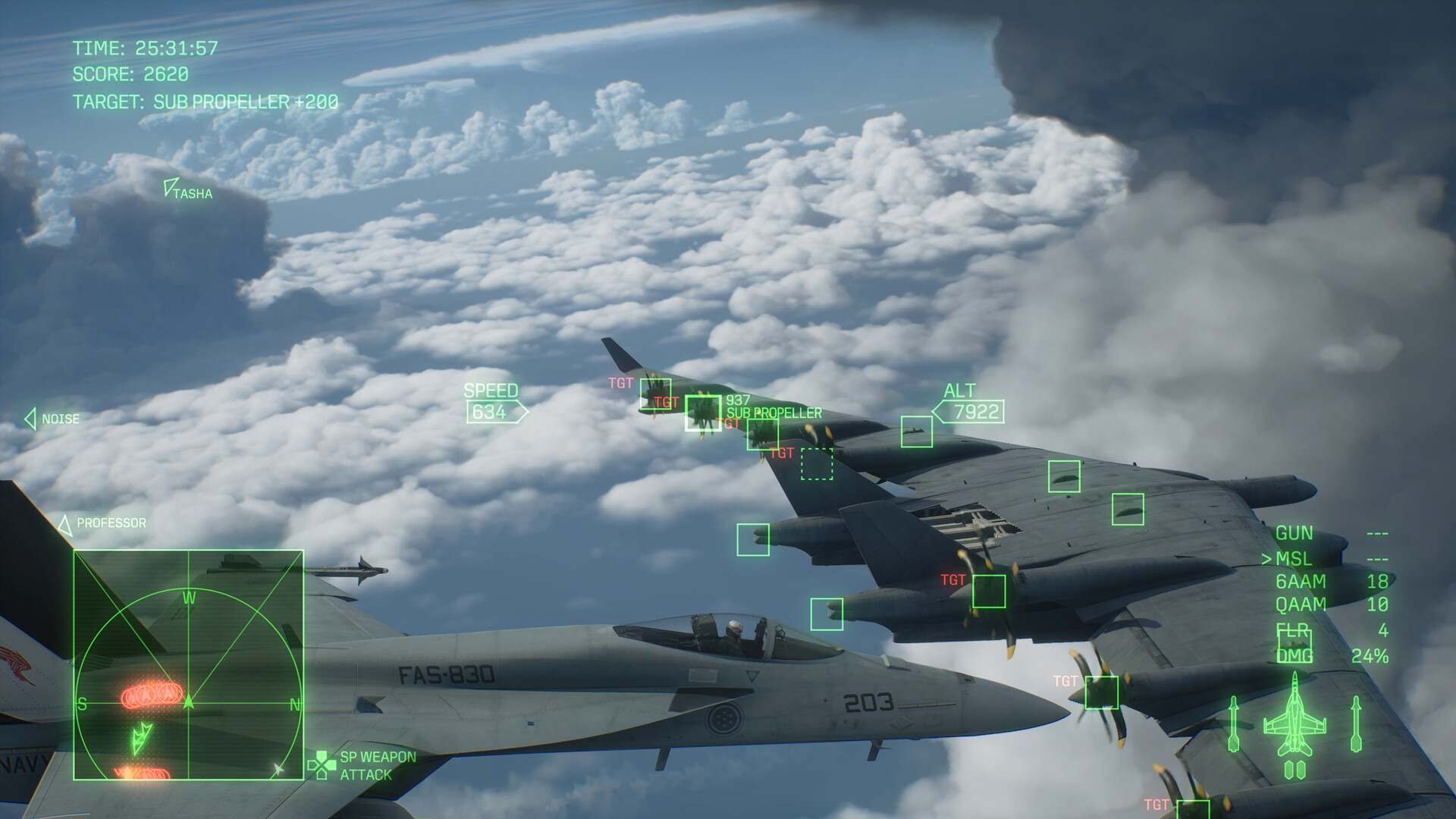
公式の動作環境は、アップスケールを使い、画質をLOWやMEDIUMにして、1080pで遊ぶ設定が前提です。まず、この設定に近づけるのが確実です。
- アップスケールを使う:公式の最低・推奨とも前提としている設定。描画の負荷を大きく減らせる
- 画質プリセットを下げる:公式の基準はLOW(30fps)とMEDIUM(60fps)。まずMEDIUMを試す
- 解像度を下げる:4Kや1440pで重いなら、1080pへ。GameGPUの計測でも、解像度が上がるほどfpsは大きく下がる
メモリが16GBのPCでは、計測値(30GB程度)と比べて余裕が少ない可能性があります。ブラウザなどの常駐アプリを閉じてから起動しましょう。公式のクラッシュ告知でも、同時に動かしているアプリの報告を求めています。
買い替えるなら、CPUよりGPUのVRAMとメモリ32GBを優先する
GameGPUの計測では、CPUの影響は小さく、GPU性能が大きく効く作品とされています。買い替えの予算は、CPUよりGPUに回すほうが効果的です。
| 目的 | 見る場所 | 目安 |
|---|---|---|
| 起動の条件を満たす | GPU・SSD・OS | レイトレ対応のGPU、SSD、Windows 11 |
| 公式の推奨で遊ぶ | GPU・メモリ | RTX 3070(VRAM 8GB)以上、メモリ32GB |
| 最高画質で遊ぶ | VRAM | 4Kで10GB〜12GB程度を使用(GameGPU計測) |
メモリは推奨が32GBです。GameGPUでも30GB程度の使用が報告されているため、16GBから32GBへ増やす価値があります。BTOパソコンなら、購入時にメモリ容量を選べます。
買い替えは最後の手段です。まず公式の2項目と設定の見直しを試し、それでも条件を満たせないときに検討しましょう。
ドスパラのエースコンバット8推奨スペック準拠モデル2機種
ドスパラのGALLERIAには、商品名にエースコンバット8と「推奨スペック準拠モデル」「高スペック準拠モデル」が付いた2機種があります。2026年10月3日に、2台とも商品ページで販売中を確認しました。
【推奨スペック準拠】GALLERIA XPR7A-R56T8G-GD
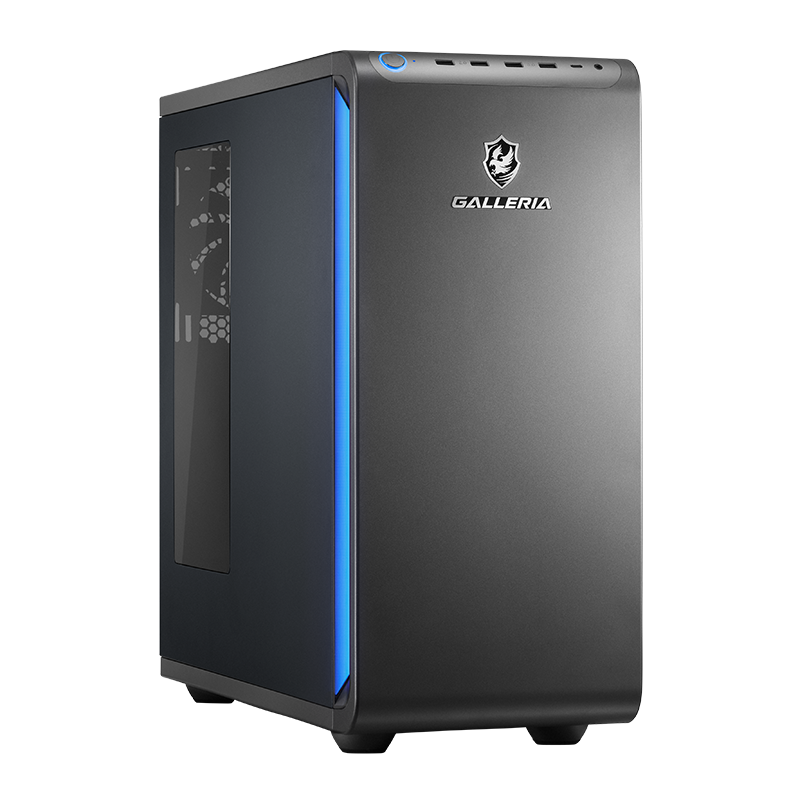
- CPU:Ryzen 7 7700
- GPU:GeForce RTX 5060 Ti(VRAM 8GB)
- メモリ:32GB(DDR5)
- ストレージ:1TB NVMe Gen4 SSD
- OS:Windows 11 Home
- 3DMark Time Spy:15,437(ドスパラ掲載値)
- 価格:319,980円(税込)
商品名にエースコンバット8の名前と「推奨スペック準拠モデル」が付いた構成です。メモリ32GBとSSD 1TBで、Steamの推奨で示されたメモリとストレージの条件を満たします。
GPUのVRAMは8GBで、公式の推奨GPUであるRTX 3070と同じ容量です。ただしGameGPUは、最高画質ではVRAM 8GBがややキツめと報告しているため、最高画質を狙うなら次の1台が向きます。
アップスケールを使い、公式の推奨に沿って安定して遊びたい方向けの1台です。最高画質にこだわるなら、設定の見直しが前提です。
319,980円(税込・記事執筆時点) 2026年10月3日にドスパラの商品ページで確認した価格です。
\推奨スペック準拠モデルを確認/
【高スペック準拠】GALLERIA XDR7A-R58-GD
- CPU:Ryzen 7 9800X3D
- GPU:GeForce RTX 5080(VRAM 16GB)
- メモリ:32GB(DDR5)
- ストレージ:1TB NVMe Gen4 SSD(DRAMキャッシュ付き)
- OS:Windows 11 Home
- 3DMark Time Spy:27,883(ドスパラ掲載値)
- 価格:484,980円(税込)
商品名に「高スペック準拠モデル」と付いた構成です。VRAMは16GBで、GameGPUが4Kで計測した使用量(10GB〜12GB程度)を上回ります。
この作品はCPUの影響が小さいとされるため、効果の大半はGPUとVRAMの余裕に出ます。高い解像度や最高画質を狙う方向けです。
高い解像度や最高画質を狙うなら、VRAM 16GBのこちらが安心です。価格は上がるので、遊ぶ設定に合わせて選びましょう。
484,980円(税込・記事執筆時点) 2026年10月3日にドスパラの商品ページで確認した価格です。
2台の比較表
| モデル | GPU(VRAM) | CPU | メモリ/SSD | 価格(税込) |
|---|---|---|---|---|
| XPR7A-R56T8G-GD | RTX 5060 Ti(8GB) | Ryzen 7 7700 | 32GB/1TB | 319,980円 |
| XDR7A-R58-GD | RTX 5080(16GB) | Ryzen 7 9800X3D | 32GB/1TB | 484,980円 |
※価格・在庫は変動します。最新は公式で確認を。掲載価格は2026年10月3日時点で、構成変更や送料を含む最終金額は注文画面でご確認ください。
\推奨スペック準拠モデルを確認/
よくある質問
- GTX 1660 SUPERでもエースコンバット8は動きますか?
-
公式の動作環境に含まれていないため、動作は保証されません。Steamの注記はハードウェアレイトレーシング対応のGPUを必須としており、最低ラインに載っているのはRTX 2060とRX 6600 XTです。
- Windows 10でもエースコンバット8は遊べますか?
-
SteamのOS欄に載っているのはWindows 11だけです。Windows 10は動作環境に含まれていません。
- HDDにエースコンバット8をインストールして遊べますか?
-
注記にSSDが必要と書かれているため、HDDは動作環境に含まれていません。公式はクラッシュ対策として、ゲームを入れたSSDに16GB以上の空きを確保するよう案内しています。
- メモリ16GBでもエースコンバット8は遊べますか?
-
最低要件は16GBなので、起動の条件は満たします。ただし推奨は32GBで、GameGPUの計測では30GB程度を使っていました。余裕は少ない可能性があるため、常駐アプリを閉じて遊ぶのがおすすめです。
- エースコンバット8のクラッシュはどこに報告すればいいですか?
-
Steamのコミュニティ告知「PC Crash Report Thread」のコメント欄です。スペック、Windowsのバージョン、エラーコードと再現手順、同時に動かしているアプリを書くよう公式が求めています。
まとめ:エースコンバット8が重い・起動しないときは4条件から
最後に、この記事の要点を振り返ります。
- エースコンバット8が起動しないときは、Windows 11・レイトレ対応GPU・SSD・メモリを先に確認する
- 落ちるときは、ドライバーの更新と、SSDの空き16GB以上・仮想メモリの有効化を試す
- 重いときは、アップスケールと画質を公式の前提(LOW/MEDIUM・1080p)に近づける
- 買い替えるなら、GPUのVRAMとメモリ32GBを優先する
まずは今のPCで4条件と公式の2項目を確認し、それでも条件を満たせないときに買い替えを考えましょう。ドスパラの2機種は、注文前に商品ページで最新の価格と在庫を確認してください。
関連記事