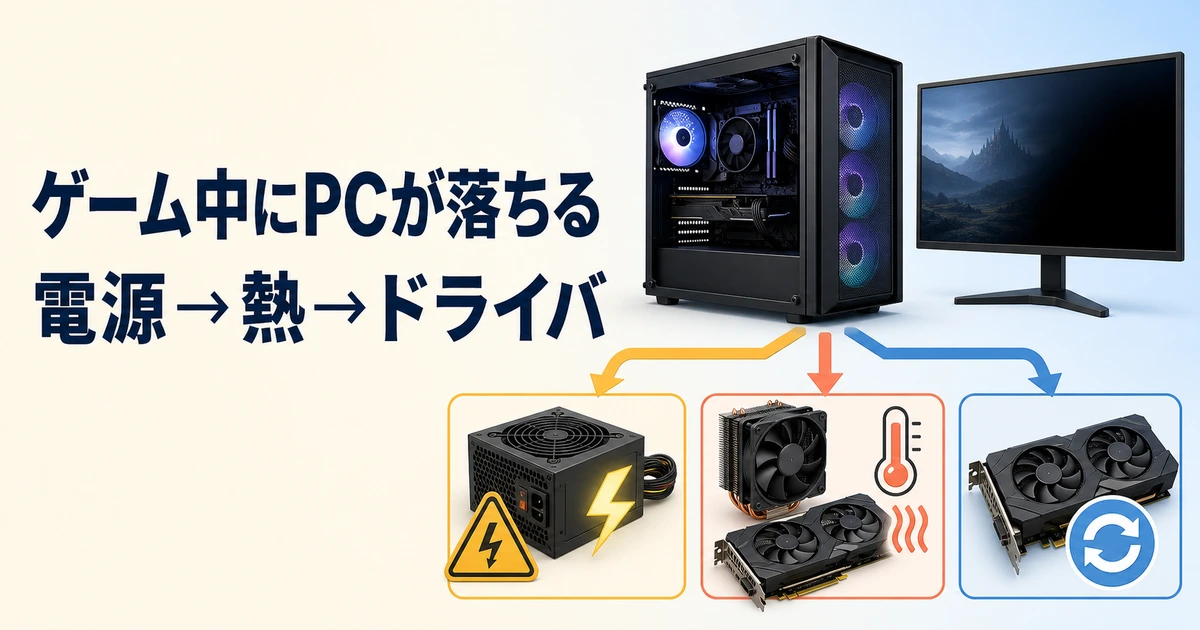
「なんでゲーム中PC落ちるの…」と困っていませんか。画面が真っ暗になって再起動する、いわゆるブラックアウトです。ブラウザやYouTubeでは何ともないのに、遊び始めてしばらくすると画面がプツンと消えるので、余計に不安になりますよね。
しかも毎回ではなく、戦闘やロードなど「盛り上がった場面」だけ落ちるので原因がつかめない、という方も多いはずです。
ゲーム中だけPCが落ちても、電源不足や熱が原因とは限りません。まず電源ごと切れたのか、画面だけ黒くなったのか、再起動・ブルースクリーン・フリーズなのかを記録します。落ちた時刻のログと合わせて、電源・温度・ドライバ・メモリ設定を順に確認しましょう。
この記事では、ブラックアウトの種類による切り分け、「デバイスに問題が発生したため、再起動する必要があります」と出た時の確認、電源・熱・ドライバ・メモリの直し方、イベントビューアーでログを読む方法までを順番にまとめました。
- ゲーム中にPCが落ちるなら、落ち方とイベントID 41の記録で原因を絞る
- 画面だけ黒いか、電源ごと切れるか、すぐ再起動するかで疑う場所が変わる
- 「デバイスに問題が発生したため…」と出たら停止エラー。停止コードを控える
- 電源は余裕が大事。RTX 5070はPC全体で650W以上が必要(NVIDIA公式・10月12日確認)
- イベントID 41のエラーコードが0なら、Microsoftも電源の問題を可能性に挙げている
ゲーム中だけPCが落ちる・再起動するのはなぜ?
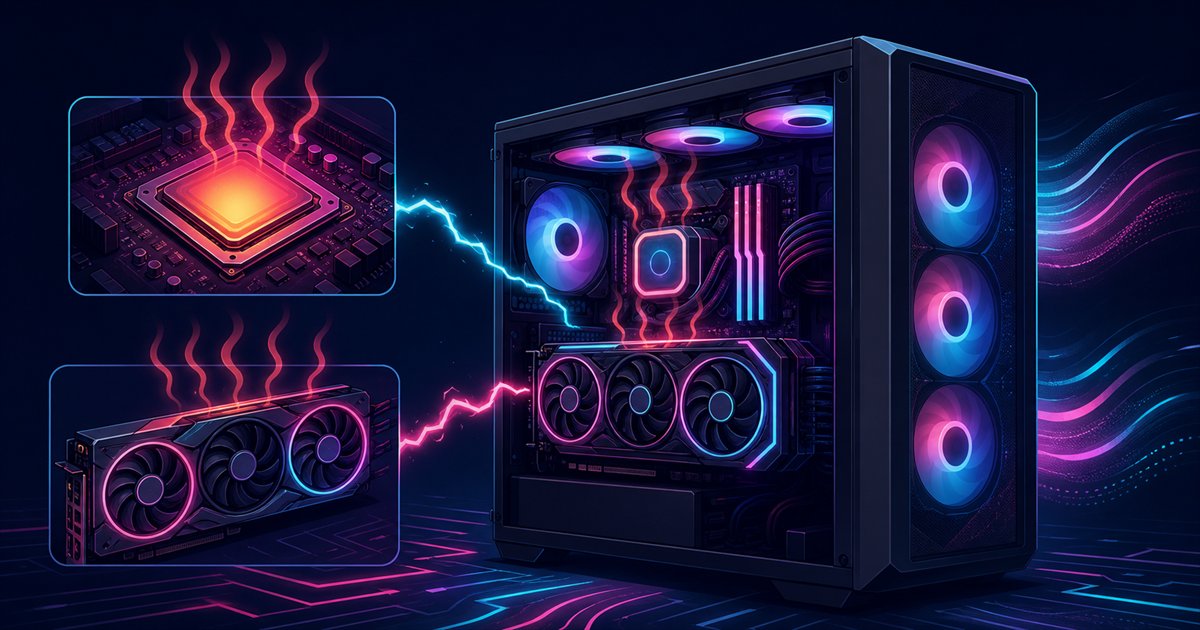
ゲーム中の突然の停止には、電源や熱、ドライバ、メモリ設定など複数の原因候補があります。保護動作で電源が切れる場合だけでなく、停止エラー後に自動で再起動する場合もあります。症状だけで原因を決めず、落ち方から切り分けます。
ブラウザやオフィス作業では、グラフィックボードはほとんど仕事をしていません。ところが3Dゲームを起動した途端、GPUとCPUは一気に本気を出し、PC全体の消費電力は数倍まで跳ね上がります。
同時に増えるのが熱です。電力・電流・熱のすべてがゲーム中だけ跳ね上がるため、普段は表に出ない弱点がこのタイミングでだけ姿を現します。
| 作業内容 | GPUの働き方 | PCへの負担 |
|---|---|---|
| ブラウザ・動画視聴 | ほぼ待機したまま | 小さい |
| 写真編集・軽い作業 | 断続的に稼働 | 中くらい |
| 3Dゲーム(高画質) | 常時フル稼働 | 最大 |
| ゲーム+配信・録画 | フル稼働+映像圧縮 | 最大(CPUにも追加負荷) |
だからこそ、「ゲームのときだけ落ちる」という症状そのものが大きなヒントになります。ゲーム側の設定をいじる前に、電力と熱に関わる部分を疑うのが近道です。
ゲーム中のブラックアウトは落ち方で切り分ける
ゲーム中のブラックアウトとは、プレイ中に画面が突然真っ暗になる症状の呼び方です。同じ「落ちる」でも、PCが動いたまま画面だけ消えたのか、電源ごと切れたのか、すぐ再起動したのかで、疑う場所が変わります。
画面・音・ファンの様子で落ち方を見分ける
| 落ち方 | 画面と音の様子 | 疑わしい原因 | 最初に見る場所 |
|---|---|---|---|
| 画面だけ消えて数秒で戻る | 一瞬暗転し、ゲームだけ落ちることもある | GPUドライバの応答停止 | GPUドライバと温度 |
| 画面が黒いまま戻らない | 音が止まるかループする。ファンは回っている | GPUドライバ・熱・グラボへの電力 | ドライバ・温度・補助電源 |
| 電源プツン | 前触れなく真っ暗。ファンも止まる | 電源ユニット・保護回路の作動 | 電源容量・たこ足配線 |
| 突然の再起動 | 暗転してすぐメーカーロゴが出る | 電源容量不足・熱・メモリ | 電源と温度 |
| 停止画面(ブルースクリーン) | 青、またはWindows 11の新しい版では黒い画面に停止コードが出る | ドライバ・メモリ・ストレージ | 停止コードとGPUドライバ |
| フリーズ | 画面が止まり、音がループして操作を受け付けない | GPUドライバ・VRAM不足・熱 | ドライバと温度 |
見た目だけで決められない時は、後半の原因4の手順で、落ちた時刻のイベントID 41を先に確かめても構いません。記録の値で、電源系か停止エラーかの見当がつきます。
画面が数秒で戻る・暗転を繰り返すときはグラボ側を疑う
画面が真っ暗になり、数秒で戻るなら、Windowsがグラボのドライバを立て直した可能性があります。Microsoftは、GPUの応答が既定で2秒を超えて止まるとグラボをリセットして立て直し、回復すると「ディスプレイ ドライバーが応答を停止し、回復しました」と知らせると説明しています。
古いDirectXのゲームなどでは、この回復のあとも画面が黒いまま戻らないことがあり、その場合はゲームの再起動が必要です。さらに既定では、回復が1分間に5回を超えるほど続くと、Windowsは停止エラーとして再起動します。
Microsoftは原因として、ドライバのほかに、オーバークロック、冷却不足、電源の不足も挙げています。暗転を何度も繰り返すなら、原因3のドライバと原因2の温度を優先して確認し、改善しなければ原因1の電源も見てください。
なお、ゲームが止まらず、画面がちらつく程度で済んでいるなら、PCは落ちていません。その場合は、映像ケーブルやモニター側の設定を先に確かめます。
「デバイスに問題が発生したため、再起動する必要があります」と出たら停止エラー
ゲーム中に画面が切り替わり、「デバイスに問題が発生したため、再起動する必要があります」のような文が出て再起動したなら、Windowsの停止エラー(いわゆるブルースクリーン)です。Microsoftも、重大な問題が起きるとこうしたメッセージが短く出て、自動で再起動すると説明しています。
Microsoftのサポートページでは、Windows 11 バージョン24H2以降の停止画面は黒い背景で示されています。青い画面を見ていなくても、真っ暗になって再起動したなら停止エラーの可能性があります。
ここで注意したいのが、Windowsは初期設定でエラー発生時に自動で再起動する点です。停止画面が一瞬で流れてしまい、「いきなり再起動した」ように見えることがあります。
Microsoftは、停止画面は出たのにイベントID 41に停止コードが残っていない時の対処として、自動で再起動する設定をオフにする手順を案内しています。Windows 11では次の順で変更できます。
タスクバーの検索ボックスに「システムの詳細設定の表示」と入力し、表示された項目を開きます。「システムのプロパティ」の「詳細設定」タブが開きます。
「詳細設定」タブのいちばん下にある「起動と回復」の「設定」ボタンを押します。
「システム エラー」の欄にある「自動的に再起動する」のチェックを外し、「OK」を押します。次に停止エラーが起きた時、停止画面が残ります。
この設定を外すと停止画面がそのまま残るので、画面の下部に出る停止コードを控えられます。コードが分かれば原因の候補は一気に狭まるため、繰り返し落ちる方はまずここから始めてください。
Microsoftは、停止エラーで再起動する時の基本の手順として、新しく付けたハードウェアを外す、ドライバを更新する、最新のWindows Updateを入れるといった確認を挙げています。グラボやメモリを交換した直後から落ちるようになったなら、まず元に戻して試しましょう。
なお、落ちた直後に電源ボタンを何度も押して再投入を繰り返すのは避けましょう。不安定な状態のまま通電を繰り返すと、部品にさらに負担がかかります。
原因1・電源ユニットの容量不足と劣化
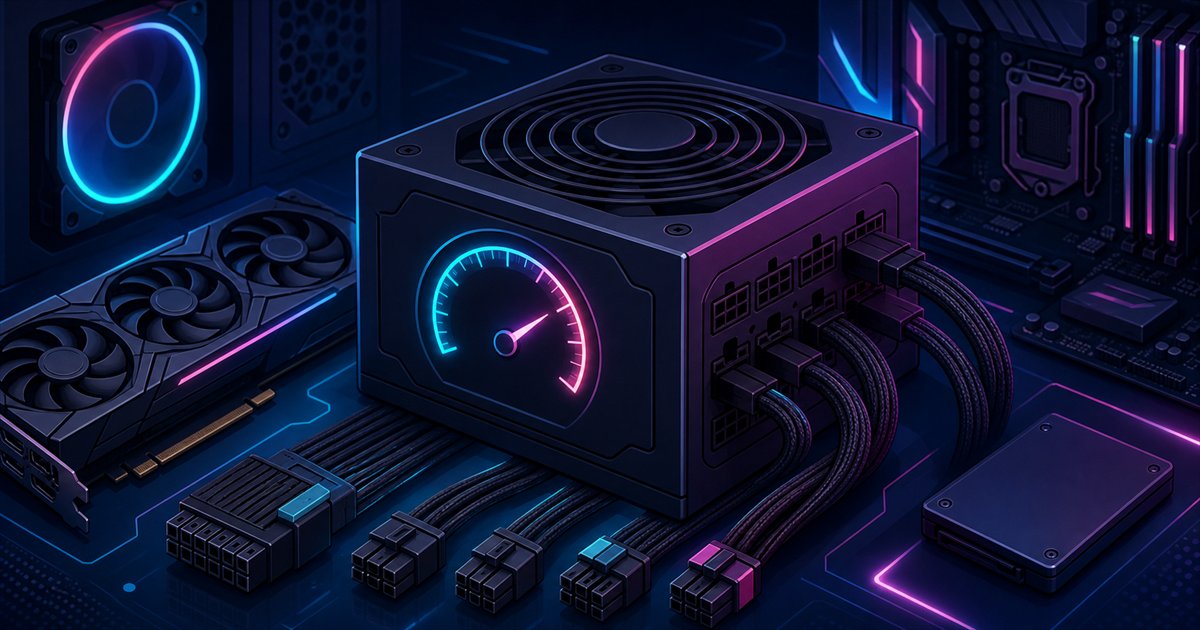
電源ユニットとは、コンセントの電気をPCの各パーツが使える形に変換して配る部品です。ここが力不足だと、電力を最も食うゲーム中にだけ落ちるという症状が出ます。
やっかいなのは、グラフィックボードの消費電力がカタログ値どおり一定ではない点です。描画が切り替わる一瞬だけ大きな電流が流れ、そのピークが保護回路を働かせると、警告もなく電源が切れます。
NVIDIAの仕様でPC全体に必要な電源容量を確かめる
目安になるのが、GPUメーカーが仕様表に載せている、PC全体に必要な電源容量です。NVIDIA公式サイトの製品仕様(Required System Power)を2026年10月12日に確認した数値は次のとおりです。
| グラフィックボード | グラボの電力(TGP) | PC全体に必要な電源容量 |
|---|---|---|
| GeForce RTX 5060 | 145W | 550W |
| GeForce RTX 5060 Ti | 180W | 600W |
| GeForce RTX 5070 | 250W | 650W |
| GeForce RTX 5070 Ti | 300W | 750W |
出典はNVIDIA公式のGeForce RTX 5070ファミリー製品仕様とRTX 5060ファミリー製品仕様です。NVIDIAは注記で、この値は高性能なCPUを積んだPCを基準にした最小の値で、構成によって変わるとしています。
大事なのは、この数字があくまで最低ラインだということ。高性能CPUや複数のSSD、光る周辺機器を足していけば、実際の消費電力はさらに増えます。
目安としては最小要件より100W以上の余裕を見ておくと安心です。電源は容量の半分前後で使うと効率が良く、発熱やファンの音も抑えられます。
どのくらいの容量を選べばいいか迷ったら、ゲーミングPCの電源は何Wあれば安心?で容量の考え方をまとめています。
電源の劣化・補助電源・コンセントも確かめる
もう一つが劣化です。電源ユニットは消耗品で、使用年数が長くなるほど内部の部品が傷み、同じ容量でも安定して出せる電力が落ちていきます。
購入から5年以上経っている、あるいはグラフィックボードだけ載せ替えたという場合は、電源を最有力候補として疑ってください。症状が出るのが高負荷時だけという点とも一致します。
グラボを自分で載せ替えたなら、補助電源ケーブルが奥まで挿さっているかも確かめましょう。NVIDIAの仕様表(リファレンス設計の値)では、RTX 5070は8ピンの補助電源ケーブル2本(変換アダプタ付属)か、300W以上に対応したPCIe Gen 5ケーブルが必要です。
PCIe Gen 5ケーブル(12VHPWR/12V-2×6)の挿し方や変換ケーブルの注意は、12VHPWR/12V-2×6コネクタとは?でまとめています。
電源ユニットから異音や焦げたような臭いがする時は、使い続けずにPCの電源を切り、販売店やメーカーに相談してください。
すぐ試せる切り分けとして、たこ足配線をやめて壁のコンセントへ直接つなぐ方法があります。延長コードやOAタップの容量オーバーが原因のこともあり、これは費用ゼロで試せます。
原因2・熱暴走|CPUとGPUの温度を確認して冷やす
熱暴走とは、冷却が追いつかずにCPUやGPUの温度が上がりすぎ、動作が不安定になる状態のことです。ゲーム中は発熱が一気に増えるので、ホコリや置き場所の悪さがそのまま症状に出ます。
GPUには許容できる温度の上限が決められています。NVIDIA公式の仕様では、最大GPU温度はRTX 5070が85℃、RTX 5070 Tiが88℃、RTX 5060が89℃、RTX 5060 Tiが87℃です(2026年10月12日確認)。
ふつうは上限に近づくと自動で動作クロックを落として温度を抑えます(=サーマルスロットリング)。それでも追いつかないほど冷却が不足していると、最終手段として強制的に電源が落ちるわけです。
ゲーム中のGPU温度を確かめる
温度の確認は難しくありません。タスクマネージャーを開いて「パフォーマンス」タブのGPUを選ぶと、グラボを積んだPCならGPU温度が表示される場合があります。ゲームを終えた直後に確認するだけでも傾向がつかめます。
何度なら安全なのかは、CPU・GPUの温度は何度で危険?で適正温度と下げ方をまとめています。あわせて確認してみてください。
温度が高い時は置き場所とホコリから見直す
温度が高すぎるときの対処は、次の順番で進めると効率的です。上から順に、費用と手間が少ないものから並べています。
- 設置環境:壁際・カーペットの上・扉付きラックなど、吸排気をふさぐ置き方をやめる
- ホコリ:前面フィルターとファンの綿ボコリを除去する(月1回のチェックが目安)
- エアフロー:前から吸って後ろ・上へ抜く流れを作り、ケーブルで風の通り道をふさがない
- グリス:CPUクーラーのグリスが数年経っていれば塗り直しを検討する
エアダスターでファンを掃除するときは、羽根を指で押さえて回さないようにしてください。高速で回すと発電してしまい、故障の原因になります。
原因3・ドライバとソフト要因|GPUドライバのクリーンインストール
GPUドライバとは、Windowsとグラフィックボードのあいだをつなぐソフトウェアのことです。ここが壊れていると、負荷の高い場面でだけ描画が破綻し、フリーズや再起動につながります。
更新を何度も上書きしていると、古い設定やファイルが残って不安定になることがあります。更新した直後から落ちるようになった、特定のゲームだけで落ちるという場合はここが怪しいです。
GPUドライバをクリーンインストールする
おすすめは、既存の設定ごと入れ直すクリーンインストールです。NVIDIAの手順は次のとおりです。AMDのインストーラーにも、以前の版をすべて消してから入れ直す「Factory Reset」という項目があります(AMD公式の案内)。
インストーラーを右クリックして「管理者として実行」で起動し、標準ではなく「カスタム(詳細)」を選びます。ここを選ばないと通常の上書き更新になり、古い設定が残ったままです。
コンポーネント一覧の下にあるチェックボックスを有効にして進めます。解像度や色設定などのプロファイルは初期化されるので、こだわりの設定があれば控えておきましょう。
インストール完了後にPCを再起動し、落ちていた場面をもう一度試します。ここで改善しなければ、ドライバ以外の原因に絞り込めたことになります。
ドライバの更新手順そのものに不安がある方は、グラボのドライバ更新のやり方でGeForce・Radeon別の流れを解説しています。
常駐ソフトとゲームファイルも確認する
ドライバ以外にも、配信・録画のオーバーレイやオーバークロックツールが引き金になることがあります。まずは常駐ソフトを一時的に切って、症状が変わるか確認してください。
特定のタイトルだけで落ちるなら、Steamの「ゲームファイルの整合性を確認」も有効です。ライブラリで対象を右クリックし、「プロパティ」→「インストール済みファイル」の順に開くとボタンがあります。データ破損が原因なら、これだけで直ることもあります。
原因4・メモリ設定と、イベントビューアーでログを確認する手順
XMP・EXPOを切って、メモリ診断を試す
XMP(AMD環境ではEXPO)とは、メモリを規格上の定格より速いクロックで動かすための設定プロファイルです。自作PCやカスタムしたBTOでは有効になっていることがあります。
これは一種のオーバークロックなので、相性や個体差によっては高負荷時だけ不安定になることがあります。BIOS(UEFI)でオフにして症状が消えるなら、ほぼ確定と考えてよいでしょう。
メモリそのものの不良を調べたいときは、Windows標準の「Windowsメモリ診断」が使えます。タスクバーの検索ボックスにその名前を入力すれば起動できます。
イベントビューアーでイベントID 41を確かめる
そして原因の切り分けにいちばん役立つのがイベントビューアーです。落ちた時刻に何が記録されたかを見れば、電源系かソフト系かの見当がつきます。
タスクバーの検索ボックスに「イベントビューアー」と入力し、表示されたアプリを起動します。管理者権限を求められた場合は許可してください。
左側のツリーを「Windowsログ」→「システム」の順にたどります。ここにPC全体の動作記録が時系列で並んでいます。
右側の「現在のログをフィルター」を開き、イベントIDの欄に41を入力します。Microsoftの説明では、この記録のソースは「Microsoft-Windows-Kernel-Power」、レベルは「重大」です。一覧のソース欄には「Kernel-Power」と表示されます。
該当する時刻のイベントを開き、「詳細」タブに切り替えます。BugcheckCodeとPowerButtonTimestampという2つの値を控えておきましょう。
この2つの値の意味は、Microsoftがイベント ID 41 のトラブルシューティング記事で説明しています(2026年10月12日確認)。症状の切り分け用に整理すると次のとおりです。
| ログの状態 | Microsoftの説明 | 次に疑う場所 |
|---|---|---|
| イベントID 41が無い、または値が0 | 電源が中断された可能性がある | 電源ユニット・配線・停電 |
| BugcheckCodeが0以外 | 停止エラー(ブルースクリーン)が発生した | ドライバ・メモリ・ストレージ |
| PowerButtonTimestampが0以外 | 電源ボタンの長押しで停止した | フリーズを招いた側の要因 |
同記事は、この症状で確認すべき項目としてオーバークロックの無効化・メモリの確認・電源のワット数・過熱の確認を挙げています。この記事でたどってきた順番とほぼ一致します。
あわせてイベントID 6008も見ておくと便利です。Microsoftは6008を、予期しないシャットダウンが起きたことを示す記録と説明しています。その時刻の直前に、ほかに気になる記録が残っていないかも確かめましょう。
最後に電源プランです。省電力寄りの設定や、メーカー製の電源管理ソフトが悪さをすることもあるため、設定を既定の「バランス」に戻して様子を見るのも切り分けとして有効です。
直らないときは修理か買い替えか|寿命の判断とおすすめモデル
切り分けとは、疑わしい要素を1つずつ外して症状の変化を見る作業のことです。ここまで試しても落ちるなら、部品交換か買い替えかの判断に進みます。
| 今の状況 | おすすめの選択 | 理由 |
|---|---|---|
| 保証期間内のメーカー製・BTO | まずサポート窓口に相談 | 自分で開けると保証が切れることがある |
| 電源だけ古い/GPUを載せ替えた | 電源ユニットの交換を検討 | 原因が1点に絞れていれば費用対効果が高い |
| 5年以上使い、複数箇所が怪しい | 買い替え | 直しても別の部品が続けて限界を迎えやすい |
| 遊びたいゲームの推奨スペック未満 | 買い替え | そもそも常に上限近くで動いている |
保証期間内のBTOパソコンを自分で分解すると、保証の対象外になる場合があります。まずはメーカーのサポート窓口へ連絡してください。
買い替えるなら、次は電源容量に余裕がある構成を選ぶことが再発防止になります。ここではドスパラのGALLERIAから、電源に余裕を持たせた2機種を紹介します。
いずれも2026年10月17日にドスパラ公式サイトで在庫ありと税込価格を確認しました。NVIDIAが示すPC全体に必要な電源容量と、実際に積んでいる電源の差もあわせて記載します。
【電源に余裕のあるフルHD入門機】GALLERIA XGR5M-R56-GD

- CPU:Ryzen 5 7500F
- GPU:GeForce RTX 5060 8GB GDDR7
- メモリ:16GB DDR5
- ストレージ:500GB Gen4 NVMe SSD
- 価格:229,980円(税込)(2026年10月17日確認・送料3,300円)
電源は650W(80PLUS BRONZE)。RTX 5060にNVIDIAが示す電源容量550Wに対して、100Wの余裕がある構成です。注文時に750W(80PLUS GOLD)へ+4,000円で変えられるので、さらに余裕がほしい方は検討してみてください。
フルHDで人気タイトルを遊ぶ方が、電源まわりの不安を持ち越さずに買い替えたいときの現実的な選択肢です。今のPCの電源が古く、交換費用に迷っている方の乗り換え先にも向きます。

落ちる原因が電源だったなら、次は容量に余裕のある1台へ。RTX 5060に650W電源なら、NVIDIAが示す容量より100W多く積んでいます。
\電源に100Wの余裕がある入門機/
※価格・在庫は変動します。最新はドスパラ公式ページでご確認ください。
【高負荷でも余裕を残す本命】GALLERIA XPR7A-R57-GD

- CPU:Ryzen 7 7700
- GPU:GeForce RTX 5070 12GB GDDR7
- メモリ:16GB DDR5
- ストレージ:1TB Gen4 NVMe SSD
- 価格:328,880円(税込)(2026年10月17日確認・送料3,300円)
こちらは750W(80PLUS GOLD)。RTX 5070にNVIDIAが示す電源容量650Wに対して100Wの余裕があり、変換効率の高いGOLD認証というのも安心材料です。
8コアのRyzen 7 7700と1TB SSDを備え、ゲームをしながらの配信・録画にも耐えます。最も電力を使う遊び方でも余裕を残したい方に向く構成です。

配信や高解像度まで見据えるならこちら。750WのGOLD電源とRTX 5070の組み合わせは、負荷のピークが来ても踏ん張ってくれる余裕がありますよ。
\電源に余裕を持たせたい方の本命/
※価格・在庫は変動します。最新はドスパラ公式ページでご確認ください。
2機種の違いを、電源の余裕という観点も含めて並べておきます。モデル名から商品ページを確認できます。
| モデル | CPU | GPU | メモリ/SSD | 電源(最小要件との差) | 価格(税込) | 向いている人 |
|---|---|---|---|---|---|---|
| GALLERIA XGR5M-R56-GD | Ryzen 5 7500F | RTX 5060 | 16GB/500GB | 650W(+100W) | 229,980円(税込) | フルHD中心で買い替えたい |
| GALLERIA XPR7A-R57-GD | Ryzen 7 7700 | RTX 5070 | 16GB/1TB | 750W GOLD(+100W) | 328,880円(税込) | 配信や高解像度まで余裕がほしい |
ゲーム中にPCが落ちる症状のよくある質問
- ゲーム中だけ落ちるのは、やはり電源が原因のことが多いですか?
-
電源と熱が二大要因です。特にグラフィックボードを載せ替えた後や、購入から5年以上経ったPCでは電源の容量・劣化を最初に疑う価値があります。Microsoftも、イベントID 41にエラーコードが残っていない場合の可能性として電源の問題を挙げています。
- GPUの温度は何度くらいから危ないですか?
-
NVIDIA公式仕様では、GeForce RTX 5070の最大GPU温度は85℃、RTX 5070 Tiは88℃です(2026年10月12日確認)。ゲーム中に80℃台後半へ張り付くようなら、設置環境・ホコリ・グリスを見直すタイミングです。
- 落ちるたびにデータやSSDが傷むことはありますか?
-
電源が突然切れる状態はダーティシャットダウンと呼ばれ、Microsoftはデータの損失や破損、起動の問題につながる可能性があると説明しています。原因が判明するまでは、大事なファイルのバックアップを先に取っておきましょう。
- 電源ユニットを交換すれば直りますか?
-
原因が電源なら交換で改善します。ただしメーカー製やBTOでは規格・サイズ・保証の制約があるため、保証期間内ならまずサポートへ相談してください。怪しい箇所が複数あるなら、買い替えの方が結果的に安く済むこともあります。
- ブラックアウトして操作できない時は、電源ボタンの長押しで切ってもいいですか?
-
まず数秒待ち、画面が戻るか見てください。Microsoftは長押しでの電源断を他に手段がない時だけにするよう勧め、Caps Lockキーのランプが変わらなければ応答していない可能性があると説明しています。反応が無ければ、電源ボタンを4秒以上押して切ります。
まとめ|ゲーム中のブラックアウトは落ち方とログで原因を絞れる
- 落ち方で切り分ける:電源ごと切れるなら電源系、画面だけ戻るならドライバ・熱
- 電源は最小要件+100Wが目安:RTX 5070なら650Wが最低ラインで、750Wあると安心
- 温度は上限の手前で頭打ちにする:設置環境とホコリを見直すだけで下がることも多い
- ログを見れば方向が決まる:イベントビューアーのイベントID 41の値で電源系かソフト系かが分かる
- 停止画面は残して読む:「自動的に再起動する」を外すと停止コードを控えられる
ゲーム中だけ落ちるという症状は、原因が「負荷のかかる場所」に限定されているぶん、順番どおりに確認すればたどり着ける種類のトラブルです。焦らず上から潰していきましょう。
🎯 買い替えるなら目的別にチェック
- 予算を抑えたいなら → GALLERIA XGR5M-R56-GD(650W電源・229,980円税込)
- 性能と余裕を優先するなら → GALLERIA XPR7A-R57-GD(750W GOLD電源・328,880円税込)
- 迷ったら → GOLD認証の750W電源を積んだGALLERIA XPR7A-R57-GDが無難です
\在庫と価格は公式ページで確認/
価格や在庫は日々変わります。気になるモデルがあれば、公式ページで最新の状態を確認してみてくださいね。