PCのメモリ確認は、Ctrl+Shift+Esc →「パフォーマンス」→「メモリ」から始めます。搭載量と作業中の使用状況が分かりますが、増設できるかは画面だけで決めず、PCの仕様表で確かめます。
PCが重いと感じた時、まず確認したいのがメモリです。容量が足りないのか、別の原因なのかを分けるだけで、むやみに買い替えや増設へ進まずに済みます。
この記事では、Windows11でメモリの容量・使用率・型番を確認する手順、メモリ不足のときに増設前に試すこと、16GBと32GBの考え方、増設できるかの見分け方を初心者向けに整理します。なお「メモリー」と表記されることもありますが、どちらも同じRAMを指します。
容量だけを知りたい場合は「設定」の実装RAM、重さの原因を調べたい場合は作業中のタスクマネージャーを見ます。メモリ使用率が高いという理由だけで、すぐ増設や買い替えを決める必要はありません。
- PCメモリ確認はタスクマネージャー。搭載容量だけなら実装RAMを見る
- 使用率だけで正常・不足を断定せず、利用可能な量と症状も確認する
- RAMとSSDの容量、搭載量と使用可能な量は別の数字
- 不足なら増設前に、不要なアプリとスタートアップを見直す
- 増設前はPC型番で規格・最大容量・空きスロットを照合する
PCのメモリ確認は「設定」で容量、タスクマネージャーで使用状況を見る

メモリ確認は、設定で搭載容量、タスクマネージャーで実際の使用状況、メーカーの仕様表で増設条件を調べる流れです。各画面で分かることは異なります。
| 知りたいこと | まず開く場所 | 分かった後の行動 |
|---|---|---|
| メモリは何GBか | 設定 → システム → バージョン情報 | 実装RAMの数字を控える |
| 足りているか | タスクマネージャー → メモリ | 重い作業中の使用中・利用可能と症状を比べる |
| 増設できるか | PC型番の公式仕様・保守説明書 | 規格・上限・スロット・交換可否を照合する |
| SSDの空きはあるか | 設定 → システム → ストレージ | RAMとは別に保存領域を確認する |
同じ16GBでも、アプリ・開くファイル・同時作業によって必要量は変わります。自分のPCで問題が起きる前と起きた時を比べると、搭載量だけで判断するより原因を絞れます。
 PCコンパス
メモリは容量だけでなく、普段どれくらい使っているかを見るのが大切です。買い足す前に、Windows上で今の状態を確認してみましょう。
Windows11でメモリを確認する4つの方法と手順

ここからは実際の画面での手順です。どれも1〜2分で確認でき、特別なソフトを入れる必要はありません。
先に、どの方法で何が分かるかを一覧で整理します。使用率まで見るならタスクマネージャー、型番まで調べるならコマンドと覚えておくと迷いません。
| 確認方法 | 分かること | 開き方 |
|---|---|---|
| 設定(バージョン情報) | 搭載容量のみ | スタート右クリック→「システム」 |
| タスクマネージャー | 容量・使用率・速度・スロット | Ctrl + Shift + Esc |
| リソースモニター | アプリごとの詳しい内訳 | タスクマネージャー内のリンク |
| PowerShellコマンド | 型番・1枚ごとの容量と速度 | スタート右クリック→「ターミナル」 |
コマンドプロンプトで使われてきたWMICは、現在のWindows 11では削除されたため使いません(後述)。
設定から搭載容量を見る
スタートボタンを右クリックして「システム」を選ぶと、「バージョン情報」の画面が開きます。「デバイスの仕様」にある「実装RAM」の数字が、今のPCに搭載されているメモリ容量です。
「設定」→「システム」→「バージョン情報」の順にたどっても同じ画面に着きます。まずは自分のPCが何GBかを把握しましょう。
Microsoftのサポート情報でも、「バージョン情報」の「デバイスの仕様」で、インストールされているRAMの量とプロセッサの種類を確認できると案内されています(Microsoftサポートの案内、2026年10月3日確認)。
タスクマネージャーを開く
Ctrl + Shift + Escを同時に押すとタスクマネージャーが開きます。タスクバーの何もない部分を右クリックして「タスクマネージャー」を選ぶ方法でも構いません。スタートボタンを右クリックして「タスクマネージャー」を選んでも開けます。
開いたら左側の「パフォーマンス」をクリックし、「メモリ」を選びます。使用中の量が折れ線グラフで表示され、下には「使用中」「利用可能」「速度」などの詳しい数字が並びます。
さらに内訳を見たい場合は、スタートの検索で「リソース モニター」を開き、「メモリ」を選びます。画面が異なる場合でも、検索から直接開けます。ふだんはタスクマネージャーで十分です。
使用中・利用可能・コミット済みの違い
| 項目 | 何を見るか |
|---|---|
| 使用中 | OSやアプリなどが使っている物理メモリ |
| 利用可能 | 新たな処理に利用できる物理メモリの目安 |
| コミット済み(左/右) | 確保されている仮想メモリ量と、その上限。実装RAMの使用率とは別 |
| キャッシュ済み | 再利用に備えたデータ。表示量が大きいことだけで異常とはいえない |
| ハードウェア予約済み | 機器などに確保され、OSが通常利用できない領域 |
コミット済みの左側が右側の上限に近づき、メモリ不足の警告や停止が起きる場合は、開いている作業やアプリを確認します。空き容量を増やす目的だけでページファイルを無効にしないでください。
実装RAMより使える量が少ない場合は、ハードウェア予約や構成も確認します。ただし、大きな差が急に生じた場合まで一律に「正常」とは扱いません。最近の増設や設定変更を控え、メーカーへ相談する材料にします。
出典:Microsoft:コミット量とページファイル/Microsoft:メモリ情報の各指標(2026年9月26日確認)。
重い時の使用率を見る
何もしていない時ではなく、実際に重いと感じる作業中に確認するのが大切です。重い場面を再現した状態で、使用率が何%まで上がるかを見てみましょう。
どのアプリが多く使っているかは、「プロセス」タブで「メモリ」列の見出しをクリックすると、消費量の多い順に並べ替えられます。ブラウザは開くページやタブの状態によってメモリ使用量が変わるため、上位に来ることが多いはずです。
空きスロットと規格を確認する
「スロットの使用」は、Windowsが取得した使用状況です。たとえば「1/2」は2スロット中1スロット使用という表示ですが、実際に増設できる場所があるかは、型番別の仕様・保守説明書で確認してください。
デスクトップなら増設できることが多いですが、ノートPCはオンボード(=基板直付け)で増設できない場合もあります。スロット表示があっても、機種によっては分解しにくい構造のこともあります。
メモリ速度とDDR規格の見方
「速度」欄にはMT/sなどの単位で情報が表示されます。速度の数字だけでDDR4かDDR5かを断定しないでください。増設では、PCの公式仕様と搭載メモリの型番を照合して規格を確認します。
MT/sは1秒あたりの転送回数、MHzは周波数の単位です。数字が違っても、単位や表示方法の違いの場合があります。規格と容量の選び方はゲーミングPCのメモリの選び方で整理しています。
出典:Kingston:DDR規格とMT/s・MHzの違い/Kingston:型番別のメモリ適合確認(2026年9月26日確認)。
コマンドでメモリの型番を確認する
メモリの型番を確認したい場合は、スタートで「PowerShell」を検索して開きます。ターミナルを使う場合もPowerShellのタブを選び、次のコマンドを実行してください。情報を表示する操作で、設定変更は行いません。
Get-CimInstance Win32_PhysicalMemory |
  Select-Object DeviceLocator, PartNumber,
    @{Name="CapacityGiB"; Expression={[math]::Round($_.Capacity / 1GB, 1)}},
    Speed, ConfiguredClockSpeed
型番や速度が空欄・0・汎用名になる機種もあります。Windowsへ渡される情報の範囲によるため、値が出ないことだけで故障とは判断しません。SerialNumberなど個体識別情報までインターネットへ公開しないようにしてください。
出典:Microsoft:Win32_PhysicalMemoryの項目と容量単位(2026年9月26日確認)。
出力ではPartNumberが型番、CapacityGiBが1枚ごとの容量です。Capacityは元々バイト単位のため、ここでは1,073,741,824で割っています。たとえば16の表示は約16GiBで、一般に「16GBメモリ」と呼ばれる容量に相当します。
コマンドプロンプトのWMICは使えない
古い解説では、コマンドプロンプトでWMICを使ってメモリを調べる方法が紹介されていることがあります。Microsoftは、WMICを現在サポートされているWindows 11から削除し、追加機能としても入れられなくなったと案内しています(2026年9月29日更新)。
削除は、バージョン24H2・25H2では2026年8月のプレビュー更新プログラムから適用されています。WMI自体は引き続きWindowsの一部なので、上のPowerShellのコマンドは使えます。WMICのコマンドを探して試すより、PowerShellで確認しましょう。
出典:Microsoft:WindowsからのWMICの削除(2026年10月3日確認)。
増設前にPC型番で調べる
DDR4/DDR5、容量上限、スロット数を間違えると使えません。購入前に必ず対応を確認しましょう。
メーカーの製品ページや取扱説明書で、対応規格と最大容量を確認するのが確実です。ノート用(SO-DIMM)とデスクトップ用(DIMM)ではメモリ自体の大きさも違うため、形状の確認も忘れないでください。
 PCコンパス
DDR4とDDR5は切り欠きの位置が違うので、規格を間違えると物理的に挿さりません。返品の手間を考えると、買う前の型番チェックが確実ですよ。
メモリ不足かどうかを見分けるポイント
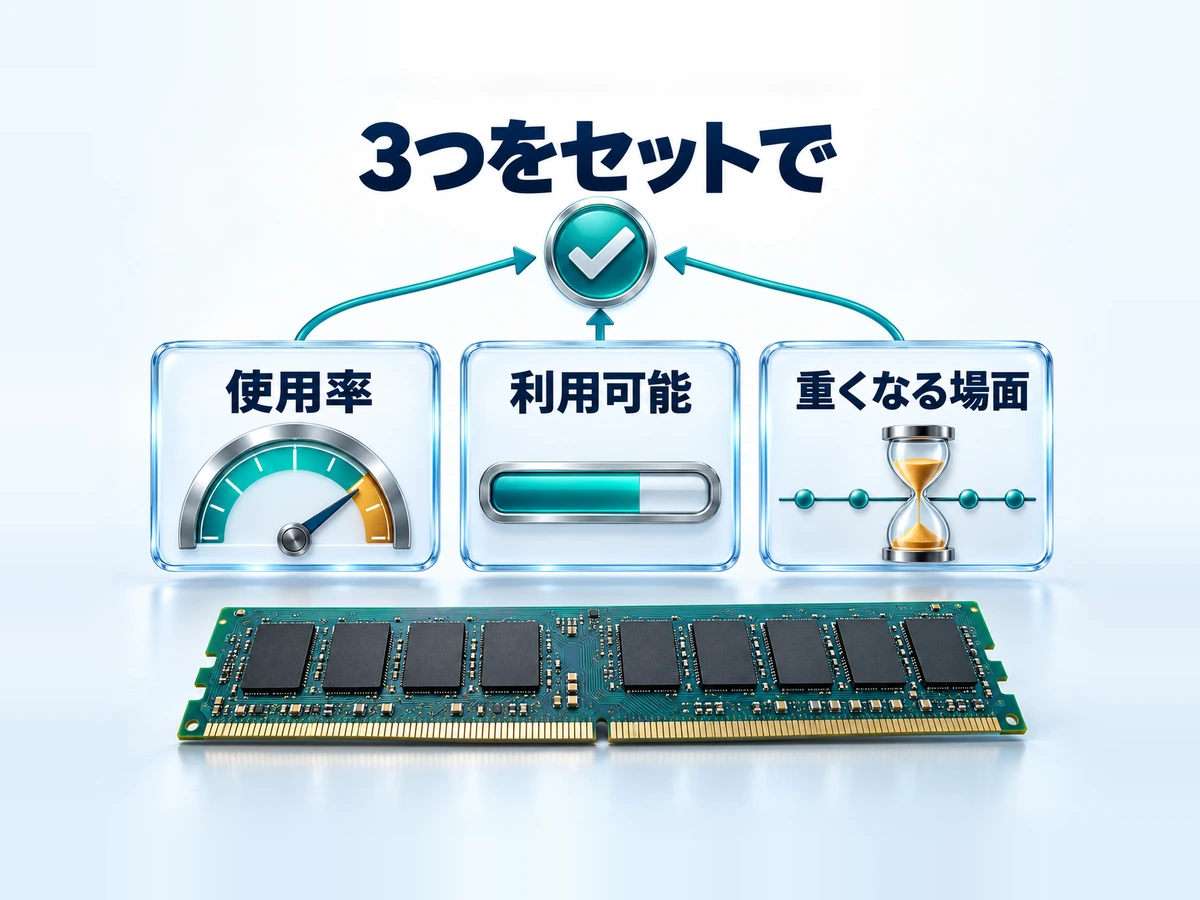
メモリは足りないとPC全体が重く感じますが、重い原因が必ずメモリとは限りません。まずは容量と使用率を分けて見ます。
メモリ不足の代表的なサイン
次のような症状が重なるときは、メモリ不足の可能性が高い状態です。心当たりがあれば、前の章の手順で使用率を確認してみてください。
- アプリやウィンドウの切り替えで数秒待たされる
- ブラウザのタブが勝手に再読み込みされる
- 利用可能なメモリが少なく、動作の重さとディスクへのアクセスが続く(原因の切り分けが必要)
- 起動直後は快適なのに、時間がたつほど重くなる
搭載メモリ容量を見る
設定やタスクマネージャーで、今のPCに何GBのメモリが入っているかを確認します。8GBなら不足しやすく、16GBなら用途によって判断、32GBなら多くの作業で余裕があります。
最近はWindows自体やブラウザが使うメモリも増えていて、8GBだとタブを多めに開いただけで上限に近づくことがあります。容量は今の使い方だけでなく、この先数年の使い方も想像して考えると失敗しにくいです。
普段の使用率を見る
ブラウザやいつものアプリを開いた状態で使用率を確認すると、実際の余裕が分かります。何もしていない状態だけ見ても、普段の重さとはずれることがあります。
「60%なら正常」「90%なら必ず不足」という共通の境界はありません。利用可能な量が減る場面と、切り替えの遅さ・停止が重なるかを見ます。使用率が高くても普段の作業が快適なら、その数字だけで増設は決めません。
よくある疑問:空きメモリが少なく表示されるのは、悪い状態なの?
必ずしも悪い状態ではありません。Windowsは空いたメモリをキャッシュ(=よく使うデータの一時置き場)として先回りで活用するため、空きが少なく見えるのはむしろ普通です。見るべきは空きの量よりも、使用率と動作の重さの関係です。
重くなる場面を分ける
起動直後だけ重いのか、ブラウザを多く開いた時に重いのか、ゲーム中に重いのかで見る場所が変わります。場面を分けると原因を絞りやすくなります。
起動直後だけ重いなら常駐アプリの読み込み、時間がたつほど重くなるならメモリの消費増加、特定のソフトだけ重いならそのソフトの要求スペック、というように場面ごとに疑う相手が変わってきます。
増設できるPCか確認する
ノートPCや小型PCでは、メモリが基板に固定されていて増設できないことがあります。購入や増設を考える前に、仕様表でスロットの有無を確認しましょう。
メモリは「何GBあるか」と「いつ足りなくなるか」をセットで見ると、無駄な増設を避けやすくなります。
メモリ確認で間違いやすいところ
メモリ不足に見える症状でも、ストレージ、CPU、常駐アプリが原因のことがあります。数字を見ながら順番に切り分けましょう。
- 空き容量だけで判断しない:Windowsは空きメモリをキャッシュにも使います。
- ストレージ不足と混同しない:SSDの空き容量不足でもPCは重くなります。
- 増設可否を確認せず買わない:PCによっては交換や増設ができません。
空き容量だけで判断しない
空きが少なく見えても、すぐ不足とは限りません。使用率が高い状態で動作が重いか、アプリを閉じると改善するかまで見ると判断しやすくなります。
アプリを閉じても使用率が下がらない時は、一度再起動してから確認し直すのがおすすめです。長時間つけっぱなしのPCでは、メモリの使用量が積み上がっていることがあります。
ストレージ不足と混同しない
メモリを増やしても、SSDの空きが少なすぎると体感が改善しないことがあります。メモリ使用率と一緒に、Cドライブの空き容量も確認しましょう。
SSDの残量は「設定」→「システム」→「ストレージ」で確認します。Windows更新や作業用の一時ファイルにも空きが必要です。不要なファイルを見直す場合も、必要なデータをバックアップし、何か分からないファイルは削除しません。
増設可否を確認せず買わない
メモリ規格やスロット数を間違えると使えません。特にノートPCでは、購入前にメーカー仕様や型番を確認してください。
同じDDR規格でも、PCが対応する容量・構成・電圧などの条件があります。速度だけをそろえても動作が保証されるわけではありません。メーカーの適合情報を優先し、異なる製品を混在させる場合も互換性を確かめてください。
メモリ不足を疑う時は、タスクマネージャーで使用率を見るところから始めるのが安全です。
メモリ不足のときに増設前に試すこと
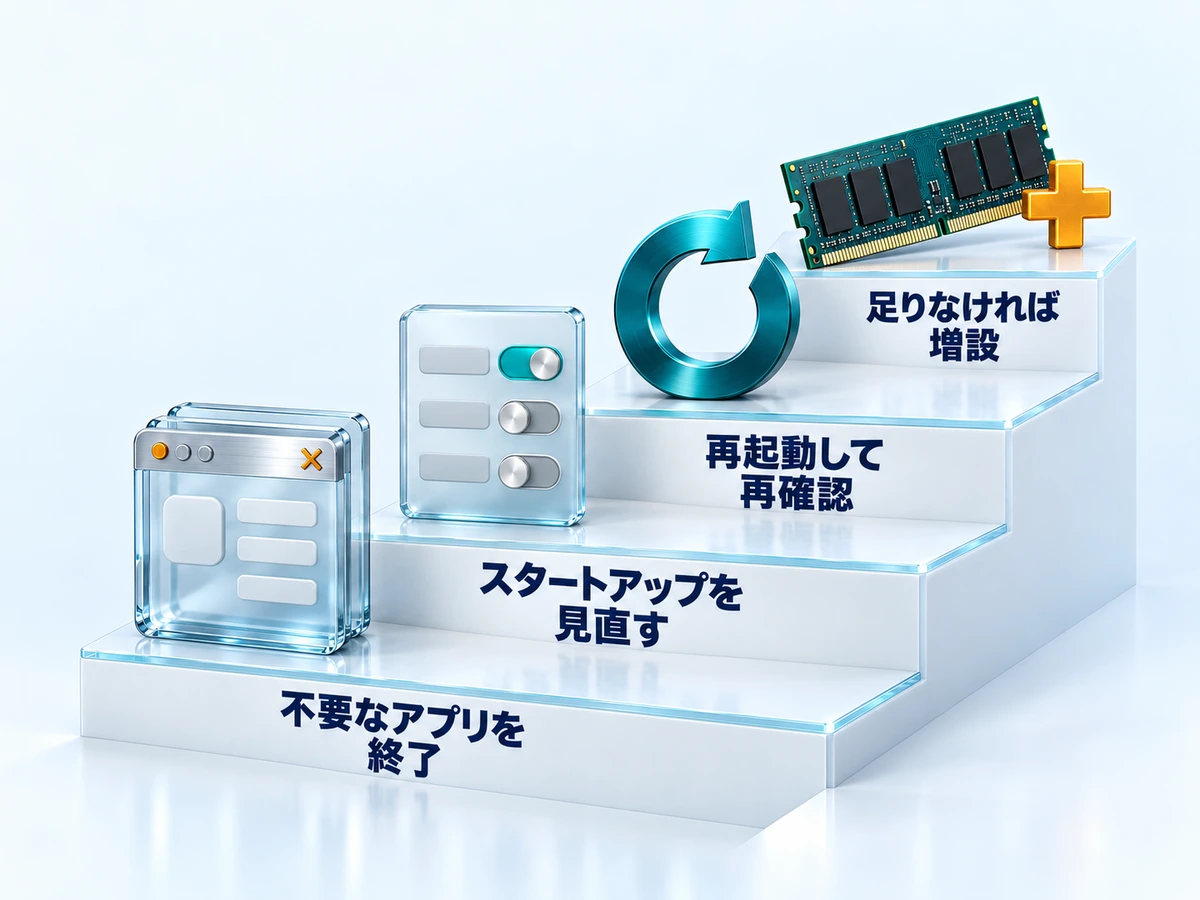
使用率が高い状態で重くなると分かったら、増設や買い替えの前に、費用のかからない対処を試します。作業中のファイルは先に保存してください。
メモリを多く使うアプリを終了する
タスクマネージャーの「プロセス」タブを開き、「メモリ」列の見出しをクリックして消費量の多い順に並べ替えます。使っていないアプリがあれば、選んで「タスクの終了」を押します。
名前が分からない項目やWindowsの処理は終了しないでください。役割が分からないまま終了すると、作業中のデータや動作に影響することがあるためです。ブラウザは、使っていないタブを閉じるだけでもメモリの使用量が減ることがあります。
スタートアップアプリを見直す
スタート→「設定」→「アプリ」→「スタートアップ」を開くと、サインイン時に自動で起動するアプリの一覧があり、トグルでオンとオフを切り替えられます。
タスクマネージャーの「スタートアップ アプリ」タブでも同じ一覧を確認でき、起動への影響も表示されます。セキュリティソフトや入力に必要なアプリなど、役割が分からないものはオフにしないでください。
出典:Microsoft:スタートアップアプリの構成(2026年10月3日確認)。
再起動して同じ作業で測り直す
長時間つけっぱなしのPCは、いったん再起動してから、重かったときと同じ作業をしてみます。そのうえでタスクマネージャーの「使用中」「利用可能」を、対処の前後で比べます。
「使用中・利用可能・コミット済みの違い」でも触れたとおり、空きを増やす目的でページファイル(仮想メモリ)を無効にしないでください。
それでも足りなければ増設できるか確認する
対処しても必要な作業で足りない場合は、増設できるかを確認します。この記事の「空きスロットと規格を確認する」と「増設前にPC型番で調べる」に戻って、規格・上限・スロットを照合してください。
BTOパソコンのメモリを自分で増設するか購入時に増やすかはBTOのメモリ・SSDは自分で増設した方が安い?、2枚差しの理由はデュアルチャンネルの解説で比べています。
SSDでメモリ不足を補えるかは、メモリ不足はSSDで代用できる?で解説しています。
16GBと32GBの考え方

一般的なネット、Office、オンライン会議なら16GBで十分なケースが多いです。ゲーム、動画編集、ブラウザを大量に開く作業では32GBの余裕があると安定しやすくなります。
たとえば16GBで必要な作業が快適なら、使用率の数字だけを理由に32GBへ変える必要はありません。ゲームや編集ソフトの公式要件、同時に使うアプリ、重い場面の利用状況を見て必要量を考えます。
メモリは「多ければ速くなる」というより、不足した時に急に重くなるのを防ぐ部品です。今の使用率を見て、必要かどうかを判断しましょう。
容量ごとの違いを詳しく知りたい方は、メモリは16GBで足りるかを用途別に解説した記事が参考になります。メモリの役割そのものはメモリの基本を解説した記事でまとめています。
価格が上がっている今の選び方は、メモリは16GBと32GBどっち?で整理しています。
メモリ容量の考え方は、PC購入やBTO構成を選ぶ時にも役立ちます。関連する選び方記事もあわせて確認できます。
確認した数字を増設・買い替え判断につなげる
ここまでの確認結果は、次のように行動へつなげられます。数字で切り分けておくと、必要のない出費を避けられます。
- 重い時もメモリに余裕がある:CPU・GPUの負荷、ストレージ、アプリ側の問題を確認する
- アプリを減らすと改善する:同時作業を見直し、それでも必要な作業に足りなければ増設条件を調べる
- 増設できない機種で必要な作業に足りない:用途と予算を整理して買い替えを比較する
増設が難しいノートPCや古いPCなら、無理に部品を探すより買い替えを検討したほうが早いこともあります。部品代や手間と、新しいPCにした場合の快適さを比べて決めましょう。
 PCコンパス
迷ったら「使用率」と「スロットの空き」の2つを控えておきましょう。店頭やサポートに相談する時も、この2つが分かっていると話が早く進みますよ。
増設できない機種で必要な作業にメモリが足りない場合は、メモリ容量に余裕のある構成を比べると選びやすくなります。
まとめ
- メモリは搭載容量と使用率を分けて確認する
- 使用率の高さだけで決めず、利用可能な量・症状・アプリ終了前後を比べる
- 空きメモリの少なさだけでは判断しない(Windowsがキャッシュに活用するため)
- 不足なら不要アプリ・スタートアップの見直し→増設可否の確認の順で進める
- 増設できない機種や古いPCは、買い替えも含めて検討する
メモリは、多ければ必ず速くなる部品ではなく、不足した時の重さを防ぐ部品です。まずは今日の使用率を知ることが、増設・買い替え・現状維持のどれを選ぶにしても、いちばん確実な出発点になります。
- PCのメモリ容量だけを確認するには?
-
「設定」→「システム」→「バージョン情報」の実装RAMを見ます。SSDの容量ではありません。作業中の使用状況も知りたい場合は、タスクマネージャーの「パフォーマンス」→「メモリ」を開いてください。
- メモリ使用率は何%なら正常ですか?
-
すべてのPCと用途に共通の正常値はありません。利用可能な量が少ない時に動作が重くなるか、不要なアプリを終了すると改善するかまで確認します。使用率だけで増設を決めないでください。
- メモリ速度だけでDDR4・DDR5を確認できますか?
-
速度だけでは確実に区別できません。PCの型番別仕様とメモリの型番を照合してください。MT/sとMHzの単位の違いや、設定された動作速度にも注意が必要です。
- スロットの使用が1/2なら必ず増設できますか?
-
画面表示だけでは保証できません。PCの仕様表・保守説明書で、実際のスロット数、基板直付けの有無、容量上限、ユーザーが交換できる構造かを確認します。
- 型番確認コマンドで空欄が出たら故障ですか?
-
必ずしも故障ではありません。機種がWindowsへ渡す情報によって表示できない項目があります。PowerShellで実行しているかを確認し、それでも不明ならPCの公式仕様やメーカー窓口を利用してください。
- コマンドプロンプトのWMICでメモリを確認できますか?
-
現在サポートされているWindows 11ではWMICが削除され、追加機能としても入れられなくなりました(Microsoft)。型番や1枚ごとの容量は、PowerShellのコマンドで確認してください。
- メモリ不足のとき、増設の前に何をすればいいですか?
-
タスクマネージャーでメモリを多く使うアプリを確認し、使っていないものを終了します。設定の「アプリ」→「スタートアップ」で自動起動を見直し、再起動後に同じ作業で使用状況を比べてください。それでも足りなければ増設できるかを確認します。