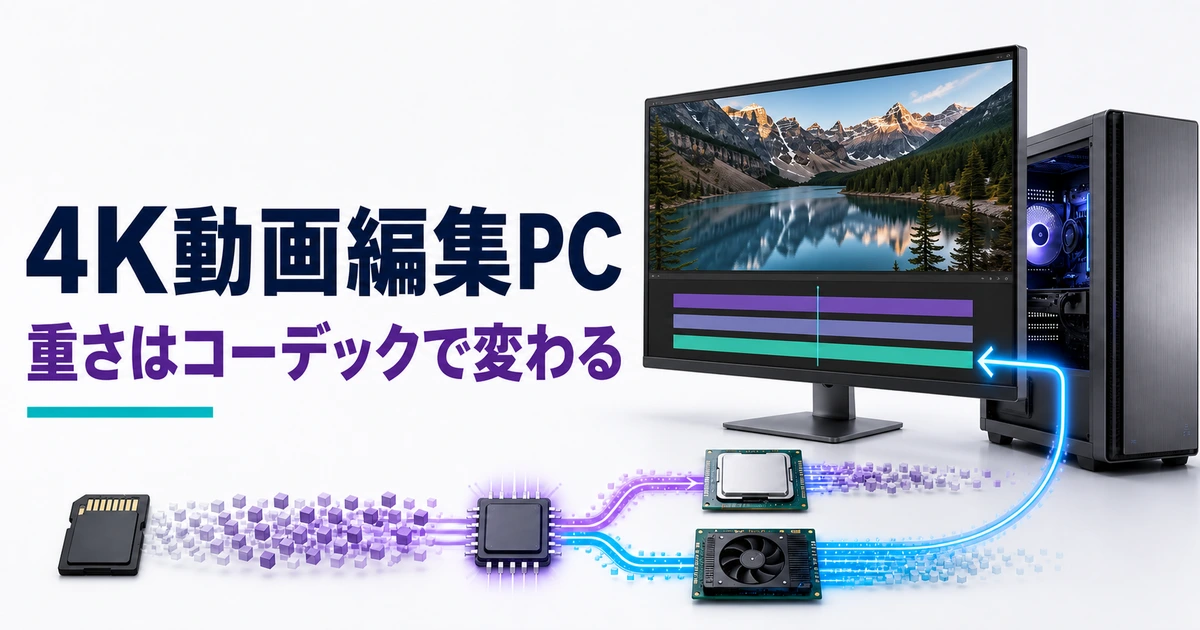
スマホで撮った4K動画をパソコンに取り込んで編集しようとしたら、再生カクカク・プレビューが止まる・書き出しが終わらない——そんな経験はありませんか?「うちのPC、性能が足りないのかな…」と落ち込んでしまいますよね。
この記事では、4K動画編集に必要なPCスペックを、初心者の方にもわかるようにやさしく解説します。ポイントは、4Kが重い本当の原因は「解像度そのもの」ではなくコーデック(=映像の圧縮方式)とハードウェアデコードの相性にあるということ。
この本質さえ押さえれば、必要なスペックの見極めも、予算をどこにかけるべきかも、スッキリ判断できます。
「とにかく高性能PCを買えば安心」ではなく、自分の撮影素材と使う編集ソフトに合わせて選ぶのが正解です。読み終わるころには、ムダなく後悔なく選べるようになりますよ。
よくある疑問:4Kって、ただ画面がきれいなだけじゃないの?なんでこんなに重いの?
- 4K動画が「重い」本当の原因(データ量とコーデックの正体)
- 快適に編集するためのCPU・メモリ・GPU・SSDの目安
- ハードウェアデコードとプロキシ編集で軽量PCでも4Kを扱うコツ
- 編集ソフト別の要件差と、予算別おすすめBTOパソコン
結論|4K動画編集は「解像度」より「コーデック」で重さが決まる

まず結論からお伝えします。4K動画編集で「重い・カクつく」の正体は、画面の細かさ(解像度)そのものではなく、映像の圧縮方式である「コーデック」の重さです。そして、その重さをパソコン側でどう受け止めるか——ここが快適さの分かれ道になります。
コーデックとは、映像を小さなファイルに圧縮したり、再生時に元へ戻したり(=展開)するための仕組みのことです。同じ4K映像でも、使われているコーデックによって「PCへの負担」がまったく変わります。
ここを知らないまま「4K=重い=高性能PCが必須」と思い込むと、必要以上にお金をかけてしまうことがあるんです。
もちろん、4Kがデータ量の多い映像であること自体は事実です。次の章で、その「データ量」と「コーデック」を分けて整理していきましょう。両方を理解すると、自分に必要なスペックがハッキリ見えてきます。
4KはフルHDの4倍|まずはデータ量の話から

4K(3840×2160)は、フルHD(1920×1080)に対して縦横それぞれ2倍、面積にすると約4倍の画素数を持ちます。つまり1コマの中に、フルHDの約4倍の情報が詰まっているということ。だから、扱う情報量そのものが増えるのは間違いありません。
| 解像度 | 画素数(目安) | フルHD比 |
|---|---|---|
| フルHD(1080p) | 約207万画素 | 1倍 |
| 4K(2160p) | 約829万画素 | 約4倍 |
| 8K(4320p) | 約3318万画素 | 約16倍 |
このデータ量の多さは、メモリ使用量やストレージ容量、書き出し時間に直結します。プレビューを何枚も先読みして滑らかに再生するには、その分だけ多くのメモリと処理能力が必要になる——これがフルHD編集との一番わかりやすい違いです。
ただし、ここで多くの人が誤解します。「4倍のデータ量だから4倍重いPCが必要」ではありません。実際の重さは、この後お話しする「コーデック」と「PCの受け止め方(ハードウェアデコード)」で大きく変わるからです。
データ量は”下地”にすぎません。
重さの正体|コーデックとハードウェアデコードの関係

ここが本記事の核心です。同じ4K映像でも、コーデックの種類によって編集の重さは天と地ほど違います。代表的なものを整理してみましょう。
| コーデック | 特徴 | 編集時の重さ(目安) |
|---|---|---|
| H.264(AVC) | 最も普及。GoProや一般カメラで多い | やや軽い〜普通 |
| HEVC(H.265) | 高圧縮。iPhoneの標準(特に10bit) | 重くなりやすい |
| All-Intra(ALL-I) | 1コマずつ完結。高画質・大容量 | ファイルは重いが編集は軽快 |
| AV1 | 新しい高効率コーデック | 対応GPUなら軽い |
なぜiPhoneのHEVC 10bitは重いのか
iPhoneで撮った4K動画が「やたら重い」と感じたことはありませんか?あれはHEVC(H.265)という高圧縮コーデックで、しかも10bit(=色情報が豊か)で記録されているためです。
圧縮率が高いほどファイルは小さくなりますが、その分再生・編集時に”展開”する計算が重くなるという裏返しがあります。ファイルサイズと編集の軽さは、必ずしも一致しないんですね。

ただ、ファイルが小さい=軽い、ではないんです。むしろ高圧縮なほど展開に力がいる、と覚えておくと安心ですよ。
ハードウェアデコードが効くと軽くなる
ではどうすれば軽くなるのか。答えがハードウェアデコード(=映像の展開を専用回路に任せる仕組み)です。CPUやGPUには、映像の圧縮・展開を専門にこなす回路が載っています。
代表的なものが、インテルのQSV(Quick Sync Video)、NVIDIAのNVDEC、そして最新のAV1デコード対応です。
この専用回路が使えると、重いHEVC 4KでもCPU本体はほとんど汗をかかずに再生・編集できます。逆に、自分の素材のコーデックに対応した回路がPCに載っていないと、CPUが総出で展開することになり、一気に重くなる——これが「同じ4Kなのに人によって快適さが違う」理由です。
大切なのは「自分の素材のコーデックに、PCが対応しているか」という1点。ここが快適さを左右する最重要ポイントです。
だから4K編集用PCを選ぶときは、CPUクロックの高さだけでなく、QSV・NVDEC・AV1といったデコード対応の有無にも目を向けるのが賢い選び方です。最近のインテルCPU内蔵グラフィックスや、NVIDIA GeForce RTXシリーズはこのあたりが強く、4K編集で心強い味方になります。
4K編集に必要なPCスペックの目安
ここまでの話を踏まえて、4K動画編集を快適にこなすためのスペックの目安を、パーツごとに整理します。数字はあくまで「快適に作業するための目安」で、素材のコーデックや編集ソフトによって前後します。
| パーツ | 最低ライン(目安) | 快適ライン(目安) |
|---|---|---|
| CPU | 6コア以上(QSV内蔵) | 8コア以上の上位モデル |
| メモリ | 16GB | 32GB以上 |
| GPU | 内蔵GPU(QSV対応) | GeForce RTXなど専用GPU |
| ストレージ | NVMe SSD 500GB | NVMe SSD 1TB以上 |
CPUは「コア数」と「デコード対応」の両方を見る
4K編集ではCPUの上位モデル(コア数の多いもの)が有利です。エフェクトやカラー調整、書き出し(エンコード)はCPUのパワーがそのまま速さに直結します。加えて、インテルCPUなら内蔵のQSVが多くのコーデックに効くので、「上位CPU+内蔵グラフィックス」の組み合わせはコスパよく4Kをこなせます。
メモリは32GB以上が安心
4K素材はプレビューの先読みでメモリを多く使います。16GBでも編集は可能ですが、複数トラックやエフェクトを重ねると足りなくなりがち。
快適さを求めるなら32GB以上を目安にすると、途中で止まるストレスが大きく減ります。ここは予算を割く価値が高いパーツです。
下のグラフは、編集内容ごとのメモリ使用量のイメージです(あくまで目安)。作業が重なるほど、余裕のあるメモリが頼りになります。
GPUとNVMe SSDで”詰まり”をなくす
GeForce RTXなどの専用GPUがあると、NVDECによる再生支援や、書き出しの高速化(ハードウェアエンコード)、ノイズ除去などのAI系エフェクトで差が出ます。
そして大容量のNVMe SSDは、容量の大きい4K素材を待ち時間なく読み書きするために欠かせません。HDDや低速SSDだと、素材の読み込みだけでプレビューが詰まるので、ここは妥協しないのがおすすめです。
よくある疑問:じゃあ、そんなに高性能じゃないPCだと4K編集はムリなの…?
軽量PCでも4Kを扱うコツ|プロキシ編集という裏ワザ
「そんなに高いPCは買えない…」という方も安心してください。ハードウェアデコードに加えて、”プロキシ編集”を使えば、控えめなスペックのPCでも4K編集はぐっと現実的になります。
プロキシ編集とは、重い4K素材の代わりに、軽い低解像度の”代役ファイル(プロキシ)”を作って編集する方法です。編集中は軽いプロキシで作業してサクサク進め、書き出しのときだけ元の4K素材に自動で切り替わる——という賢い仕組み。
DaVinci ResolveやPremiere Proなど主要ソフトに標準で備わっています。
予算を抑えたいならプロキシ編集の活用で大丈夫です。まずは軽く編集して、仕上げだけ4K、という流れが正解です。
つまり、「ハードウェアデコードが効くPC」+「プロキシ編集」という組み合わせなら、エントリー〜ミドルクラスのPCでも4Kと十分に付き合えます。いきなり最上位機を狙わなくても大丈夫、というのは覚えておいて損はありません。
ただし1点だけ注意です。プロキシは”代役”なので、色や細部の最終確認は必ず元の4K素材に戻して行ってください。軽いプロキシのまま仕上げると、書き出した4Kで思わぬ画質差に気づく、ということがあります。
編集ソフト別の4K要件差|DaVinci Resolveは要注意
意外と見落としがちなのが、使う編集ソフトによって求められるスペックが違うという点です。同じ4K素材でも、ソフトの設計思想でGPU依存度やメモリの要求量が変わります。
| ソフト | 傾向 | 重視したいパーツ |
|---|---|---|
| DaVinci Resolve | GPU処理が中心。カラー・AI機能が強力 | GPU・メモリ多め |
| Premiere Pro | CPU・GPUをバランス良く使う | CPU・メモリ・GPU |
| PowerDirector等 | 比較的軽く動く。QSV活用 | CPU(内蔵GPU) |
特にDaVinci Resolveは、無償版でもGPUをよく使う設計です。カラーグレーディングやAIノイズ除去などを多用するなら、専用GPUとメモリに余裕を持たせると快適さがはっきり変わります。一方でカット編集中心なら、QSVの効くソフトを選べば内蔵グラフィックスでも軽快に動きます。
迷ったら、「これから使うソフト」を先に決めてしまいましょう。ソフトが決まれば、PC選びの軸もブレません。
ソフトの動作環境や必要スペックは更新されることがあるので、購入前に各ソフトの公式サイトで最新の推奨環境を確認しておくと確実です(2026年7月時点の一般的な傾向として解説しています)。
編集に集中できる環境づくりには、こうした周辺の見直しも役立ちます。作業効率を上げたい方はデュアルモニターの接続方法やモニターアームの必要性もあわせてどうぞ。
4K動画編集におすすめのBTOパソコン3選
ここからは、ドスパラのBTOパソコンから、予算と用途に合わせた3機種をご紹介します。「価格を抑えたい」「バランス重視」「ハードにガッツリ」——それぞれのスタート地点に合わせて選んでみてください。
【まずはここから】GALLERIA XGC5M-R35-GD(エントリー)

- CPU:Core Ultra 5 225F
- GPU:GeForce RTX 3050 6GB
- メモリ:16GB DDR5
- ストレージ:500GB Gen4 SSD
- 価格:184,980円(税込)(2026年9月12日確認・送料別)
「まずは4K編集を始めてみたい」という方の最初の一台にちょうどいい1台です。専用GPUのGeForce RTX 3050を搭載し、NVMe SSDも備えているので、プロキシ編集を併用すれば4K素材にもしっかり対応できます。
メモリは16GBなので、本格化してきたら増設も視野に。まずコストを抑えて始めたい人にぴったりです。
「予算重視でまず始めたい」ならこのモデルで大丈夫です。プロキシ編集と合わせれば4Kも十分いけますよ。
【内蔵GPUで軽快】GALLERIA XSC7A-IG-CB(クリエイター向け・バランス)
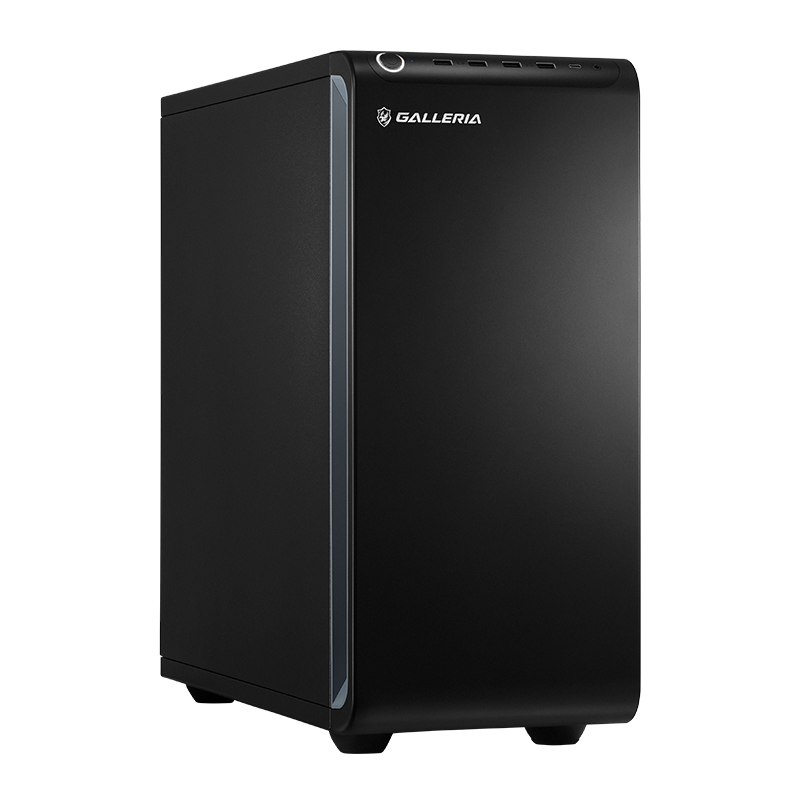
- CPU:Core Ultra 7 265
- GPU:インテル グラフィックス(内蔵)
- メモリ:16GB DDR5
- ストレージ:1TB Gen4 SSD(DDRキャッシュ)
- 価格:244,980円(税込)(2026年9月12日確認・送料別)
こちらは上位CPUの内蔵グラフィックス(QSV)を活かして、コーデックの重さを軽々こなす方向性の1台。前半でお話しした「ハードウェアデコードの恩恵」をそのまま受けられるので、HEVCなど重めのコーデックの4Kでも軽快に扱えます。
1TBの大容量SSDで、4K素材をたっぷり置けるのも編集向き。カット中心・QSV対応ソフト中心の方に相性抜群です。
HEVCなど重いコーデックの4K素材をQSVで軽快に扱えるのが強みです。カット中心でQSV対応ソフトを使う方と相性の良い1台です。
【ガッツリ本格派】GALLERIA XPR7A-R56T16G-GD(ハイスペック)

- CPU:Ryzen 7 7700
- GPU:GeForce RTX 5060 Ti 16GB
- メモリ:16GB DDR5
- ストレージ:1TB Gen4 SSD
- 価格:289,980円(税込)(2026年9月12日確認・送料別)
DaVinci ResolveでカラーグレーディングやAIエフェクトをガンガン使いたい方はこれ。ビデオメモリ16GBの専用GPUを積んでいるので、GPU依存の重い処理でも余裕があります。
4K素材を複数トラック重ねても粘り強く、書き出しのハードウェアエンコードも高速。長く使い倒したい本格派に応える構成です。メモリは必要に応じて32GBへの増設を検討すると、さらに盤石になります。
カラーグレーディングやAIエフェクトを多用するならVRAM16GBのこちらです。書き出しの速さまで求める本格派に応える構成です。
\在庫があるうちにチェック/
BTOパソコンは注文時に構成を調整できるのが魅力。メモリやストレージの増量など、BIOS/UEFIの基礎を知っておくと、届いた後の設定もスムーズです。届いたPCは初期不良チェックリストで最初に動作確認しておくと安心ですよ。
よくある質問(FAQ)
- 4K編集にメモリは16GBで足りますか?
-
カット中心の軽い編集なら16GBでも可能です。ただしエフェクトや複数トラック、カラー調整を重ねると不足しがちなので、快適さを求めるなら32GB以上が目安です。プロキシ編集を併用すると16GBでも扱いやすくなります。
- 同じ4Kなのに、素材によって重さが違うのはなぜ?
-
コーデック(圧縮方式)が違うためです。特にiPhoneのHEVC 10bitは高圧縮で展開が重く、H.264は比較的軽めです。PCがそのコーデックのハードウェアデコード(QSV/NVDEC/AV1)に対応しているかどうかでも、体感の重さが大きく変わります。
- 内蔵グラフィックスだけで4K編集はできますか?
-
できます。上位CPUの内蔵グラフィックス(QSV)は多くのコーデックのデコードに強く、カット中心なら快適です。ただしDaVinci ResolveのGPU依存処理やAIエフェクトを多用するなら、専用GPUがある方が余裕を持てます。
- プロキシ編集を使えば安いPCでも大丈夫ですか?
-
かなり現実的になります。プロキシ(軽い代役ファイル)で編集すればエントリー〜ミドルクラスでも4Kと付き合えます。
ただし色や細部の最終確認は必ず元の4K素材に戻して行いましょう。プロキシのままだと仕上がりに差が出ることがあります。
まとめ|4Kの重さの正体を知れば、PC選びはうまくいく
最後に、この記事のポイントを振り返りましょう。
- 4KはフルHDの約4倍のデータ量。ただし重さの主役はコーデック
- iPhoneのHEVC 10bitなど高圧縮ほど展開が重い。ハードウェアデコード(QSV/NVDEC/AV1)が効くと軽くなる
- 快適の目安は上位CPU・メモリ32GB以上・専用GPU・大容量NVMe SSD
- 控えめなPCでもプロキシ編集で4Kは十分扱える
- DaVinci ResolveはGPU依存が高め。使うソフトから逆算して選ぶ
「4Kだから高いPCが必須」ではなく、「自分の素材のコーデックとソフトに合わせて、差が出るところにお金をかける」——これが後悔しない選び方です。
より基本的な動画編集PCの選び方は関連記事でも解説しているので、あわせて読むと理解が深まりますよ。使い込むうちにパーツの発熱が気になったら、CPU・GPUの温度の目安もチェックしてみてください。
重さの正体さえ分かれば、もう大丈夫。あなたの撮った4K映像を、思いっきり編集で楽しみましょう!
迷ったら、まずはバランスの取れたクリエイター向けモデルから検討するのがおすすめです。構成のカスタマイズも自由なので、あなたの編集スタイルに合わせて仕上げられますよ。
\構成のカスタマイズも自由自在/