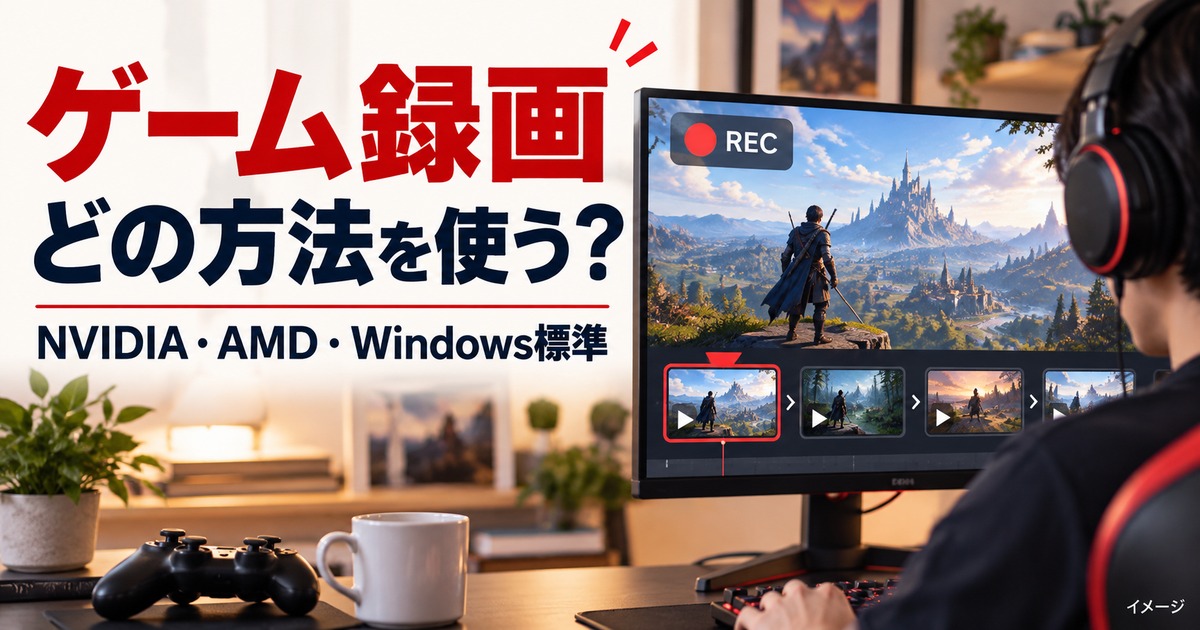
「今の神プレイ、録画しておけばよかった…」「ゲーム録画のやり方って、結局どれを使えばいいの?」と迷っていませんか。ゲーム実況やSNSへの投稿、あとで自分のプレイを見返すためなど、ゲーム録画をしたい場面は意外と多いですよね。
結論からお伝えすると、多くの方は、専用ソフトを入れなくても「今あるPCの機能」だけで十分きれいに録画できます。GeForce(NVIDIA)搭載機なら「NVIDIAアプリ」、Radeon(AMD)搭載機なら「Radeonソフトウェア」が使えます。
どちらでもない場合は、Windows標準の「ゲームバー」があります。もっと本格的にやりたくなったら無料のOBS Studio、という順番で考えれば失敗しません。
この記事では、パソコン初心者の方に向けて、この4つの録画方法の使い分けを、手軽さ・PCへの負荷・保存設定という観点でやさしく比較していきます。読み終わるころには、あなたにいちばん合った録画方法が分かるはずです。
- まずは今のPCに入っている機能で録るのが正解です。GeForce搭載機はNVIDIAアプリ、Radeon搭載機はRadeonソフトウェア、どちらでもなければWindows標準のゲームバー(Windowsキー+Alt+R)。
- 4つの方法はどれも追加費用ゼロ。まず手元の機能で一度録ってから考えれば十分です
- 録り逃しが不安なら、さかのぼって保存できる「インスタントリプレイ」を有効にしておく
- カクつくときはエンコード方式が原因のことが多い。グラボがあればハードウェアエンコードへ
ゲーム録画のやり方は主に4つ。まず全体像から
よくある疑問:ゲームを録画したいけど、方法がいくつもあって、結局どれを選べばいいの?
ゲーム録画とは、パソコンの画面に映っているゲームのプレイ映像を、動画ファイルとして保存することです。やり方は大きく分けて次の4つがあります。まずは全体像を表でつかみましょう。
| 方法 | 必要なもの | 手軽さ | 向いている人 |
|---|---|---|---|
| NVIDIAアプリ(旧GeForce Experience) | GeForce(NVIDIA)のグラボ | ◎ とても手軽 | GeForce搭載機を使っている人 |
| Radeonソフトウェア(AMD) | Radeon(AMD)のグラボ | ◎ とても手軽 | Radeon搭載機を使っている人 |
| Windows標準のゲームバー | Windows 11 / 10 | ○ 追加インストール不要 | まず手元の機能で試したい人 |
| OBS Studio | 無料ソフトの導入 | △ 設定はやや複雑 | 本格的に配信・編集したい人 |
ポイントは、上の3つ(NVIDIA・AMD・Windows標準)は、いずれも追加のお金がかからず、すぐに始められるということ。まずはこの中から、自分のPCに合ったものを選ぶのがいちばんラクな進め方です。
ここで扱うのは、あくまでPCの中で完結するソフトウェア録画です。Nintendo SwitchやPlayStationの映像をPCに取り込みたい場合は機器が別に要るので、キャプチャーボードとは?の解説記事をご覧ください。
選ぶ手順もかんたんです。まずは「自分のPCがGeForce搭載か、Radeon搭載か」を確認するところから始めましょう。
自分のグラボを調べる方法
どのグラフィックボードが入っているかは、かんたんに確認できます。キーボードで「Ctrl」+「Shift」+「Esc」を押してタスクマネージャーを開き、「パフォーマンス」タブの「GPU」を見てください。
そこにNVIDIA GeForce ○○と書かれていればNVIDIA、AMD Radeon ○○と書かれていればAMDです。この表記が、録画方法を選ぶときの出発点になります。
NVIDIA(GeForce)で録画する|インスタントリプレイが便利
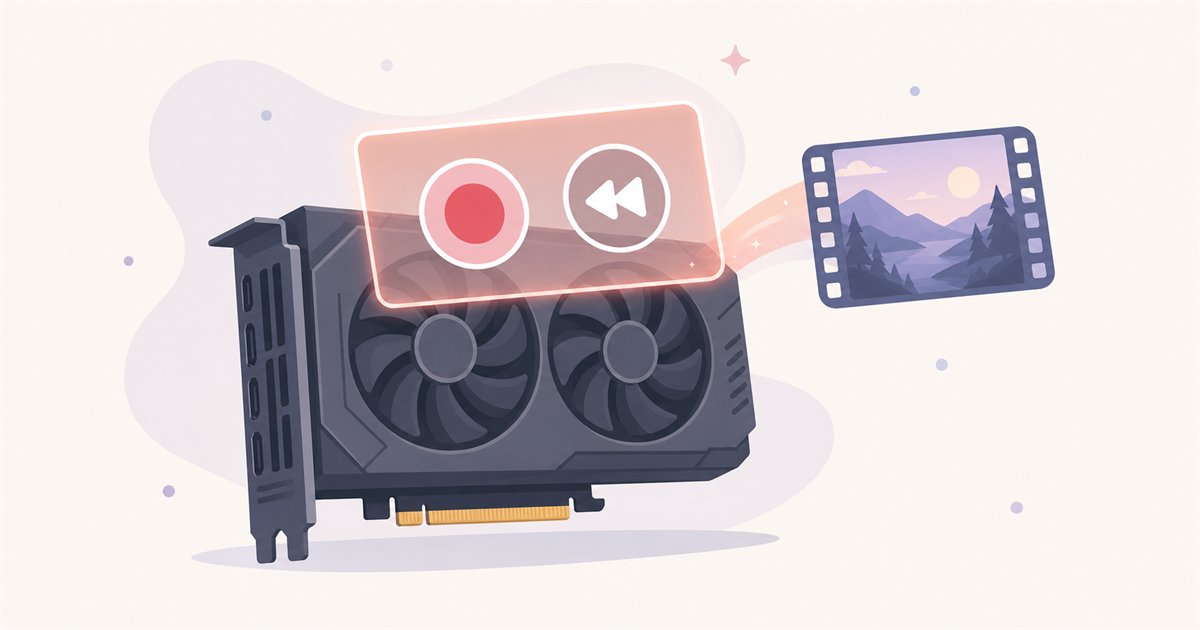
GeForce(NVIDIA)のグラボを搭載しているなら、「NVIDIAアプリ」の録画機能が第一候補です。これは以前「GeForce Experience」と呼ばれていた機能が、2024年秋にリニューアルされたものです。
ゲーミングPCではおなじみのソフトで、多くのGeForce搭載機に導入されています(未導入ならNVIDIA公式のNVIDIAアプリ配布ページから無料で入手できます・2026年7月31日確認)。
NVIDIA公式の機能案内(2026年7月31日確認)どおり、ゲーム中に「Alt」+「Z」を押すと、画面に録画用のメニュー(オーバーレイ)が開きます。そこから録画を開始・停止できるほか、慣れてくれば「Alt」+「F9」のショートカットでメニューを開かず直接、録画の開始・停止ができます。
「さかのぼって録画」できるインスタントリプレイ
NVIDIAの録画で特に便利なのがインスタントリプレイという機能です。これは、あらかじめ有効にしておくと、直前のプレイを裏でつねに録画し続けてくれるもの。いい場面があったら「あとから」ボタンを押すだけで、さかのぼって保存できます。

「録画し忘れた!」がなくなるのがインスタントリプレイ。神プレイを逃したくない人にぴったりの機能ですよ。
さかのぼって保存できる長さは設定で選べます(数十秒〜数分程度が目安。長くするほど保存に使う容量は増えます)。
ゲーム中に「Alt」+「F10」を押せば、その時点までの直近のプレイがサッと動画として書き出されます。「常に手動で録画ボタンを押すのは面倒」という方に、とても相性のよい機能です。
なおショートカットキーはNVIDIAアプリの設定画面で変更でき、既定値もバージョンによって変わることがあります。思ったように反応しないときは、設定画面の割り当てを確認してみてください。
画質は用途に合わせて選べます。高解像度・高フレームレートで録画するほどきれいになりますが、そのぶんファイルは大きくなります。NVIDIAの録画は映像の書き出しをグラボ側で処理するため、ゲーム本体への影響を抑えやすいのも魅力です。
AMD(Radeon)で録画する|Radeonソフトウェアの使い方
AMDのRadeon(ラデオン)というグラボを搭載している場合は、「AMD Radeon Software(Adrenalin Edition)」に録画機能が用意されています(2026年7月31日確認)。
かつて「Radeon ReLive」と呼ばれていた機能で、こちらもドライバと一緒に入っていることが多く、追加費用はかかりません。
基本の流れはNVIDIAと似ています。まずRadeon Softwareを開いて録画(ReLive)機能をオンにしておきます。あとはゲーム中に決められたショートカットキーで録画を開始・停止するだけ。
NVIDIAと同じように、直前のプレイをさかのぼって保存するインスタントリプレイ相当の機能も備わっています。
録画のショートカットキーは、あとから自分の好みに合わせて変更できます。押しやすいキーに割り当てておくと、とっさの場面でも操作しやすくなります。
Radeonの録画も、映像の書き出しをグラボ側で行うためゲームのフレームレート(=動きの滑らかさ)への影響が比較的小さいとされています。「AMDのグラボだから録画できないのでは」と心配する必要はなく、NVIDIAと同じくらい手軽に始められます。
なお、ショートカットキーの初期設定や項目名は、Radeon Softwareのバージョンによって少しずつ変わることがあります。正確なキー割り当ては、お使いのソフトの設定画面で必ず確認してください。
Windows標準の「ゲームバー」で録画する|一番手軽
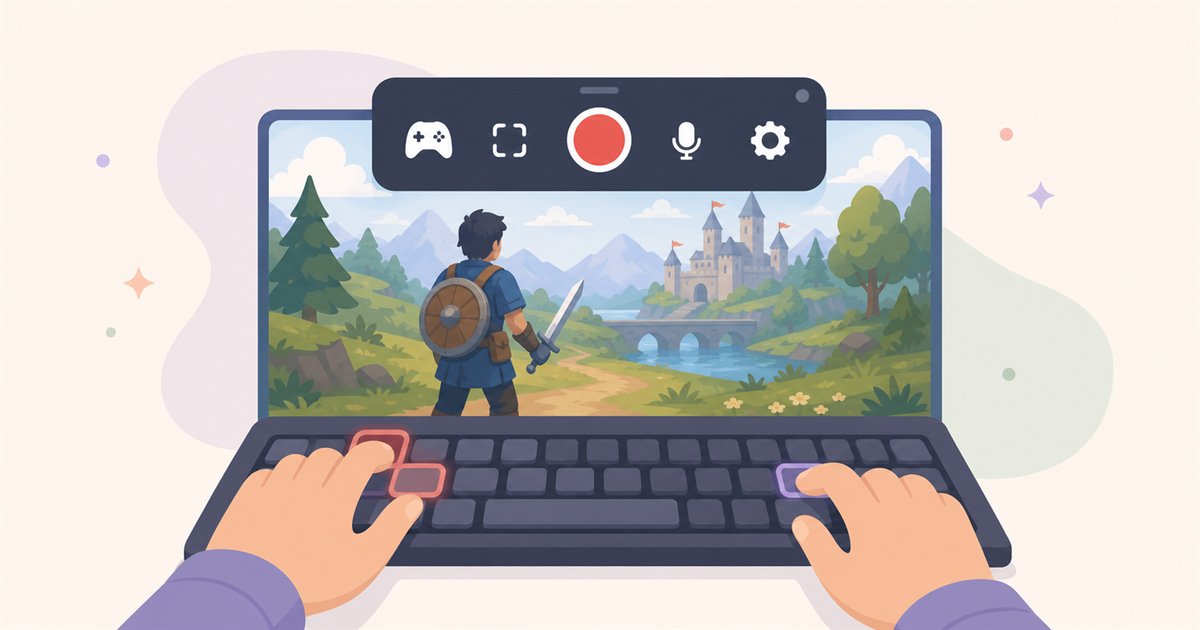
「GeForceでもRadeonでもない」「難しい設定は苦手」という方に一番おすすめなのが、Windowsに最初から入っている「ゲームバー(Xbox Game Bar)」です。追加のインストールが一切いらず、Windows 11・10ならすぐに使えます。
使い方は驚くほどかんたんです。
- 「Windowsキー」+「G」:ゲームバーを画面に呼び出す
- 「Windowsキー」+「Alt」+「R」:メニューを出さず、その場で録画の開始/停止
- 録画した動画は、初期設定で「ビデオ」フォルダーの中の「キャプチャ」にMP4形式で保存される
特に「Windowsキー」+「Alt」+「R」を覚えておけば、ゲームを中断せずワンタッチで録画を始められます。保存先も分かりやすく、はじめての録画にはうってつけです。
「とりあえず一度録ってみたい」なら、まずゲームバーで大丈夫です。Windowsさえあれば今すぐ試せます。
ゲームバーにも、直前のプレイをさかのぼって保存する機能があります。ただし、アプリによっては録画がうまくいかない場合や、デスクトップ全体の録画には制限がある場合があります。うまく録れないときは、次に紹介するグラボ側の機能やOBSを試してみてください。
ゲームバーが見つからないときは
「Windowsキー」+「G」を押しても反応がないときは、設定でオフになっている可能性があります。Windowsの「設定」→「ゲーム」→「Xbox Game Bar(ゲームバー)」からオンに切り替えられます。ここはスイッチをオンにするだけなので、身構える必要はありませんよ。
OBS Studioで録画する|配信・編集も見据える人向け
ここまでの3つで物足りなくなったら、無料の高機能ソフト「OBS Studio(オービーエス)」の出番です。OBSは世界中の実況者・配信者が使う定番ソフトで、録画だけでなくライブ配信もできるのが大きな特徴。カメラ映像やコメント、複数の画面を自由に組み合わせられます。
よくある疑問:OBSって難しそう…。初心者がいきなり使っても大丈夫なの?
正直にお伝えすると、OBSは自由度が高いぶん最初の設定が少しだけ複雑です。ただ、ゲーム録画だけが目的なら、押さえるべきポイントはそれほど多くありません。中でも大事なのが「エンコーダ」という設定です。
「エンコーダ」の選び方でPC負荷が大きく変わる
エンコーダとは、映像データを動画ファイルに圧縮する担当のこと。ここで「どの部品に処理させるか」を選べます。大きく分けて2種類です。
| 種類 | 処理する部品 | 特徴 |
|---|---|---|
| ハードウェアエンコード(NVENCなど) | グラボ(GPU) | CPUへの負担が軽く、ゲームへの影響が小さい |
| ソフトウェアエンコード(x264) | CPU | 画質を追い込めるが、CPUの負担が大きくなりやすい |
結論はシンプルで、グラボが載っているなら、ハードウェアエンコード(NVIDIAならNVENC、AMDなら対応の項目)を選ぶのがおすすめです。こうすると映像の圧縮をグラボが担当してくれるため、CPUに余裕が生まれ、ゲームがカクつきにくくなります。下は、録画時のCPU負担のイメージ(目安)です。
OBSで「エンコードが高負荷です」と表示されるときは、ソフトウェアエンコードのままになっていることが多いので、設定を見直してみてください。
グラボの録画機能(NVIDIA・AMD)とゲームバーが「サッと録る」のに向いているのに対し、OBSは凝った配信や編集前提の作り込みに向いた道具、と考えると使い分けがすっきりします。まずは手軽な方法から始めて、必要になったらOBSへ、で十分です。
録画がカクつく・重いときのチェックポイント
「録画したらゲームがカクついた」「動画がカクカクで見づらい」――そんなときに見直したいポイントをまとめます。まずは設定から、それでもダメならPCの性能を疑う、の順で確認しましょう。
- エンコード方式:OBSなどでソフトウェア(CPU)になっていないか確認し、グラボがあればハードウェアに切り替える
- 録画の解像度・フレームレート:4Kや高フレームレートは負荷も容量も大きい。まずは無理のない設定から
- 空き容量:録画動画は容量を多く使う。保存先のドライブに十分な空きがあるか確認する
- 裏で動くアプリ:ブラウザや通話アプリを閉じ、メモリとCPUに余裕を作る
録った動画をSNSや動画サイトへ投稿する前に、そのゲームの配信・投稿ガイドラインを一度確認しておきましょう。作品によってはネタバレになる区間や、収益化の条件が定められていることがあります。
これらを見直してもゲームと録画を同時にこなす余力が足りないと感じるなら、PC本体の性能が追いついていない可能性があります。録画は、ゲームを動かしながら映像を書き出すぶん、通常より負荷が高くなる作業だからです。
手持ちのグラボがどのくらいの位置にあるかはGPU性能早見表で確認できます。fpsそのものを底上げする仕組みを知りたい方はフレーム生成とは?もあわせてどうぞ。
録画データはすぐに容量を圧迫します。保存先の空き容量が少ないまま長時間録画すると、途中で録画が止まったり不具合の原因になったりします。 長く録るときは、あらかじめ空きに余裕を持たせておきましょう。
快適に録画したいならゲーミングPCの性能も大切
ゲームを快適に動かしながら、同時にきれいに録画する――これを気持ちよくこなすには、ある程度の性能を持ったゲーミングPCがあると安心です。特に、映像の書き出しを助けてくれるグラフィックボード(GPU)を積んでいるかどうかで、録画時の余裕は大きく変わります。
「これから録画や実況にも挑戦したい」という方には、はじめから必要な構成を選べるBTOパソコンがおすすめです。国内大手のドスパラ(GALLERIA)なら、用途や予算に合わせてグラボやメモリを選べるので、録画も見据えた1台を用意しやすいですよ。
録画を前提に選ぶなら、見るべきはグラフィックボードの世代とストレージ容量の2点です。当日の在庫と価格をドスパラ公式で確認した2機種を、録画の使い方別に挙げておきます(本体価格と販売状況を2026年9月12日に確認。納期は注文時に確認)。
| モデル | CPU | GPU | メモリ | ストレージ | 価格(税込) | 向いている人 |
|---|---|---|---|---|---|---|
| GALLERIA XPR7A-R56T16G-GD | Ryzen 7 7700 | RTX 5060 Ti 16GB | 16GB | 1TB SSD | 314,980円(税込) | 録画中心。容量に余裕を持たせたい |
| GALLERIA XPR7A-R57-GD | Ryzen 7 7700 | RTX 5070 12GB | 16GB | 1TB SSD | 338,880円(税込) | 配信もする。高fpsのまま録りたい |
【録画中心ならこの1台】GALLERIA XPR7A-R56T16G-GD

- CPU:AMD Ryzen 7 7700(8コア16スレッド)
- GPU:GeForce RTX 5060 Ti 16GB GDDR7
- メモリ:16GB(8GB×2)DDR5-4800
- ストレージ:1TB SSD(M.2 NVMe Gen4)
- 価格:314,980円(税込)(2026年10月26日確認・送料別)
録画を主目的にするなら、この構成が過不足のない着地点です。GeForce側のハードウェアエンコード(NVENC)で映像の書き出しを任せられるので、ゲーム本体のフレームレートを大きく削らずに録れます。
SSDが最初から1TBある点も録画向きです。録画ファイルはあっという間に容量を食うので、保存先の余裕がそのまま録れる長さになります。価格は314,980円(税込・2026年10月26日確認)。
VRAM 16GBと1TB SSDが揃って31万円台で手に入ります。まずは録画から始めたい方に、いちばん無駄のない1台です。
※価格・在庫・出荷目安は変動します。最新の内容はドスパラ公式でご確認ください。
\VRAM 16GB・1TB SSD標準/
【配信もするなら】GALLERIA XPR7A-R57-GD
- CPU:AMD Ryzen 7 7700(8コア16スレッド)
- GPU:GeForce RTX 5070 12GB GDDR7
- メモリ:16GB(8GB×2)DDR5-4800
- ストレージ:1TB SSD(M.2 NVMe Gen4)
- 価格:338,880円(税込)(2026年10月26日確認・送料別)
CPUもケースもSSDも上の1台と同じで、グラフィックボードだけRTX 5070へ上がった構成です。差額は23,900円。ゲームを高いフレームレートで動かしながら録画・配信も回す、という使い方で余力が効いてきます。
配信は録画に加えて映像を送り出す処理が乗るぶん、GPU側に余裕があるほど画面のカクつきが出にくくなります。価格は338,880円(税込・2026年10月26日確認)。
録画だけでなく配信にも進みたい方はこちら。同じ土台でGPUだけ上げられるので、後から悩まずに済みます。
※価格・在庫・出荷目安は変動します。最新の内容はドスパラ公式でご確認ください。
\配信まで見据えるならこのクラス/
まとめ:まずは手元の機能から。慣れたらOBSへ
最後に、この記事のポイントを振り返ります。
- ゲーム録画の方法は主に4つ。多くは追加費用なしで始められる
- GeForce搭載機はNVIDIAアプリ、Radeon搭載機はRadeonソフトウェアが手軽
- どちらでもなければWindows標準のゲームバー(Win+Alt+R)が一番手軽
- さかのぼって保存できる「インスタントリプレイ」は録り逃し防止に便利
- 本格的な配信・編集はOBS。グラボがあればハードウェアエンコードで軽く録れる
ゲーム録画は、身構えるほど難しいものではありません。まずは自分のPCに合った手軽な方法で一度録ってみるのがおすすめです。慣れて「もっとこだわりたい」と思ったら、OBSに挑戦すればOK。
快適に録画を楽しむには、グラボを積んだゲーミングPCがあると心強いので、これから環境を整える方は本体の性能もあわせて検討してみてくださいね。
まずは今のPCで気軽に一本、録ってみてください。あなたの神プレイを、しっかり残していきましょう。
- 結局、初心者にはどの録画方法がおすすめですか?
-
まずは「自分のPCに合った手軽な方法」から始めるのがおすすめです。
GeForce搭載機ならNVIDIAアプリ、Radeon搭載機ならRadeonソフトウェア、どちらでもなければWindows標準のゲームバー(Windowsキー+Alt+R)が良いでしょう。
配信や本格的な編集をしたくなったら、無料のOBS Studioに進めば十分です。
- インスタントリプレイと普通の録画は何が違うのですか?
-
普通の録画は「録画ボタンを押してから」の映像を保存します。一方インスタントリプレイは、あらかじめ有効にしておくと直前のプレイをつねに裏で録画し続け、いい場面のあとからさかのぼって保存できる機能です。「録画し忘れた」を防げるのが最大のメリットで、NVIDIA・AMDの両方に備わっています。
- 録画するとゲームが重くなります。どうすればいいですか?
-
まずOBSなどで「エンコード方式」を確認し、グラボがあればハードウェアエンコード(NVENCなど)に切り替えてください。CPUの負担が減ってカクつきにくくなります。あわせて録画の解像度やフレームレートを下げる、裏で動くアプリを閉じる、保存先の空き容量を確保する、といった対策も有効です。
- 録画した動画はどこに保存されますか?
-
Windows標準のゲームバーの場合、初期設定では「ビデオ」フォルダーの中の「キャプチャ」にMP4形式で保存されます。NVIDIA・AMD・OBSでは、それぞれの設定画面で保存先フォルダーを確認・変更できます。録画前に保存先と空き容量を確認しておくと安心です。
- グラボがないパソコンでもゲーム録画はできますか?
-
できます。Windows標準のゲームバーは、専用のグラボがなくても利用できます。
ただし、グラボがないとゲームと録画の両方をCPUがまかなうことになり、負担が大きくカクつきやすくなる場合があります。快適に録画したい場合は、グラボを搭載したゲーミングPCを検討すると安心です。
関連記事