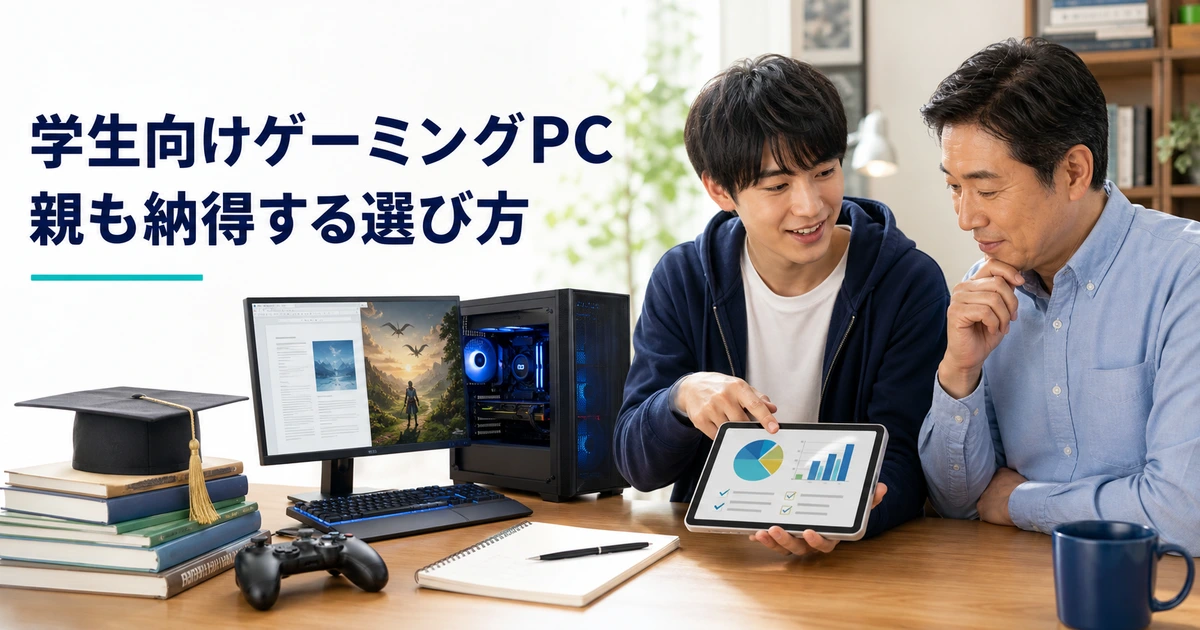
「ゲーミングPCが欲しいけど、親が高いと言って許してくれない……」——学生向けゲーミングPCの選び方で最初にぶつかる壁は、性能でも予算でもなく、じつは「親の説得」だったりしますよね。せっかく調べても、家庭内でOKが出なければ何も始まりません。
しかも学生の場合、遊びだけでなくレポート作成・オンライン授業・卒論・就活まで、1台で何年も使い倒したいところ。ゲーム性能だけで選ぶと「大学の課題には向かない」「4年後には型落ちで買い替え」となり、かえって割高になってしまう方も多いはずです。
この記事では、大学生の予算の目安と学部別に必要なスペックの分け方、ノートとデスクトップの使い分け、レポート兼用・持ち運びの基準を整理したうえで、他サイトがあまり触れない「親を説得するための具体的なロジック」まで踏み込みます。
月換算コスト・下取り・保証を”親の安心材料”に変える考え方で、あなたと親御さん、双方が納得できる1台選びをお手伝いします。
- 学生向けゲーミングPCは「遊びたいゲーム」と「学部の課題」の重いほうに合わせる
- 大学生の予算目安は、授業と兼用なら約18万〜24万円(2026年10月8日確認)
- 大学へ持ち運ぶなら、ゲーミングノート+自宅の外部モニターが最適解
- 親の説得は月換算コスト・就活/卒論・下取り・延長保証の4点で進める
- 迷ったらバランス型のGALLERIA NPC5L-R55-G5(184,980円・2026年10月8日確認)
結論:学生向けゲーミングPCは「ゲーム+学業+長期コスパ」で選ぶ

先に結論からお伝えします。学生向けゲーミングPCは、「遊びたいゲーム」「大学の学業用途」「4年+社会人まで使う長期コスパ」の3つを軸に選ぶのが正解です。ゲーム性能だけで選ぶと学業で不便になり、安さだけで選ぶと途中で買い替えになりがちだからです。
とくに学生ならではのポイントが、ゲーミングPCはそのままレポート作成・オンライン授業・卒論・就活のツールとしても使えるという点です。ゲーム用の高性能パーツは、動画編集やプログラミングといった重い課題もらくらくこなします。
つまり「遊びの道具」ではなく「4年間の学業を支える相棒」として考えると、選び方も、親への伝え方も変わってきます。
よくある疑問:ゲーミングPCって、ゲーム以外にもちゃんと使えるの?大学の課題にはオーバースペックじゃない?

むしろ逆で、レポートも動画編集もサクサク動くので、4年間快適に使えます。ゲーミングPCは”高性能な学業用PC”でもあるんです。
この記事では後半で予算別のおすすめモデル3機種を紹介します。まずは「自分の学部・遊びたいゲーム・予算」を整理しながら読み進めてください。選び方の軸さえ決まれば、機種選びも親の説得もぐっとラクになります。
大学生のゲーミングPC予算の目安|ノート・デスクトップ別の価格帯
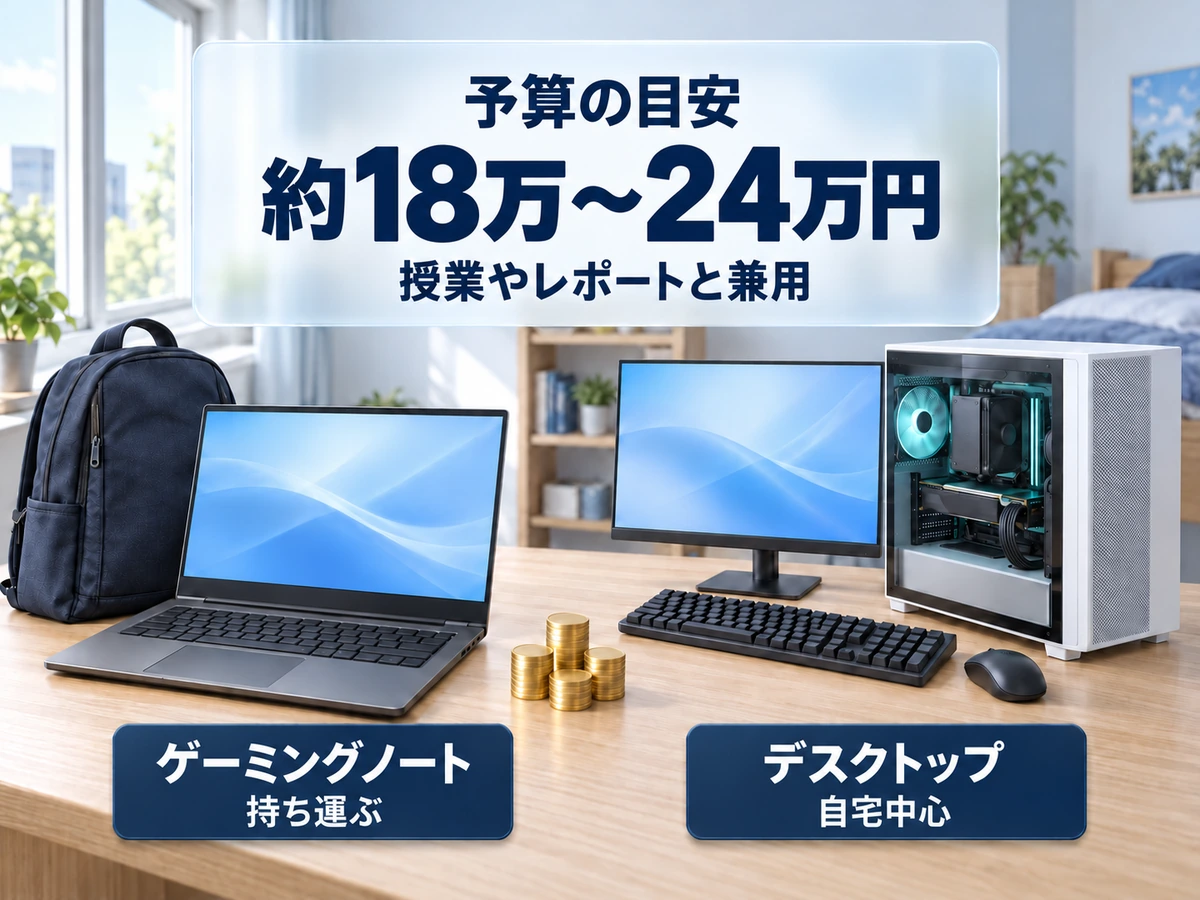
大学生がゲーミングPCに使う予算は、授業やレポートと兼用するなら約18万〜24万円が目安です。2026年10月8日にドスパラで在庫のあるモデルを調べると、ゲーミングノートは184,980円から、デスクトップは179,980円からでした。
ゲーミングノートとデスクトップの価格帯
下の表は、ドスパラのゲーミングPCをGPUのクラスごとに分け、在庫のあるモデルのいちばん安い税込価格を商品ページで確かめたものです(2026年10月8日確認)。遊びたいゲームと学部の課題に合う行を選んでください。
| 予算の目安(本体・税込) | ゲーミングノート(持ち運ぶ) | デスクトップ(自宅中心) | 向いている使い方 |
|---|---|---|---|
| 約18万〜20万円 | RTX 5050 Laptop:184,980円〜 | RTX 3050:179,980円〜 RTX 5050:193,880円〜 | レポート・オンライン授業と、人気ゲームをフルHDで(重いゲームは画質を調整) |
| 約20万〜25万円 | RTX 5060 Laptop:239,980円〜 | RTX 5060:204,980円〜 | 重めのゲームや配信、理工系の重い課題にも余裕 |
| 約26万円以上 | RTX 5070 Laptop:349,980円〜 | RTX 5070:263,880円〜 | 動画編集・3D制作など芸術・デザイン系の課題 |
同じ型番のGPUで比べると、RTX 5060以上はデスクトップのほうが3万円以上安く、RTX 5050はノートのほうが安い結果でした(メモリなどの構成は機種ごとに異なります)。まずは大学へ持ち運ぶかどうかを決めると、見る列が絞れます。
ただし、ノート用GPUは同じ型番でもデスクトップ用と同じ性能ではありません。NVIDIA公式の仕様では、RTX 5060と5070はノート用のほうがCUDAコア(GPUの計算ユニット)が少なくなっています(2026年10月9日確認)。
一括が難しい場合は、分割払いで月々の金額に置き換えて考える方法もあります。184,980円のGALLERIA NPC5L-R55-G5なら、商品ページの表示では36回払いで月々約5,200円です(手数料無料の条件はロジック4で解説)。
本体以外に見ておきたい費用(送料・周辺機器・Office・保証)
予算を立てるときは、本体価格のほかに次の費用も見ておきましょう。
- 送料:1台3,300円(離島は6,600円)
- 周辺機器:デスクトップはモニター・キーボード・マウスが別に必要
- Office:付けるならMicrosoft 365 Personal(24か月版)で+27,500円
- 延長保証:5年保証にするなら本体価格の18%が目安
金額は、ドスパラ公式の商品ページ(GALLERIA NPC5L-R55-G5)とサービスページで2026年10月8日に確認したものです。
なお、レポートで使うWordやExcelは、大学がライセンスを用意していることがあるので、Officeを付ける前に大学の案内を確認しましょう。ドスパラも、Officeのライセンスは返品できないため事前の確認を勧めています。
Microsoftは、対象の教育機関のメールアドレスを持つ学生は「Office 365 A1」(Word・Excelなどのウェブ版)を無料で使えると案内しています(2026年10月8日確認)。
学部・使い方別|必要なスペックの分け方

必要なスペックは、学部や課題の内容によって変わります。文系でレポート中心なのか、理工系でプログラミングや3D CADを使うのか、芸術・デザイン系で動画編集や画像制作をするのかで、求められる性能が段階的に上がっていくからです。まずは自分がどのタイプに近いかを確認しましょう。
| 学部・用途のタイプ | 主な学業の使い方 | スペックの目安 |
|---|---|---|
| 文系・レポート中心 | Word/Excel、オンライン授業、調べもの | GPUは軽め(RTX 3050クラス)+メモリ16GB |
| 理工・情報系 | プログラミング、シミュレーション、軽い3D | RTX 4050〜5050クラス+メモリ16GB以上 |
| 芸術・デザイン系 | 動画編集、画像制作、3D制作 | RTX 5070クラス+メモリ32GB |
ポイントは、「遊びたいゲームの推奨スペック」と「学部で使う課題の重さ」の、高いほうに合わせることです。たとえば文系でも重いゲームを遊びたいならGPUを上げる必要がありますし、逆に理工系なら課題側の要求でメモリを多めにしておくと安心です。
ゲームと学業、両方の”いちばん重い用途”を基準にすると失敗しません。
なお、遊びたいゲームが決まっている場合は、そのタイトルの推奨環境を先に確認しておくのが確実です。人気タイトルの必要スペックはマインクラフト(統合版/Java版)の必要スペックの記事のように、ゲームごとに整理した記事も参考になります。
ゲームの動作環境はアップデートで変わることがあるため、購入前に必ず公式で最新情報を確認してください(2026年7月時点の情報を基準にしています)。
気をつけたいのは、大学から「指定PC」の案内が来るケース。指定と違う機種でも問題ないことが多いですが、学科によっては条件があるので、そこは事前に確認しておくと安心ですね。
ノートとデスクトップの使い分け・2台持ちという選択

学生がまず迷うのが「ノートPCとデスクトップ、どっちを選ぶか」です。結論から言うと、大学に持ち運ぶ機会があるならゲーミングノート一択です。
同じ予算ならデスクトップのほうが性能は高くなりますが、キャンパスでレポートを書いたり、友人と対戦したりする学生生活では「持ち運べること」の価値がとても大きいからです。
| 比較項目 | ゲーミングノート | デスクトップ |
|---|---|---|
| 持ち運び | ◎ 大学・帰省先へ持参できる | × 基本は据え置き |
| 同価格の性能 | ○ 十分だがノート用GPU | ◎ より高性能・冷却も有利 |
| 省スペース | ◎ 折りたためば片付く | △ 机とモニターの場所が必要 |
| 拡張・長期の強化 | △ 交換は限定的 | ◎ パーツ交換で延命しやすい |
一方で、自宅でじっくり遊ぶ・動画編集など重い作業がメインという方には、デスクトップの高い性能と拡張性も魅力です。将来的にグラフィックボードやメモリを足して長く使えるのは、デスクトップならではの強みですね。
理想は「持ち運べるノート+自宅の環境」
予算に余裕があるなら、ゲーミングノートを主軸に、自宅では外部モニターやマウスをつなぐという使い方が学生にはいちばん現実的です。いわば”1台で2台持ちの快適さ”を得る発想です。
授業には身軽に持って行き、家では大きな画面でゲームや編集に集中する——この切り替えができると、学生生活の満足度がぐっと上がります。
自宅を快適にするなら、外部モニターの追加は満足度を上げやすいです。ノートの画面と合わせて2画面にすれば、資料を見ながらレポートを書く作業も一気にはかどります。接続や設置のコツはデュアルモニター接続の記事も参考にしてみてください。
親を説得する4つのロジック|月換算・就活・下取り・保証
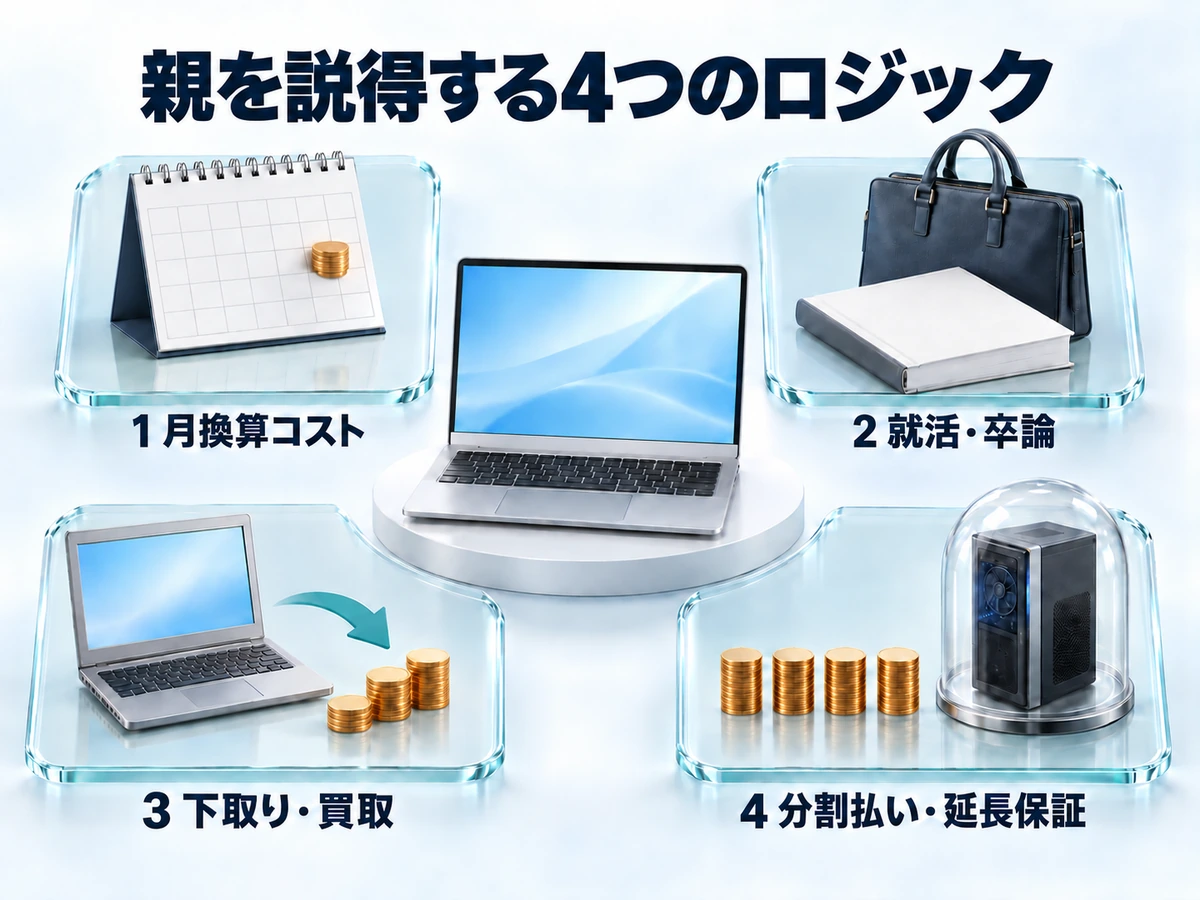
ここがこの記事のいちばんの山場、「親をどう説得するか」です。「高い」「遊んでばかりになる」という親御さんの不安は、じつは数字と事実で丁寧に説明すれば、多くが解消できます。感情論ではなく、次の4つのロジックで冷静に伝えてみましょう。
ロジック1:本体価格ではなく「月換算コスト」で伝える
20万円のPCと聞くと高く感じますが、大学4年間(約48か月)+社会人1年目まで使うと考えれば話は変わります。仮に20万円のPCを5年(60か月)使うなら、月あたりは約3,300円。これはスマホ代やサブスク数本分と大きく変わらない金額です。
「一括の値段」ではなく「1か月あたりのコスト」に置き換えると、ぐっと現実的に見えてきます。
下のグラフは、本体価格を使用月数で割った「月換算コストの目安」をイメージ化したものです(税込価格を使用月数で単純に割った、あくまで目安の数値です)。長く使うほど1か月あたりの負担が下がっていくのが直感的に分かります。
ロジック2:就活・卒論で必ず役に立つと伝える
ゲーミングPCは就活のWeb面接や卒論まで、学生生活の重要な場面をすべて支えます。エントリーシート作成や資格の勉強など、パソコンを使う場面はどんどん増えていきます。
とくに卒論シーズンは長時間の作業やデータ処理が発生しがちで、動作の速いPCは大きな武器になります。「遊びのため」ではなく「4年後の自分の進路を支える投資」という視点は、親御さんに響きやすいポイントです。
ロジック3:下取り・買取で「回収できる」と伝える
PCは使い終わったら価値ゼロ、ではありません。状態が良ければ下取りや買取で一定額が戻ってくるため、「買いっぱなしの消耗品」ではなく「あとで一部回収できる資産」として説明できます。
ドスパラでも、新しいPCを買うときに古いPCを下取りに出して値引きを受けられます。公式のパソコン下取りサービスでは、下取り価格は1台3,000円(税込)で、動かないPCでも受け付けています(2026年10月8日確認)。
下取りは注文時に商品ページで申し込み、新しいPCが届いてから14日以内に古いPCを送ります。ドスパラは、下取りより買取のほうが高くなる場合があるとも案内しています。「使い終わっても一部は戻ってくる」という事実は、親御さんの安心材料になります。
ロジック4:分割払い・延長保証で「安心」を用意する
「一括は厳しい」という家庭でも、分割払いを使えば月々の負担を抑えられます。ドスパラの分割払い(三井住友カード ショッピングクレジット)は、学生に限らず36回まで手数料をドスパラが負担しています(2026年10月8日確認)。
対象は18歳以上の個人で、注文の合計が3万円以上の場合です。18歳未満と高校生は申し込めず、審査もあります。高校在学中に買う場合は本人では申し込めないので、支払い方法を早めに家族と相談しておきましょう。
あわせて延長保証を付ければ、万一の故障時も安心して長く使えます。公式の延長保証サービスは標準1年の無償保証を最大5年まで延ばせて、保証料は5年保証でPC本体価格の18%が目安です(2026年10月8日確認)。
分割で無理なく、保証で長く——この2つは、親御さんが最も気にする「お金」と「壊れたらどうする」への直接の答えになります。
ただし、分割払いは「借金」でもあります。支払い計画を家族でよく話し合い、無理のない金額・回数で契約してください。安さや勢いだけで長期の分割を組むのは避け、返済の見通しを立てたうえで利用しましょう。
「遊びたい」だけでなく「4年間の学業を支える1台がほしい」という気持ちを、数字と一緒に伝えるのがコツです。感情論を避けて誠実に話せば、親御さんにも伝わりやすくなります。
学生におすすめのゲーミングPC3機種|予算別
ここからは、これまでの選び方をふまえて、ドスパラのゲーミングPCブランド「GALLERIA(ガレリア)」から、学生に向いた持ち運べるゲーミングノート3機種を予算別に紹介します。どれも大学の課題からゲームまで1台でこなせるモデルです。価格は変動する場合があります。
選ぶときのポイントは「予算」と「学部の課題の重さ」のバランスです。無理なく買えて、卒業まで安心して使い続けられる1台を選びましょう。
先に3機種の違いを一覧で確認しておきましょう。同じゲーミングノートPCでも、価格差と、どこまでの用途を見込むかで選び分けられます。
| モデル | CPU/GPU | メモリ/ストレージ | 価格(税込) | 向いている人 |
|---|---|---|---|---|
| GALLERIA NPC5L-R55-G5 | Core i5-14450HX/RTX 5050 8GB Laptop | 16GB/500GB SSD | 184,980円 | 迷ったらこれ。4年間を1台で通したい |
| GALLERIA NPC7L-R56-G5 | Core i7-14650HX/RTX 5060 8GB Laptop | 16GB/500GB SSD | 239,980円 | 重めのゲームや配信、理工系の課題にも余裕がほしい |
| GALLERIA ZL9C-R57T-6A | Core Ultra 9 275HX/RTX 5070 Ti 12GB Laptop | 32GB/1TB Gen4 SSD | 434,980円 | 動画編集・3D制作まで本気で取り組む |
【バランス重視の主力機】GALLERIA NPC5L-R55-G5
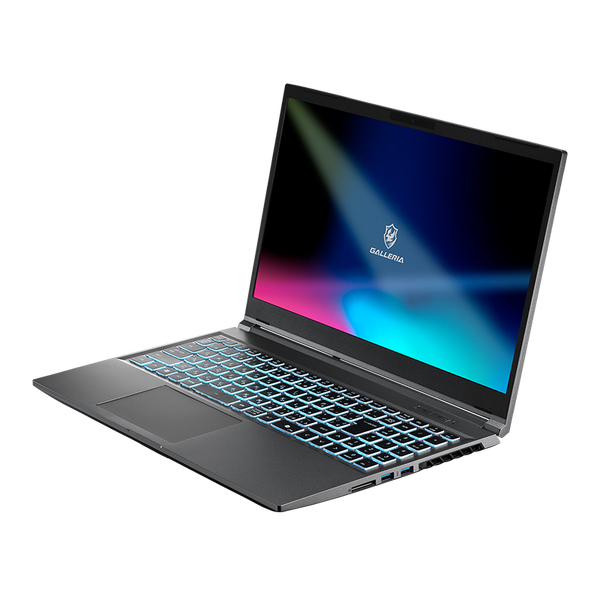
- CPU:Core i5-14450HX
- GPU:GeForce RTX 5050 8GB Laptop
- メモリ:16GB DDR5
- ストレージ:500GB SSD
- 価格:184,980円(税込)(2026年10月10日確認・送料別)
迷ったらこれ、という学生に最もおすすめしやすいバランス型です。GPUは8GBのビデオメモリを持つRTX 5050 Laptopで、人気タイトルを快適に遊べて、軽めの動画編集やプログラミングもこなせる余裕があります。
理工・情報系の課題や、ゲーム配信に挑戦したい方にも対応できるライン。4年間の学業とゲームを1台で無理なく支えたいなら、この主力機が中心的な選択肢になります。
「とにかく長く快適に使いたい」という方には、このクラスが安心です。入学から卒業、その先までしっかり付き合ってくれる相棒になります。
RTX 5050の余裕で課題も配信も見据えられるので、4年間使い続ける前提なら真っ先に検討したい1台です。
\4年間の相棒に一番バランス良し/
【一段上の余裕・RTX 5060搭載】GALLERIA NPC7L-R56-G5
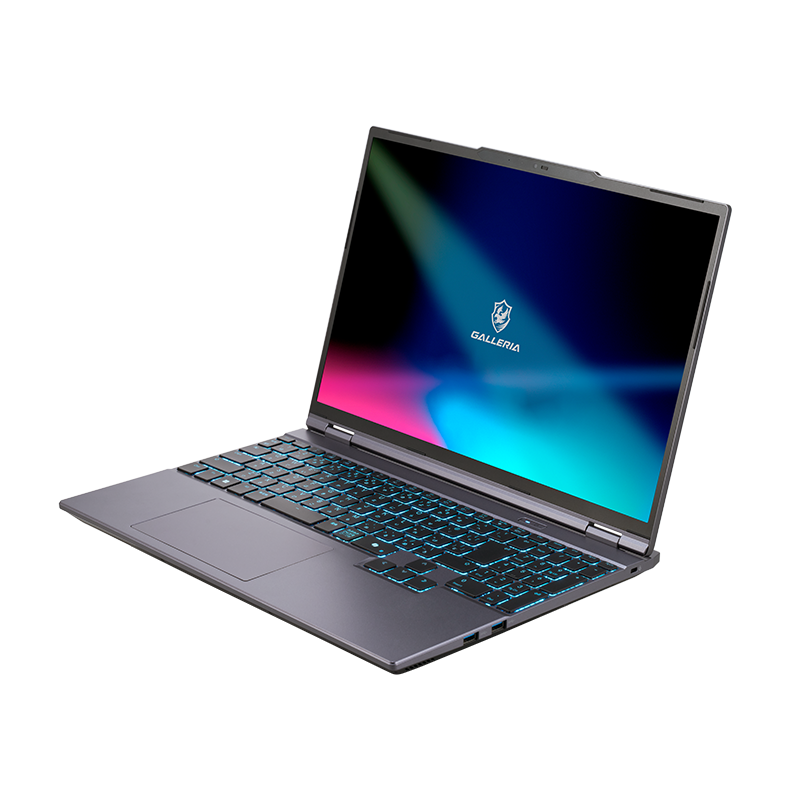
- CPU:Core i7-14650HX
- GPU:GeForce RTX 5060 8GB Laptop
- メモリ:16GB DDR5
- ストレージ:500GB SSD
- 価格:239,980円(税込)(2026年10月10日確認・送料別)
「ゲームの画質も大学の課題の重さも、もう一段余裕がほしい」という方向けの、一段上のゲーミングPCです。GPUはRTX 5060 8GB Laptopに上がり、重めのタイトルにも余裕を持てるクラスになります。
Core i7とメモリ16GBに加えてGPUも上がるため、設定を落とさずに遊べるゲームが増えます。価格は主力機より55,000円高くなるので、遊びたいタイトルの推奨スペックを確かめてから選ぶと安心です。
遊びたいゲームの推奨スペックがRTX 5050に届かないときは、この一段上のゲーミングPCを検討してください。主力機との差額は55,000円です。
\重めのゲームまで見据えるなら/
【長く戦えるハイエンド】GALLERIA ZL9C-R57T-6A
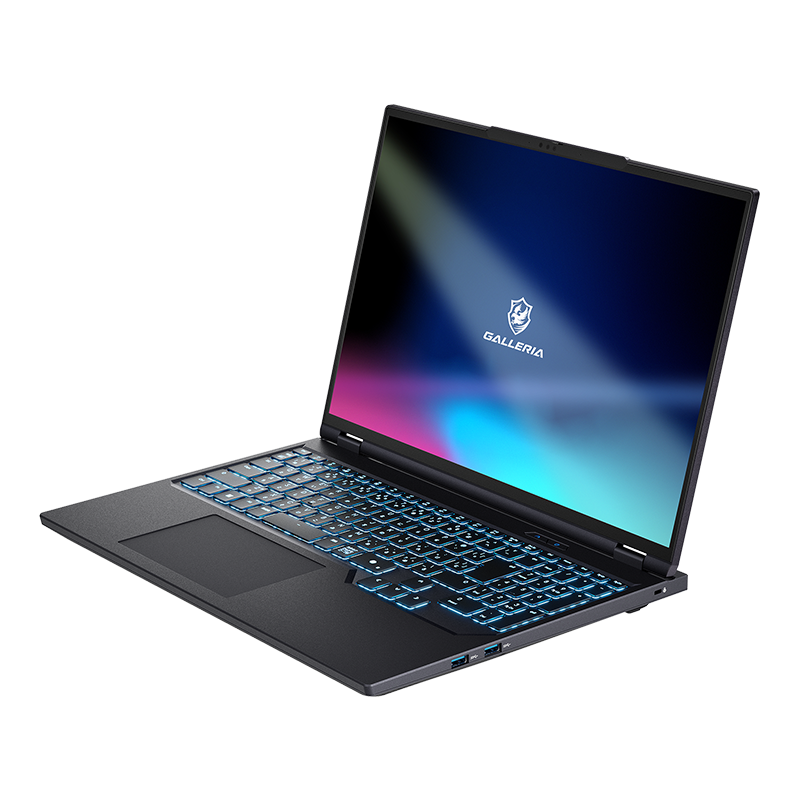
- CPU:Core Ultra 9 275HX
- GPU:GeForce RTX 5070 Ti 12GB Laptop
- メモリ:32GB DDR5
- ストレージ:1TB Gen4 SSD
- 価格:434,980円(税込)(2026年10月10日確認・送料別)
「せっかくなら社会人になっても第一線で使いたい」という方向けのハイエンドモデルです。RTX 5070 Tiとメモリ32GBの組み合わせは、重いゲームを高画質で楽しめるのはもちろん、本格的な動画編集・3D制作・大規模なプログラミングまで見据えられる余裕があります。
芸術・デザイン系や、制作系の道に進みたい方の”本気の1台”。予算は上がりますが、長く使うほど月換算コストは下がるため、長期投資として検討する価値があります。
「4年で終わりではなく、社会人になっても使い続けたい」「制作をがっつりやりたい」という明確な目的がある方は、このクラスを選んでおくと満足度が高いはずです。
動画編集や3D制作まで本気で取り組みたい学生向けです。RTX 5070 Tiとメモリ32GBなら卒業後も第一線で使えます。
購入前のチェックと、届いた後にやること
機種が決まったら、購入前後で確認しておきたいことがあります。あとで後悔しないためのチェックポイントを、初心者向けにやさしくまとめます。難しい作業はないので、順番に押さえておきましょう。
- 学割・学生向けキャンペーンの有無を確認:春の新生活シーズンに学生向けキャンペーンが行われることがある
- 延長保証を付けるか検討:長く使うなら安心材料になる
- ストレージ容量に余裕があるか:ゲーム+課題データで意外と埋まりやすい
- 到着後は初期不良チェックを行う:早めに確認すれば保証対応もスムーズ
とくに届いた直後の動作チェックは忘れずに。初期不良は早く見つけるほど交換・返品がスムーズです。
初期不良の申告には期限があるため、開封後は放置せず、なるべく早く一通り動作を確認してください。具体的な手順は初期不良チェックリストの記事にまとめているので、初めてBTOを買う方はあわせてどうぞ。
また、長く快適に使うには温度管理も大切です。ゲーミングノートは高性能なぶん熱を持ちやすいので、設置場所の通気や、ときどきのホコリ掃除を心がけると寿命が延びます。温度の目安はCPU・GPUの温度の目安の記事もチェックしてみてください。
「届いてから初期チェックを後回し」は要注意。あとで不具合が見つかっても対応しづらくなることがあるので、最初の確認だけは早めに済ませておきましょうね。
よくある質問(FAQ)
- 大学のレポートやオンライン授業に、ゲーミングPCはオーバースペックですか?
-
オーバースペックというより、余裕がある分だけ快適に使えます。Word・Excel・オンライン授業はもちろん、動画編集やプログラミングといった重い課題もこなせるため、4年間ストレスなく学業を支えられます。ゲーミングPCは「高性能な学業用PC」でもあると考えてください。
- 大学生がゲーミングPCに使う予算は、いくらが目安ですか?
-
授業やレポートと兼用するなら、約18万〜24万円が目安です。2026年10月8日にドスパラで確かめた在庫のあるモデルでは、ゲーミングノートが184,980円から、デスクトップが179,980円からでした。動画編集や3D制作まで考えるなら、26万円以上を見ておくと安心です。
- ノートとデスクトップ、学生にはどちらがおすすめですか?
-
大学へ持ち運ぶ機会があるなら、ゲーミングノートがおすすめです。同じ予算ならデスクトップのほうが高性能ですが、キャンパスや帰省先へ持って行ける身軽さは学生生活で大きな価値があります。自宅で外部モニターにつなげば、据え置きの快適さも両立できます。
- 親を説得するには、どう伝えればいいですか?
-
本体価格ではなく「月換算コスト」で伝えるのが効果的です。5年使えば月あたりの負担はサブスク数本分ほどに。加えて、就活や卒論で役立つこと、下取りで一部回収できること、分割払いや延長保証で無理なく安心して使えることを、数字と事実で誠実に説明しましょう。
- メモリは16GBで足りますか?32GB必要ですか?
-
ゲームと一般的な学業用途なら16GBで十分な目安です。動画編集・3D制作・大規模なプログラミングなど重い作業を本格的に行うなら、32GBあると安心です。学部や進みたい道に合わせて選んでください。
- 分割払いは学生でも組めますか?
-
ドスパラの分割払い(三井住友カード ショッピングクレジット)は、18歳以上なら大学生でも申し込めます(高校生は不可・審査あり)。手数料は36回まで無料です(2026年10月8日確認)。ただし分割払いは借金でもあるため、無理のない金額・回数を家族でよく話し合って決めてください。
まとめ:4年+社会人まで使い倒す1台を、親と一緒に選ぼう
学生のゲーミングPC選びは、「遊び」と「学業」と「長期コスパ」をまとめて満たす1台を選ぶこと、そしてその価値を親御さんに誠実に伝えることがゴールです。最後に、この記事のポイントを整理しておきましょう。
- スペックは「遊びたいゲーム」と「学部の課題」の重いほうに合わせる
- 持ち運ぶならゲーミングノート+自宅モニターが学生の最適解
- 親の説得は月換算コスト・就活/卒論・下取り・保証の4ロジックで
- 4年+社会人まで見据えれば、少し良い構成ほど長期コスパで有利
迷ったら、まずはバランス型の「GALLERIA NPC5L-R55-G5」から検討するのがおすすめです。ゲームも学業も無理なくこなし、4年間の学生生活をしっかり支えてくれる中心的な選択肢です。もう一段の余裕がほしいならRTX 5060搭載のGALLERIA NPC7L-R56-G5、社会人まで本気で使い倒したいならハイエンド、と目的に合わせて選び分けてみてください。
大事なのは、あなたのやりたいことと、親御さんの安心の両方を満たすこと。誠実に話し合えば、きっと納得の1台に出会えます。楽しい学生生活を、いい相棒と一緒に!
\分割払いなら月々の負担も軽く/