ChatGPT Images 2.5が登場し、ChatGPTでの画像づくりは「一から作る」より「気になるところを直す」が主役になりました。
とはいえ気になるのは、自分のプランで使えるのか、追加のお金はかかるのか、そして高性能なグラフィックボードが要るのか——このあたりではないでしょうか。
この記事では、OpenAIの公式ドキュメントと国内メディアの報道で確認できた範囲だけを使って、変更点・料金・使い方を整理します。
公表されていない数字は「公表されていない」とはっきり書きます。すべて2026年9月時点の情報なので、最新は公式サイトで確認してください。
- ChatGPT Images 2.5は、画像の生成と編集が速く正確になった新しいモデル
- 2026年9月8日に発表。ChatGPT/ChatGPT Work/Codexの全ユーザーへ提供
- 待ち時間はImages 2.0比で最大50%短縮。直しても被写体が崩れにくい
- 無料プランで作れる枚数の上限は、OpenAIから公表されていない
- 生成はOpenAI側のサーバーで動くため、手元のPCに高性能GPUは不要
ChatGPT Images 2.5とは?画像の生成と編集が速く正確になったOpenAIの新しいモデル
ChatGPT Images 2.5とは、ChatGPTの中で画像を作ったり直したりするための新しい画像モデルです。専用のアプリを入れる必要はなく、いつものChatGPTの会話画面から使えます。
OpenAIが2026年9月8日(米国時間)に発表しました。ChatGPT/ChatGPT Work/Codexの全ユーザーに向けて、デスクトップ・モバイル・Webへ順次展開されたと、gihyo.jpや窓の杜が報じています。
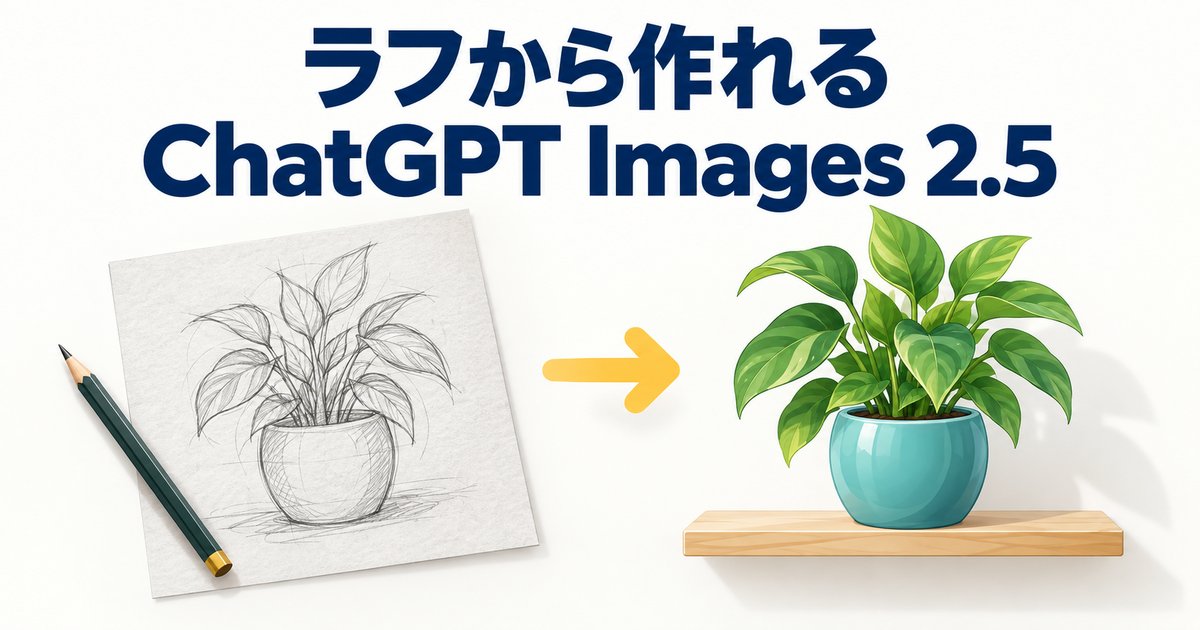
これまでの画像生成AIは「うまく描けるまでプロンプトを書き直す」道具でした。ChatGPT Images 2.5では、そこに「描いたラフを下敷きにする」「気になる部分だけ直す」という手が加わっています。
作る側の感覚としては、白紙から呼び出すより、手元にあるものを整えてもらう感覚に近づきました。そもそもAIがどうやって絵を描いているのかが気になる方は、拡散モデルとは?画像生成AIがノイズから絵を作る仕組みもあわせてどうぞ。
ChatGPT Images 2.5はImages 2.0から何が変わった?速度と編集の2点
Images 2.0は2026年4月に公開されたモデルで、ChatGPT Images 2.5はその改良版にあたります。旧モデルの提供がいつまで続くかは案内されていません。
変更点は大きく2つです。待ち時間が短くなったことと、何度も直したときに絵が崩れにくくなったこと。まず全体像を表で押さえておきましょう。
| 比べる点 | Images 2.0 | ChatGPT Images 2.5 |
|---|---|---|
| 生成の待ち時間 | 従来どおり | 最大50%短縮 |
| 繰り返し編集 | 回を重ねると細部がずれやすい | 被写体の細部と構図から逸れにくい |
| 手描きからの生成 | — | Sketchで対応 |
| 直し方の指定 | 文章で伝える | 画像にコメントを置ける |
| 公開時期 | 2026年4月 | 2026年9月8日 |
待ち時間がImages 2.0比で最大50%短くなった
OpenAIは、画像が出てくるまでの待ち時間をImages 2.0と比べて最大50%削減したと発表しています(窓の杜、gihyo.jp・2026年9月)。
数字だけ見ると地味ですが、画像づくりは「作る→見る→直す」の往復作業です。1回あたり数十秒の差でも、10回直せば体感はかなり変わります。
ちなみに、ここでいう待ち時間はOpenAI側の処理にかかる時間で、手元のPCの速さとは関係ありません。古いノートPCでも速くなった恩恵はそのまま受けられます。
何度も直しても被写体と構図が崩れにくくなった
もうひとつが編集の安定性です。ChatGPT Images 2.5は、複数回の編集を重ねても、指示した変更内容と被写体の細部・構図から逸れにくいとされています。
これまでは「背景だけ変えて」と頼んだのに人物の顔つきまで変わってしまう、ということがよくありました。3回、4回と直すうちに最初の絵から遠ざかる現象です。
よくある疑問:直すたびに顔が別人になるのは、こちらの頼み方が悪いから?
半分はモデル側の事情でした。とはいえ頼み方でも差は出ます。「変える部分」と「そのまま残す部分」を毎回はっきり書くと、意図どおりに直りやすくなります。
「この人物と背景の構図はそのままで、上着の色だけ紺色に」といった具合です。直す範囲を狭く区切るほど、他の部分は動きにくくなります。
ChatGPT Images 2.5は無料で使える?料金とプランの考え方
ここがいちばん気になるところだと思います。結論から書くと、提供対象は「全ユーザー」と発表されている一方、無料プランで作れる枚数の上限は公表されていません。
ChatGPT Images 2.5をChatGPTで使うのに追加の課金は要るのか
報道されているのは、ChatGPT/ChatGPT Work/Codexの全ユーザーへ順次展開された、という点までです。画像1枚ごとに別料金がかかる、といった案内は出ていません。
一方で、1日に何枚まで作れるかという上限は、プランごとの数字が示されていません。「無料プランは1日◯枚まで」と書いている記事もありますが、出どころのない数字を鵜呑みにしないでください。
なお窓の杜は、画像生成の利用上限そのものに変更はないと報じています。Images 2.0のときと同じ枠内で考えて構いません。
急ぎでなければ時間を置く、頻繁に上限へ当たるならプランを見直す、という順で考えるのが現実的です。
枚数を気にせず回したい人は、自分のPCで動かす画像生成AIという逃げ道もあります。この使い分けは記事の後半でまとめます。

プランの月額は変わりやすいので、この記事では金額を書いていません。契約前に公式の料金ページで確認してくださいね。
ChatGPT Images 2.5をAPIで使う場合の2モデルとトークン単価
自分のアプリやツールに組み込みたい人向けに、API(=プログラムから呼び出す仕組み)も用意されています。ここはOpenAIの公式ドキュメントに数字が載っていました。
用意されているのはGPT Image 2.5 FlareとGPT Image 2.5 Sunburstの2つ。既定のスナップショット(=更新が固定された特定日付の版)は、どちらも2026年9月8日版です。
| モデル | 性格 | 向いている場面 |
|---|---|---|
| GPT Image 2.5 Flare | 速度重視の小さいモデル。画質はGPT Image 2と同等 | 待たせたくない、枚数を多く回したい |
| GPT Image 2.5 Sunburst | 品質重視のベースモデル。公式が「最も高性能」とする一方、Flareより生成に時間がかかる | 仕上がりを優先したい |
どちらも「正確な編集」と「被写体の保持」が改善したと公式ガイドに書かれています。迷ったら速さならFlare、仕上がりならSunburstという分け方で問題ありません。
料金は、文章や画像を細かく区切った単位(トークン)の数で決まります。100万トークンあたりの単価は両モデル共通で、公式モデルページに次のとおり記載があります。
| 内訳 | 100万トークンあたり |
|---|---|
| テキスト入力 | $5 |
| テキスト入力(キャッシュ済み) | $1.25 |
| 画像入力 | $8 |
| 画像入力(キャッシュ済み) | $2 |
| 画像出力 | $30 |
同じページには「Token rates match GPT Image 2(GPT Image 2と同じトークン単価)」とも書かれています。値上げ・据え置きといった評価は分かれているので、ここでは公式の記載をそのまま示すにとどめます(2026年9月確認)。
ただし同じ注記には、GPT Image 2の計算ツールではGPT Image 2.5のトークン消費量を見積もれないとも添えられています。単価が同じでも、1枚あたりの請求額は変わりうると考えておきましょう。
なお、ChatGPTのアプリから使うぶんにはこの単価は関係ありません。APIは開発者向けの窓口だと考えてください。
ChatGPT Images 2.5で増えた4つの機能の使い方
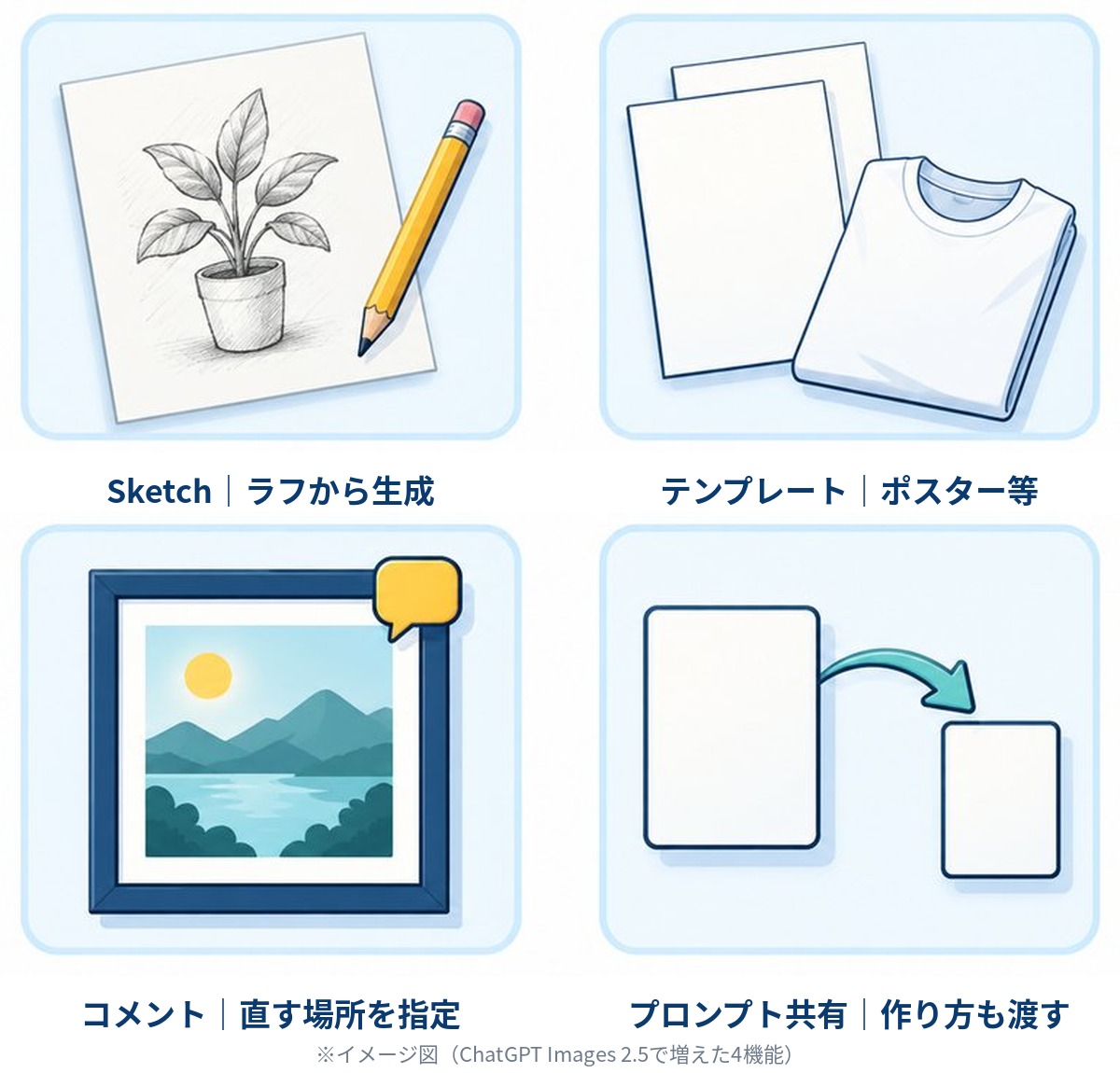
ChatGPT Images 2.5では、画像まわりの機能が4つ増えました。まずは一覧で性格をつかんでおきましょう。
| 機能 | できること | 使いどころ |
|---|---|---|
| Sketch | 自分で描いたラフを下敷きに画像を生成 | 構図が頭にあるのに言葉にしづらいとき |
| テンプレート | PosterやMerchなど人気フォーマットから開始 | 告知画像やグッズ案を手早く作りたいとき |
| コメント | 画像の上に直接コメントを置いて直す場所を指定 | 「ここだけ」を伝えたいとき |
| プロンプト共有 | 生成に使ったプロンプトを共有に含めるか選ぶ | 作り方ごと人に渡したいとき |
注意点がひとつ。テンプレートはChatGPT Workモードでは利用できないと報じられています。仕事用の環境で見当たらなくても不具合ではありません。
手描きのラフから作るSketch
4つのなかで、いちばん性格が変わったのがSketchです。メッセージ入力欄から呼び出し、自分で描いたラフスケッチを下敷きにして画像を作れます。
いつもの会話画面の入力欄から呼び出します。新しい画面を開く必要はありません。
絵の上手さは求められません。何をどこに置きたいかが分かる程度の線で十分です。
「水彩風で」「夕方の光で」のように、線では伝わらない部分だけを文章で補います。
なお、国内の報道ではSketchもコメント編集もモバイルアプリでの手順として紹介されています。一方でOpenAI自身の案内は「ChatGPTで @Sketch と入力」と、環境を限定していません。
スマホ専用・PC専用と決めつけず、手元のChatGPTで @Sketch が呼び出せるか試すのが確実です。
画像にコメントを置いて直したい場所だけ伝える
コメントは、生成した画像を全画面表示にして、絵の上に直接コメントを置いて直したい箇所を指定する機能です。紙の絵に付箋を貼る感覚に近いものです。
文章だけで「右奥の建物の屋根を赤く」と伝えるのは、意外と骨が折れます。どの建物のことか、AI側が取り違えることもよくありました。
場所を指で示せるようになったぶん、やり直しの回数そのものが減ります。前述の「崩れにくさ」と組み合わさると、直しの精度はかなり上がります。
プロンプト共有も地味に便利です。人に画像を見せるとき、作り方まで渡すか、絵だけ渡すかを選べます。社外に出す画像では、共有に含めるかどうかを一度確認しておくと安心です。
ChatGPT Images 2.5にPCのスペックは必要?ローカルの画像生成AIとの使い分け
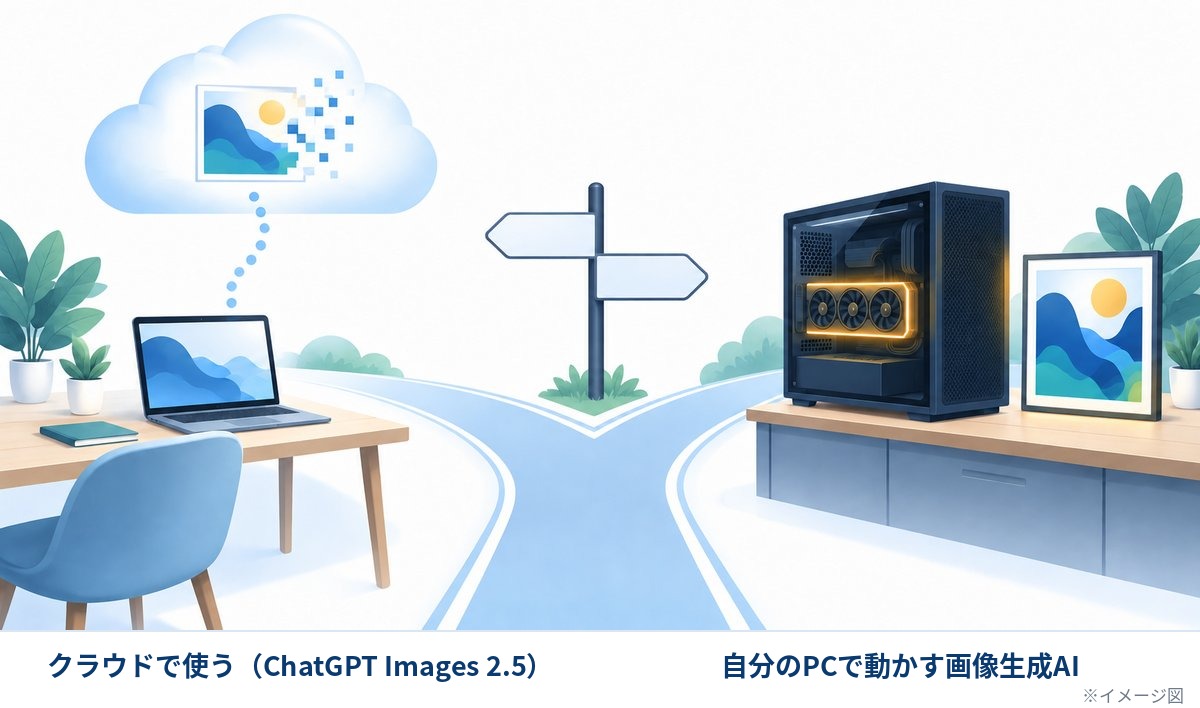
PCコンパスとして、ここはきちんと答えておきたいところです。「画像生成AI=高いグラボが要る」と思って身構えている方も多いはずです。
ChatGPT Images 2.5をクラウドで使うなら高性能なGPUは要らない
ChatGPT Images 2.5の画像生成は、デスクトップ・モバイル・WebのChatGPTから使う形です。つまり計算はOpenAI側のサーバーで行われ、生成そのものは手元のPC性能に左右されにくいということです。
ブラウザーとChatGPTのアプリが快適に動くPCなら、まずは足りると考えて構いません。グラボを買い替えてから始める必要はありません。
では、自分のPCで動かす画像生成AIに意味がないのかというと、そんなことはありません。両者は得意分野が違います。
| 比べる点 | ChatGPT Images 2.5(クラウド) | 自分のPCで動かす画像生成AI |
|---|---|---|
| 初期費用 | PCの買い替えは不要 | GPU搭載PCの用意が必要 |
| 待ち時間 | Images 2.0比で最大50%短縮 | GPUの性能次第で大きく変わる |
| 枚数 | 上限は公表されていない | 電気代の範囲で回し放題 |
| モデルの自由度 | 提供されたモデルを使う | モデルや追加学習を自分で選べる |
| オフライン利用 | できない | できる |
| ランニングコスト | プラン料金 | 電気代 |
ローカル側にどれくらいのGPUが要るのかは、画像生成AIに必要なPCスペックは?VRAMの目安で数値をまとめています。電気代が気になる方はローカルAIの電気代はいくら?もどうぞ。
もうひとつ、PC側に関係してくるのが画像のサイズです。ChatGPT Images 2.5の出力には、公式ガイドに明記された制約があります。
- 各辺は3,840ピクセル以下
- 縦横とも16ピクセルの倍数
- 長辺と短辺の比は3:1以内
- 総ピクセル数は655,360〜8,294,400
よく使われるサイズとして、1024×1024(正方形)、1536×1024(横長)、1024×1536(縦長)、2048×2048、3840×2160(4K横長)が挙げられています。
品質設定はauto(既定)に加えて、low・medium・high・xhigh・maxの5段階から選べます。
ひとつ注意として、公式ガイドは総ピクセル数が3,686,400(2560×1440相当)を超える出力は実験的な扱いと書いています。4Kは思いどおりに出ないこともある、と織り込んでおくと安心です。
ここでPC側の話になります。4Kで何枚も作ると、1枚あたりの容量が大きくなり、保存先のSSDは思ったより早く埋まります。フルHDのモニターしか使っていないなら、4Kで作っても画面上の見え方は変わりません。
大きいサイズが要るのは、印刷する、拡大して一部を切り出す、大きなディスプレイに映す、といった場合です。高い品質設定ほど待ち時間とトークン消費も増えるため、必要なときだけ上げるのが公式の推奨です。
自分のPCで動かしたほうがいいのはこんな人
次のどれかに当てはまるなら、GPUを積んだPCを用意する価値があります。
- 枚数を気にせず何百枚も試したい
- モデルや画風を自分で選び、追加学習まで踏み込みたい
- 手元だけで完結させたい(オフラインで使いたい)
- 画像生成以外にも、動画編集やゲームでGPUを使う
逆に、月に数十枚ていどを気軽に作りたいだけなら、ChatGPT Images 2.5で十分です。始め方から知りたい方はComfyUIとは?無料で使える画像生成AIの始め方とPC要件で、ローカル側の全体像をつかんでから決めても遅くありません。
まずはChatGPTで試して、物足りなさを感じてからPCを考える。この順番なら買い物で失敗しにくいですよ。
\AI時代の相棒探し/
まとめ:ChatGPT Images 2.5は「直す」が速くなった
最後に、この記事で確認できたことを整理しておきます。
- 増えたのはSketch・テンプレート・コメント・プロンプト共有の4つ
- 直すときは「変える部分」と「残す部分」を毎回はっきり書く
- テンプレートはChatGPT Workモードでは使えないと報じられている
- APIはFlareが速度重視、Sunburstが品質重視の2本立て
- 4K出力は保存容量を食う。必要な場面だけサイズと品質を上げる
まずはお使いのChatGPTで1枚作り、コメントを置いて直すところまで試してみてください。物足りなければ、そのときにローカル環境を検討すれば十分間に合います。
- ChatGPT Images 2.5は無料プランでも使えますか?
-
ChatGPT/ChatGPT Work/Codexの全ユーザーへ提供されたと発表されています。ただし無料プランで1日に作れる枚数の上限は公表されていません。2026年9月時点の情報のため、最新は公式サイトで確認してください。
- Images 2.0との一番大きな違いは何ですか?
-
待ち時間が最大50%短くなったことと、複数回の編集を重ねても被写体の細部や構図から逸れにくくなったことの2点です。加えてSketchなど4つの機能が増えました。
- 画像生成にグラフィックボードは必要ですか?
-
ChatGPT Images 2.5はOpenAI側のサーバーで処理されるため、生成そのものは手元のPC性能に左右されにくい形です。ブラウザーやアプリが快適に動くPCなら、まずは足ります。自分のPCで画像生成AIを動かす場合は、GPUとVRAMの容量が必要になります。
- FlareとSunburstはどちらを選べばいいですか?
-
公式ガイドは「編集の精度がいちばん大事な作業にはSunburst、ふだんの速い画像生成にはFlare」と案内しています。待ち時間を短くしたいならFlare、仕上がりを優先するならSunburstが目安です。
- 作った画像は商用利用できますか?
-
利用できる範囲はOpenAIの利用規約に従います。用途によって条件が変わることがあるため、仕事で使う前に必ず公式の規約を確認してください。この記事では可否を断定しません。