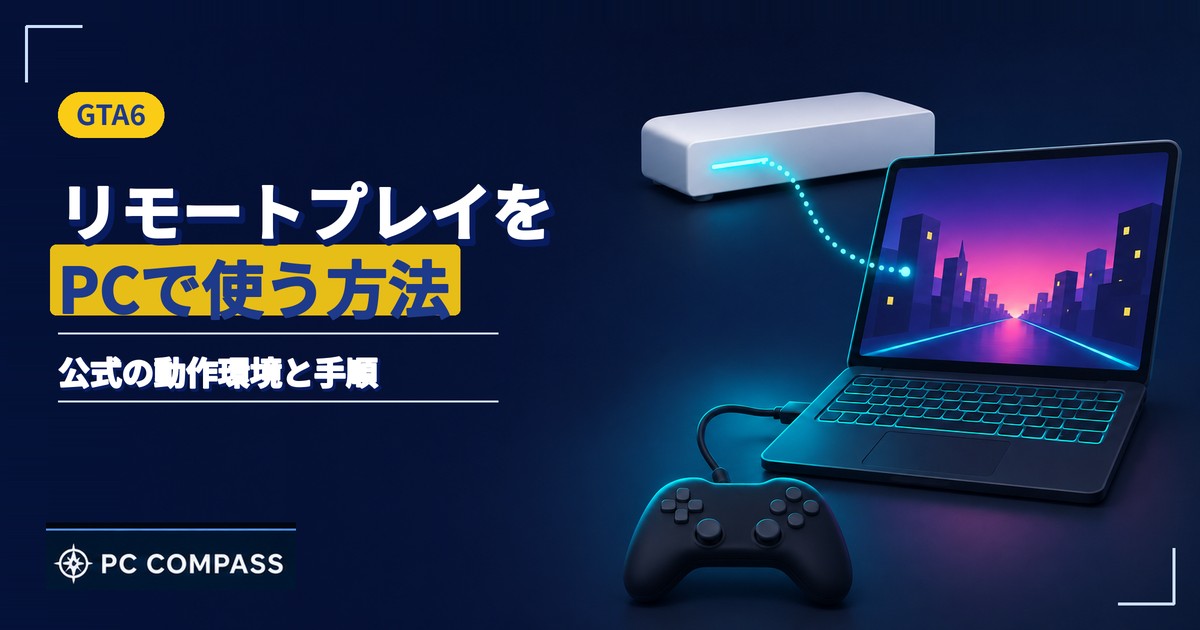
GTA6のリモートプレイは、PS5で動くゲームの画面をWindows PCに映して操作する、PlayStation公式の仕組みです。PS Storeの商品ページには、「リモートプレイ対応」と表示されています。
ただし、2026年11月4日時点で、Rockstar Gamesのページに、GTA6のPC版の記載は見当たりません。示されている機種は、PS5とXbox Series X|Sです。
この記事では、PlayStation公式のページをもとに、Windows PCで使う時の動作環境と設定手順、回線の目安、つながらない時の確認項目を整理します。
GTA6は発売前なので、リモートプレイで実際に遊んだ結果や、遅延の数字は載せていません。ここに書いた情報は、2026年11月4日に確認したものです。
- GTA6のリモートプレイは、PS Storeに「リモートプレイ対応」の表示がある
- PC版は発表されていない。Rockstar Gamesが示す機種はPS5とXbox Series X|S
- PCの条件は、Windows 10か11・Intel Core第7世代以降・RAM 2GB以上など
- 回線は上り下りとも最低5Mbps、最高解像度なら15Mbps以上がおすすめ
- 発売は11月19日、プリロード(事前ダウンロード)は11月10日から
GTA6のリモートプレイでPCから遊べる?結論と全体の流れ
PS5・回線・Windows PCの3つがそろえば、PCの画面でPS5のゲームを操作できます。これがリモートプレイの仕組みで、PlayStation公式がWindows PC向けの手順を公開しています。
GTA6については、PS Storeの商品ページに「リモートプレイ対応」と表示されています。一方で、GTA6は発売前なので、実際に遊んだ結果は確認できていません。
PlayStationの用語では、遠隔操作される側のPS5が「ホスト」、遠隔操作する側のPCが「クライアント」です。PCは映像を見て操作する側で、公式の動作環境に、グラフィックボード(GPU)の条件は載っていません。
注意したいのは、リモートプレイにはPS5本体が必要な点です。PS5を電源オンかレストモードにしておく必要があり、PCだけでGTA6を遊べるようになる方法ではありません。

GTA6のPC版を待たずに、手持ちのPS5をPCの画面で使う方法、と考えると分かりやすいです。
PC版の発表状況や、クラウド経由で遊べるかという話は、GTA6のPC版の発表状況をまとめた記事で整理しています。この記事は、PS5のリモートプレイの手順に絞ります。
PC版は未発表|GTA6のPS5版の発売日・価格・事前ダウンロード
GTA6の日程は、Rockstar Gamesの公式ページに載っています。プリロードの開始が11月10日、発売が2026年11月19日です。
プリロードは、発売前にゲームのデータをダウンロードしておける仕組みです。同じページで、GTA6の機種として示されているのは、PS5とXbox Series X|Sです。
PC版の記載は、確認した範囲では、Rockstar GamesのページにもPS Storeの商品ページにも見当たりませんでした。
| 項目 | 内容 |
|---|---|
| 発売日 | 2026年11月19日(Rockstar Games) |
| プリロード | 11月10日に開始(Rockstar Games) |
| 機種 | PS5・Xbox Series X|S(PC版の記載なし) |
| 価格 | スタンダード・エディション9,800円、アルティメット・エディション12,280円(PS Store) |
| リモートプレイ | 「リモートプレイ対応」と表示(PS Store) |
出典:Rockstar Gamesの公式ページ・PS Storeの商品ページ(11月4日確認)。価格はPS Storeの表示です。
PS Storeの商品ページには、「2026/11/18 03:00 PM UTC」という表示があり、情報欄の発売日も「2026/11/18」です。UTC(世界標準時)を日本時間にすると、11月19日の午前0時にあたります。
PC版の発表状況については、次の記事にまとめています。
リモートプレイに用意するもの|PS5・Windows PC・回線・コントローラー
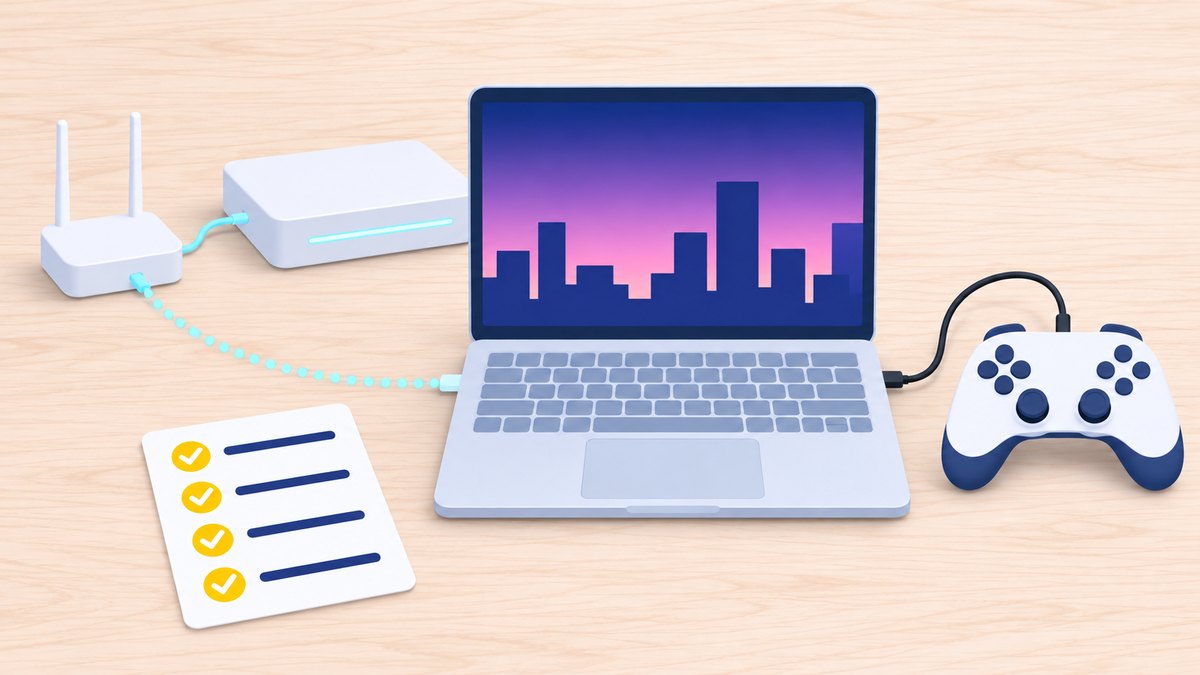
Windows PCでリモートプレイを使う時に必要なものは、PlayStation公式の「Windows PCからPS5を操作する」の「用意するもの」に載っています。
| 項目 | 条件 |
|---|---|
| OS | Windows 10(64ビット版)かWindows 11 |
| プロセッサ | Intel Core第7世代以降 |
| RAM | 2GB以上 |
| ストレージの空き容量 | 100MB以上 |
| 画面解像度 | 1024×768以上 |
| サウンドカード・USBポート | どちらも必須 |
| PS5 | システムソフトウェアを常に最新に |
| アカウント | PS5と同じPlayStationアカウント |
| 回線 | 上り下りとも最低5Mbps以上がおすすめ |
| コントローラー | DualSense+USBケーブル |
出典:PlayStation公式「Windows PCからPS5を操作する」(11月4日確認)。表記は要約しています。
コントローラーは、DualSense Edgeワイヤレスコントローラーと、DUALSHOCK 4も使えると書かれています。ボイスチャットをする時は、マイクが必要です。PC内蔵のマイクなども使えます。
必要な数字は、RAM 2GB以上・空き容量100MB以上と控えめです。これはGTA6を動かす条件ではなく、PS5の画面を表示するアプリ「PS Remote Play」の条件です。
プロセッサに載っているのはIntel Coreだけで、AMDのCPUについての記載は、確認した範囲で見当たりませんでした。グラフィックボード(GPU)の条件も載っていません。

PCの条件は控えめですが、サウンドカードとUSBポートは必須です。コントローラーをつなぐUSBケーブルも用意しておきましょう。
DualSenseをPCにつないでも反応しない時は、コントローラーがPCで認識しない時の対処法の記事を見てください。
リモートプレイの設定手順|PS5の準備からPCのアプリ・接続まで
PlayStationが公開している手順を、初回だけ必要な準備と、毎回の接続に分けて整理します。メニュー名は、公式のページの表記のままです。
初回だけ|リモートプレイ用アプリのインストールとPS5の設定
ダウンロードページで、「SIEアプリ エンドユーザーライセンス契約」と「プライバシーポリシー」をよく読み、同意にチェックを付けると、ダウンロードボタンが有効になります。ダウンロードしたファイルを起動し、画面に従ってインストールします。
PS5のホーム画面で、[設定]>[システム]>[リモートプレイ]を選び、[リモートプレイを有効にする]をオンにします。ユーザーごとに設定できます。
レストモード中に始めるなら、[設定]>[システム]>[省電力]>[レストモード中に使う機能]で、[常にインターネットに接続]と[ネットワーク経由でPS5の電源を入れる]をオンにします。
インストール中に、動作に必要なコンポーネント(追加ソフトウェア)のダウンロードを促す画面が出ることがあります。その時は、画面に従ってダウンロードします。
毎回|リモートプレイでPS5に接続する5つの手順
接続する前に、PS5を電源オンか、レストモードにしておきます。
DualSenseなどのコントローラーを、USBケーブルでPCに接続します。
アプリを起動したら、[サインイン]を選びます。
PS5で使っているのと同じPlayStationアカウントで、サインインします。[設定]を選ぶと、解像度など、リモートプレイ中の画質を設定できます。
同じアカウントでサインインしたことがあるPS5を検索して、自動的に接続します。接続されると、PS5の画面が表示され、リモートプレイが始まります。PS5が複数見つかった時は、操作したいPS5を選びます。
2回目以降は、前回の接続先を選べます。PlayStationのページには、「しばらくサインインしていないPS5には接続できません。」とあります。

出先から使う予定なら、PS5が手元にある間に、一度つないで確かめておきましょう。PlayStationのページも、事前の接続確認をすすめています。
操作中のコントロールパネルと終わり方
リモートプレイ中に、PCのマウスカーソルを映像の上に動かすと、コントロールパネルが表示されます。クリエイトボタン・PSボタン・オプションボタンの操作、アプリの音量、マイクのオンオフ、コントローラーのバッテリー残量、画面サイズの切り替えができます。
終わる時は、リモートプレイしているウィンドウの右上のボタンをクリックし、[OK]を選びます。PS5をレストモードにして終了するなら、[接続先の機器をレストモードにする]にチェックを入れます。
リモートプレイの回線と画質の目安|5Mbpsと15Mbpsの違い
PlayStationの「用意するもの」には、通信速度の目安が2つ書かれています。最低でも上り下りとも5Mbps以上、最高解像度で楽しむなら、どちらも15Mbps以上がおすすめです。
この数字は、上りと下りの両方に示されています。自宅の回線がどれくらいか知りたい時は、PS5の[設定]>[ネットワーク]>[接続状況]>[インターネット接続を診断]で、通信速度の予測値を確認できます。
この診断のやり方と、有線接続のすすめは、「リモートプレイができないときは」のページに載っています。PS5とWindows PCは、有線でインターネットにつなぐほうが安定するとされています。
PS5を操作する場合、画質は、ネットワークの状態に合わせて自動的に調整されます。アプリの[設定]では、解像度など、リモートプレイ中の画質を設定できます。
HDRで遊ぶ時の設定
PCとPS5につないだディスプレイやテレビが、それぞれHDRに対応していると、HDRの画質でリモートプレイできます。手順は、次の6つです。
- PS5の[設定]>[スクリーンとビデオ]>[映像出力]で、[HDR]を[常にオン]か[対応時のみオン]にする
- Microsoftが提供するHEVCビデオ拡張機能(HEVC Video Extension)をPCにインストールする
- ディスプレイのHDR設定をオンにする
- Windowsの設定で、[システム]>[ディスプレイ]>[Windows HD Color設定]>[HDR のゲームとアプリを使用する]を[はい]にする
- PCで[PS Remote Play]を起動して、サインインする
- アプリの[設定]で、[リモートプレイのビデオ品質]を選び、[HDRを有効にする]にチェックを付ける
GTA6がHDRに対応しているかは、確認したPS Storeの商品ページとRockstar Gamesのページに、記載が見当たりませんでした。
つながらない時の確認|公式のチェック項目とエラーコード
リモートプレイがうまくいかない時の確認項目は、PlayStation公式の「リモートプレイができないときは」にまとまっています。どの症状でも、まず次の3つを確認します。
- PS5がインターネットに接続され、PlayStationにサインインできているか:[設定]>[ネットワーク]>[接続状況]の[インターネット接続]と[PlayStation]で確認できる
- PS5のシステムソフトウェアが最新か:[設定]>[システム]>[システムソフトウェア]>[システムソフトウェアアップデートと設定]>[システムソフトウェアをアップデート]で確認できる
- PCの[PS Remote Play]が最新版か:最新でなければ、アプリを起動して、画面に従ってアップデートする
PS5が見つからない時は手動でペアリング
PS5が見つからない時は、手動でペアリングできます。PS5とPCを同じネットワークにつなぎ、PS5の[設定]>[システム]>[リモートプレイ]>[機器をペアリング]を選ぶと、番号が表示されます。
PCでアプリ[PS Remote Play]を起動し、その番号を入力すると、リンクできます。
リモートプレイは、UDP 8572ポートを使って通信します。ルーターやプロバイダーがこのポートを制限していないか確認し、制限されている時は、ポートフォワーディングの設定で、つながることがあります。
NATタイプが取得できないと、リモートプレイできません。NATタイプ3の場合も、他の機器と通信できず、リモートプレイできないことがあります。PCでは、アプリの[設定]から[情報]を選ぶと確認できます。
映像が不安定な時とエラーコード
映像が不安定な時は、まず有線接続にして、通信速度が目安に届いているか確認します。リモートプレイ中にPCで動画をストリーミング再生すると、映像がチラつくことがあります。
同じネットワークの他の機器が大量に通信している時も、同じように不安定になることがあります。他の機器の通信が終わってから、リモートプレイを始めます。
| エラーコード | 説明 |
|---|---|
| 0x81221101 0x81221104 0x81221105 0x81221106 | 通信速度が充分ではありません。目安は、上り下りとも最低5Mbps以上です。 |
| 0x81121102 | 通信が安定していません。場所を変えたり、時間をおいたりすると、接続できることがあります。 |
| 0x81221103 | ネットワークが混雑しています。時間をおいて試すと、接続できることがあります。 |
出典:PlayStation公式「リモートプレイができないときは」(11月4日確認)。説明は要約しています。
同じページには、「ゲームや利用状況によって、リモートプレイに対応していないことがあります。」という注意もあります。詳しくは、「制限事項」のページに載っています。
PC版に備えるなら|今できる準備と読んでおきたい記事
GTA6のPC版が発表されるかは、2026年11月4日時点で分かりません。状況ごとに、今できる準備を整理します。
PS5を持っている人は、発売前に、アプリの導入・PS5の設定・回線の速度確認の3つを済ませておくと、発売日にすぐ試せます。
PS5を持っていない人は、リモートプレイにPS5またはPS4が必要と、PlayStationのページにあります。GTA6のPlayStation版はPS5向けなので、PS5本体が要ります。PS5とゲーミングPCの違いは、PS5とゲーミングPCのどちらを買うべきかの記事で比べています。
PCを新しく選びたい人は、GTA6のPC版の動作環境が未発表なので、今から機種を決める必要はありません。ゲーミングPCのおすすめ記事で、解像度ごとのGPUの目安を見ておくと、発表後に選びやすくなります。

リモートプレイだけなら、今のPCで足りることもあります。まず動作環境に合うか、確かめてみましょう。
まとめ:GTA6のリモートプレイは発売前の接続テストから
リモートプレイは、発売日にあわてないよう、発売前に準備と接続テストを済ませておくと安心です。次の順に進めましょう。
- PS5の[リモートプレイを有効にする]をオンにして、PCにアプリを入れる
- 発売前に、手持ちのゲームで一度つないで、回線の速度を確かめる
- つながらない時は、チェック項目とエラーコードを見る
- PC版の発表や、発売後の表示は、公式のページで取り直す
- PS5を持っていない人は、PS5とゲーミングPCの違いの記事から比べる
発売前に一度つないでおくと、リモートプレイが使える環境か、早めに分かります。情報は更新で変わることがあるので、発売日が近づいたら、PlayStationの公式ページとPS Storeの商品ページを見直してください。
確認日:2026年11月4日(Rockstar Games・PS Store・PlayStationの各ページ)
参考にした公式ページは、次の5つです。
- PlayStation公式「Windows PCからPS5を操作する」
- PlayStation公式「リモートプレイができないときは」
- PlayStation公式「PS Remote Play」の制限事項
- Rockstar Games公式「グランド・セフト・オートVI」
- PS Store「グランド・セフト・オートVI」
GTA6のリモートプレイに関するよくある質問
- GTA6はリモートプレイでPCから遊べますか?
-
PS Storeの商品ページに、「リモートプレイ対応」の表示があります(2026年11月4日確認)。ただし、発売前のため、実際の動作は確認できていません。PlayStationのページには、ゲームや利用状況によって、リモートプレイに対応していないことがあるという注意もあります。
- GTA6のPC版はありますか?
-
2026年11月4日時点で、Rockstar Gamesのページにも、PS Storeの商品ページにも、PC版の記載は見当たりません。Rockstar Gamesが示す機種は、PS5とXbox Series X|Sです。
- リモートプレイに必要な回線の速さは、どれくらいですか?
-
PlayStationの目安は、上り下りとも最低5Mbps以上です。最高解像度で楽しむなら、どちらも15Mbps以上がおすすめとされています。PS5とPCは、有線でつなぐこともすすめられています。
- PS5がなくてもリモートプレイできますか?
-
PlayStationのページに、リモートプレイにはPS5またはPS4が必要とあります。GTA6のPlayStation版はPS5向けなので、PS5本体がない場合は、リモートプレイを使えません。
- ノートパソコンやAMDのCPUでもリモートプレイできますか?
-
PlayStationの動作環境は、Windows 10(64ビット版)かWindows 11で、プロセッサはIntel Core第7世代以降と書かれています。ノートパソコンかデスクトップかの区別は、書かれていません。AMDのCPUについては、確認した公式のページに記載が見当たりませんでした。
関連記事