モンハンワイルズは、ノートパソコンでも遊べます。カプコンの公式サイトに載る動作確認済みの一覧にも、ノートパソコンが6機種あります。
ただし、一覧に載るのは各メーカーのノートパソコンで、ドスパラのGALLERIAのノートパソコンは入っていません。この記事では、一覧の読み方と、Steamの必要スペックの読み替え方を説明します。
確認日は2026年10月25日です。fps(1秒間に表示するコマ数)の実測値は載せていません。
- ノートパソコンでも遊べる。公式の確認済みは26機種中6機種
- GALLERIAのノートパソコンは、公式の一覧に載っていない
- Steamの必要スペックは、GPU・メモリ・SSDの3か所で読み替える
- 遊ぶ時は電源アダプタをつなぎ、電源モードを見直す
- 候補は、ドスパラのGALLERIAのノートパソコン3機種
モンハンワイルズはノートパソコンで遊べる?公式の動作確認済みは26機種中6機種
カプコンの公式サイトには、モンハンワイルズの動作確認済PCの一覧があります。2026年10月25日に数えると26機種が載っていて、ノートパソコンは6機種、残りの20機種はデスクトップです。
ノートパソコンは、ASUSが2台、GIGABYTE・Lenovo・MSI・デルが各1台です。CPUとGPUの名前は、次の表のとおりです。
| 機種 | CPU | GPU | 公式の注記 |
|---|---|---|---|
| ASUS ROG Zephyrus G16 GU605MI | Core Ultra 9 185H | RTX 4070 Laptop GPU | Armoury Crateの設定と電源アダプタ利用時 |
| ASUS ROG Flow Z13 GZ302EA(2-in-1) | Ryzen AI MAX+ 395 | 名前の記載なし | Armoury Crateの設定と電源アダプタ利用時 |
| GIGABYTE AORUS 16X ASG-63JPC64SP | Core HXプロセッサー | RTX 40シリーズ Laptop GPU | 電源アダプタ利用時 |
| Lenovo Legion 7i Gen 9 | Core i7-14700HX | RTX 4060 Laptop GPU | なし |
| MSI Katana 15 HX B14WFK | Core i7-14650HX | RTX 5060 Laptop GPU | 電源アダプタ利用時 |
| デル Alienware 16 Area-51 | 名前の記載なし | 名前の記載なし | なし |
出典:カプコン公式の動作確認済PC(2026年10月25日確認)。表で名前の記載なしとしたのは、一覧の紹介文にその部品の名前が書かれていないものです。
一覧のページには、動作の検証は各PC・半導体のメーカーが行っていると書かれています。対象のPCでの動作保証や詳細は、各メーカーへ問い合わせるよう案内されています。
さらに「すべての画面サイズ、グラフィック設定において快適動作を保証するものではありません」という注記もあります。一覧は、各メーカーが確認したノートパソコンやデスクトップの紹介で、快適な動作を約束する表ではありません。
ドスパラのGALLERIAは、メーカー名「サードウェーブ」の欄に2機種が載っていますが、どちらもデスクトップです。GALLERIAのノートパソコンは、一覧にありません。
だからといって、一覧にないノートパソコンでは遊べない、という意味ではありません。その場合は、Steamの必要スペックを自分で読み替えて選びます。
デスクトップも含めた推奨スペックは、モンハンワイルズの推奨スペックの記事で説明しています。
Steamの必要スペックをノートパソコンで読み替える|GPU・メモリ・SSDの3つを見る
モンハンワイルズの必要スペックは、Steamのストアページに載っています。最低と推奨の主な項目は、次のとおりです。
| 項目 | 最低 | 推奨 |
|---|---|---|
| OS | Windows 10/11(64ビット) | 同じ |
| CPU | Core i5-10400/Core i3-12100/Ryzen 5 3600 | 同じ |
| メモリ | 16GB | 16GB |
| GPU | GeForce GTX 1660(VRAM 6GB)/Radeon RX 5500 XT(VRAM 8GB) | GeForce RTX 2060 Super(VRAM 8GB)/Radeon RX 6600(VRAM 8GB) |
| ストレージ | 75GBの空き。SSDは必須 | 同じ |
| 目安の画質 | グラフィック最低で、1080p(アップスケール使用、ネイティブ解像度720p)・30fps | グラフィック中で、1080p・60fps(フレーム生成使用) |
出典:Steamのストアページ(2026年10月25日確認)。表記は要約しています。
拡張の「Monster Hunter Wilds: Ascendance」は、Steamのストアページが発売時期を「2027年」と表示しています。CPU・メモリ・GPUの必要スペックは本編と同じ内容ですが、発売前の掲載なので、変わる可能性があります。
①GPU:Laptop GPUの名前とビデオメモリを見る
Steamに載るGPUの名前は、デスクトップ用の部品です。ノートパソコンの商品ページでは、GPUが「GeForce RTX 5060 8GB Laptop GPU」のように、Laptop GPUと書かれます。
名前が似ていても、ノートパソコンの型番が違えば動作が同じとは限りません。名前だけで性能を決めつけず、公式の確認済みのノートパソコンを手がかりにするのが安全です。
具体的なGPU名が書かれたノートパソコン3台は、RTX 4060・RTX 4070・RTX 5060のLaptop GPUです。ビデオメモリ(VRAM)は、Steamの推奨にある8GBに届くかも見ます。

GPUの名前は同じに見えても、デスクトップ用とノートパソコン用は別の部品です。表の数字だけで、同じ性能と考えないようにしましょう。
②メモリ:16GB以上で、2枚組か1枚かも見る
Steamのメモリは、最低・推奨とも16GBです。商品ページのメモリの構成(8GB×2など)も確かめます。
32GBでも1枚構成だと、2枚組のデュアルチャンネルにはなりません。くわしくは、デュアルチャンネルの解説を参考にしてください。
③SSD:SSDは必須で、空きは75GB
Steamは「SSD(必須)」と書き、ストレージは75GBの空き容量を挙げています。500GBのSSDでも入りますが、ほかのゲームやアップデートの分も考えて、空きを見ておきます。
空き容量の確かめ方は、Steamの容量確認と空け方の記事にまとめています。
画面の解像度が高いほど、GPUが描く点の数も増えます。Steamの目安は1080pなので、高い解像度の画面を持つノートパソコンは、GPUに余裕があるかも見ておきます。
モンハンワイルズをノートパソコンで遊ぶ前に確認する3つのこと
公式の一覧にあるノートパソコン6機種のうち、4機種には電源アダプタ利用時という注記があります。ASUSの2機種は、さらに「Armoury Crate」でパフォーマンスモードをTurboにし、GPUモードをスタンダードにした時、という条件です。
GIGABYTEとMSIのノートパソコンは、電源アダプタ利用時とだけ書かれています。LenovoとデルのAlienwareには、注記がありません。
①電源アダプタをつないで遊ぶ
公式の確認が電源アダプタ利用時のノートパソコンが多いので、遊ぶ時はコンセントにつなぐのが前提と考えます。ドスパラのGALLERIAの3機種にも、ACアダプターが付属します。
②Windowsの電源モードを見直す
電源モードは、[設定]→[システム]→[電源 & バッテリー]の[電源モード]で選びます。Microsoftのページは、性能を最優先にする項目を[最高のパフォーマンス]と案内しています。
同じページの注記には、この項目が[最適なパフォーマンス]とも書かれています。画面に出る項目名は、お使いのWindowsで確かめてください。
Microsoftは、ノートパソコンではバッテリーの消耗が早くなり、デバイスが熱くなる可能性があると案内しています。最大のパフォーマンスが必要な場合にだけ使うよう、サポート情報に書かれています。
③バッテリーの駆動時間に頼らない
ドスパラの商品ページには、NPC7L-R56-G5のバッテリー駆動時間が、動画再生で3.3時間(JEITA測定法3.0)と書かれています。ゲームでの駆動時間ではないので、電源につないで遊ぶ前提で考えます。

迷ったら、電源アダプタをつないで遊びましょう。これだけでも、公式の注記の多くに合わせられます。
モンハンワイルズをノートパソコンで遊ぶなら|ドスパラのGALLERIA 3機種
選んだ基準は、公式の確認済みノートパソコンにあるRTX 5060 Laptop GPUと同じ名前のGPUを積む機種を1つ、同じ世代の上位のGPUを積む機種を2つ、です。GALLERIAのノートパソコンは公式の一覧に載っておらず、動作を保証する情報ではありません。
リンク先の商品名には、『Minecraft: Java & Bedrock Edition for PC、PC Game Pass同梱版』という表記がつきます。
価格と在庫は10月25日に確認した値で、毎日変わることがあります。鳴潮でノートパソコンを選ぶ時の見方は、鳴潮のノートパソコンの記事にまとめました。
【公式の一覧のMSIと同じCPU・GPU名】GALLERIA NPC7L-R56-G5
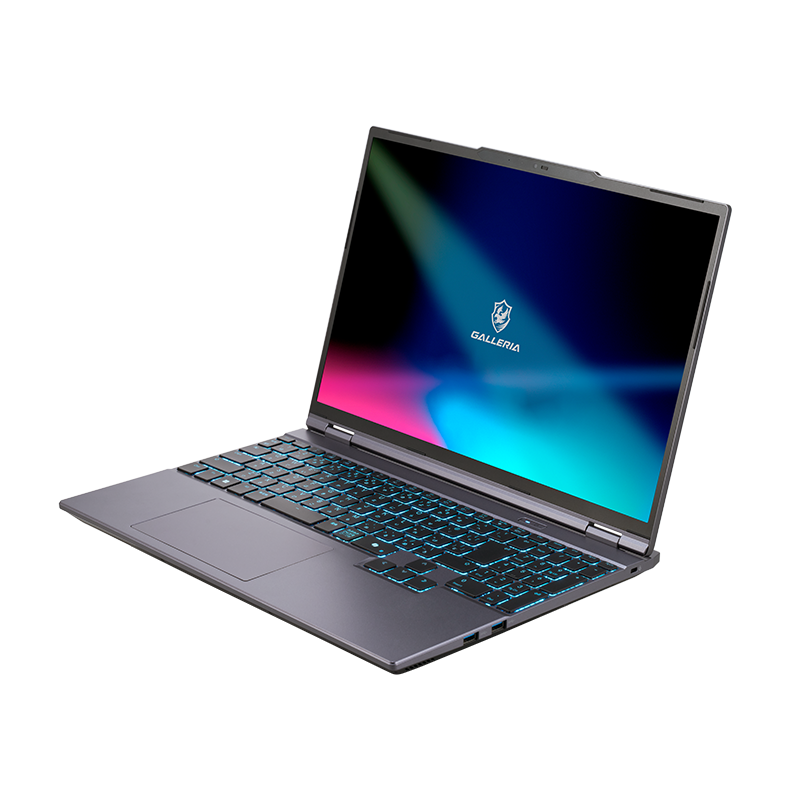
- CPU:Core i7-14650HX(16コア/24スレッド)
- GPU:GeForce RTX 5060 8GB Laptop GPU
- メモリ:16GB(8GB×2・DDR5-4800 SO-DIMM)
- SSD:500GB(M.2 NVMe Gen4)
- 画面:15.3インチ WUXGA(1920×1200)・165Hz
- 重さ:約1.9kg(ACアダプター210W)
CPUは公式の一覧にあるMSI Katana 15と同じ名前のCore i7-14650HX、GPUは同じ名前のGeForce RTX 5060 Laptop GPUです。ただし、一覧に載っているのはMSIの機種で、このGALLERIAではありません。
メモリは16GBの2枚組です。SSDは500GBなので、ほかのゲームも入れるなら空き容量を見ておきます。
249,980円(税込・10月25日確認)

公式の一覧にあるMSIと同じ名前のCPUとGPUを積んだ、3機種で最も安い1台です。重さも約1.9kgと最も軽いので、持ち運ぶ人にも向いています。
\10月25日時点で在庫あり/
【画面の広い16インチ】GALLERIA ZL7C-R57-6A
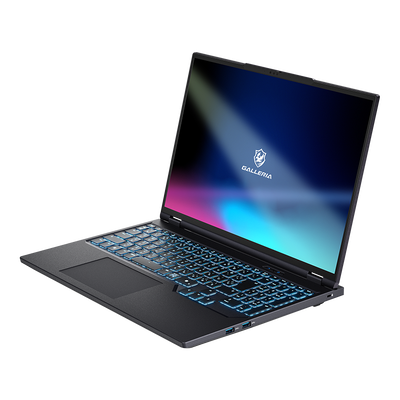
- CPU:Core Ultra 7 255HX(20コア/20スレッド)
- GPU:GeForce RTX 5070 8GB Laptop GPU
- メモリ:32GB(32GB×1・DDR5-4800 SO-DIMM)
- SSD:1TB(M.2 NVMe Gen4)
- 画面:16インチ WQXGA(2560×1600)・300Hz
- 重さ:約2.3kg(ACアダプター240W)
公式の一覧にあるRTX 5060 Laptop GPUの、1つ上の型番のGeForce RTX 5070 8GB Laptop GPUです。ビデオメモリは8GBで、Steamの推奨にある8GBに届きます。
メモリは32GBですが、32GB×1の1枚構成で、デュアルチャンネルではありません。SSDは1TBです。
369,980円(税込・10月25日確認)
画面は2560×1600で、フルHDの約2倍の画素数です。きれいに映る分、GPUの負担も増える点を知ったうえで選びましょう。
\10月25日時点で在庫あり/
【性能を優先】GALLERIA ZL9C-R57T-6A
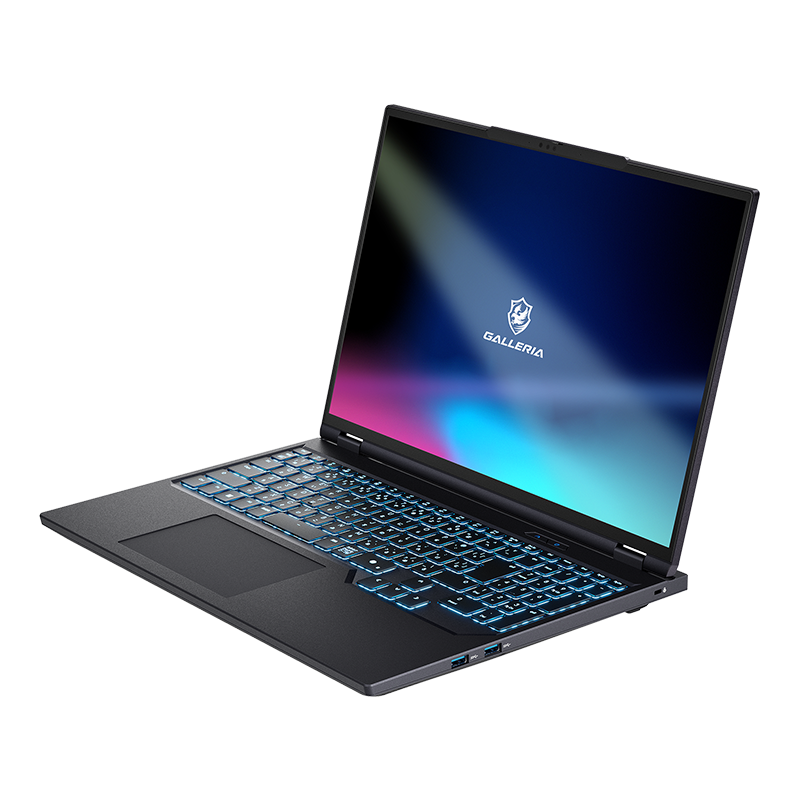
- CPU:Core Ultra 9 275HX(24コア/24スレッド)
- GPU:GeForce RTX 5070 Ti 12GB Laptop GPU
- メモリ:32GB(32GB×1・DDR5-4800 SO-DIMM)
- SSD:1TB(M.2 NVMe Gen4)
- 画面:16インチ WQXGA(2560×1600)・300Hz
- 重さ:約2.4kg(ACアダプター240W)
GPUはGeForce RTX 5070 Ti 12GB Laptop GPUで、3機種の中で唯一ビデオメモリが12GBです。ZL7C-R57-6Aと同じ16インチの画面で、メモリは32GBの1枚構成です。
ZL7C-R57-6Aは約2.3kgなので、約2.4kgのこの機種のほうが少し重くなります。置き場所や持ち運ぶ頻度も考えて選びます。
449,980円(税込・10月25日確認)

3機種で唯一、GPUのビデオメモリが12GBです。約2.4kgと最も重く価格も最も高いので、据え置きに近い使い方の人向けです。
\10月25日時点で在庫あり/
3機種のスペック比較
| 項目 | NPC7L-R56-G5 | ZL7C-R57-6A | ZL9C-R57T-6A |
|---|---|---|---|
| モデル | NPC7L-R56-G5 | ZL7C-R57-6A | ZL9C-R57T-6A |
| 価格(税込) | 249,980円 | 369,980円 | 449,980円 |
| CPU | Core i7-14650HX | Core Ultra 7 255HX | Core Ultra 9 275HX |
| GPU | RTX 5060 8GB | RTX 5070 8GB | RTX 5070 Ti 12GB |
| メモリ | 16GB(8GB×2) | 32GB(32GB×1) | 32GB(32GB×1) |
| SSD | 500GB | 1TB | 1TB |
| 画面 | 15.3インチ 1920×1200 | 16インチ 2560×1600 | 16インチ 2560×1600 |
| 重さ | 約1.9kg | 約2.3kg | 約2.4kg |
| 公式の一覧との関係 | MSI Katana 15と同じCPU・GPU名 | GPUは5060の1つ上の型番 | GPUは5060の2つ上の型番 |
出典:ドスパラの各商品ページ(2026年10月25日確認)、カプコン公式の動作確認済PC。表で上の型番としたのは、同じ世代のLaptop GPUのうち、型番の数字が大きいものです。
価格差は、いちばん安いNPC7L-R56-G5と最も高いZL9C-R57T-6Aで200,000円です。買う時期に迷う人は、ドスパラのセール時期の記事も参考にしてください。
\迷ったらこのPC/
モンハンワイルズのノートパソコンに関するよくある質問
- モンハンワイルズはノートパソコンで遊べますか?
-
公式の動作確認済PCの一覧にも、ノートパソコンが6機種載っています。
ただし、動作の検証は各メーカーが行っていて、すべての画面サイズ、グラフィック設定で快適な動作を保証するものではないと書かれています。
- ドスパラのGALLERIAのノートパソコンは、公式の動作確認済みですか?
-
10月25日時点では、公式の一覧にGALLERIAのノートパソコンは載っていません。GALLERIAで載っているのは、デスクトップの2機種です。
載っていないことは、遊べないという意味ではありません。Steamの必要スペックと、この記事の読み替えを目安にしてください。
- 専用のGPUがないノートパソコンでも遊べますか?
-
Steamは、最低のGPUとして、GeForce GTX 1660(VRAM 6GB)とRadeon RX 5500 XT(VRAM 8GB)を挙げています。目安は、専用のGPUを積んだゲーミングノートです。
公式の一覧には、GPUの名前が書かれていない機種(ASUS ROG Flow Z13、デル Alienware 16 Area-51)もあります。こうした機種は、メーカーの情報で確かめてください。
- バッテリーだけで遊べますか?
-
公式の一覧では、ノートパソコン6機種のうち4機種に、電源アダプタ利用時という注記があります。
Microsoftは、電源モードを性能優先にすると、ノートパソコンではバッテリーの消耗が早くなり、熱くなる可能性があると案内しています。コンセントにつないで遊ぶ前提で選びましょう。
まとめ:モンハンワイルズをノートパソコンで遊ぶなら、公式の注記とSteamの数字を見比べる
モンハンワイルズをノートパソコンで遊ぶ時は、次の順に1つずつ確かめるのが近道です。
- まず公式の一覧で、ノートパソコン6機種の型番と注記を見る
- 一覧にない機種は、Laptop GPUの名前とVRAM 8GBを確かめる
- メモリは16GB以上の2枚組か、SSDに75GBの空きがあるかを見る
- 遊ぶ時はコンセントにつなぎ、バッテリー駆動に頼らない
- 価格と在庫は毎日変わる。買う前に商品ページで見直す(10月25日時点)
公式の一覧や商品ページは、更新で変わる可能性があります。買う前に、カプコンの一覧とドスパラの商品ページの最新を確かめてください。
確認日:2026年10月25日(カプコン公式の動作確認済PC・Steamストア・Microsoftのサポート情報・ドスパラの各商品ページ)
参考にした情報:カプコン公式の動作確認済PC、Steamストア(モンハンワイルズ)、Steamストア(Ascendance)、Microsoftのサポート情報。ほかのゲームの必要スペックは、ゲームの推奨スペック一覧にまとめています。
- 予算を抑えるなら:GALLERIA NPC7L-R56-G5(RTX 5060・249,980円)
- 性能を優先するなら:GALLERIA ZL9C-R57T-6A(RTX 5070 Ti・449,980円)
- 16インチの広い画面で遊ぶなら:GALLERIA ZL7C-R57-6A(RTX 5070・16インチ・369,980円)
\10月25日時点で在庫あり/
関連記事