パソコンのメモリを買おうとしたとき、「16GBが1枚」と「8GBが2枚」のどちらを選べばいいか迷った経験はありませんか。同じ16GBなのに値段も違い、なんだかよく分からない…という方も多いはずです。
その答えに関わるのが「デュアルチャンネル」です。メモリは、同じ容量を2枚1組で挿すと性能を引き出しやすくなります。
この記事では、シングルチャンネルとの違い、ゲームのfpsや内蔵GPUへの影響、正しいスロットの挿し方、「16GB 1枚」と「8GB 2枚」の選び方を解説します(2026年8月2日時点の情報です)。
- 同じ合計容量なら、メモリは「2枚1組」で挿すのが基本です。
- 2枚使うとメモリの通り道が広がる。理論上は約2倍だが、体感差は用途で大きく変わる
- 効果がいちばん大きいのは内蔵GPUでの描画。挿す場所を間違えると2枚でもシングル動作になる
- BTOでも標準が1枚差しのモデルは多い。構成表の「16GB(8GB×2)」のような枚数表記を必ず確認する
結論:メモリは基本「2枚差し(デュアルチャンネル)」がおすすめ
先に結論からお伝えします。特別な理由がなければ、メモリは同じ容量を2枚1組で差す「デュアルチャンネル」がおすすめです。同じ合計容量なら、1枚だけのシングルチャンネルより性能を引き出しやすいからです。
理由はシンプルで、2枚同時に使うことでメモリとCPUの間のデータの通り道(帯域)が広がるためです。データがスムーズに流れるようになり、特にゲームや内蔵GPUを使う場面で差が出やすくなります。
よくある疑問:え、同じ16GBでも差し方で変わるの?1枚でも2枚でも同じだと思ってた…
まさにそこが今回の一番のポイントです。容量が同じでも「差し方」で速さが変わる、というのがデュアルチャンネルの面白いところです。
ただし、後から容量を増やしたい人には「16GB1枚」を選ぶメリットもあります。ここは後半でくわしく比べますね。まずは仕組みから見ていきましょう。
デュアルチャンネルとは?シングルチャンネルとの違い

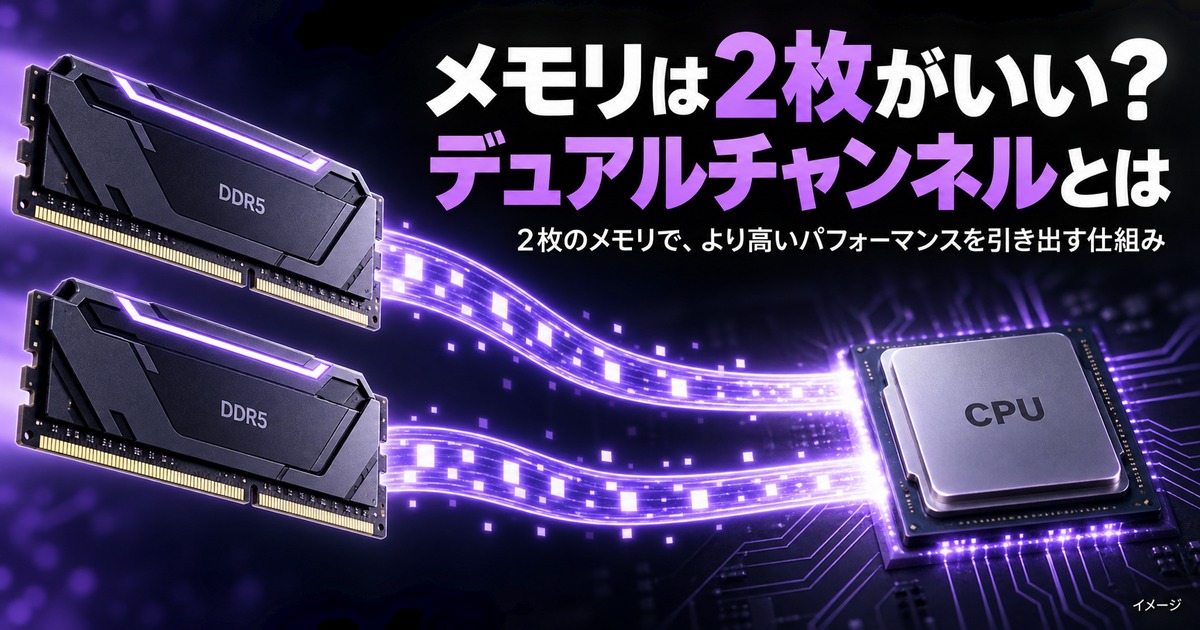
デュアルチャンネルとは、2つのメモリーチャンネルを並行して使い、CPUとメモリの間でデータをやり取りする仕組みです。CPUとメモリの間に「2車線の道路」を用意するイメージ、と考えると分かりやすいです。
そもそも何GB積めばいいのかで迷っている方は、パソコンのメモリは16GBで足りる?8GB・16GB・32GBの違いを用途別に解説もあわせてどうぞ。この記事は「容量」ではなく「枚数」の話です。
これに対して、メモリを1枚だけ差した状態をシングルチャンネルと呼びます。こちらは「1車線の道路」です。
運べるデータの総量が同じでも、車線が2本ある方が渋滞しにくく、一度にたくさんのデータをスムーズに流せます。この「車線の数」にあたるのがチャンネル数だと考えてください。
もう少しだけ専門的に言うと、メモリの性能は「どれだけ大量のデータを一度に運べるか」を示すメモリ帯域(=データの通り道の広さ)で決まります。デュアルチャンネルにすると、この帯域が理論上は約2倍に広がります。
ただし広がるのはメモリの通り道であって、パソコン全体の速度が2倍になるわけではありません。どれだけ体感に出るかは、次の章のとおり使い方でかなり変わります。
シングルとデュアルの違いを表で整理
| 項目 | シングルチャンネル | デュアルチャンネル |
|---|---|---|
| メモリの枚数 | 1枚 | 2枚(同じ容量・規格) |
| データの経路 | 1系統(1車線) | 2系統(2車線) |
| メモリ帯域 | 基準 | 理論上は約2倍(体感差は用途による) |
| 向いている人 | とにかく安く済ませたい | ゲーム・動画・内蔵GPUを使う人 |
メモリスロットが4本あっても、4枚挿すだけでクアッドチャンネルになるわけではありません。一般的な家庭用・ゲーミングPCは、4枚挿しても2チャンネルのままです。
さらに、1チャンネルあたりのメモリ枚数が増えると、CPUが対応できる最大メモリ速度が下がる場合があります(Intel公式サポート・2026年8月2日確認)。迷ったら2枚1組を基本にしてください。
もうひとつ、DDR5世代でよくある誤解にも触れておきます。
DDR5は1枚のモジュールの中が2つの32bitサブチャンネルに分かれた構造ですが、これはモジュール内部の話で「DDR5なら1枚でもマザーボード側のデュアルチャンネルになる」という意味ではありません。
2つのメモリーチャンネルを使うには、DDR5でも対応するスロットへ2枚挿す必要があります(Kingston公式資料・2026年8月2日確認)。
デュアルチャンネルの効果はどれくらい?ゲームと内蔵GPU
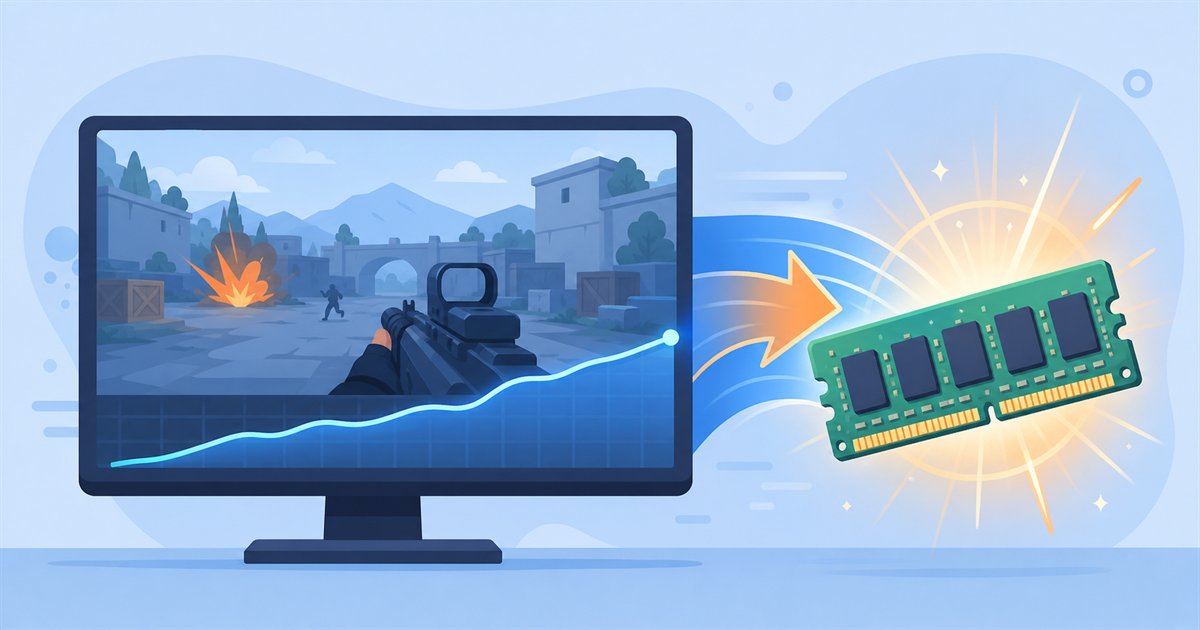
「理屈は分かったけど、実際どのくらい変わるの?」というのが一番気になるところですよね。
効果の大きさは使い方によってかなり差が出るのが正直なところです。場面ごとに見ていきましょう。
グラフィックボード搭載のゲームPCの場合
独立したグラフィックボードを積んだPCでは、描画の大部分をグラフィックボード側が担います。そのため平均fpsの伸びは限定的にとどまることが多いのが実際のところです。一方でメモリ帯域の影響を受けやすいタイトルでは差が開くこともあり、どれくらい変わるかはタイトル・解像度・画質設定で大きく振れます。
数字を追うなら平均fpsよりも、落ち込んだときのfps(1% Lowと呼ばれる指標)に注目してみてください。平均値は変わらなくても、カクつきが減って体感がなめらかになることがあります。
効果の出やすさを場面別に並べると、下の図のようなイメージになります(具体的な数値は構成やタイトルで変わるため、大小の傾向としてご覧ください)。
内蔵GPUを使う場合は効果が大きい
もっとも効果が大きいのが、内蔵GPU(CPU内蔵グラフィックス)で映像を出しているPCです。グラボを積んでいないノートPCや、比較的安価なPCがこれに当たります。
理由は明確で、内蔵GPUは専用のメモリを持たず、パソコンのメモリを映像用として間借りしているからです。つまりメモリの帯域が、そのまま映像性能の上限になります。ここでデュアルチャンネルにするとゲームのfpsがはっきり変わることがあり、まさに「差し方だけでグラフィック性能が上がる」状態になります。
逆に言えば、内蔵GPUのPCをメモリ1枚だけで使うのは、本来の性能を眠らせたままの状態です。この構成のPCこそ、特に2枚差しをおすすめしたいところです。
ただしノートパソコンは、メモリが基板に直付けだったりスロットが1本しかなかったりで、あとから2枚差しに変えられない機種も少なくありません。買う前にメーカーの仕様表でスロット数と増設可否を確認しておくと確実です。
この点はWindows 11のメモリ使用量が減る?8GB PCが快適になる最適化を解説でも触れています。
効果が出にくい場面もある
正直にお伝えすると、ネット閲覧や文書作成、動画視聴など軽い作業では、デュアルチャンネルの差はほとんど体感できません。こうした作業はメモリ帯域をそこまで必要としないためです。とはいえ、余計なお金がかかるわけでもないので、これから買うなら2枚組を選んでおいて損はありません。
2枚差しの正しいやり方|スロットの挿し方に注意
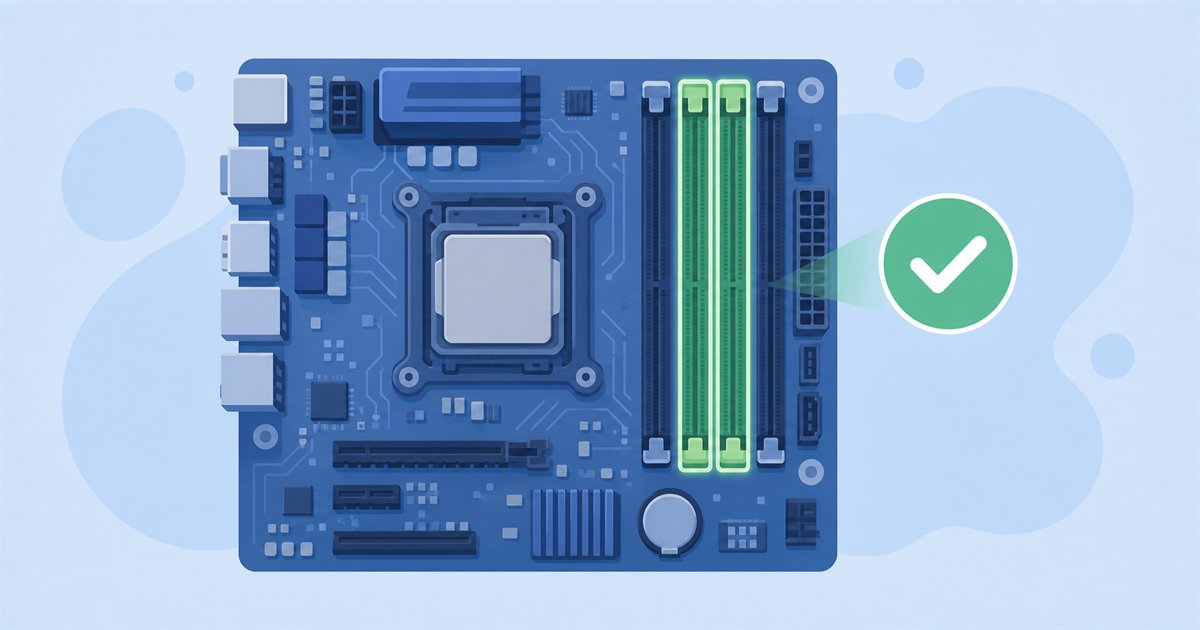
ここが意外な落とし穴です。メモリを2枚差せば自動でデュアルチャンネルになる、とは限りません。差す「場所(スロット)」を間違えると、2枚あってもシングルチャンネルとして動いてしまうことがあります。
多くのマザーボードにはメモリスロットが4本あります。2枚を正しい組み合わせへ挿す手順は次のとおりです。
マザーボードの説明書で「推奨メモリー構成」を確認します。2枚ならA2とB2が一般的ですが、製品ごとの指定を優先してください。ASUSも作業前の説明書確認を案内しています(ASUS公式サポート・2026年8月2日確認)。
電源を切り、電源ケーブルを外してから作業してください。メモリの切り欠きとスロットの向きを合わせ、説明書で指定された2本へまっすぐ挿します。色分けは補助として見て、A2・B2などの番号で確認する方が確実です。
起動後はBIOSや「CPU-Z」などでチャンネル表示を確認します。「Single」のままなら一度電源を切り、説明書とスロット位置を見直してください。表示名はソフトや環境によって異なります。

それと、2枚は「同じ容量・同じ規格」でそろえるのが基本です。バラバラのメモリを混ぜると、うまくデュアルで動かないことがあるので注意ですね。
容量や型番が異なるメモリを混ぜると、IntelのFlex Memoryのように一部だけデュアル動作になる場合があります。速度は遅い方へそろうことがあり、4枚差しでは安定のため設定を下げる場合もあります。
増設時も同じ型番の2枚組キットを使うのが最も確実です(Intel公式データシート・2026年8月2日確認)。
16GB1枚 vs 8GB2枚、どっちを選ぶ?
さて、最初の疑問に戻りましょう。同じ16GBなら「16GB×1枚」と「8GB×2枚」、どちらがいいのでしょうか。
性能だけで見れば、デュアルチャンネルになる「8GB×2枚」の方が有利です。帯域が広がるぶん、ゲームや内蔵GPUで速さの差が出ます。
ただし、これは「今の性能」だけの話。将来の拡張性まで考えると、話は少し変わります。それぞれの長所と短所を表で整理しました。
| 選び方 | メリット | デメリット |
|---|---|---|
| 8GB×2枚 (デュアル) | 今すぐ性能を発揮できる/ゲーム・内蔵GPUに強い | スロットを2本使う/後で増設しにくい場合がある |
| 16GB×1枚 (シングル) | スロットが1本空く/後から1枚足して増設しやすい | 2枚差しより速度で劣る |
ポイントは「あとで増やす予定があるか」です。
スロットが2本しかないPCで「8GB×2枚」を選ぶと、増設時に2枚とも外して容量の大きいキットへ交換する場合があります。一方「16GB×1枚」なら空きスロットを残せますが、後から足すメモリは同じ型番・容量・規格を選び、メーカーの互換情報も確認してください。
別製品との混在では、必ず全面的にデュアル動作するとは限りません。
迷ったら、「今の性能を優先する」なら8GB×2枚、「将来の増設余地を残す」なら16GB×1枚が判断軸です。後者は、増設時に同じ型番を入手できるかまで見ておくと安心です。
メモリ構成に迷ったらBTOパソコンも選択肢
ここまで読んで「スロットの位置とか、相性とか、自分でやるのは不安…」と感じた方もいるかもしれません。その気持ち、とてもよく分かります。
BTOパソコンなら、メモリの枚数まで含めた構成を注文時に指定できます。組み立てと動作確認を済ませた状態で届くので、スロットの位置を自分で調べる手間はかかりません。
ただし「BTOだから必ず2枚組」ではない点だけは知っておいてください。2026年8月2日にドスパラ公式の商品ページを確認したところ、GALLERIAの標準構成は「16GB(16GB×1)」=1枚差しのモデルが多数派でした。構成表のカッコ内にある枚数表記が、そのままこの記事の話につながります。
注文画面のメモリ欄で「16GB(8GB×2)」のように×2と書かれた構成を選ぶ——やることはこれだけです。差額は構成によって変わるので、注文画面で確認してください。
メモリ自体の相場も動いているので、PCパーツ値上がりはいつまで?メモリ・CPU・グラボの最新価格と買い方もあわせてどうぞ。
下の2機種は、この「枚数の選び方」の違いが分かりやすい例です。いずれも2026年10月28日にドスパラ公式の商品ページで販売中・在庫ありを確認しました。
| モデル | CPU | GPU | メモリ | ストレージ | 価格(税込) | 向いている人 |
|---|---|---|---|---|---|---|
| GALLERIA XGR5M-R56-GD | Ryzen 5 7500F | RTX 5060 8GB | 16GB(16GB×1) | 500GB SSD | 234,980円(税込) | 予算を抑えつつ、注文時に2枚組へ変えたい人 |
| GALLERIA XDR7A-R58-GD | Ryzen 7 9850X3D(無料アップグレード) | RTX 5080 16GB | 32GB(16GB×2) | 1TB SSD | 599,980円(税込) | 構成をいじらず、最初から2枚差しで使いたい人 |
【カスタマイズで2枚組にする】GALLERIA XGR5M-R56-GD

- CPU:AMD Ryzen 5 7500F(6コア12スレッド)
- GPU:GeForce RTX 5060 8GB GDDR7
- メモリ:16GB(16GB×1)DDR5-4800 ※標準構成は1枚差し
- ストレージ:500GB SSD(M.2 NVMe Gen4)
- 価格:234,980円(税込)(2026年10月28日確認・送料別)
フルHDでゲームを始めたい方に手が届く価格帯のモデルです。
標準構成のメモリは「16GB×1」の1枚差しなので、この記事の話をそのまま活かすなら、注文画面のメモリ欄で「16GB(8GB×2)」や「32GB(16GB×2)」のように×2と書かれた構成へ変更しておくと、届いた時点からデュアルチャンネルで動きます。
234,980円(税込・2026年10月28日にドスパラ公式の商品ページで確認)。※価格・在庫・構成は変動します。最新は公式でご確認ください。
標準のままだと1枚差しです。メモリ欄だけは×2の構成に変えておくと、あとで悩まずに済みます。
\メモリの枚数は注文画面で選べます/
【最初から2枚組】GALLERIA XDR7A-R58-GD

- CPU:AMD Ryzen 7 9850X3D(8コア16スレッド)。商品名は9800X3D搭載ですが、現在は9850X3Dへの無料アップグレード対象です(キャンペーンは予告なく変更・終了する場合があります)
- GPU:GeForce RTX 5080 16GB GDDR7
- メモリ:32GB(16GB×2)DDR5-4800 ※標準構成から2枚組
- ストレージ:1TB SSD(M.2 NVMe Gen4)
- 価格:599,980円(税込)(2026年10月28日確認・送料別)
構成をいじらずに済ませたい方向けです。標準の時点でメモリが「32GB(16GB×2)」の2枚組なので、届いたその日からデュアルチャンネルで動きます。
メモリスロットは4本あり、標準の16GB×2を挿しても2本空きます。あとで増やす余地を残しておきたい方にも向いています。
高フレームレートを狙う構成なので、価格は上のモデルの倍以上になります。予算が合うかは先に確認してください。
599,980円(税込・2026年10月28日にドスパラ公式の商品ページで確認)。※価格・在庫・構成は変動します。最新は公式でご確認ください。
構成表の「16GB×2」がそのまま2枚差しの意味です。迷いたくない方はこの選び方が確実ですね。
\標準構成のまま2枚差しで届きます/
まとめ|メモリは2枚1組でデュアルチャンネルが基本
最後に、この記事の要点をおさらいします。
- デュアルチャンネル=メモリ2枚を同時に使い、データの経路を2系統にする仕組み
- 帯域が広がり、ゲームや内蔵GPUで効果が出やすい(内蔵GPUは特に大きい)
- 2枚差しはスロットの位置が重要。必ず説明書で推奨スロットを確認する
- 性能重視なら「8GB×2枚」、将来の増設重視なら「16GB1枚」
メモリは、容量だけでなく「差し方(枚数)」でも性能が変わる、奥の深いパーツです。とはいえ、基本は同じメモリを2枚1組で正しいスロットに差すだけ。これを押さえておけば、あなたのPCの実力をしっかり引き出せます。
自分で組むのが不安ならBTOパソコンも選択肢になりますが、その場合も注文画面のメモリ欄で「×2」の表記まで確認しておくと確実です。
\メモリの枚数まで選べるBTO/
よくある質問(FAQ)
- メモリを2枚差せば必ずデュアルチャンネルになりますか?
-
いいえ、差すスロットの位置が正しくないとシングルチャンネルのまま動くことがあります。マザーボードの説明書で推奨されたスロット(例:A2とB2)に差すことが必要です。差した後は「CPU-Z」などの無料ソフトで「Channel」が「Dual」と表示されているか確認すると確実です。
- 容量が違うメモリを2枚差してもデュアルチャンネルになりますか?
-
近年は容量が異なっても部分的にデュアルで動く仕組み(フレックスモードなど)を持つマザーボードもありますが、確実に効果を得たいなら同じ容量・同じ規格のメモリ2枚でそろえるのが基本です。初心者の方は同じ製品を2枚買うのが安心です。
- 今シングルチャンネルですが、もう1枚足せばデュアルになりますか?
-
条件が合えばデュアルチャンネルになります。ただし、同じ容量・規格だけでなく、できれば同じ型番のメモリを選び、マザーボードの互換情報と推奨スロットを確認してください。異なる製品を混ぜた場合は、一部だけデュアル動作になったり、低い方の速度にそろったりすることがあります。
- 普段はネットと動画くらいですが、2枚差しにする意味はありますか?
-
軽い作業では体感差はほとんどありません。ただしデュアルチャンネルにしても追加費用が大きくかかるわけではないので、これから購入するなら2枚組を選んでおくと、後でゲームなどを始めたときにも安心です。
関連記事