Windowsのサインインには、パスワード、PIN、顔認証、指紋認証といった複数の方法があります。「パスワードを変えたいのに、それらしい画面が見つからない」という迷いの多くは、変更したい対象の取り違えが原因です。
この記事では、Windows11でパスワードを変更する手順を、PINとの違い・Microsoftアカウントとローカルアカウントの違い・忘れた時にやってはいけないことまで含めて、初心者の方向けに順番に解説します。
先に結論をお伝えすると、最初に確認すべきは変更したいのがMicrosoftアカウントのパスワードなのか、PCのPINなのかという点です。ここの区別さえつけば、あとの操作は難しくありません。
- パスワードとPINの違い
- Windows11で変更する手順
- Microsoftアカウントとローカルアカウントの違い
- 忘れた時にやってはいけないこと
Windowsのパスワード変更の結論
Windowsのサインイン情報は、大きく分けて「Microsoftアカウントのパスワード」と「そのPC専用のPIN」の2種類があります。どちらを変更したいのかを最初に区別することが、迷わないための出発点です。
| 状況 | 見るポイント | 判断の目安 |
|---|---|---|
| PINを変えたい | 設定→アカウント→サインインオプション | PCごとの認証 |
| Microsoftパスワード | Web上のアカウント設定 | 複数サービスに影響 |
| ローカルアカウント | Windows内で変更 | 回復方法を確認 |
| 忘れた | リセット手順 | むやみに削除しない |
PINは4桁以上の数字(設定で英字を混ぜることも可能)で、そのPCだけで使う暗証番号です。一方のパスワードは、OutlookやOneDriveなどMicrosoftのサービス全体で共通のカギに当たります。PINを変えてもパスワードは変わらず、その逆も同じです。

Windowsでは、MicrosoftアカウントのパスワードとPCのPINは別物です。変更したいのがどちらかを先に確認しましょう。
パスワード変更は対象を分けて考える
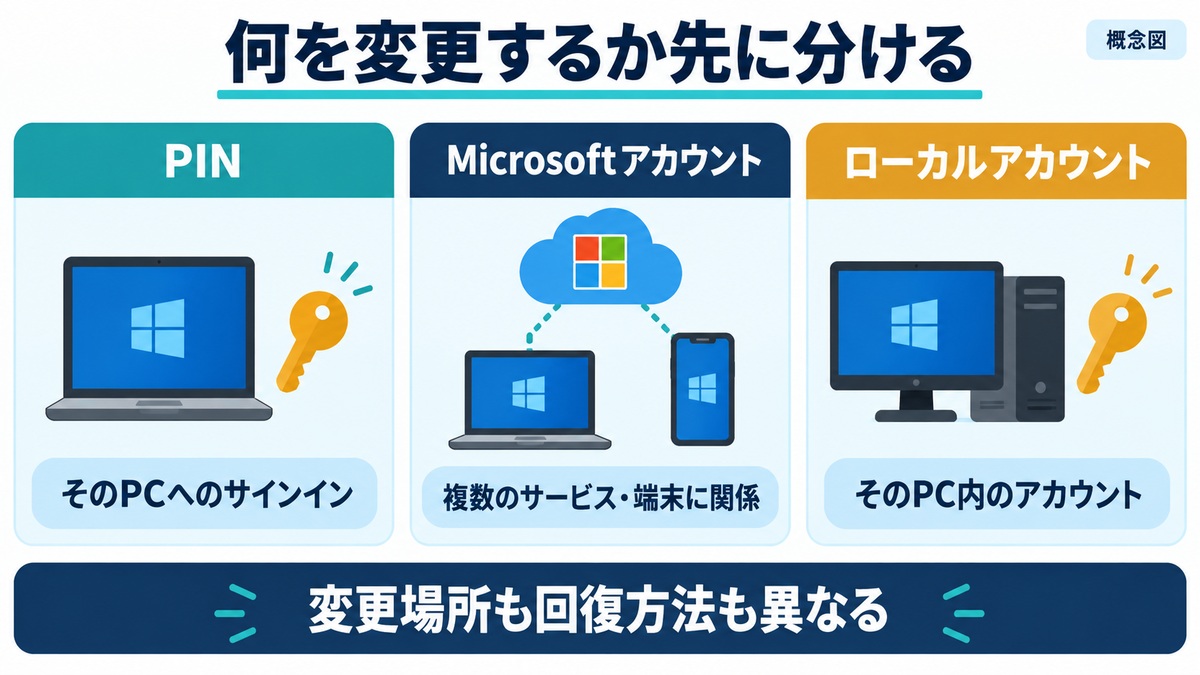
Windows11の初期設定では、Microsoftアカウントと、Windows Hello(=顔・指紋・PINによる本人確認の仕組み)を併用している人がほとんどです。名前が似ていても変更場所がまったく違うため、自分がどれを使っているかを最初に整理しましょう。
PINを変更したい
PINはそのPCにサインインするための番号で、情報は端末の中にだけ保存されます。ネット上に送信されない分、パスワードより漏えいに強いとされている仕組みです。
変更する時は「設定」→「アカウント」→「サインインオプション」の順に開き、「PIN(Windows Hello)」を選んで「PINの変更」をクリックします。現在のPINを入れてから、新しいPINを2回入力すれば完了です。
PINはそのPCの中だけで使われる番号なので、万が一知られても、他のサービスまで一気に危険にさらされる心配は少ないんです。
Microsoftアカウントのパスワードを変えたい
Microsoftアカウントのパスワードは、メールのOutlookやOneDrive、Microsoft Storeなど複数のサービスで共通に使われます。変更の影響がそのPCだけにとどまらないのが大きな特徴です。
変更はWeb上のMicrosoftアカウント管理画面から行うのが確実です。ブラウザでアカウントページにサインインし、「セキュリティ」→「パスワードの変更」と進むと、現在のパスワードと新しいパスワードの入力を求められます。
変更後は、スマホのメールアプリなど同じアカウントを使っている他の機器でも、新しいパスワードでサインインし直す必要が出てきます。
ローカルアカウントを使っている
ローカルアカウントは、その1台のPCの中だけで完結するアカウントです。「設定」→「アカウント」→「サインインオプション」で「パスワード」を選ぶと変更でき、途中でセキュリティの質問の設定を求められることがあります。
Microsoftアカウントと違ってネット経由のリセットが使えないため、忘れた時の回復手段がとても限られます。変更前にパスワードのヒントや回復情報を必ず確認しておきましょう。
忘れてサインインできない
サインインできない場合でも、あわてて初期化に進むのは禁物です。Microsoftアカウントなら、サインイン画面の「パスワードを忘れた場合」から、登録済みのメールや電話番号を使ったリセットを先に試します。
PINを忘れた時も、サインイン画面の「PINを忘れた場合」からMicrosoftアカウントで本人確認をすれば再設定できます。別のサインイン方法が残っていないかを先に探すのがポイントです。
PINなのかパスワードなのかを最初に切り分けるだけで、開くべき画面とその後の流れがはっきりします。
Windows11で確認する順番

ここからは、実際に変更するまでの流れを見ていきます。全体は「今の状態の確認→設定画面を開く→項目を選ぶ→本人確認→回復情報のチェック」という5つのステップです。
サインイン方法を確認する
普段の起動時に入力しているのが短い数字ならPIN、英数字まじりの長い文字列ならパスワードの可能性が高いです。サインイン画面に「サインインオプション」の表示があれば、そこから今使える認証方法の一覧も確認できます。
設定を開く
スタートボタンから「設定」を開くか、キーボードの「Windowsキー+I」を同時に押します。左側のメニューで「アカウント」を選び、右側に表示される「サインインオプション」をクリックしてください。
変更したい項目を選ぶ
サインインオプションの画面には、顔認証・指紋認証・PIN・パスワードなどの項目が並んでいます。変更したい項目名をクリックして展開すると、「変更」ボタンが表示されます。
Microsoftアカウントで使っている場合、この画面にパスワード変更の項目が表示されないことがあります。その時はWeb上のアカウント管理画面から変更する、と覚えておくと迷いません。
現在の認証情報を入力する
変更操作の途中では、本人確認のために現在のPINやパスワードの入力を求められます。第三者による勝手な変更を防ぐための仕組みなので、この確認は省略できません。
回復用メールや電話番号を確認する
変更が済んだら、Microsoftアカウントに登録している回復用メールアドレスと電話番号が、今も受信・着信できるものかを確認しておきましょう。ここが古い連絡先のままだと、いざ忘れた時の本人確認で行き詰まってしまいます。
パスワード変更で注意したいこと
サインイン情報の変更は、失敗するとPCに入れなくなる恐れのある操作です。次の3点と、後述するよくある誤解を押さえておけば、トラブルの大半は避けられます。
- PINとパスワードを混同しない:PINはPCごとの認証で、Microsoftパスワードとは別です。
- 回復情報を確認する:古いメールや電話番号だと復旧で詰まります。
- 家族共用アカウントを放置しない:設定やデータが混ざりやすくなります。
PINとパスワードを混同しない
PINを変えたつもりが、実際にはMicrosoftアカウントのパスワード画面を操作していた、という混乱は本当によくあります。設定画面に表示されている項目名を読んでから進めるだけで、この取り違えはほぼ防げます。
よくある疑問:パスワードを変更したら、PINも自動で新しくなるの?
いいえ、PINはそのまま残ります。パスワードとPINは別々に管理されているので、片方を変えてももう片方には反映されません。両方とも変えたい場合は、それぞれの項目で個別に変更しましょう。
回復情報を確認する
回復用メールや電話番号は、パスワードを忘れた時の命綱です。機種変更で電話番号が変わった、昔のメールアドレスを解約した、という場合は放置せず、アカウントのセキュリティ設定から新しい連絡先に更新しておきましょう。
家族共用アカウントを放置しない
家族全員で1つのアカウントを使い回していると、誰かがパスワードを変更した時に他の人がサインインできなくなる、といった事故が起きがちです。ブラウザの履歴やOneDriveのファイルが混ざる問題もあります。
Windows11では1台のPCに複数のアカウントを追加できます。利用者ごとにアカウントを分けておくと、こうしたトラブルを根本から防げて管理もラクになります。
もうひとつ多い失敗が、新しいパスワードの入力ミスです。CapsLockがオンのまま設定してしまい、次のサインインで「合っているはずなのに入れない」と慌てるのは定番のパターンなので、設定前に入力モードを確かめておきましょう。
復旧できる状態を整えてから変更するという順番さえ守れば、パスワード変更は怖い操作ではありません。
変更した直後は、スマホのメールアプリなどが古いパスワードのままエラーを出すことがあります。各機器で入れ直せば解決しますよ。
安全に変更するためのコツ
せっかく変更するなら、より安全なパスワードにしておきましょう。短くて覚えやすいものより、長くて推測されにくいもののほうが破られにくい、というのが基本の考え方です。
目安としては、英大文字・小文字・数字・記号を組み合わせた12文字以上がよく推奨されます。名前や誕生日、「password」のような単純な単語は真っ先に試されるため避けてください。
複数のサービスで同じパスワードを使い回すのも危険です。どこか1か所で漏れると、他のサービスまで芋づる式に不正ログインされる恐れがあります。覚えきれない場合は、パスワード管理アプリの利用も検討しましょう。
Microsoftアカウントでは、パスワードに加えて確認コードで本人確認する2段階認証を有効にできます。万が一パスワードが漏れてもすぐには突破されないため、あわせて設定しておくと安心です。
家族で共用しているPCなら、アカウントを分けたうえで、設定を変更できる管理者アカウントを誰が持つのかも決めておくとより安全です。
サインイン情報や個人情報を扱う時は、クリップボード履歴やPC初期化の注意点もあわせて確認しておくと安全です。
パスワード変更はPINとの違いを確認してから
あらためて整理すると、WindowsのPINは「そのPC専用の暗証番号」、Microsoftアカウントのパスワードは「サービス全体で共通のカギ」です。目的に合ったほうを変更すれば、余計なトラブルは避けられます。
どちらを変更する場合も、先に回復用メールや電話番号が生きているかを確かめておくことが、何よりの保険になります。
また、サインインできないからといって、いきなりPCの初期化に踏み切るのはおすすめしません。初期化はファイルやアプリが消える、取り消しのできない操作です。リセット手順を試し尽くしてから、最後の手段として検討してください。
まとめ
- WindowsのPINとMicrosoftアカウントのパスワードは別物
- PINの変更は「設定」→「アカウント」→「サインインオプション」から
- Microsoftアカウントのパスワードは、Web上のアカウント管理画面で変更する
- 変更前に、回復用メールや電話番号が使えるか確認する
- 家族共用PCでは、利用者ごとにアカウントを分けると安全
パスワード変更そのものは、数分で終わるシンプルな操作です。対象の見極めと回復情報の確認という2つの準備だけ丁寧に済ませて、落ち着いて進めていきましょう。
- PINとパスワードは同じですか?
-
違います。PINはそのPC専用のサインイン番号で、端末の中にだけ保存されます。Microsoftアカウントのパスワードはサービス全体で共通のもので、変更する場所も別々です。
- パスワードを忘れたら初期化が必要ですか?
-
必ずしも必要ではありません。Microsoftアカウントなら、サインイン画面の「パスワードを忘れた場合」からリセットを先に試しましょう。初期化はデータが消えるため最後の手段です。
- 家族と同じアカウントを使ってもいいですか?
-
おすすめしません。設定やデータが混ざるうえ、誰かがパスワードを変えた時に全員が影響を受けます。利用者ごとにアカウントを分けるほうが安全です。
- PINだけ使って、パスワードは覚えなくてもいいですか?
-
普段のサインインはPINだけで問題ありません。ただし、Webサービスへのサインインや設定変更などでパスワードが必要になる場面は残るため、パスワード自体は忘れないように管理しておきましょう。
- パスワードは定期的に変更したほうがいいですか?
-
最近は、むやみな定期変更より「漏えいの疑いが出た時にすぐ変える」ほうが大切という考え方が主流です。長く推測されにくいパスワードを使い回さないことのほうが、安全性への影響は大きいですよ。