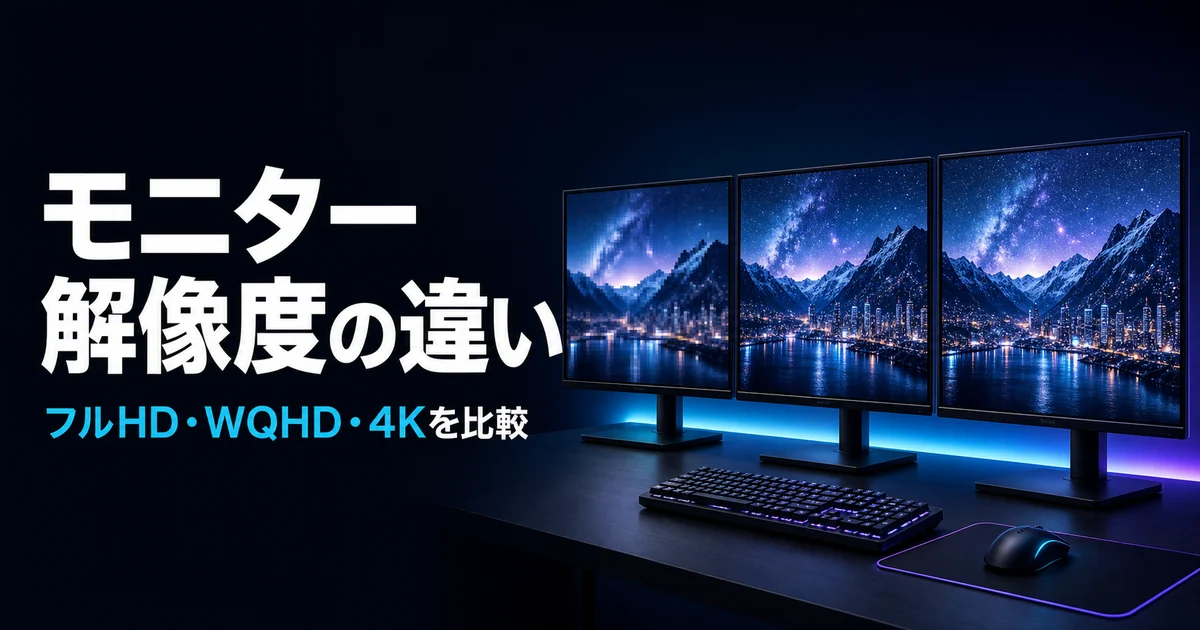
「モニターを買おうとしたら、フルHD・WQHD・4Kという言葉が並んでいて、違いがよく分からない…」モニターの解像度選びで、そんなふうに手が止まっていませんか?
解像度は、画面のきれいさだけでなく、作業のしやすさやゲームの快適さまで左右する大切な要素です。しかも、解像度が高くなるほどパソコン側に求められる性能も上がるため、「せっかくだから一番きれいな4Kで!」と勢いで選ぶと、思わぬ後悔につながることもあります。
この記事では、モニター解像度の基本から、フルHD・WQHD・4Kそれぞれの違い、ゲームや仕事など用途別の選び方、必要なグラボ性能の目安まで、初心者の方にも分かりやすく解説します。読み終わるころには、自分にぴったりの解像度が自信を持って選べるようになりますよ。
- モニター解像度の基本と、フルHD・WQHD・4Kの違い
- ゲーム・仕事・映像鑑賞など用途別の解像度の選び方
- 解像度ごとに必要なグラボ性能の目安
- 解像度選びでよくある失敗と注意点
モニターの解像度とは?画質の違いを生む仕組みをやさしく解説

モニターの解像度とは、画面がいくつの点(ピクセル)で構成されているかを表す数値のことです。たとえばフルHDは「1920×1080」と表記され、横に1920個、縦に1080個、合計で約207万個もの小さな点が並んで映像を作っています。
この点の数が多いほど映像はきめ細かくなり、文字のフチや写真のディテールがくっきりと表示されます。デジカメやスマホのカメラでいう「画素数」と同じイメージで考えると分かりやすいですよ。
よくある疑問:解像度が高い=画面がきれい、って考えればいいのかな?
基本的にはその理解で大丈夫です。ただし正確には「同じ画面サイズなら、解像度が高いほどきめ細かく見える」という関係です。画面サイズとの組み合わせも大切になるのですが、こちらは記事の後半で詳しく説明しますね。
代表的な解像度は「フルHD・WQHD・4K」の3つ
2026年7月時点で、市販のモニターの主流となっている解像度は次の3つです。まずは名前とピクセル数をざっくり押さえておきましょう。
| 名称 | よくある別名 | ピクセル数 | 点の総数 |
|---|---|---|---|
| フルHD | FHD、1080p | 1920×1080 | 約207万 |
| WQHD | QHD、1440p | 2560×1440 | 約369万 |
| 4K | UHD、2160p | 3840×2160 | 約829万 |
数字を見比べると、WQHDはフルHDの約1.8倍、4Kは約4倍もの点で画面を描いていることが分かります。この「点の数の差」が、そのまま画質の差、そして後ほど説明するパソコンへの負荷の差につながっていきます。
解像度が高いと「作業スペース」も広くなる
高解像度のメリットは、映像がきれいになることだけではありません。1画面に表示できる情報量が増えるのも大きな魅力です。
たとえばWQHDならフルHDよりも一度に表示できる行数や列数が増えるため、資料を見ながら文書を書いたり、2つのウィンドウを左右に並べたりといった作業が格段にしやすくなります。「モニターを変えたら仕事がはかどるようになった」という声が多いのは、この作業スペースの広さによるところが大きいんです。
フルHD・WQHD・4Kの違いを一覧で比較
それでは、3つの解像度の違いを一覧表で比べてみましょう。それぞれの特徴がひと目でつかめるはずです。
| 項目 | フルHD | WQHD | 4K |
|---|---|---|---|
| きめ細かさ | 標準 | きれい | 非常にきれい |
| 作業スペース | 標準 | 広い | 非常に広い |
| パソコンへの負荷 | 軽い | やや重い | 重い |
| モニター価格の傾向 | 手頃 | 中間 | 高め |
| 向いている人 | 初めての1台・対戦ゲーム派 | 画質と快適さのバランス派 | 映像美・クリエイティブ派 |
フルHD:いまも現役の定番スタンダード
フルHDは長年にわたってモニターの標準であり続けてきた解像度で、2026年7月時点でも多くのモニターやノートパソコンで採用されています。ゲームや動画コンテンツの多くがフルHDを基準に作られているため、「フルHDで困る場面が少ない」のが強みです。
パソコンへの負荷が軽く、控えめな性能のパソコンでも快適に扱えるので、初めてのモニターを探している方や、対戦ゲームで動きの滑らかさを重視したい方にぴったりです。
WQHD:画質と快適さのバランス型
WQHDは、フルHDと4Kのちょうど中間にあたる解像度です。フルHDより明らかにきめ細かく、作業スペースも広がる一方で、4Kほどパソコンの性能を要求しません。「ちょうどいい」選択肢として人気が高まっている解像度です。
ゲームも作業も1台でこなしたい方や、フルHDからのステップアップを考えている方には、まず最初に候補へ入れてほしい解像度といえます。
4K:映像美を最優先するならコレ
4KはフルHDの4倍という圧倒的な点の数で、写真や映像を隅々まで美しく表示できます。4K対応の動画配信や高精細なゲームの世界を最大限楽しみたい方、写真・動画編集で細部までしっかり確認したい方に向いています。
ただし、その分パソコンへの負荷は3つの中で最も重く、モニター自体の価格も高めになる傾向があります。導入する場合は、パソコン側の性能もセットで考える必要があります。

迷ったらWQHDがバランス抜群でおすすめ!きれいさも快適さも、いいとこ取りできますよ!
用途別に見るモニター解像度の選び方
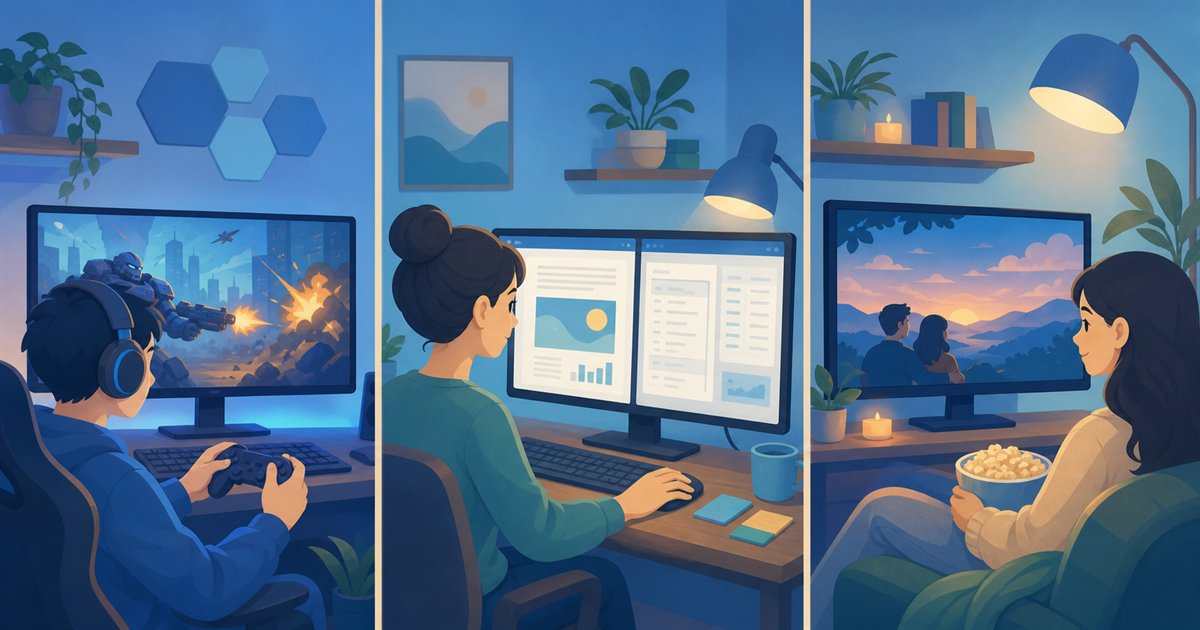
「結局、自分はどれを選べばいいの?」という方のために、ここからは用途別の選び方を紹介します。モニターは「何に使う時間がいちばん長いか」を軸に選ぶと失敗しにくいですよ。
ゲームで選ぶなら:フルHDかWQHDが中心
ゲーム用途では、解像度と同じくらい「リフレッシュレート(=1秒間に画面を書き換える回数)」が重要になります。この数値が高いほど動きが滑らかに表示されるため、FPSのような対戦ゲームが中心なら、解像度をフルHDに抑えて滑らかさを優先するのが定番の考え方です。
一方、美しいグラフィックが魅力のRPGやオープンワールドゲームをじっくり楽しみたいなら、WQHDや4Kで没入感を高める選び方もあります。解像度ごとにどのくらいのパソコンが必要になるかは、ゲーミングPCの予算相場を解説した記事もあわせて参考にしてみてください。
仕事・普段使いで選ぶなら:WQHDが効率アップの近道
資料作成や表計算、調べものが中心なら、WQHDの広い作業スペースが大きな武器になります。ウィンドウを2つ並べても窮屈にならず、スクロールの回数もぐっと減るので、毎日の作業が快適になります。
また、イラスト制作や写真編集などのクリエイティブ用途では、高解像度ほど細部を拡大せずに確認できるため作業がスムーズです。制作向けのパソコン選びについてはイラスト向けノートパソコンの選び方で詳しく解説しています。
なお、ネット閲覧や動画視聴がメインというライトな使い方であれば、フルHDでも十分快適です。無理に高解像度を狙う必要はありません。
動画・映画鑑賞で選ぶなら:4Kの美しさが活きる
動画配信サービスの4K対応作品や、高画質の映像作品をじっくり味わいたい方には4Kがおすすめです。大きめの画面でも粗さを感じにくく、映像の世界にぐっと浸れます。
逆に、視聴するのがフルHD画質の動画中心であれば、フルHDやWQHDのモニターでも十分満足できるはずです。よく見るコンテンツの画質に合わせて選ぶのが賢い方法ですよ。
解像度別に必要なグラボ(GPU)性能の目安
高解像度モニターの実力を引き出すには、パソコン側の性能、特にグラボ(グラフィックボード=映像を描き出す部品)の力が欠かせません。画面の点の数が増えるほど、グラボが1秒間にこなす計算量も増えるからです。
目安として、解像度ごとの描画負荷と、求められるグラボのクラス感を表にまとめました。
| 解像度 | 点の総数 | フルHD比の負荷 | グラボの目安 |
|---|---|---|---|
| フルHD | 約207万 | 1倍 | エントリー〜ミドルクラス |
| WQHD | 約369万 | 約1.8倍 | ミドル〜ミドルハイクラス |
| 4K | 約829万 | 約4倍 | ハイエンドクラス |
これはあくまで一般的な目安で、遊ぶゲームのタイトルや画質設定によって必要な性能は変わります。それでも「4KはフルHDの約4倍の描画処理が必要になる」という関係を知っておくだけで、モニターとパソコンのバランスがぐっとイメージしやすくなるはずです。
グラボの役割や仕組みをもっと知りたい方は、GPUをやさしく解説した記事もあわせてどうぞ。
モニターだけ4Kにしても、グラボの力が足りないと映像がカクついてしまいます。高解像度モニターはパソコンの性能とセットで考えるのが大切ですね。
モニター解像度選びでよくある失敗と注意点
よくある疑問:画面が大きいモニターほど、解像度も高いんだよね〜?
実は、そうとは限らないんです。画面サイズと解像度は別の要素なので、大きな画面なのに解像度は低め、というモデルも普通にあります。ここでは、そんな思い込みから起こりがちな失敗と注意点を3つにまとめました。
失敗1:画面サイズとの組み合わせを考えていなかった
同じフルHDでも、24型で表示すればきめ細かく見えますが、27型以上になると点の粗さが目立ちやすくなります。一般的には「24型前後ならフルHD、27型ならWQHD、27型以上で高精細を求めるなら4K」という組み合わせがバランスの良い定番とされています。
サイズだけ、解像度だけで選ばず、必ず両方をセットで確認しましょう。
失敗2:パソコンの性能を確認せずに買ってしまった
先ほど紹介したとおり、高解像度モニターはパソコン側の性能を要求します。特に数年前のパソコンや、グラボを搭載していないノートパソコンでは、4K表示はできても動作が重くなってしまうケースがあります。
モニターの買い替えを機にパソコン本体の見直しも考えている方は、ノートPCとデスクトップを比較した記事もチェックしてみてください。
失敗3:ケーブルや端子の対応を確認し忘れた
モニターとパソコンをつなぐHDMIやDisplayPortといったケーブルには、それぞれ対応できる解像度やリフレッシュレートの上限があります。古いケーブルを使い回すと、「4Kモニターを買ったのに、設定画面に4Kが出てこない」といったトラブルの原因になることも。
新しいモニターを購入したら、まずは製品に付属しているケーブルを使うのが確実です。パソコン側の出力端子が対応しているかも、購入前に確認しておくと安心ですよ。
まとめ:解像度は「用途×パソコン性能」のバランスで選ぼう
最後に、この記事のポイントを振り返りましょう。
- 解像度とは画面を構成する点(ピクセル)の数のこと。フルHD→WQHD→4Kの順にきめ細かくなる
- 対戦ゲーム中心ならフルHD、画質と快適さのバランスならWQHD、映像美を極めるなら4K
- 4KはフルHDの約4倍の描画負荷。高解像度ほど高性能なグラボが必要になる
- 画面サイズ・パソコン性能・ケーブルとの組み合わせもセットで確認する
モニターの解像度に「絶対の正解」はありません。大切なのは、自分の使い方に合った解像度を、パソコンの性能や予算とバランスよく組み合わせることです。
この記事を参考に、あなたの用途にぴったりの1台を見つけて、快適なパソコンライフを楽しんでくださいね。
- フルHDとWQHDでは、見た目にどのくらい差がありますか?
-
同じ画面サイズで見比べると、文字のなめらかさや写真の細部の描き込みに差を感じられます。特に27型クラスではフルHDだと粗さが気になる方も多く、WQHDのきめ細かさが活きてきます。感じ方には個人差があるので、可能であれば店頭で実物を見比べるのがおすすめです。
- 4Kモニターでゲームを快適に遊ぶには何が必要ですか?
-
ハイエンドクラスのグラボを搭載したパソコンが目安になります。4KはフルHDの約4倍の描画処理が必要なため、グラボの性能が足りないと映像がカクつく原因になります。画質設定を下げて負荷を軽くする方法もありますが、基本は高性能なグラボとセットで考えましょう。
- 解像度とリフレッシュレートは、どちらを優先すべきですか?
-
用途によって変わります。FPSなど動きの速い対戦ゲームが中心なら、リフレッシュレートの高さを優先して解像度はフルHDに抑えるのが定番です。書類作業や映像鑑賞がメインなら、解像度を優先した方が満足度は高くなります。
- いまフルHDモニターを使っています。買い替えるならどの解像度がいいですか?
-
迷ったらWQHDがおすすめです。フルHDからの画質と作業スペースの向上をはっきり体感できて、パソコンへの負荷も4Kほど大きくありません。お使いのパソコンの性能に余裕があり、映像美を最優先したい方は4Kも選択肢になります。
関連記事