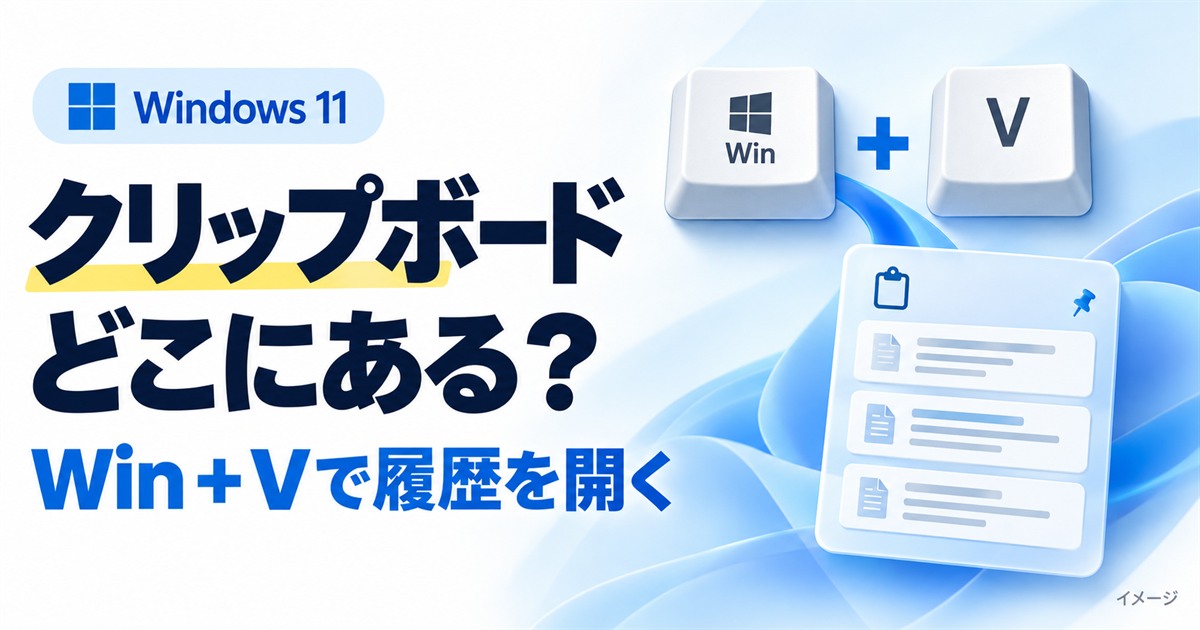
「さっきコピーした文章、もう一度使いたいのにどこにも見当たらない」と探した経験はありませんか。コピーした文字や画像は「クリップボード」という見えない保管場所に一時的に置かれています。
先に結論をお伝えすると、Windows11のクリップボード履歴はWin + Vで開けます。初回だけ「有効にする」を押せば、過去にコピーした内容を一覧から呼び出せるようになります。
この記事では、クリップボード履歴の開き方から、ピン留め・削除の手順、複数PCでの同期、パスワードなどの個人情報を扱うときの注意点まで、順番にやさしく解説していきます。
- クリップボードの基本
- Win + Vで履歴を表示する方法
- 履歴を削除する方法
- パスワードや個人情報の注意点
クリップボードの結論
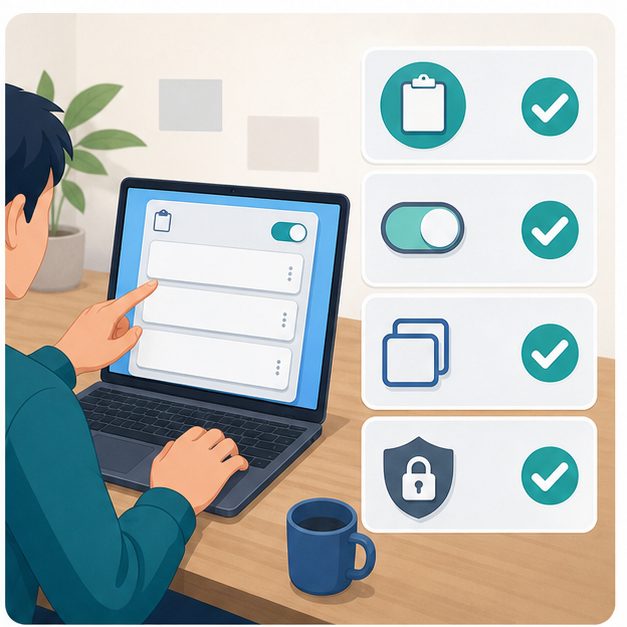
クリップボードとは、コピーや切り取りをしたデータをWindowsが一時的に預かる仕組みのことです。フォルダーのように開ける場所ではなく、メモリ上で管理されているため普段は目に見えません。
よくある疑問:エクスプローラーのどこかに「クリップボード」というフォルダーがあるんじゃないの?
実は、ファイルやフォルダーとしては存在しません。だからこそ、Win + Vで開く履歴画面が、クリップボードの中身を見られる唯一の窓口になります。
ここさえ覚えれば「コピーしたものはどこ?」と迷わなくなりますよ。
| 状況 | 見るポイント | 判断の目安 |
|---|---|---|
| 直前のコピーを貼る | Ctrl + V | 通常操作 |
| 履歴から選ぶ | Win + V | 機能を有効化 |
| 履歴を消す | 設定またはWin+V | 個人情報の後に便利 |
| 複数PCで同期 | 同期設定 | 扱う情報に注意 |
表のとおり、直前のコピーを貼るだけなら今までどおりCtrl + Vで問題ありません。履歴機能は「少し前にコピーしたものをもう一度使いたい」ときに出番が来る、いわばコピーの予備箱のような存在です。

クリップボード履歴は便利ですが、パスワードや個人情報を扱う時は注意が必要です。使い方と消し方をセットで覚えましょう。
クリップボード履歴を使うべき場面
Windows11のクリップボード履歴は、過去にコピーした文字や画像を呼び出せる機能です。どんな場面で役立つのか、逆にどんな場面で気をつけるべきなのかを具体的に見ていきましょう。
同じ文章を何度も貼る
定型文やよく使う語句を繰り返し貼る作業では、クリップボード履歴の便利さがはっきり分かります。メールの挨拶文や住所を履歴から選ぶだけで済むので、元の文書に戻ってコピーし直す手間がなくなります。
後で紹介する「ピン留め」と組み合わせると、よく使う文章を消えない状態で登録しておけます。専用の定型文ツールを入れなくても、標準機能だけで入力作業がかなり楽になります。
複数の情報を順番に貼る
住所、URL、商品名などを順に貼る時は、履歴から選べると作業が早くなります。資料作成や問い合わせ対応でも役立ちます。
たとえば会員登録のフォームでは、氏名・フリガナ・メールアドレスを続けて入力しますよね。先に必要な項目をまとめてコピーしておき、Win + Vで上から順に貼っていく、という時短ワザが使えます。
パスワードを扱う
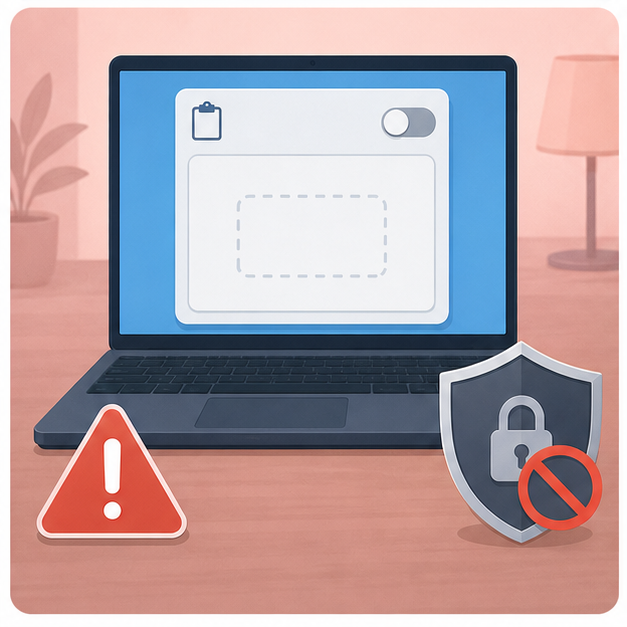
パスワードや個人情報をコピーした時は、履歴に残る可能性があります。共有PCや会社PCでは特に注意し、必要なら履歴を削除しましょう。
履歴を使いたくない
不要なら機能そのものをオフにできます。設定 → システム → クリップボードと進み、「クリップボードの履歴」のスイッチをオフにするだけです。
自分専用のPCか共有PCか、どんな情報を扱うかを基準にオンオフを決めると、迷わず安心して使えます。
クリップボード履歴を使う手順
ここからは実際の操作を、画面の名前とクリック順まで含めて説明します。難しい操作はなく、初期設定は1〜2分あれば終わります。
Win + Vを押す
キーボードのWindowsキーを押しながらVキーを押すと、画面の隅にクリップボード履歴の小さなパネルが開きます。初回は履歴が空のため、「有効にする」というボタンだけが表示されます。
履歴を有効にする
「有効にする」をクリックすると、それ以降にコピーした文字や画像が履歴として残るようになります。設定アプリから切り替える場合は、設定 → システム → クリップボードの「クリップボードの履歴」をオンにしてください。
保存されるのは新しいものから25件までで、上限を超えると古い履歴から自動的に消えていきます。サイズがとても大きいデータは履歴に残らないこともあります。
使いたい履歴を選ぶ
貼り付けたい場所をクリックしてカーソルを置いてから、Win + Vで一覧を開き、目的の項目を選びます。クリックした瞬間に、その内容が貼り付けられます。
一覧は新しくコピーしたものほど上に並びます。似た文章が並んでいる時は、先頭の数文字だけで判断せず、内容をよく見てから選ぶのが失敗しないコツです。
よく使う項目をピン留めする
各項目の右上にある「…」をクリックして、ピンの形のアイコンを選ぶと、その項目は再起動しても「すべてクリア」をしても消えなくなります。
メールの署名、よく使う返信文、自宅の住所などを登録しておくと、毎回コピーし直す必要がなくなります。一度使うと手放せなくなる機能なので、ぜひ試してみてください。
ピン留めは「消えてほしくないもの」専用と考えると整理しやすいですよ。逆に、パスワードのような残したくない情報は絶対にピン留めしないでくださいね。
不要な履歴を削除する
個人情報やパスワードをコピーした後は、履歴から削除しておくと安心です。消し方は次の3通りがあり、目的によって使い分けます。
| 消し方 | 操作 | 消えないもの |
|---|---|---|
| 1件だけ削除 | Win + V → 項目の「…」→ 削除 | 他の履歴とピン留め |
| すべてクリア | Win + V → すべてクリア | ピン留めした項目 |
| 設定から消去 | 設定 → システム → クリップボード → クリア | ピン留めした項目 |
どの方法を使っても、ピン留めした項目は個別に削除しない限り残り続けます。掃除のつもりで「すべてクリア」をしても、ピン留めの中身までは消えない点に気をつけてください。
同期設定は慎重に使う
設定 → システム → クリップボードにある「複数のデバイス間で同期」をオンにすると、同じMicrosoftアカウントでサインインしたPC同士でコピーした内容を共有できます。
便利な半面、自宅のPCでコピーした内容が職場のPCの履歴に現れる、といったことも起こり得ます。仕事用と私用が混ざらないように、同期は本当に必要な時だけオンにするのが無難です。
クリップボード履歴で注意すること
コピーした内容は一時的なものに見えますが、履歴機能を使うと後から呼び出せます。便利な反面、扱う情報には気をつけましょう。
- 個人情報を残したままにしない:住所やパスワードが履歴に残ることがあります。
- 同期設定を確認する:複数端末で履歴が共有される場合があります。
- 貼り間違いに注意する:古い履歴を選んでしまうことがあります。
個人情報を残したままにしない
共有PCや仕事用PCでは、コピーした情報を他の人が見られる状態にしないことが大切です。使い終わったら履歴を削除する習慣をつけましょう。
特に気をつけたいのが離席時です。画面をロックせずに席を立つと、誰でもWin + Vを押すだけで履歴をのぞけてしまいます。共有PCでパスワードをコピーしたまま放置するのは危険です。
同期設定を確認する
Microsoftアカウントで同期していると、端末間でクリップボードが共有されることがあります。初期設定の時に、意識しないままオンにしている場合もあります。
心当たりがない方も一度、設定 → システム → クリップボードを開き、同期のスイッチがどうなっているか確かめておくと安心です。
貼り間違いに注意する
履歴から選ぶ時は、似た文章やURLを取り違えないように確認しましょう。業務連絡やフォーム入力では、貼った後の見直しが大切です。
ありがちな失敗が、1つ前にコピーした別の宛先やURLをメールに貼ってしまうケースです。宛先・金額・口座番号のような重要な情報は、貼り付けた直後に必ず目視で確認してください。
オンにする前に消し方も覚えておくと、うっかりコピーしてしまった時にも落ち着いて対処できます。
安全に使うための考え方
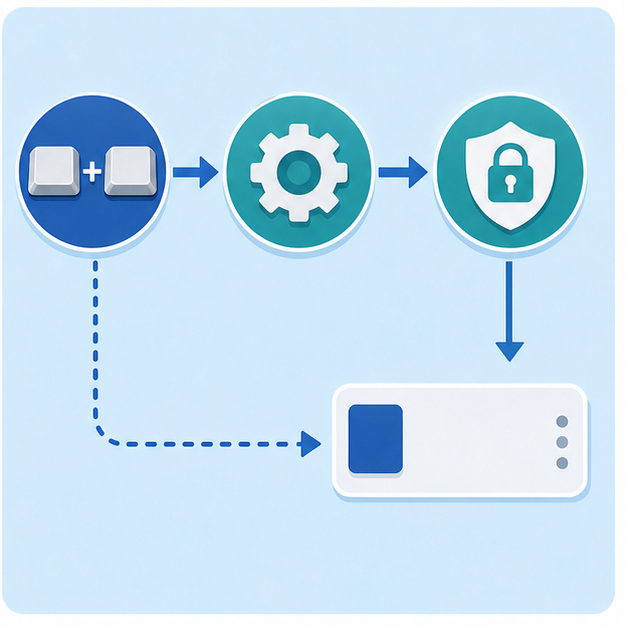
クリップボード履歴は、コピーした内容がしばらく残る機能です。住所、電話番号、パスワード、社内情報を扱った時は、使い終わったら消す習慣をつけましょう。
判断に迷ったら、「このPCを自分以外の人が触る可能性はあるか」を基準にすると考えやすくなります。自分専用なら履歴オンで時短を優先、共有PCなら履歴オフか、こまめな削除という使い分けです。
迷ったら「履歴はオン、使い終わったら消す」から始めるのがおすすめです。慣れてきたらピン留めや同期も少しずつ試していきましょう。
文字や画像を扱う作業では、コピー&ペーストやスクリーンショットの記事もあわせて読むと、日々の操作がさらに快適になります。
クリップボード履歴は便利さと安全性を分けて考える
ここまでの内容を整理します。効率の面では、履歴とピン留めを使いこなすほどコピー作業は速く、確実になります。何度も同じ文章を打ち直している方ほど、変化を実感できるはずです。
一方で安全の面では、残った履歴は誰でもWin + Vで見られるという弱点を忘れないことが大切です。強力な機能だからこそ、消し方とセットで運用する意識が求められます。
まとめ
- クリップボードはフォルダーではなく、Win + Vの履歴画面から中身を確認できる
- 履歴は新しいものから25件まで。ピン留めすれば再起動しても消えない
- 削除は「…」メニュー・すべてクリア・設定画面の3通り
- 会社PCや共有PCでは、同期設定と履歴の扱いに注意する
クリップボード履歴は、一度慣れると元に戻れないほど便利な機能です。消し方と注意点をあわせて覚えて、毎日のコピー作業を少しずつ快適にしていきましょう。
- クリップボードはどこに保存されていますか?
-
通常は見えるフォルダーではなく、Windowsがメモリ上で一時的に管理しています。履歴はWin + Vで表示でき、ファイルとして直接開くことはできません。
- Win + Vを押しても何も表示されない時は?
-
履歴機能がオフになっている可能性があります。設定 → システム → クリップボードで「クリップボードの履歴」がオンになっているか確認してください。
- 再起動すると履歴は消えますか?
-
ピン留めしていない履歴は、再起動すると基本的に消えます。残しておきたい内容はピン留めするか、クリップボードに頼らずファイルへ保存しましょう。
- パスワードをコピーしても大丈夫ですか?
-
必要な場面はありますが、履歴に残ることがあるため、使い終わったら削除するのがおすすめです。パスワード管理アプリには、一定時間でクリップボードを自動的に消してくれるものもあります。
- 履歴機能をオフにするとどうなりますか?
-
直前にコピーした1件だけを覚えている、シンプルな状態に戻ります。Ctrl + Vでの貼り付けは今までどおり使えるので、コピペ自体ができなくなる心配はありません。