パソコンの電源を入れても画面が黒いままだと、故障を疑って不安になりますよね。ただ、黒い画面の原因は本体の故障とは限らず、モニターやケーブル、Windowsの不調であることも多いんです。
焦って電源を何度も入れ直すと、かえって状態が悪くなることがあります。この記事では、データを守りながら安全に確認していく順番を、パソコン初心者の方向けにやさしく整理します。
先に結論をお伝えすると、最初に見るのはPC本体の電源ランプやファンが動いているかどうかです。「画面だけが映らない」のか「PC自体が起動していない」のかで、その後の対応が大きく変わります。
- 画面側とPC本体側の切り分け
- ケーブル・電源・モニター確認
- Windows起動トラブルの見方
- 修理や買い替えを考える目安
パソコンが黒い画面で起動しない時の結論
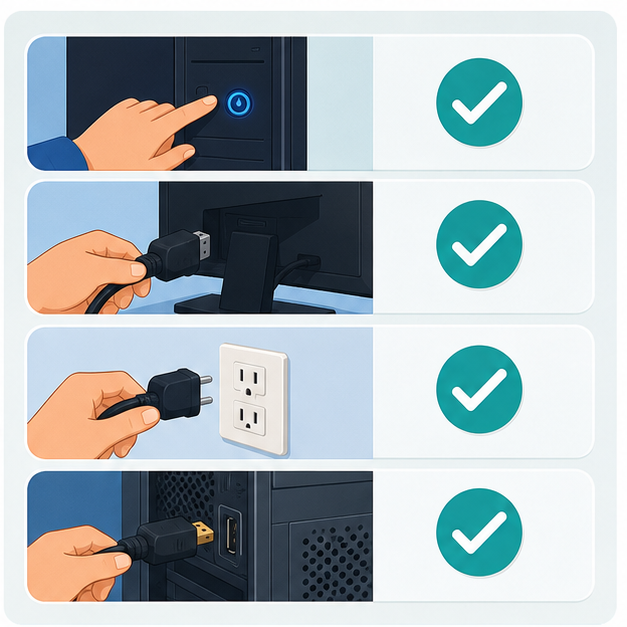
黒い画面と一口に言っても、止まっている場所によって原因も対処も別物です。まずは下の表で、いまの状況がどれに当てはまるかを確認してみてください。
| 状況 | 見るポイント | 判断の目安 |
|---|---|---|
| 電源ランプもつかない | 電源・ACアダプター | コンセントから確認 |
| 本体は動くが画面が黒い | モニター・ケーブル・出力先 | 外部画面も試す |
| ロゴ後に黒い | Windows起動不良 | 回復環境を検討 |
| 異音や焦げ臭い | 使用中止 | 修理相談を優先 |
例えば電源ランプすらつかないなら、疑うのはコンセントや電源ケーブルといった「電気の入り口」です。逆にファンの音はするのに画面だけ真っ暗なら、本体は動いていて映像がモニターへ届いていない可能性が高くなります。
また、メーカーロゴまでは出るのに、その直後に黒くなるならWindows側の問題が濃厚です。どこまで進んでから止まるのかを観察するだけで、原因はかなり絞り込めます。

黒い画面は焦りますが、すぐ故障と決めつけないでください。電源、画面、Windowsのどこで止まっているかを分けて見ます。
黒い画面は状態ごとに切り分ける
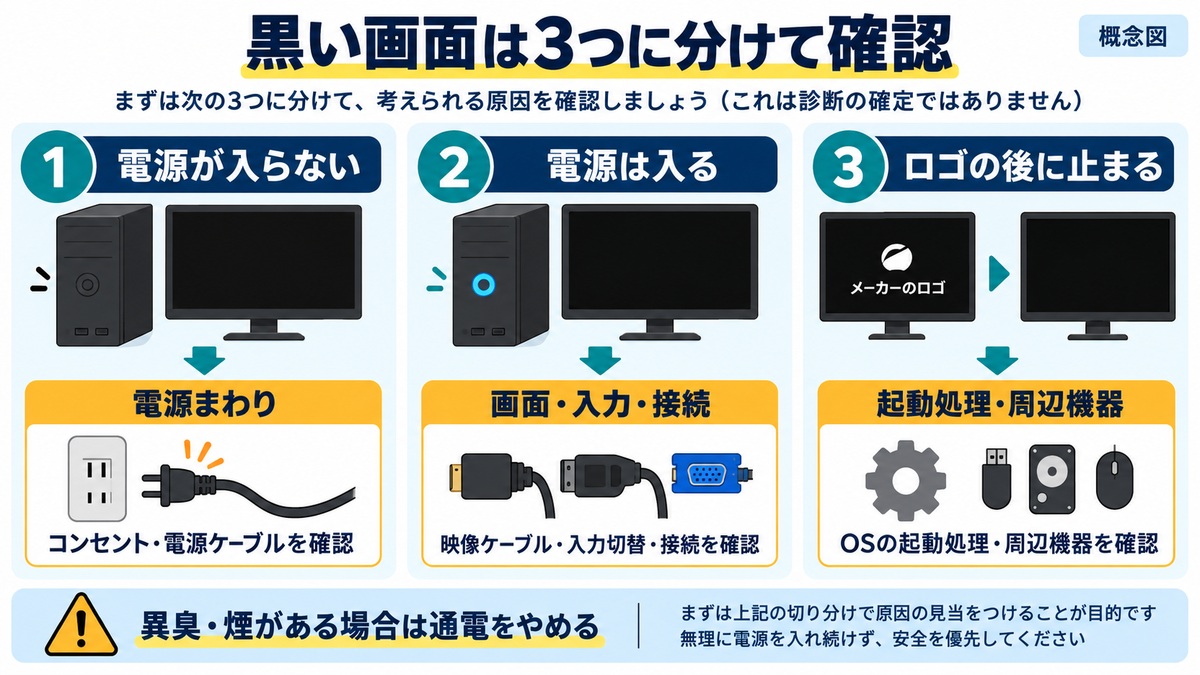
PCの画面が真っ黒な時、原因は本体・モニター・ケーブル・Windowsの起動不良など複数考えられます。ランプの色や点滅、ファンの音、ビープ音(=起動時の警告音)といった「画面以外の手がかり」も判断材料になります。
電源ランプがつかない
この場合は電源まわりから確認します。電源ケーブル、ACアダプター、延長タップの順に見て、最後は壁のコンセントに直接つなぎ直すのが確実です。タコ足配線のスイッチが切れていただけ、というケースも意外と多いんですよ。
よくある疑問:ケーブルを差し直しても反応なし。自分でできることはもうないの?
まだあります。「放電」を試してみてください。
ノートPCならACアダプターと周辺機器をすべて外し、電源ボタンを15〜30秒ほど長押しします。デスクトップなら電源ケーブルを抜いて1〜2分待ってからつなぎ直します。
内部にたまった電気が原因の起動不良は、この放電だけで改善することがあります。お金も道具もいらない方法なので、修理に出す前に一度試す価値があります。
電源は入るが画面が映らない
本体は動いているのに真っ暗なら、映像の通り道を疑います。モニターの電源、入力切替(HDMI1・HDMI2・DisplayPortなど)、ケーブルの差し込み、画面の明るさ設定を順番に確認しましょう。
デスクトップでグラフィックボードを積んでいる場合は、ケーブルをグラフィックボード側の端子に挿しているかも要チェックです。マザーボード側の端子に挿していて映らない、というのは定番の失敗例です。
映像ケーブルの挿し間違いは、BTOパソコンの初期設置でもよくあるつまずきです。背面の下のほう(拡張スロット側)に横向きで並ぶ端子がグラフィックボードだと覚えておくと安心ですよ。
ロゴの後に黒くなる
メーカーロゴまで表示されるなら、電源とモニターは正常に働いていて、Windowsの起動途中で止まっている可能性が高いです。まずはUSB機器などの周辺機器をすべて外して再起動してみましょう。
Windows Updateの直後なら、黒い画面のまま裏で処理が続いていることもあります。アクセスランプが点滅しているなら作業中なので、目安として10〜20分は待ってから判断すると安全です。
音やファンが普段と違う
「カチカチ」「ガリガリ」という異音や焦げた匂い、本体の強い熱がある場合は要注意です。焦げ臭い・煙が出た時は、すぐに電源を切ってコンセントを抜き、それ以上通電しないでください。
物理的な故障が進んだ状態で通電を繰り返すと、内部のデータまで取り出せなくなる恐れがあります。写真や書類が大切な方ほど、ここで無理をしないことが重要です。
「電源が入るか」「画面だけ映らないか」「Windowsで止まるか」の3段階に分けると、確認すべき場所が自然に決まります。
黒い画面の確認順
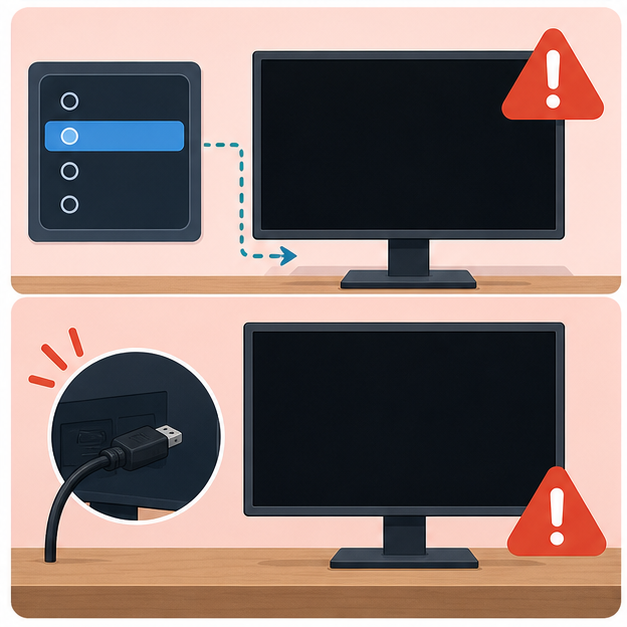
ここからは、実際に手を動かす順番です。上から順に試していけば、リスクの低い確認から自然に進められます。
電源ランプとファン音を見る
まず、本体が動いているかを確かめます。電源ボタンを押した時に、ランプの点灯、ファンの回転音、起動音があるかを見てください。ノートPCなら充電ランプがつくか、ACアダプターの根元まで確実に差さっているかも合わせて確認します。
何の反応もなければ電源まわり、反応はあるのに真っ暗なら画面まわり、というように、ここでの観察結果が次に進む道を決めてくれます。
モニターとケーブルを確認する
デスクトップならHDMIやDisplayPortケーブルを一度抜いて挿し直し、モニター側の入力切替が合っているかを見ます。ケーブルは本体側とモニター側の両端とも抜き差しするのがポイントです。
予備のケーブルがあれば交換して試しましょう。断線や端子の接触不良は見た目では分からないため、交換して映れば原因確定という消去法が確実です。
外部モニターを試す
ノートPCで画面だけが壊れている場合、外部モニターやテレビにつなぐと普通に映ることがあります。HDMIケーブルで接続し、キーボードの「Windowsキー+P」を押して出力先を切り替えてみてください。
外部に映れば「本体は無事で液晶側の故障」と判断でき、データの取り出しも通常どおり行えます。テレビへのつなぎ方はPCをテレビに映す方法で詳しく解説しています。
周辺機器を外して起動する
USBメモリや外付けHDD、プリンターなどが起動を邪魔することがあります。マウスとキーボード以外をすべて外し、必要最低限の構成で起動してみましょう。
これは、パソコンが外付けストレージから起動しようとして止まることがあるためです。挿しっぱなしのUSBメモリを抜いただけで直った、という例は珍しくありません。
大事なデータを優先する
たまに起動する・起動しかける状態なら、動いているうちに写真や書類のバックアップを最優先にしてください。復旧の試行はデータを守ってからが鉄則です。
バックアップより先に初期化や修理に出してしまうと、中のデータが戻らないことがあります。順番を間違えないようにしましょう。
黒い画面で避けたい対応
画面が映らないと、つい手当たり次第に操作したくなります。ただ、やり方によっては状態を悪化させてしまう対応もあるため、先に「やってはいけないこと」を知っておきましょう。
- 何度も強制終了を繰り返さない:更新中や起動中だと状態が悪くなることがあります。
- モニター側を見落とさない:本体ではなく入力切替やケーブルが原因のことがあります。
- データが大切な時は無理をしない:故障の疑いが強い時は慎重に進めます。
何度も強制終了を繰り返さない
電源ボタンの長押しによる強制終了は、Windowsの更新中やファイルの書き込み中だと、システムやデータを壊す原因になり得ます。連続で繰り返すのは避け、1回試してだめなら別の確認に切り替えましょう。
特に更新の直後は、画面が暗いまま数十分かかることもあります。本体のアクセスランプが動いているなら、処理中と考えて待つのが安全です。
モニター側を見落とさない
デスクトップPCでは、本体が正常でもモニターの入力切替が違うだけで真っ暗になります。「故障だと思ったら原因は入力切替だった」という話は実際によくあるんです。
別のケーブルや別のモニターで映るかを確認できれば、本体とモニターのどちらに原因があるかを切り分けられます。
データが大切な時は無理をしない
故障の疑いが強い状態で通電や再起動を重ねるほど、データ救出の成功率は下がっていきます。仕事のファイルや家族の写真など、失えないデータがあるなら、途中で立ち止まる勇気も必要です。
原因の候補を一つずつ消していくのが、遠回りに見えて実は最短の進め方です。
「試すのは1回ずつ、変化がなければ次へ」が原則です。同じ操作を繰り返すより、確認する場所を変えるほうが早く原因にたどり着けますよ。
修理・買い替えの判断
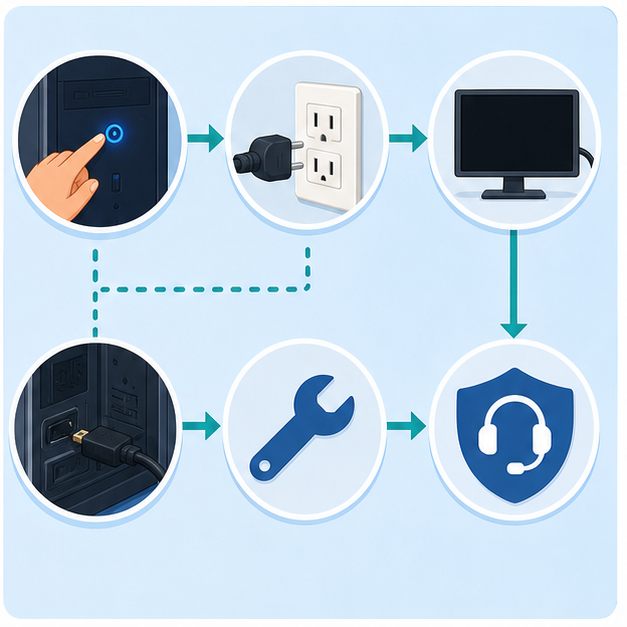
ここまで確認しても改善しない場合や、電源が入らない・異音がするといった症状が続く場合は、無理に使い続けないほうが安全です。修理か買い替えかを考える段階に入ります。
判断材料のひとつが使用年数です。一般的に購入から5年前後を過ぎたPCは他のパーツの劣化も進んでいるため、修理費が高くつくなら買い替えのほうが結果的に安く済むこともあります。
特に仕事や学校で使うPCなら、復旧に時間をかけすぎるより、データを守りながら代替機を用意する判断も現実的です。保証期間内なら、まずメーカーや購入店のサポートに相談しましょう。
起動トラブルにはネット不調や初期化の話題も関わってきますが、初期化はデータが消えるため最後の手段です。以下の記事もあわせて参考にしてください。
黒い画面は本体・画面・Windowsを分けて見る
黒い画面の原因は、PC本体の故障とは限りません。電源ランプ→ファン音→モニターの入力→ケーブル→Windowsの起動状態、という順で見ていけば、初心者の方でも原因のある場所を絞り込めます。
ただし、異音や焦げた匂いといった危険なサインが出ている時だけは例外で、確認より先に通電をやめる判断が優先です。データが大切な時ほど、初期化より切り分けを先に行いましょう。
まとめ
- 黒い画面は、PC本体・モニター・Windowsのどこで止まっているかをまず切り分ける
- 電源ランプとファン音の有無で、最初に確認する場所が決まる
- 強制終了の連発や、危険なサインを無視した通電の繰り返しは避ける
- 直らない時は使用年数と修理費を見て、買い替えも含めて検討する
黒い画面は不安になりますが、一つずつ確認すれば原因のある場所は必ず見えてきます。大事なデータを守ることを最優先に、落ち着いて進めていきましょう。
- 電源ランプはつくのに画面が黒いです。何を見ますか?
-
モニターの電源と入力切替、ケーブルの差し直し、画面の明るさ、外部モニターへの出力の順で確認します。予備のケーブルに交換して映る場合は、ケーブルの断線が原因と判断できます。
- 何度も電源を切ってもいいですか?
-
おすすめしません。更新中や書き込み中の強制終了は、システムやストレージに負担がかかります。1回試して変化がなければ、別の確認方法に切り替えましょう。
- 初期化すれば直りますか?
-
Windows側の問題なら改善する可能性がありますが、画面や電源といったハードウェアの故障なら直りません。初期化するとデータも消えるため、バックアップを取ってから最後の手段として検討してください。
- 黒い画面にマウスカーソルだけ表示されます。どうすればいいですか?
-
画面の表示機能だけが止まっている可能性があります。「Ctrl+Alt+Delete」を押して画面が切り替わるか試し、反応があればいったん再起動してみてください。反応しない場合は、周辺機器を外しての再起動を試します。
- Windows Updateの後から黒い画面になりました。故障ですか?
-
故障とは限りません。更新の処理が裏で続いているだけのことがあります。本体のランプが動いているうちは電源を切らずに待ち、30分以上変化がなければ周辺機器を外して再起動を試してください。