アンダーバー(_)の打ち方は、日本語キーボードならShiftを押しながら「ろ」キー(右下・右Shiftのすぐ左)、英語配列ならShift+ハイフン(0の右)です。半角の「_」を打つときは、先に入力モードを半角英数(「A」の表示)にしておきます。
アンダーバーが出ない原因の多くは、入力モード(全角・かな入力)、キーボード配列の設定、キーの位置の違い(ノートPC・Mac)の3つです。この記事はWindows 11を中心に、Mac・iPhone・Androidでのアンダーバーの打ち方と、出ないときの確認順まで扱います。
急ぐときのコピー用:_。この1文字だけを選び、前後の空白を含めずにコピーしてください。入力先が半角指定なら、全角の「_」とは区別します。
- アンダーバーの打ち方は、日本語配列ならShift+「ろ」(右Shiftのすぐ左)
- 英語配列(US配列)はShift+ハイフン。数字の0の右にあるキーです
- 半角の「_」は入力モードを半角英数(A)にして打つ。確定前ならF10で直せる
- 「ろ」や別の記号が出るなら、かな入力やキーボード配列の設定を確認
- スマホは記号キーボードから。iPhoneは「123」→「#+=」、Androidは「?123」
アンダーバーのキー位置(キーボードの一部)
日本語配列:右下
Shiftを押しながら「ろ」。左右どちらのShiftでも入力できます。
英語配列:数字の列の右端
Shiftを押しながら、0の右のハイフンキーを押します。
青いキーが目印です。小型キーボードなどでは配置が異なる場合があります。
アンダーバーの打ち方はShift+「ろ」(英語配列はShift+「-」)
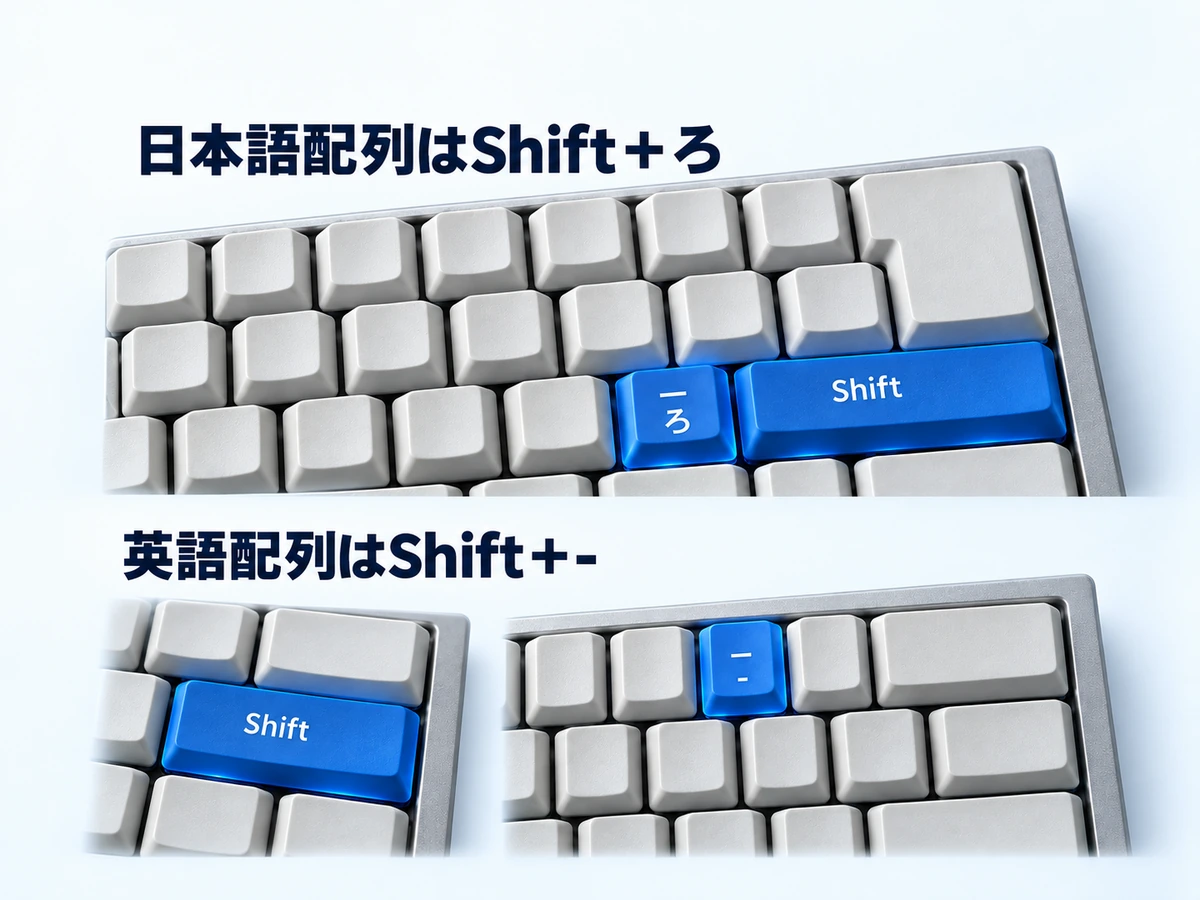
日本語キーボード(JIS配列)でのアンダーバーの打ち方は、Shiftキーを押しながら「ろ」キーを押すだけです。「ろ」キーの場所はキーボードの右下、右側Shiftキーのすぐ左隣で、「め」キーの右にあります。
エンターキーから下に視線を落とすと見つかります。キーには「ろ」と「_」が一緒に印字されています。一般的なJIS配列のノートPCでも同じ位置ですが、小型・特殊配列では位置やキーの組み合わせが異なる場合があります。
英語キーボード(US配列)の場合は、数字の「0」の右にあるハイフンキーをShiftと一緒に押します。配列によって押すキーそのものが変わるという点が、迷いやすい理由です。
キーの上側に印字された記号は、Shiftと同時に押すと打てるという共通のルールがあります。「!」や「?」なども同じ仕組みです。
| 環境 | 打ち方 | まず見る場所 |
|---|---|---|
| Windows・日本語配列(JIS) | 半角英数でShift+「ろ」 | 右Shiftのすぐ左 |
| Windows・英語配列(US) | Shift+ハイフン | 数字0の右のキー |
| Mac・日本語配列(JIS) | 英数入力でShift+「ろ」 | 右Shiftの左。違う文字ならキーボードビューア |
| Mac・英語配列(US) | Shift+ハイフン | 数字0の右のキー |
| iPhone | 「123」→「#+=」 | 英語キーボードの記号画面 |
| Android(Gboardなど) | 「?123」 | 記号画面 |
| 小型・独自配列 | メーカーの配列表を確認 | Fnとの組み合わせや独自の割り当て |
もうひとつ大事なのが半角と全角の違いです。メールアドレスなど半角指定の欄で使うのは半角のアンダーバー「_」で、日本語入力のまま打つと全角の「_」が入ってしまうことがあります。見た目が似ているぶん気づきにくいところです。
なお、かなが印字されていない日本語配列のキーボードもあります。印字の有無だけで判断せず、Enterキーの形や記号キーの位置、メーカーの仕様で配列を確認してください。
 PCコンパス
アンダーバーの打ち方は配列によって変わります。打てないときは、まず日本語配列か英語配列かを確認してください。
日本語配列(JIS)と英語配列(US)の見分け方
アンダーバーのキー位置は配列で変わるため、手元のキーボードがどちらの配列かを次の3点で見分けます。キーの形と刻印を見れば、たいていは判断できます。
- Enterキーの形:日本語配列は縦に長い逆L字形のことが多く、英語配列は横長の1段です
- スペースキーの左右:日本語配列には「無変換」「変換」「カタカナひらがな」があり、英語配列にはありません
- 「@」の位置:Pの右にあれば日本語配列、数字の2をShiftと押す配置なら英語配列が目安です
これらはあくまで目安で、当てはまらないキーボードもあります。Appleも、Apple製キーボードはreturnキーの形でANSI・ISO・日本語(JIS)を見分けると案内しています。出典:Apple:国/地域別のApple製キーボードの見分け方(2026年10月3日確認)。
半角アンダーバー「_」の出し方と全角「_」との違い
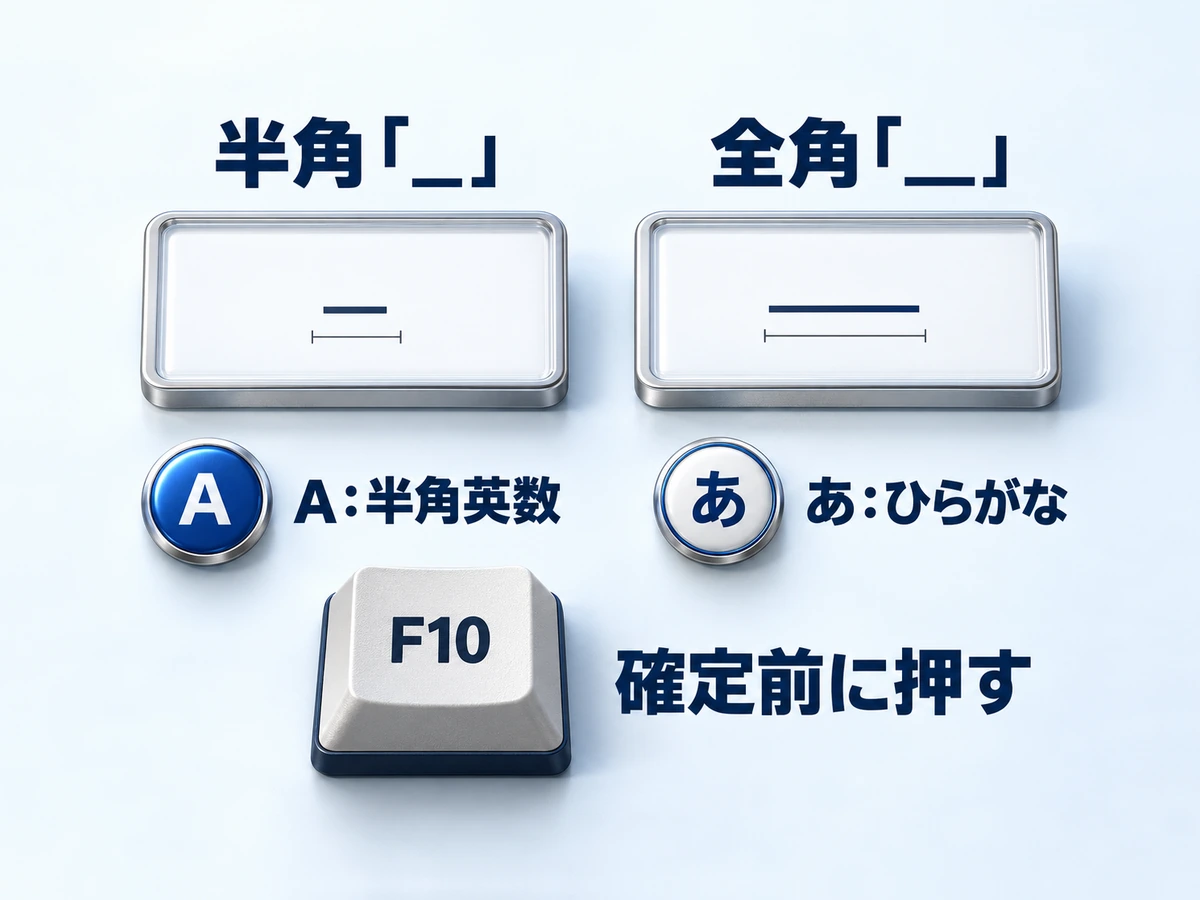
メールアドレスやID、ファイル名で求められるのは、多くの場合、半角のアンダーバー「_」です。日本語入力のまま打つと全角の「_」になり、見た目が似ているため気づきにくくなります。
入力モードを半角英数(A)にしてからShift+「ろ」
半角アンダーバーの打ち方の基本は、先に入力モードを半角英数にしてからShift+「ろ」を押すことです。キーボード左上の「半角/全角」キーで、日本語入力のオンとオフを切り替えられます(Microsoft IMEの場合)。
Windowsではタスクバー右下のIME表示が「A」なら半角英数、「あ」なら日本語入力です。Macは英数キーを押すと英字入力に切り替わります。
メールアドレスを打つ前に「A」の表示を確かめる習慣をつけると、全角の「_」が混ざる間違いが減ります。
全角になったら確定前にF10(MacはF10かControl+コロン)
Microsoft IMEでは、入力を確定する前の文字列にF10キーを押すと半角英数字に変換できます。F9キーを押すと全角英数字になります。
Macも確定前ならF10(またはControl+コロン)で半角に直せます。詳しくは後半のMacの章で説明します。
ノートPCやMacでは、設定によってFnキーと同時に押す必要があります。F10が音量などの操作になる機種は、説明書で組み合わせを確認してください。
全角アンダーバー「_」が必要なとき
Windowsで全角の「_」を出すときは、日本語入力をオンにしたままShift+「ろ」を押して確定します。確定前にF9キーを押して、全角英数字に変換する方法もあります。
「あんだーばー」と入力して変換すると、IMEによっては候補に半角と全角の両方が出ます。候補に出ない環境もあるため、見つからなければ上の打ち方を使ってください。
全角の「_」は半角とは別の文字です。半角を指定された欄には使わないでください。
半角のアンダーバー「_」と全角「_」を区別する
| 文字 | 名前・入力の確認 |
|---|---|
_ | 半角アンダーバー。メールアドレスなど、半角を指定された欄で使う |
_ | 全角アンダーバー。半角とは別の文字 |
- | 半角ハイフン。アンダーバーとは別の記号 |
出典:Microsoft公式:日本語IMEのF9・F10キーと半角/全角キー、Apple:Macの日本語変換用のキーボードショートカット、Apple:Macで日本語入力ソースに切り替える(2026年10月3日確認)。
急いでいるときは半角のアンダーバー _ をコピーできます。コピー操作はWindowsのコピー・貼り付け手順で確認し、前後の空白を含めないようにしてください。
Windowsでアンダーバーを打つ手順
実際のアンダーバーの打ち方を、手順ごとに説明します。上から順に試していけば、ほとんどの場合は打てます。
手順1:入力モードを半角英数(A)にする
タスクバー右下の表示が「A」になっているかを確かめます。「あ」のときは「半角/全角」キーを1回押して切り替えます。
日本語入力のままだと全角の「_」になりやすいため、最初にここを確認するのが近道です。
手順2:Shiftを押したまま「ろ」を1回押す
半角英数なら、そのまま半角の「_」が入ります。日本語入力がオンのままだと未確定の状態になったり全角になったりするので、動きがおかしいと感じたら入力モードを確認してください。
手順3:入った文字を見て、全角ならF10で直す
全角の「_」が入ったときは、文字を確定する前にF10キーを押すと半角に変換できます。すでに確定したあとであれば、削除して打ち直すほうが早く済みます。
Fnキーとの組み合わせは、前の章の「全角になったら確定前にF10」で説明しています。
手順4:英語配列ならShift+ハイフンを試す
英語キーボードには「ろ」キーがありません。英語配列でのアンダーバーの打ち方は、数字の「0」の右にあるハイフンキーをShiftと一緒に押すことです。数字の並びの端を目印にすると見つかります。
アンダーバーが打てない・出ないときの原因と対処
アンダーバーが出ないときは、症状から原因を絞ると早く直せます。下の表で、出てくる文字に近い行を探してください。
| 出てくる文字・症状 | 先に確かめること | 次の操作 |
|---|---|---|
| 全角のアンダーバー「_」になる | 日本語入力がオンか | 半角英数へ切り替える。未確定ならF10 |
| 「ろ」が入力される | かな入力・Shiftの押し方 | 半角英数(A)に切り替えて打つ。日本語入力のまま使うなら、かな入力をローマ字入力へ戻す |
| 別の記号になる | Windowsのキーボードレイアウト(日本語/英語)。Windowsキー+スペースで切り替わっていないか | 仕様を確認してから配列設定を見直す |
| テンキーで打とうとしている | テンキーには「_」のキーが無い | 文字キー側の「ろ」(英語配列はハイフン)を使う |
| 押しても表示が見えない | 入力欄の下線と重なっていないか | 秘密情報を含まない短い文字列を別アプリで試す |
| 特定のアプリだけ入らない | 入力欄で記号が許可されるか | 入力条件や組織の制限を確認する |
| どのアプリでも対象キーだけ反応しない | キー割り当て・物理キーの不具合 | 画面キーボードや別のキーボードで切り分ける |
「ろ」が入る:かな入力になっている
まず入力モードを半角英数(A)にしてから打てば、かな入力の設定に関係なく、キーの刻印どおりの「_」が入るのが基本です。
日本語を打つときもかな入力をやめたい場合は、Microsoft IMEでAlt+カタカナひらがなキーを押すと、かな入力とローマ字入力を切り替えられます。
ただし、このショートカットはIMEの設定で有効にしておく必要があります。タスクバーの「A」か「あ」を右クリックして「設定」を開き、「全般」の「Alt + カタカナひらがなローマ字キーでカナ/ローマ字入力を切り替える」を有効にします。
出典:Microsoft公式:日本語IME(2026年10月3日確認)。
別の記号が出る:キーボードレイアウトがずれている
キーの印字どおりに押しても違う文字が出る場合は、Windowsが認識している配列と実際のキーボードが食い違っている可能性があります。次の順に設定を確認してください。
- 「スタート」→「設定」→「時刻と言語」を開く
- 「言語と地域」で「日本語」の右にある「…」→「言語のオプション」を選ぶ
- 「キーボード レイアウト」欄の「レイアウトを変更する」をクリック
- 物理キーボードに合わせ、日本語配列なら「日本語キーボード(106/109キー)」、英語配列なら「英語キーボード(101/102キー)」を選ぶ。変更した場合は案内に従って再起動する
外付けキーボードをつないだ直後や、Windowsを入れ直した直後は配列の設定がずれやすいタイミングです。心当たりがあれば、まずここを確認してください。
 PCコンパス
配列の設定を変えると再起動を求められます。作業中のファイルを保存してから変更してください。
Windowsキー+スペースは、入力言語とキーボードレイアウトを切り替えるショートカットです。英語のキーボードが追加されていると、うっかり押して切り替わることがあります。
設定を変えていないのに急に別の記号が出るようになったときは、この切り替えを疑い、タスクバーの入力表示を確認してください。
出典:バッファロー:USB接続の日本語キーボードで違うキーが入力されてしまう、Microsoft:Windowsのキーボード ショートカット(2026年10月3日確認)。
テンキーではアンダーバーを打てない
一般的なテンキー(数字キーの塊)には「_」のキーがありません。テンキーの「-」はShiftと一緒に押してもアンダーバーにはなりません。
テンキーではなく、文字キー側を使います。日本語配列なら右下の「ろ」、英語配列なら数字の0の右にあるハイフンキーをShiftと一緒に押してください。
ノートPCで見つからない・キーが反応しない
小型のノートPCはキー配置が詰まっていて、「ろ」キーや右側のShiftが小さくなっていることがあります。位置が分からないときは、画面キーボード(スクリーンキーボード)を表示して探すのが確実です。
画面キーボードは、Microsoftが案内するWindowsキー+Ctrl+Oで呼び出せます。Windows 11では、「スタート」→「設定」→「アクセシビリティ」→「キーボード」→「スクリーン キーボード」をオンにしても開けます。
画面キーボードでアンダーバーが打てるのに物理キーでは打てないなら、キーボード側(物理キーや割り当て)を疑ってください。
出典:Microsoft:アクセシビリティのためのWindowsのキーボード ショートカット、Microsoft:スクリーン キーボード (OSK) を使用して入力する(2026年10月3日確認)。
キーが反応しないまま急いで打ちたいときは、「あんだーばー」と入力して変換する方法(IMEによっては候補に出ます)や、このページの「_」をコピーして貼り付ける方法で一時的に対応できます。
ただしIDやパスワードに貼る場合は、前後に余計な空白が入っていないかを確認してください。見えない空白が原因でエラーになる例は少なくありません。
出ないときは、キー操作より先に配列と入力モードを確認すると早く解決します。
Macでのアンダーバーの打ち方(JIS・US配列)
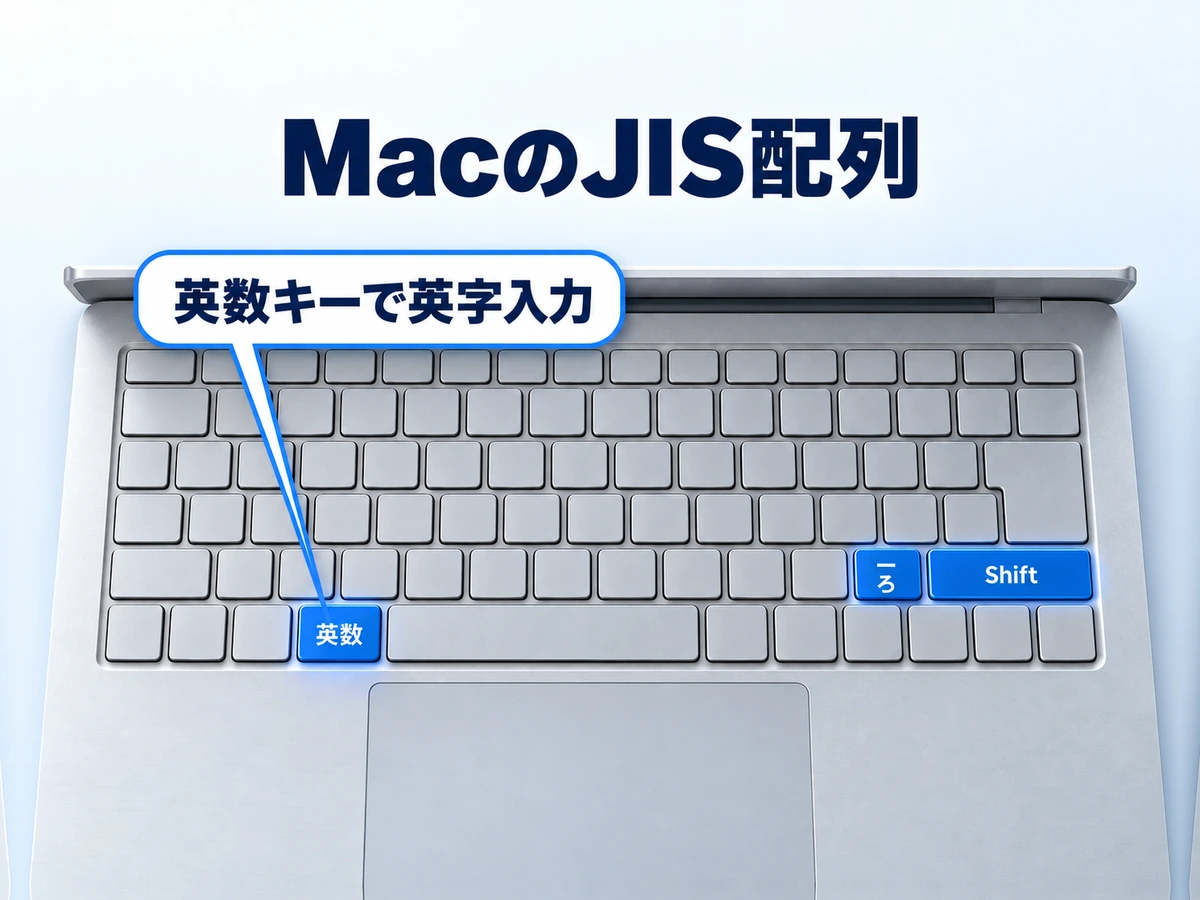
JIS配列のMacは、英数キーで英字入力にしてから、右下(右Shiftの左)の「ろ」キーをShiftと一緒に押すのが一般的です。US配列のMacの打ち方は、Windowsと同じくShift+ハイフン(0の右)です。
Macの日本語配列とWindowsの日本語配列は、記号の打ち方がすべて同じではありません。JISかUSかだけでなく現在の入力ソースも確認し、刻印と違う文字が出るときはキーボードビューアで確かめてください。
キーボードビューアでアンダーバーのキーを確認する
- メニューバーの入力メニューから「キーボードビューアを表示」を選ぶ
- 現在の入力ソースで「_」が表示されるキーを探す
- 見当たらなければShiftなどの修飾キーを押し、表示がどう変わるか確認する
入力メニューがない場合は「システム設定」→「キーボード」→「テキスト入力」の編集画面で表示を有効にします。確認のため入力ソースを変えた場合は、必要に応じて元へ戻してください。
出典:Apple:キーボードビューアの使い方(2026年10月3日確認)。
全角になったらF10かControl+コロン
確定前の文字は、F10キーまたはControl+コロン(:)で半角の英字(Appleの表記では「ローマ字」)に直せます。全角の英字にするのはF9かControl+Lです。
ファンクションキーは、設定によってFnキーと同時に押す必要があります。出典:Apple:Macの日本語変換用のキーボードショートカット(2026年10月3日確認)。
刻印と違う文字が出るときはキーボードの種類を確認
Macは、すぐに認識されないキーボードをつなぐと「キーボード設定アシスタント」が開き、キーボードの種類を指定できます。あとから見直すときは、次の手順です。
- 「システム設定」→「キーボード」を開き、「キーボードの種類を変更…」をクリック
- 「続ける」をクリック
- 画面の指示どおり、左Shiftの右隣と右Shiftの左隣のキーを押す
- 「JIS(日本語)」を選んで「完了」をクリック
画面の表示は、macOSの版によって異なる場合があります。出典:Apple:Macでキーボードの種類を指定する、バッファロー:Macでキーの表示と異なる文字が入力される(2026年10月3日確認)。
スマホでのアンダーバーの出し方(iPhone/Android)
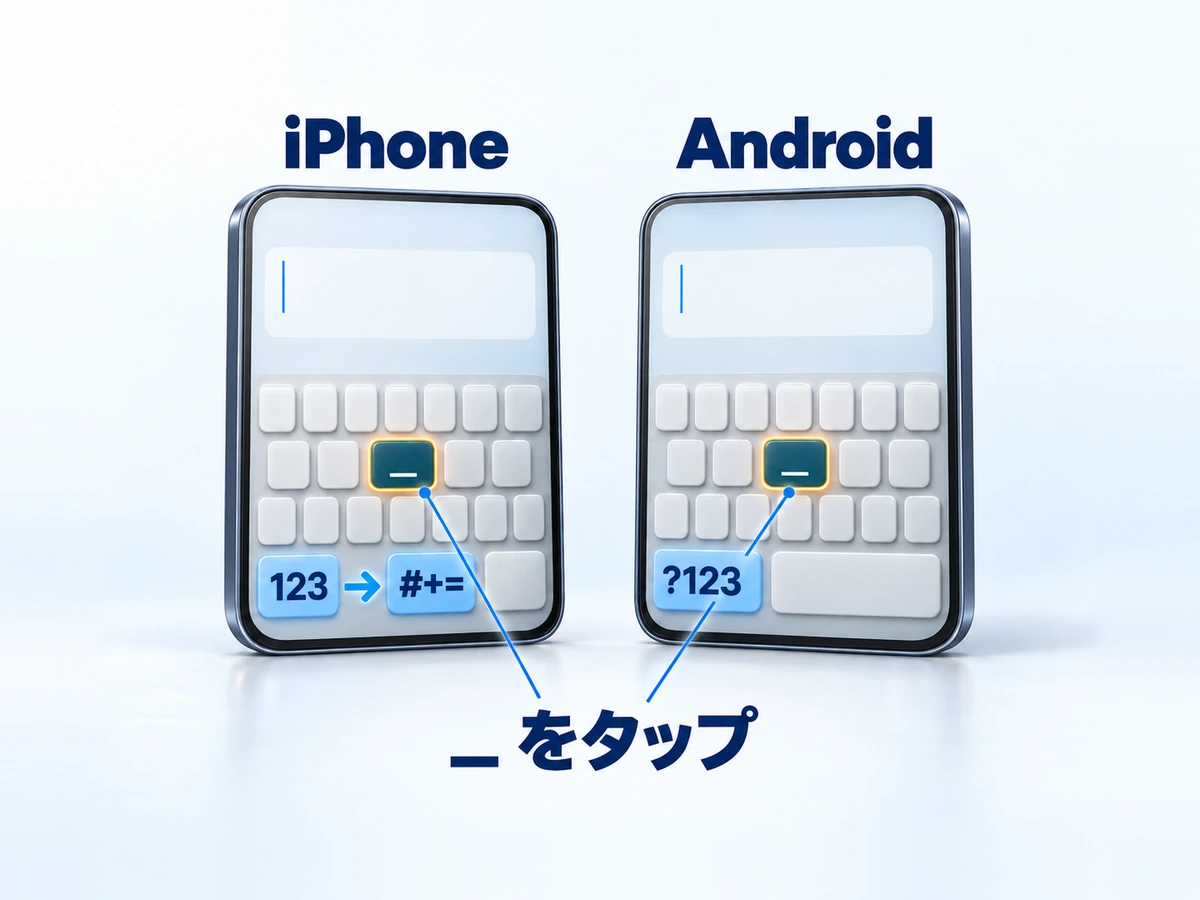
スマホには「ろ」キーがないため、記号キーボードに切り替えて打ちます。iPhoneとAndroidで画面の呼び方が少し違うので、それぞれの手順を紹介します。
iPhoneでの出し方
英語(QWERTY)キーボードなら、左下の「123」→「#+=」の順にタップすると記号一覧に「_」があります。日本語かなキーボードの場合は「☆123」をタップした記号画面から選べます。
メールアドレスの入力欄では、キーボードにアンダーバーのキーが最初から表示されることもあります。見当たらないときだけ記号画面を開くと覚えておけば十分です。
Androidでの出し方
Android(Gboardなど)では、キーボード左下の「?123」や「記号」キーをタップすると記号一覧が開き、その中に「_」があります。多くの機種で1ページ目に表示されます。
スマホの記号キーボードから選ぶアンダーバーは基本的に半角です。全角の「_」が必要なときだけ、「あんだーばー」と入力して変換候補から選んでください。
キーの表示名は、OSの版やキーボードアプリによって異なる場合があります。
アンダーバーとハイフン・長音符の違い
アンダーバーの打ち方は一度覚えれば簡単ですが、違う配列のキーボードを使うと分からなくなることがあります。とくに次の3つは、つまずきやすいところです。
- ハイフンと取り違えない:見た目は似ていますが別の文字です
- キーボード配列を確認する:日本語配列と英語配列で場所が違います
- コピー貼り付け後の空白に注意する:前後に空白が入るとエラーになります
ハイフンと取り違えない
メールアドレスやIDでは、アンダーバーとハイフンの違いがそのまま認証エラーにつながります。さらに日本語入力では長音符「ー」も混ざりやすく、似た記号が並びます。
| 記号 | 名前 | 打ち方(日本語配列) |
|---|---|---|
| _ | アンダーバー(半角) | 半角入力でShift+「ろ」 |
| _ | アンダーバー(全角) | 日本語入力中にShift+「ろ」 |
- | ハイフン(半角) | 半角入力で「ほ」キー(0の右) |
| ー | 長音符(全角) | 日本語入力中に「ほ」キー |
入れたあとは一文字ずつ見直してください。とくに「-」と「ー」は並ぶと区別しづらいので、疑わしいときは削除して打ち直すのが確実です。
コピー貼り付け後の空白に注意する
Webページからアンダーバーなどの記号をコピーしたとき、見えない空白まで一緒に入ることがあります。IDやパスワードに貼る場合は、余計な文字がないか確認してください。
貼り付けた文字をドラッグして選択すると、空白が入っていれば選択範囲が不自然に長く見えるため、見つけやすくなります。
アンダーバーを使う場面とログインIDで間違えないコツ
アンダーバーは小さく見えるため、ハイフンやスペースと取り違えやすい記号です。まず使われ方を押さえ、そのあとログインIDやメールアドレスでの打ち間違いを減らす工夫を紹介します。
メールアドレス・ファイル名・プログラムでの使われ方
アンダーバーは、スペースを使えない場所で単語を区切る記号として使われます。たとえばファイル名の「report_2026.txt」や、IDの「sample_name」のような形です(どちらも例)。
メールアドレスやIDでアンダーバーが使えるかどうかは、サービスや入力欄の規則しだいです。登録画面の条件を確認してから決めてください。
プログラムでは、変数名の単語区切りに使われます。この書き方は「スネークケース」と呼ばれます。
入力欄でアンダーバーが見えないとき
入力欄の下に線が引かれたデザインだと、アンダーバーが線と重なって入力できているのに見えないことがあります。打てていないと思い込んで連打すると、二重に入力されてしまいます。
見えないときは、秘密情報を含まない「test_name」だけをメモ帳で試し、アンダーバーが打てるか切り分けます。パスワード全体をメモ帳や外部の確認サイトへ貼り付けないでください。
よく使うIDはIMEに単語登録しておく
毎回入力するメールアドレスやIDは、IME(=日本語入力ソフト)の単語登録に入れておくと入力の手間が減ります。「めあど」などの読みで登録すれば、変換するだけで正確に入力できます。
登録は、タスクバー右下の「あ」や「A」のアイコンを右クリックして「単語の追加」を選ぶだけです。入力の手間を減らせますが、登録時の誤字には注意してください。パスワードや機密情報は登録しないでください。
 PCコンパス
単語登録は本人用のPCで使い、共用PCでは慎重に。パスワードはIME辞書ではなく、適切に管理されたパスワードマネージャーなどで扱いましょう。
記号の打ち方やコピー貼り付け、パスワードの扱いで困ったときは、次の記事もあわせてご覧ください。
まとめ
アンダーバーの打ち方でつまずく原因の多くは、「配列の違い」「入力モード」「設定のずれ」の3つに集約されます。まず配列を見て、次に半角入力かどうかを確かめる流れが基本です。
- 右下の「ろ」キーの有無で配列を見分け、JISなら打ち方はShift+「ろ」
- かなの印字がなくてもJIS配列の場合がある。メーカー仕様とキー配置を確認する
- メールアドレスやIDを打つ前に半角/全角キーで半角にしておくと、全角の「_」を防げる
- 単語登録は共用PCと機密情報を避け、登録内容も一度確認する
- 「-」ハイフンや「ー」長音符と取り違えやすいので、IDは打った後に一文字ずつ見直す
急ぎのときは画面キーボードやコピー貼り付けで一時的に対応し、落ち着いてからWindowsの配列設定を見直すと、同じ状況を繰り返さずに済みます。押すキーと入力モードの2点を押さえておけば、たいていの場面で対応できます。
アンダーバーの打ち方でよくある質問
- アンダースコアとアンダーバーは違いますか?
-
この記事ではどちらも「_」を指します。「-」はハイフン、「_」は全角の別の文字です。入力欄が指定する記号を確認してください。
文字に下線を引く「アンダーライン(下線)」は文字の装飾で、記号の「_」とは別です。
- ノートパソコンで「ろ」キーが見つかりません。
-
かなの印字だけで配列は判断できません。アンダーバーの打ち方は、仕様がUS配列ならShift+ハイフン、Windowsの一般的なJIS配列なら右Shiftの左にあるキーとShiftの組み合わせです。小型・独自配列はメーカーの配列表を確認してください。
- F10を押しても半角になりません。
-
WindowsのMicrosoft IMEでは、入力を確定する前の文字列が対象です。確定後なら打ち直します。F10が音量などを操作する機種は、Fnとの組み合わせを説明書で確認してください。
- アンダーバーをコピーして貼り付けても大丈夫ですか?
-
入力欄が貼り付けを許可していれば使えます。「_」1文字だけを選び、前後の空白を混ぜないでください。確認のためにパスワード全体をメモ帳や外部サイトへ貼ることは避けましょう。
- 配列を直したのにアンダーバーが打てないときは?
-
すべてのアプリか、特定の入力欄だけかを確かめます。別アプリで入力できるなら欄の制約を確認し、どこでも特定キーだけ反応しないなら画面キーボードや別のキーボードで切り分けてください。
- 全角のアンダーバー「_」はどう出しますか?
-
日本語入力をオンにしたままShift+「ろ」を押して確定すると、全角の「_」が入ります。確定前にF9キーを押すと全角英数字に変換できます(Microsoft IME)。メールアドレスなど半角指定の欄では使わないでください。
- Macでアンダーバーが打てないときは?
-
まず英数キーで英字入力にします。アンダーバーの打ち方は、JIS配列ならShift+右下の「ろ」キー、US配列ならShift+ハイフンです。刻印と違う文字が出る場合は、キーボードビューアで表示を確かめ、システム設定の「キーボードの種類」がJISになっているか確認してください。