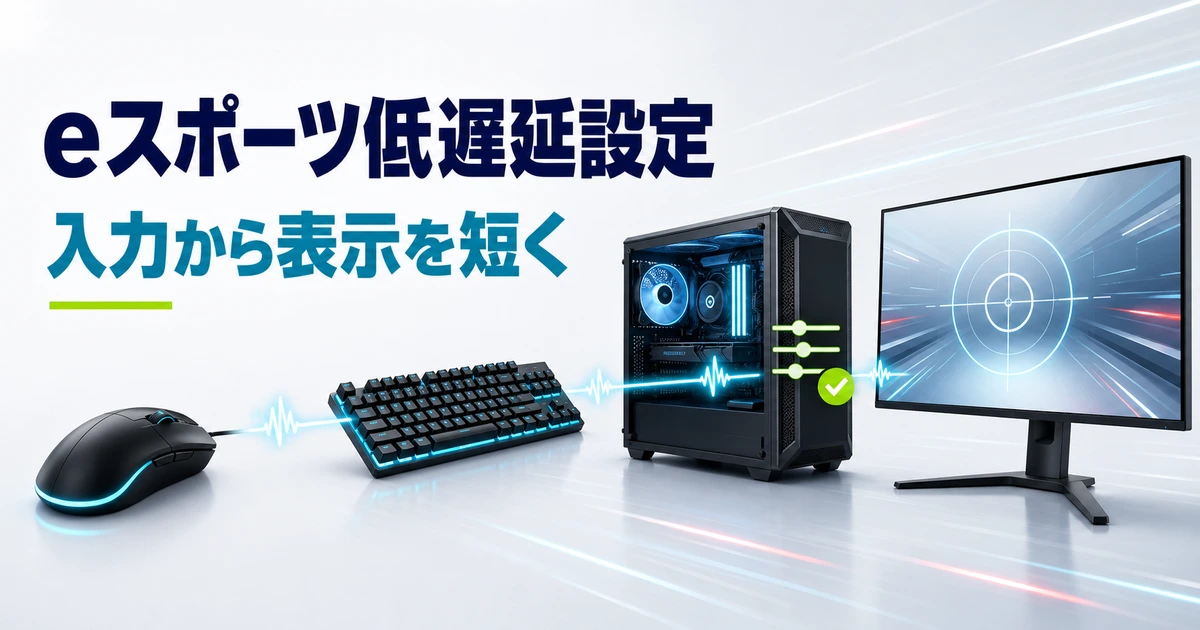
「設定は合わせているはずなのに、なんだか撃ち負ける」「マウスを動かしてから画面が動くまで、ほんの少し遅れている気がする」——eスポーツ系のゲームを本気で楽しみ始めると、こんな入力遅延の悩みにぶつかる方は多いですよね。
結論からお伝えすると、入力遅延はPC側のいくつかの設定を見直すだけで、体感できるレベルで減らせます。さらに、モニターやPCのスペックを遅延の少ない構成に合わせれば、その効果はもっと大きくなります。大切なのは、設定と構成の両輪でそろえることです。
この記事では、パソコン初心者の方でも迷わないように、低遅延PC設定をチェックリスト形式で整理しました。入力遅延のしくみをやさしく解説したうえで、遅延を減らすために必要なスペックと、2026年9月時点のおすすめBTOモデルまで紹介します。
読み終わるころには、自分がどこを直せばいいのかがはっきり見えているはずですよ。
- 最初に見直すのは追加の出費がいらない設定です。VSyncオフ・NVIDIA Reflex・排他フルスクリーンの3点が基本になります
- 画面に映るまでの遅れはリフレッシュレートで縮みます。1コマの間隔は60Hzで約16.7ms、144Hzで約6.9ms、240Hzで約4.2msです
- スペックの目安は、モニターのリフレッシュレートに見合ったfpsを安定して出し続けられる性能です
- 144Hzモニターで始める1台目なら、RTX 5060搭載のGALLERIA XGR5M-R56-GDが選びやすい構成です
eスポーツの低遅延とは?入力遅延(操作から表示までの遅れ)を縮めること
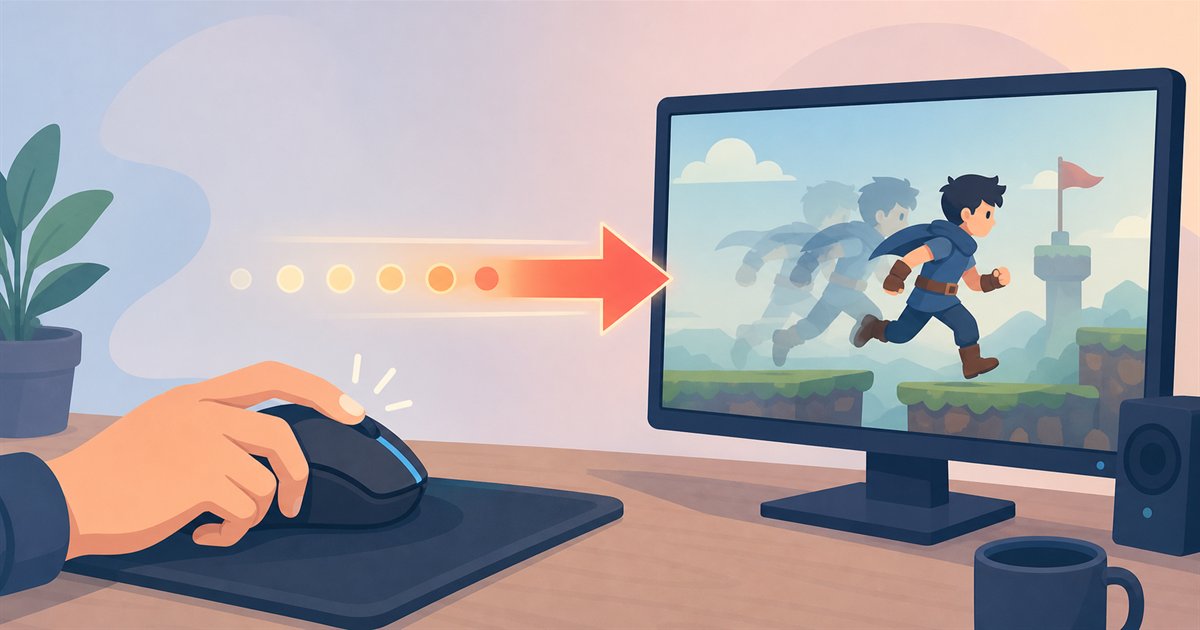
入力遅延とは、マウスやキーボードを操作してから、その結果が画面に映るまでにかかる時間の遅れのことです。単位はミリ秒(ms=1000分の1秒)で表され、この数値が小さいほど「思ったとおりにキャラクターが動く」快適な操作感になります。
eスポーツのように一瞬の反応が勝敗を分けるジャンルでは、この数msの差が大きな意味を持ちます。
よくある疑問:入力遅延って、マウスのせいだと思ってたけど…ほかにも遅れが生まれる場所があるの?
じつは入力遅延は1か所で決まるものではなく、いくつもの工程の遅れが積み重なった合計値なんです。マウスがクリックを認識し、PCが処理し、GPUが絵を作り、モニターがそれを表示する——この一連の流れ、ひとつひとつに少しずつ遅れがあります。
だからこそ、各工程を少しずつ削ることで、合計を大きく減らせるわけです。
遅れが生まれる主な場所を、表で整理してみましょう。どこに手を入れれば改善につながるのかが見えてきます。
| 遅れが生まれる場所 | 内容 | おもな対策 |
|---|---|---|
| 入力デバイス | マウス・キーボードが操作を認識する時間 | ポーリングレートの高いデバイスを使う |
| PC内部の処理 | CPU・GPUがゲームを計算し映像を作る時間 | fpsを高く安定させる・設定を最適化 |
| 表示(モニター) | 作られた映像が画面に映るまでの時間 | 高リフレッシュレートのモニターを使う |
この記事では、このうちPCの設定で減らせる部分と、スペック・モニターで減らせる部分を中心に解説していきます。まずは、お金をかけずに今すぐできる「設定」から見ていきましょう。
入力遅延を減らす低遅延PC設定チェックリスト
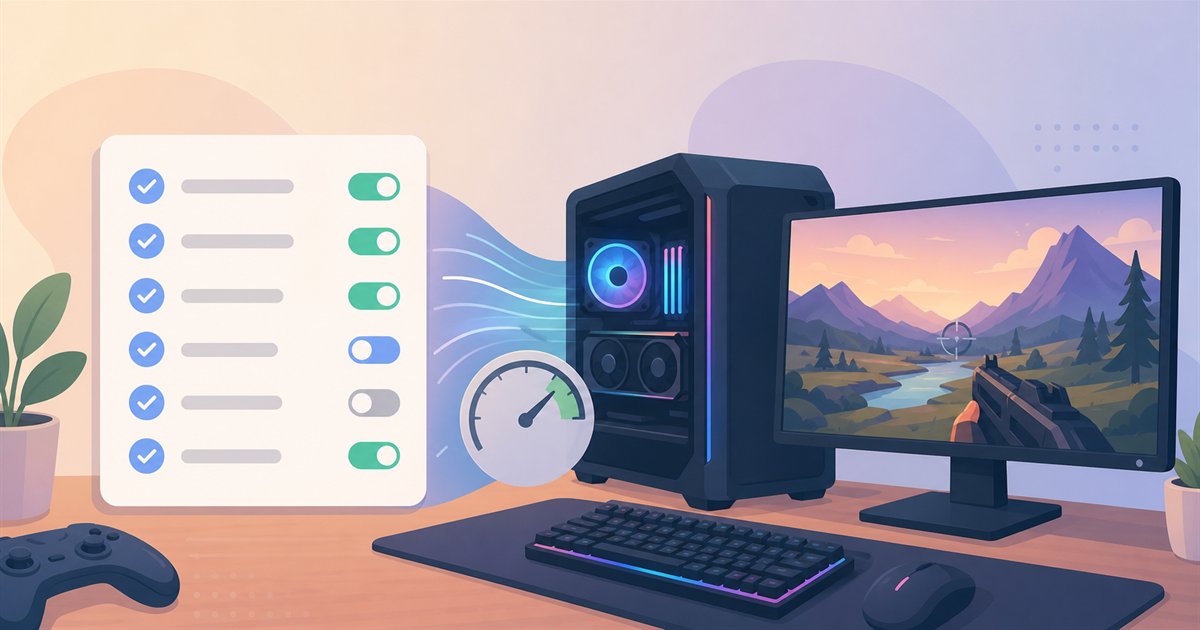
ここが本記事の核心です。これから紹介する設定は、追加の出費なしで入力遅延を減らせる項目ばかりです。
順番にチェックしていけば、初心者の方でも迷いません。まずは全体像を、チェックリストとして一覧にしました。
- VSync(垂直同期)をOFFにする/表示のカクつきより遅延を優先
- NVIDIA Reflexをオンにする/対応ゲームなら遅延低減の効果が大きい
- 排他フルスクリーンで起動する/ウィンドウ表示より遅延が少ない
- fps上限をモニターのリフレッシュレートの少し下に設定
- ゲーム内の画質設定を下げてfpsを安定させる

特に上の3つ、VSync・Reflex・排他フルスクリーンは低遅延の基本セットだよ。まずはこの3点から見直そう!
①VSync(垂直同期)はOFFが基本
VSync(垂直同期)は、GPUが映像を作るタイミングとモニターの表示タイミングをそろえる機能です。画面がズレて途切れる「ティアリング」を防げますが、表示を待つぶん入力遅延が増える場合があります。
eスポーツで反応速度を最優先するなら、VSyncはOFFにするのが基本です。多少の画面のズレより、操作のキレを取るという考え方ですね。ティアリングが気になる場合は、モニター側の「G-SYNC」「FreeSync」といった可変リフレッシュレート機能を使うと、遅延を抑えつつズレも軽減できます。
②NVIDIA Reflexは対応ゲームでオンにする
NVIDIA Reflexは、GeForce搭載PCで入力遅延を自動的に抑えてくれる機能です。CPUが処理を先走りしすぎて生まれる無駄な待ち時間を減らすしくみで、対応している競技系タイトルでは効果を実感しやすい設定です。
ゲーム内のオプションに「NVIDIA Reflex」または「低遅延モード」といった項目があれば、オン(または On+Boost)にしておくのがおすすめです。
対応しているかどうかや効果の度合いはゲームやGPU世代によって変わるため、詳しくは各ゲームやNVIDIA公式の案内で確認してください。AMD Radeon搭載PCの場合も、ドライバー側に同様の低遅延機能(Anti-Lag系)が用意されていることがあります。
③排他フルスクリーンで起動する
ゲームの表示方法には、大きく分けて「排他フルスクリーン」「ボーダーレスウィンドウ(フルスクリーンウィンドウ)」があります。一般的に、排他フルスクリーンのほうが余計な処理を挟まないぶん入力遅延が少ないとされています。
ゲーム内の「ディスプレイモード」設定で、ボーダーレスではなくフルスクリーンを選ぶのがポイントです。
ただし、複数の画面を切り替えながら遊ぶ方はボーダーレスのほうが便利な場合もあります。快適さと遅延のどちらを優先するかで選んでください。
④fps上限はリフレッシュレートの「少し下」に
意外と見落とされがちなのが、fps(=1秒間に描き変わるコマ数)の上限設定です。GPUの性能を使い切るほどfpsを出し切る(GPU使用率が100%に張り付く)と、かえって遅延が増えることがあります。
G-SYNCやFreeSyncなどの可変リフレッシュレート(VRR)を使っている場合は、fps上限をモニターのリフレッシュレートより少し低めに設定するのがコツ。たとえば240Hzのモニターなら、fps上限を230前後に設定するイメージです。VRRを使わずVSyncをオフにしている場合は、GPU使用率が100%に張り付かない範囲で上限を決めれば十分です。
これは、GPUに常に少しだけ余力を残しておくことで、遅延を安定させるテクニックです。前述のNVIDIA Reflexをオンにすると、この上限を自動で最適に調整してくれる場合もあります。fpsとリフレッシュレートの関係をもっと知りたい方は、この記事の後半の表もあわせてご覧ください。
⑤画質を下げてfpsを安定させる
fpsが不安定に上下すると、遅延も一定になりません。競技志向のプレイヤーが画質設定を思い切って下げるのは、見た目を犠牲にしてでもfpsを高く・安定させ、遅延を一定に保つためです。影の表現やエフェクトなど、勝敗に直接関わりにくい項目から下げていくと、快適さと見やすさのバランスを取りやすくなります。
ここでひとつ注意点があります。グラフィックドライバーの更新や設定変更は、必ず内容を確認しながら少しずつ行ってください。複数の設定を一度に変えると、どの変更で改善したのか分からなくなり、不具合が出たときに元へ戻せなくなります。
1項目ずつ変えて、そのつど効果を確かめるのが失敗しないコツです。
ちなみに、こうした細かな設定の前提として、PCが本来の性能を出せているかも大切です。動作が重いと感じる場合はCPU・GPUの温度の目安を解説した記事で、PCの状態を先に確かめておくと安心ですよ。
144Hz・240Hzモニターで表示遅延はどれだけ縮む?
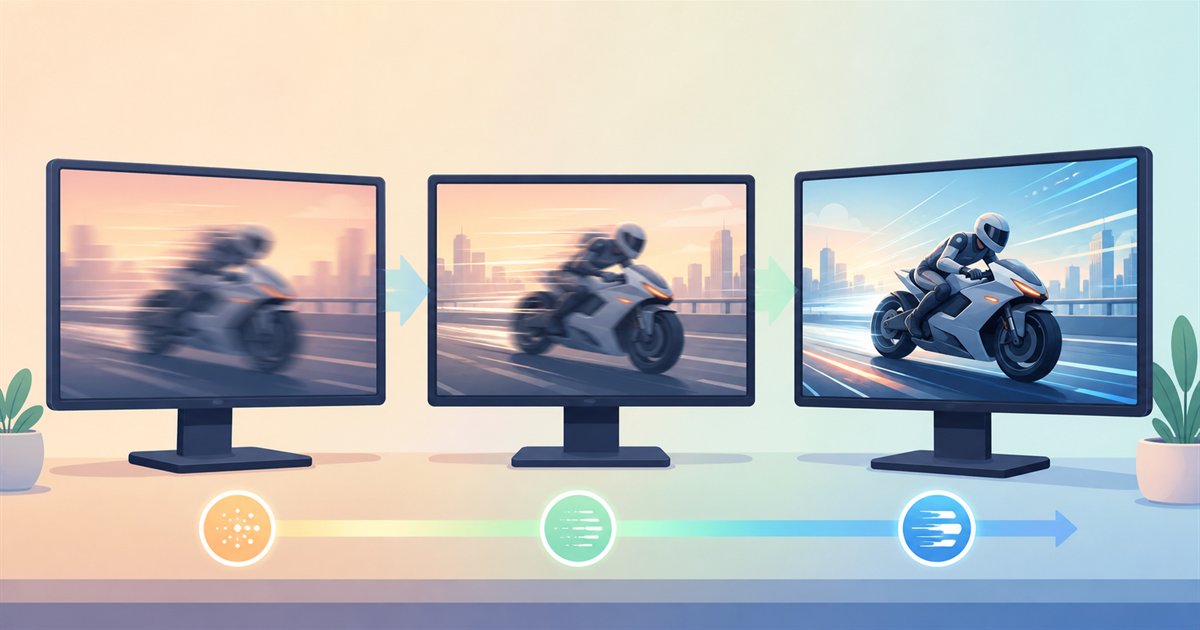
設定を整えたら、次はモニターのリフレッシュレートにも目を向けましょう。リフレッシュレートとは、モニターが1秒間に画面を描き変える回数のことで、単位はHz(ヘルツ)です。この数値が高いほど、映像がなめらかになり、1コマあたりの表示までの待ち時間が短くなる——つまり表示遅延が縮みます。
1コマが表示されるまでの理論上の目安時間は、単純化すると「1000ms ÷ リフレッシュレート」で計算できます。これはあくまで理論値の目安ですが、数字にするとその差がよく分かります。
| リフレッシュレート | 1コマの表示間隔(目安) | おもな用途 |
|---|---|---|
| 60Hz | 約16.7ms | 一般用途・普段使い |
| 144Hz | 約6.9ms | eスポーツ入門・幅広いゲーム |
| 240Hz | 約4.2ms | 競技志向・FPS本格プレイ |
60Hzと240Hzでは、1コマあたりの間隔が約16.7msから約4.2msへと、およそ4分の1にまで縮みます。この差をグラフでも見てみましょう。
棒が短いほど、次のコマが表示されるまでの待ち時間が短い=表示遅延が少ないということです。ただしこの効果を活かすには、fpsもそれに見合った数値を出せている必要があります。
240Hzのモニターでも、ゲームが100fpsしか出ていなければ、その性能をフルには使い切れません。だからこそ、次の章で解説するPCのスペックが重要になるのです。
よくある疑問:なるほど、モニターとPCの両方がそろって初めて意味があるんだね。どんなスペックを選べばいいの?
スペックの選び方は、次の章で判断基準から順に解説します。なお、モニター環境を整えるなら机まわりのレイアウトも大切ですよ。設置の自由度を上げたい方はモニターアームが必要かを解説した記事や、画面を増やしたい方向けのデュアルモニター接続の記事も参考になります。
入力遅延を減らすために必要なPCスペック
低遅延を突き詰めるうえで、PCに求められる条件は明確です。ひとことで言えば、「モニターのリフレッシュレートに見合ったfpsを、安定して出し続けられる性能」です。ここを外すと、どんなに設定を追い込んでもモニターの実力を引き出せません。
目安として、遊びたいゲームと画質で、狙うリフレッシュレートを上回るfpsが常時出ている状態が理想です。fpsが不足すると遅延が増えるだけでなく、映像もカクついてしまいます。パーツごとの役割を整理すると、次のようになります。
| パーツ | 低遅延プレイでの役割 | 目安の考え方 |
|---|---|---|
| GPU(グラフィックボード) | fpsを決める最重要パーツ | 狙うfps・解像度に見合った性能を選ぶ |
| CPU | 競技系ゲームのfps安定を左右する | ミドル以上を選ぶと安心 |
| メモリ | 複数アプリ同時起動時の安定に影響 | 16GBが現在の標準ライン |
| ストレージ | 読み込みの速さに影響 | Gen4 SSDなら快適 |
競技系のeスポーツタイトルは比較的軽めのものが多く、設定を下げれば高fpsを狙いやすいのが特徴です。とはいえ、余裕のある構成を選んでおけば、画質を保ったまま高fpsを維持しやすく、結果として遅延も安定します。「ぎりぎりの性能」より「少し余裕のある性能」を選ぶのが、低遅延プレイの失敗しない考え方です。
「fpsに少し余裕を持たせる」——これが低遅延構成選びの基本です。次の章で紹介するおすすめモデルも、まさにこの考え方で選んでいます。
なお、設定を追い込む過程でBIOS(=パソコンの起動時に働く基本ソフト)に触れる場面もあります。仕組みを知っておきたい方はBIOS/UEFIとは何かを解説した記事もどうぞ。それでは、具体的なおすすめモデルを見ていきましょう。
低遅延プレイにおすすめのゲーミングPC3選【2026年9月時点】
ここからは、eスポーツの低遅延プレイに向いたドスパラのゲーミングデスクトップを、予算に合わせて3台紹介します。エントリー・ミドル・ハイクラスの3段階で選べるようにしたので、自分の目指すレベルに合わせて選んでみてください。価格・構成は変わる場合があるので、最新情報は必ず公式サイトでご確認くださいね。
【まずは始めたい入門者に】GALLERIA XGC5M-R35-GD

- CPU:Core Ultra 5 225F
- GPU:GeForce RTX 3050 6GB
- メモリ:16GB DDR5
- ストレージ:500GB Gen4 SSD
- 価格:184,980円(税込)(2026年9月28日確認・送料別)
Core Ultra 5 225FとGeForce RTX 3050 6GBを組み合わせた、エントリークラスのゲーミングデスクトップです。設定を軽めのeスポーツタイトルに合わせれば、フルHDで高fpsを狙いやすい構成。
16GB DDR5メモリと読み書きの速いGen4 SSDも備え、「まずは低遅延プレイを体験してみたい」入門者に手が届きやすい1台です。
軽めのeスポーツ系なら設定次第でフルHD高fpsを狙える構成です。まず低遅延環境を試したい入門者に選びやすい価格ですよ。
【迷ったらこれ・バランス重視】GALLERIA XGR5M-R56-GD
- CPU:Ryzen 5 7500F
- GPU:GeForce RTX 5060
- メモリ:16GB DDR5
- ストレージ:500GB Gen4 SSD
- 価格:209,980円(税込)(2026年9月28日確認・送料別)
Ryzen 5 7500FとGeForce RTX 5060を組み合わせた、ミドルクラスの定番構成です。フルHDで幅広いタイトルを快適に遊べる性能があり、eスポーツ系なら高fpsも狙いやすいバランスの良さが魅力。144Hzモニターと組み合わせる最初の1台として、安心しておすすめできるモデルです。
RTX 5060は描画に余裕があるぶん、fpsを高く保ちやすくなります。144Hz環境の最初の一台にちょうどいい構成ですよ。
\初心者に一番人気のバランス構成/
【240Hz級を本気で狙うなら】GALLERIA XPR7A-R56T16G-GD

- CPU:Ryzen 7 7700
- GPU:GeForce RTX 5060 Ti 16GB
- メモリ:16GB DDR5
- ストレージ:1TB Gen4 SSD
- 価格:289,980円(税込)(2026年9月28日確認・送料別)
Ryzen 7 7700とGeForce RTX 5060 Ti 16GBを搭載した、ワンランク上のハイクラス構成です。CPU・GPUともに余裕があり、高fpsを安定して出し続けたい競技志向のプレイヤー向け。240Hzクラスの高リフレッシュレートモニターの実力を引き出しやすい1台です。
ストレージも1TB Gen4 SSDと大容量なので、複数のタイトルを入れておけるのも心強いポイントです。
本気で上を目指すなら、性能に余裕のあるこのモデルが安心です。高fpsを維持しやすく、遅延も安定させやすいのが強みです。
\240Hz級を狙う本命構成/
まとめ:設定とPC構成の両方を見直す
eスポーツの入力遅延を減らす方法を、設定とスペックの両面から解説してきました。最後に要点を振り返りましょう。
- 入力遅延は複数の工程の遅れの合計。各所を少しずつ削るのが近道
- 設定の基本は「VSync OFF・NVIDIA Reflexオン・排他フルスクリーン」
- fps上限はリフレッシュレートの少し下に設定して安定させる
- 144Hz・240Hzのモニターで表示遅延は大きく縮む(要・十分なfps)
- PCは「狙うfpsに少し余裕を持たせた構成」を選ぶのが失敗しないコツ
入力遅延は、「設定」と「構成」の両輪でそろえたときに、いちばん大きく減らせます。まずはお金をかけずにできる設定チェックリストから試し、そのうえでモニターとPCのスペックを見直していく——この順番で進めれば、初心者の方でも着実に快適な操作感へ近づけますよ。
低遅延プレイの土台となるゲーミングPCが気になったら、まずは気になるモデルの最新価格を公式サイトでチェックしてみてください。設定と構成、その両方を少しずつ整えていけば、あなたのプレイ環境は着実に快適になっていきますよ。
\最大36回まで分割手数料0円/
分割手数料の無料対象は最大36回です(ドスパラ公式・2026年9月28日確認)。18歳以上の個人、税込3万円以上、月々3,000円以上などの条件と審査があります。対象回数・初回金額・支払総額は申し込み時に確認してください。
eスポーツの低遅延設定に関するよくある質問
- 入力遅延を減らすのに一番効果的な設定は何ですか?
-
まずはVSyncをOFF・NVIDIA Reflex(対応ゲーム)をオン・排他フルスクリーンで起動の3点から見直すのがおすすめです。追加の出費なしで入力遅延を減らせる基本の設定で、多くの競技系タイトルで効果を実感しやすい項目です。
- 144Hzと240Hzのモニターはどちらを選べばいいですか?
-
eスポーツ入門なら144Hz、FPSなどを競技志向で本気でプレイするなら240Hzが目安です。ただし高いリフレッシュレートを活かすには、それに見合ったfpsを出せるPCスペックが必要になります。モニターとPCはセットで考えましょう。
- fps上限は設定しないほうがいいのですか?
-
いいえ、モニターのリフレッシュレートより少し低めにfps上限を設定するのがコツです。GPUに少し余力を残すことで遅延が安定します。NVIDIA Reflexをオンにすると、この上限を自動で最適に調整してくれる場合もあります。
- 低遅延プレイに必要なPCスペックの目安は?
-
目安は「狙うリフレッシュレートを上回るfpsを、安定して出し続けられる性能」です。競技系タイトルは比較的軽めなので設定を下げれば高fpsを狙いやすいですが、少し余裕のある構成を選んでおくと画質を保ったまま遅延を安定させやすくなります。
- Radeon(AMD)のPCでも低遅延設定はできますか?
-
できます。VSync OFF・排他フルスクリーン・fps上限の考え方は共通です。
NVIDIA Reflexの代わりに、AMD Radeon側にも低遅延機能(Anti-Lag系)が用意されていることがあります。詳しくはドライバーの設定や公式の案内で確認してください。
関連記事