Google Vidsで、AI動画を無料で作れる範囲が広がりました。Googleは2026年9月23日、個人のGoogleアカウントでもGemini Omni 1.1 Flashによる動画生成を利用できると発表しています。
気になるのは「無料で何本作れるのか」「有料のGeminiが必要なのか」「普通のノートPCで使えるのか」という点でしょう。この記事では、最新の公式発表と利用上限のヘルプを分けて確認し、最初の1本を作るまでの流れを整理します。
- Google Vidsは個人のGoogleアカウントでも無料で試せる
- 個人無料枠のAI動画は月6本。AIアバターと共通の枠
- 50クレジットの枠を「動画50本」と読み替えない
- 作成・編集はPCの対応ブラウザから始める
- 高価なGPUを買う前に、今のPCと無料枠で確かめる
Google Vidsは無料でどこまで使える?
Google Vidsとは、ブラウザ上で動画の素材作りから編集・共有まで行えるGoogleのサービスです。Geminiは動画を作るAIの側、Vidsはその動画を並べて仕上げる作業場所、と考えると役割をつかみやすくなります。
9月23日の更新で変わったこと
今回の更新では、AIで短い映像を作る機能が個人アカウントにも広がりました。Vids内で映像を生成し、場面の続きを作ったり、長さを調整したりできるのが特徴です。1080pの映像生成や、AIクリップの高解像度化にも対応すると案内されています。
| 気になること | 確認できた内容 |
|---|---|
| 無料で始められる? | 個人のGoogleアカウントが対象。利用上限あり |
| 新しい動画生成モデルは? | Gemini Omni 1.1 Flash |
| 主な更新は? | 1080p生成、場面の延長、クリップの長さ調整 |
| 何から開く? | PCブラウザでvids.newを開く |
出典:Google公式:Vidsの無料AI動画生成(2026年9月27日確認)
完成品を一度に全部作らせるよりも、「冒頭に置く短い映像」「説明の背景」「写真に少し動きを付けた素材」など、用途を絞ると試しやすくなります。SNS向けの告知や、身近なイベントの紹介動画とも相性のよい入り口です。
GeminiアプリやFlowの利用枠とは分けて考える
同じGoogleの動画生成でも、どのサービスで作るかによって、使える機能や上限の案内が変わります。Geminiアプリで見た回数制限を、そのままVidsに当てはめないようにしましょう。
Google Vidsを使うときは、Vidsの画面でログイン中のアカウントを確かめ、そのアカウント区分の上限を見るのが確実です。仕事用アカウントと個人用アカウントを併用している方は、右上のプロフィールの切り替えにも注意してください。
あわせて読む:Geminiとは?無料でできること・料金とChatGPTとの違い
Google Vids無料枠の回数制限と有料プランの違い
無料で試せても、生成を何度でも繰り返せるわけではありません。公式ヘルプでは、個人アカウントの動画枠と、文章・画像などに使うクレジットが別に示されています。
個人無料枠の月6本と50クレジットは別の数字
2026年9月27日に確認した個人アカウント向けの表では、AI動画は月6クリップ、AIアバターと共通です。動画6本に加えてアバター6本を使える、という意味ではありません。
同じ表には月50クレジットの案内もありますが、これは「Help me create」や音声・画像などの機能で使う枠です。50クレジットあるから動画を50本作れる、とは判断できません。
| アカウント区分 | AI動画生成の掲載上限 | 見るべき点 |
|---|---|---|
| 個人Googleアカウント(無料) | 月6クリップ | AIアバターと共通。編集機能にも制限の可能性 |
| Google AI Pro | 月500秒 | 無料枠と単位が異なり、秒数で管理 |
| Google AI Ultra 5x/20x | 月2,500秒/月10,000秒 | 同じUltraでもプラン区分を確認 |
出典:Google公式:VidsのAI機能と利用上限(2026年9月27日確認)
上限や対象機能は変更される場合があります。無料枠の繰り越しはなく、個人アカウントの月次リセットは米国太平洋時間の月初午前0時という案内です。日本の月初午前0時と一致するわけではないため、画面に表示される残量も確認してください。

「無料で試す」と「何本も作り直して仕上げる」では、必要な枠が変わります。最初は主役と動きを1つに絞ると、作り直す理由が分かりやすくなります。
有料にする前に、足りないものを確認する
無料枠が足りなくなったら、回数が不足しているのか、使いたい編集機能が対象外なのかを分けて考えましょう。残量だけの問題なら翌月まで待つ選択肢があります。繰り返し制作する予定があるなら、有料枠の単位と対象機能を比べます。
有料プランの秒数枠を、無料枠の本数と単純に並べて「何倍お得」とは言えません。生成する長さや使う機能、家族共有の有無などでも扱いが変わるため、申し込み時の公式表示で確認することが大切です。
まず1本の短い素材を作り、Vidsで編集して仕上げられるか確かめてから判断すると、目的に合わないまま契約することを避けやすくなります。無料の試作でも、生成だけで終わらず、保存した作品を開き直すところまで進めてみてください。
Google Vidsで無料AI動画を作る手順
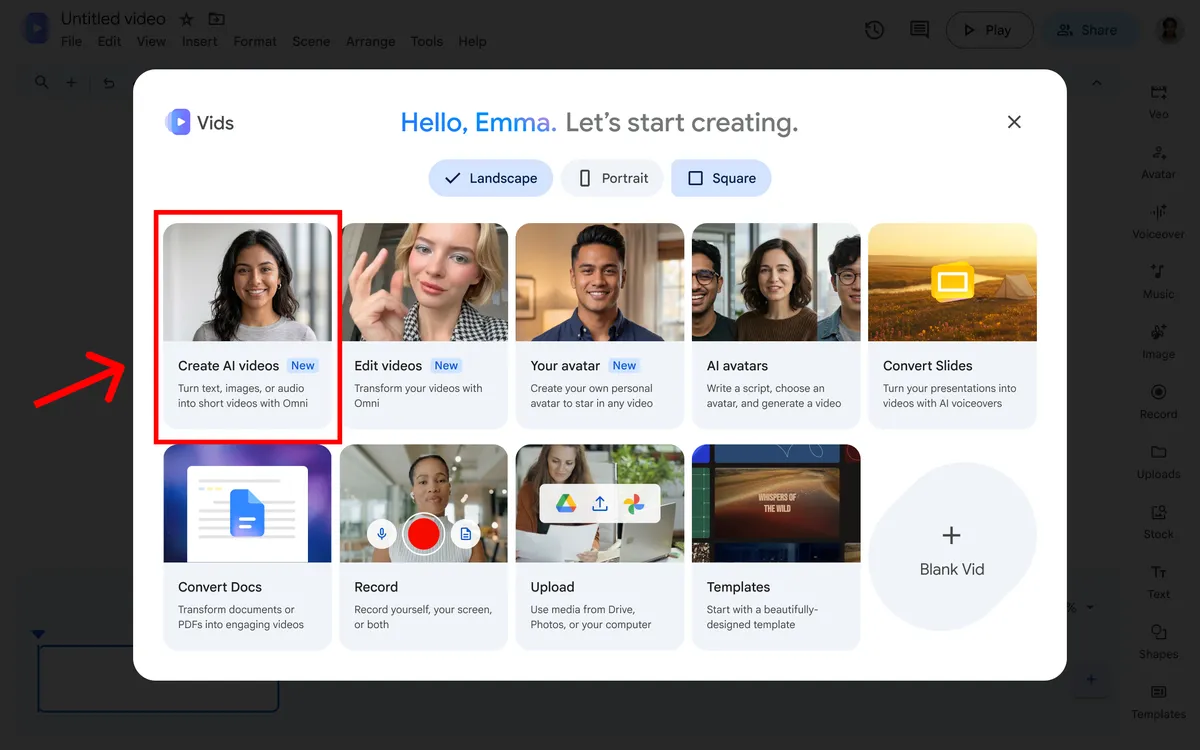
以下はGoogleの公式案内に基づく基本の流れです。画面の言語や提供状況によって項目名が異なる場合があります。最初は利用権のある写真か、自分で書いた短い説明だけを使って試しましょう。
開始画面の「Create AI videos」を選びます。主役、場所、動き、カメラの動かし方などを短く具体的に伝え、画面にある長さや縦横比の選択肢を確認します。
人物や物の形、画面の端、動きのつながりを確認します。意図と違うときは、主役も背景も一度に変えず、動きやカメラなど1項目ずつ指示を直します。
採用するクリップは「Insert」でVidsの作品へ挿入します。前後の場面や音量を確認し、共有先に合わせて仕上げます。完成した作品はMP4への書き出しもできます。
出典:Google公式:AI動画クリップの生成手順(2026年9月27日確認)
最初の試作は、主役・動き・カメラを1つずつ
例えば卓上の商品を紹介するなら、下のように内容を分けて考えます。複数の人物、細かな文字、場面転換を同時に求めるより、どこが意図と違うかを確かめやすくなります。これは編集部が提案する試し方で、生成品質を保証する条件ではありません。
- 主役:白い机の上に置いた、無地の青いマグカップ
- 動き:カップから湯気がゆっくり上がる
- カメラ:正面から固定。ズームや場面転換はなし
- 雰囲気:朝の柔らかな光。字幕やロゴは入れない
写真を動かす場合も、写真に写っているものを長々と説明し直すより、「何をどう動かすか」を伝えると意図を整理できます。重要な商品名や価格の文字は、生成された映像に任せず、編集で読める状態に整えると確認しやすくなります。
生成履歴と、作品に保存した素材を混同しない
公式ヘルプでは、Vidsのタブを閉じると、そのセッションの生成履歴が消えると案内されています。気に入ったクリップは履歴に置いたままにせず、作品へ挿入してから終えましょう。
写真と動画の縦横比が違うと、余白が付く場合もあります。人物の顔や商品の端が見えなくなっていないか、スマホ向けの縦画面でも最後まで再生して確かめてください。全体の構成やテロップも、生成とは別に見直す部分です。
出典:Google公式:Vidsの編集・書き出しの基本(2026年9月27日確認)
Google Vidsに必要なPCと、使えないときの確認点
まずは今のPCと、対応ブラウザで試す
Googleのヘルプは、PCでChrome、Firefox、Windows版Microsoft Edgeの直近2バージョンを案内しています。Safariは編集やコメントに対応せず、処理済み動画の再生に利用できるという説明です。
Vidsでの作成・編集は、現時点の公式案内ではモバイル端末の対象外です。スマホで開けたことと、PCと同じ制作機能を使えることは分けて考えましょう。Macを使う場合も、ブラウザの条件を先に確認します。
出典:Google公式:Vidsの対応ブラウザ(2026年9月27日確認)
Vidsはブラウザから使うサービスなので、ローカル動画生成モデルをPCへ入れる場合とは準備が異なります。この機能を試すためだけに、高価なGPUを先に購入する必要があるとは判断できません。
一方で、素材をたくさん読み込み、別のアプリも同時に使うと、手元のPCでプレビューや切り替えが重くなることはあります。まず不要なタブを閉じ、短い作品で操作を確かめましょう。生成待ちが長いことだけで、PCの性能不足と決めつけないのがポイントです。
あわせて読む:動画生成AIをローカルで動かす場合のVRAM・PCスペック
「Create AI videos」が見つからない場合
ログイン中のアカウント、対応ブラウザ、利用枠、組織のサービス設定の順に確認します。公式の更新情報には段階的な提供の案内もあるため、表示されない理由を一律に「有料でないから」と決めることはできません。
個人と仕事用のアカウントを取り違えていないか確認しても解決しない場合は、表示されたエラー文を控え、公式ヘルプや組織の管理者へ確認しましょう。機能が見えないだけの段階で、有料契約やPCの買い替えを急ぐ必要はありません。
出典:Google Workspace公式:提供開始日と対象範囲(2026年9月27日確認)
ブラウザの操作が重いのか、AIの生成を待っているのかを分けてみてください。どちらかが分かると、PC側で見直すべき点も絞れます。
まとめ:Google Vidsは無料の短い試作から始めよう
Google Vidsを試すときは、何本作れるかだけでなく、素材を作品に入れて保存・共有できるところまで確認すると、実際に使い続けるか判断しやすくなります。
- 最初の題材を1つ決め、短い場面で試す
- 生成前にアカウントと残りの利用枠を確認する
- 採用したクリップは作品へ挿入して保存する
- 画面の端・動き・音・文字を確認してから共有する
無料でできた範囲と、足りなかった機能が分かってから有料プランを比べると、自分の制作に合った選び方ができます。利用上限の最新情報は、申し込み前にも公式ページで確かめてください。
Google Vidsの無料利用でよくある質問
- 有料のGeminiを契約していなくても使えますか?
-
Googleの2026年9月23日発表では、個人Googleアカウントも無料AI動画生成の対象です。利用上限や機能の制限はあり、すべての有料機能が無料になるわけではありません。
- 月50クレジットなら動画を50本作れますか?
-
いいえ。個人無料枠の公式表では、AI動画は月6本でAIアバターと共通です。50クレジットは別の対象機能の枠なので、動画本数に読み替えないでください。
- 無料の動画には透かしが入りますか?
-
GoogleはOmni 1.1で生成したクリップに、目に見えない電子透かしのSynthIDを埋め込むと説明しています。画面に見えるロゴと、見えない識別情報は別のものです。
- ゲーミングPCや高性能GPUが必要ですか?
-
公式の開始案内は対応ブラウザを備えたPCからの利用です。まず手元のPCで短い作品を試してください。ローカル動画生成向けのVRAM条件を、そのままVidsの必須条件にはできません。
関連記事