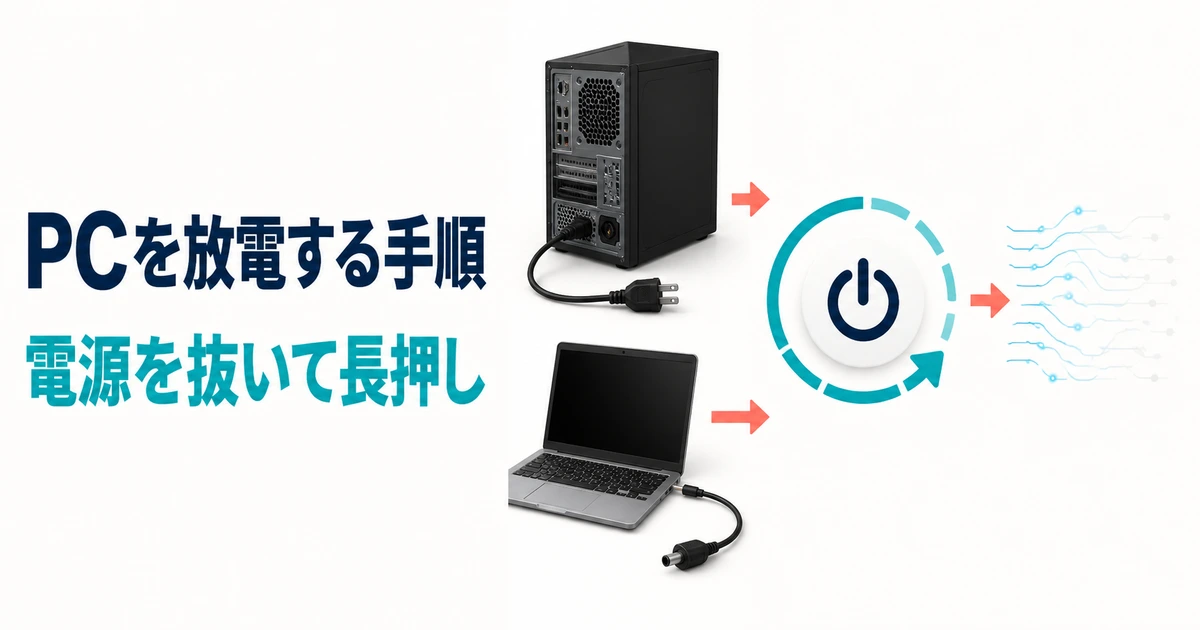
昨日まで普通に使えていたパソコンが、急に電源が入らない・画面が映らない——そんなとき修理に出す前に試したいのが「放電」です。パソコンの放電のやり方は電源を抜いて数分待つだけと簡単で、分解も特別な道具もいりません。
- 放電は「シャットダウン→電源ケーブル(バッテリー)を外す→電源ボタンを10秒以上長押し→数分放置」の4段階でOKです。
- 電源が入らない・画面が映らないなど、帯電による不調は放電で改善する可能性が高い
- ノートパソコンはバッテリーが外せるかどうかで手順が変わる
- 放電で直らない・何度も再発する場合は電源ユニットなどの故障を疑う
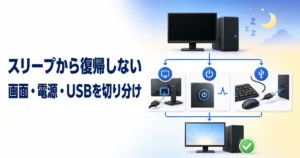
電源は入るのにスリープから復帰しない、という症状が中心なら、スリープから復帰しない時の対処法もあわせて確認してください。
結論:パソコンの放電のやり方は「電源を抜いて電源ボタン長押し」
パソコンの放電とは、本体内部にたまった不要な電気を抜き、電源回路の状態をリセットする作業のことです。特別なソフトや工具は使わず、誰でも数分で実施できます。
基本の流れはデスクトップもノートも共通です。シャットダウンして電源ケーブル(ノートはACアダプターとバッテリー)を外し、電源ボタンを10秒以上長押ししてから数分放置する——これだけで内部の電気が抜けます。
ドスパラ公式コラムでも、電源が入らない・画面が映らないときの対処として放電が案内されています(2026年8月2日確認)。NECなど大手メーカーのサポートFAQにも同じ手順が掲載されている、公式に認められた対処法です。

怪しい裏ワザではなく、メーカー公式も案内する正式なリセット操作です。修理に出す前の「お約束」と覚えておきましょう。
放電とは?帯電でパソコンに起きる症状
パソコンの内部には、コンデンサ(=電気を一時的にためる部品)が数多く使われています。シャットダウンした後もここに電気が残ることがあり、この状態が「帯電」です。
帯電そのものは自然な現象です。ただ、残った電気が中途半端に回路へ流れ続けると、電源のオン・オフを管理する制御チップが異常な状態のまま固まってしまうことがあります。
電源ケーブルを抜いて放置したり電源ボタンを長押ししたりすると、残った電気が消費され、制御チップがまっさらな状態から起動し直します。「放電で直る」の正体はこのハードウェアレベルのリセットで、決してオカルトではありません。
よくある疑問:帯電すると、具体的にどんな症状が出るの?
帯電が原因で起きやすい症状の代表例は次のとおりです。心当たりがあれば、放電を試す価値があります。
- 電源ボタンを押しても反応しない(ランプもつかない)
- 電源ランプはつくのに画面が真っ暗のまま
- ファンだけ回って起動しない
- スリープから復帰できない
- USB機器が突然認識されなくなった
- 動作が不安定でフリーズを繰り返す
デスクトップパソコンの放電手順
デスクトップはバッテリーがないぶん手順がシンプルで、電源ケーブルを抜けば電気の供給を完全に絶てます。ドスパラ公式コラムの案内(2026年8月2日確認)をもとに、次の流れで進めましょう。
通常どおりシャットダウンします。フリーズして操作できない場合は、電源ボタンの長押しで強制終了してかまいません。
電源ユニットの背面に主電源スイッチがある機種は、先にスイッチをオフにしてからケーブルを抜くと安心です。
USBメモリ・外付けHDD・プリンターなどを外します。モニターのケーブルも外しておくと、より確実に放電できます。
通電していない状態で電源ボタンを押し続けると、内部に残った電気が消費されます。ここが放電のいちばんのポイントです。
そのまま数分待ってから、電源ケーブルと周辺機器をつなぎ直して起動を確認します。
電源ケーブルを差したままケース内部の金属部分に触れるのは絶対にやめてください。感電や故障の原因になります。
放置時間の目安は、ドスパラ公式が「数分以上」、NECの公式FAQが「90秒以上」としています(いずれも2026年8月2日確認)。迷ったら5分ほど置けば十分で、長く置いても悪影響はありません。
ノートパソコンの放電手順(バッテリー着脱可否別)
ノートパソコンはバッテリーを積んでいるため、ACアダプターを抜いただけでは電気の供給を絶てません。バッテリーが外せるタイプかどうかで手順が変わるので、順番に見ていきましょう。
バッテリーが外せるモデルの手順
USB機器やSDカードなどの周辺機器も、すべて外しておきます。
本体裏面のロックを解除してバッテリーを外します。取り外しは必ずシャットダウン後に行ってください。
内部に残った電気が自然に抜けるのを待ちます。急いでいても90秒以上は置きましょう。
バッテリーは奥まで確実に取り付けてから、ACアダプターをつないで電源を入れます。
バッテリー内蔵(外せない)モデルの手順
最近の薄型ノートの多くはバッテリー内蔵型です。この場合は電源ボタンの長押しで内部の電気を消費させるのがポイントになります。
USB機器などの周辺機器も、あわせてすべて外します。
ドスパラ公式は10〜15秒の長押しを案内しています。NECには20秒押し続ける機種もあるため、うまくいかないときはお使いの機種のサポートページも確認しましょう。
長押しが終わったら、そのまま数分置いて電気が抜けるのを待ちます。
まずACアダプターだけをつないで起動を確認し、問題なければ周辺機器を戻します。
長押しの途中でメーカーロゴが一瞬表示されても、指を離さず押し続けるのがコツです。焦らずじっくりいきましょう。
放電で直るトラブル・直らないトラブルの一覧表
放電は万能ではありません。直る見込みがあるかを先に見極めると、無駄な作業や誤った期待を避けられます。次の表で線引きを確認しましょう。
| 症状 | 放電で直る可能性 | 補足 |
|---|---|---|
| 電源ボタンに無反応 | 高い | 帯電の定番症状。まず放電を試す |
| ランプは点くが画面が真っ暗 | 高い | 直らなければ映像ケーブルやモニターを確認 |
| スリープから復帰しない | あり | 再発するなら電源設定・ドライバーも確認 |
| USB機器を認識しない | あり | 特定の機器だけなら機器側の故障も疑う |
| ブルースクリーンが頻発 | 低い | ドライバーやメモリなど別原因が中心 |
| 異音・焦げ臭いにおい | なし | 物理故障の疑い。使用を中止して点検へ |
| 動作が常に重い | なし | スペック不足や常駐ソフトの整理で対処 |
ポイントは、放電が効くのは「電源まわりの一時的な不調」だけという線引きです。焦げ臭いにおいや異音があるときは放電を試さず、すぐに使用を中止してください。
放電しても電源が入らない・画面が映らない場合は、原因の切り分けに進みましょう。パソコンが黒い画面で起動しない時の確認手順で、電源・画面・Windowsのどこに問題があるかを順番に特定できます。
何度も帯電する場合に疑うこと
放電で一度直っても、同じ症状が何度も出るなら、帯電しやすい環境や部品の劣化が隠れています。とくにゲーミングPCを使っている方は注意が必要です。
ゲーミングPCは帯電しやすい条件がそろっている
ゲーミングPCは850Wクラスなど大容量の電源ユニットを搭載し、内部のコンデンサも大きいため、シャットダウン後に残る電気の量が多くなりがちです。
さらにRGBライティングのハブやゲーミングデバイスなどUSB機器が多く、シャットダウンせずスリープ中心で運用する人が多いことも、スリープ復帰の失敗やUSB機器の誤動作につながりやすい要因です。
スリープと電源オフの使い分けはスリープ・休止状態・シャットダウンの違いで解説しています。長時間使わないときは電源を切る習慣にすると、帯電の蓄積を抑えられます。
環境と部品の劣化をチェックする
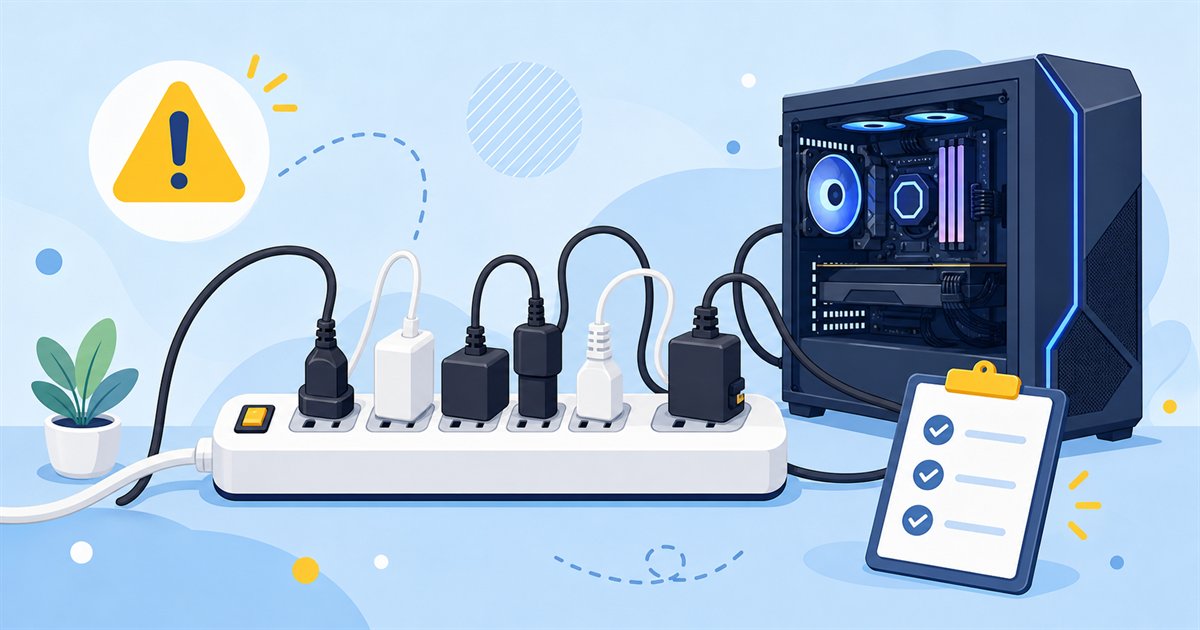
使用環境にも帯電しやすくなる要因があります。再発に悩んでいる方は、次の3点を見直してみてください。
- タコ足配線:電源タップの多重接続は電圧が不安定になりやすい。壁のコンセント直挿しかアース付きタップに変える
- 内部のホコリ:たまったホコリは静電気をため込みやすく、冷却の妨げにもなる
- 乾燥した部屋:湿度が低い冬場は静電気が発生しやすく、帯電トラブルも増えやすい
電源を切らないつけっぱなし運用も、帯電をため込みやすい使い方のひとつです。運用の見直しはパソコンはつけっぱなし?毎回シャットダウン?が参考になります。
環境を整えても再発する場合は、電源ユニットの劣化やマザーボードの故障が疑われます。放電はあくまで応急処置なので、頻度が上がってきたら保証期間の確認や修理・買い替えの検討を始めましょう。
週1回以上放電が必要な状態は、部品劣化のサインかもしれません。「また直った」で済ませず、一度点検を検討しましょう。
パソコンの放電に関するよくある質問
- 放電はどのくらいの時間、放置すればいいですか?
-
ドスパラ公式は「数分以上」、NECの公式FAQは「90秒以上」を案内しています(2026年8月2日確認)。5分ほど置けば十分で、長く放置しても悪影響はありません。
- 放電するとデータや設定は消えますか?
-
消えません。放電は内部に残った電気を抜くだけの作業で、ストレージ内のデータやWindowsの設定には影響しないため、安心して試せます。
- マウスやキーボードなどの周辺機器も外す必要がありますか?
-
外すのが確実です。周辺機器側に残った電気が影響するケースもあるため、放電中はUSB機器をすべて外すようメーカー各社が案内しています。
- 放電を繰り返すとパソコンに悪影響はありますか?
-
正しい手順で行う限り悪影響はありません。ただし何度も放電が必要になる状態は、電源ユニットなど部品劣化のサインの可能性があるため、点検を検討しましょう。
まとめ:放電は「電源を絶って長押し」だけの公式リセット術
- 放電=内部に残った電気を抜いて電源回路をリセットする、メーカー公式の対処法
- 手順は「シャットダウン→電源ケーブル(バッテリー)を外す→電源ボタン長押し→数分放置」
- 電源が入らない・画面が映らない・スリープ復帰失敗は帯電が原因のことがある
- 直らない・何度も再発するなら、電源ユニットの劣化など別原因の切り分けへ
放電は、費用ゼロ・リスクほぼゼロで試せる「最初の一手」です。不調を感じたらまず放電、直らなければ切り分けという順番を覚えておけば、いざというとき慌てずに対処できます。
それでも改善しないときは無理をせず、購入店やメーカーサポートへの相談も選択肢に入れてください。原因の切り分け方は本文で紹介した関連記事もあわせて参考にしてみてくださいね。
関連記事