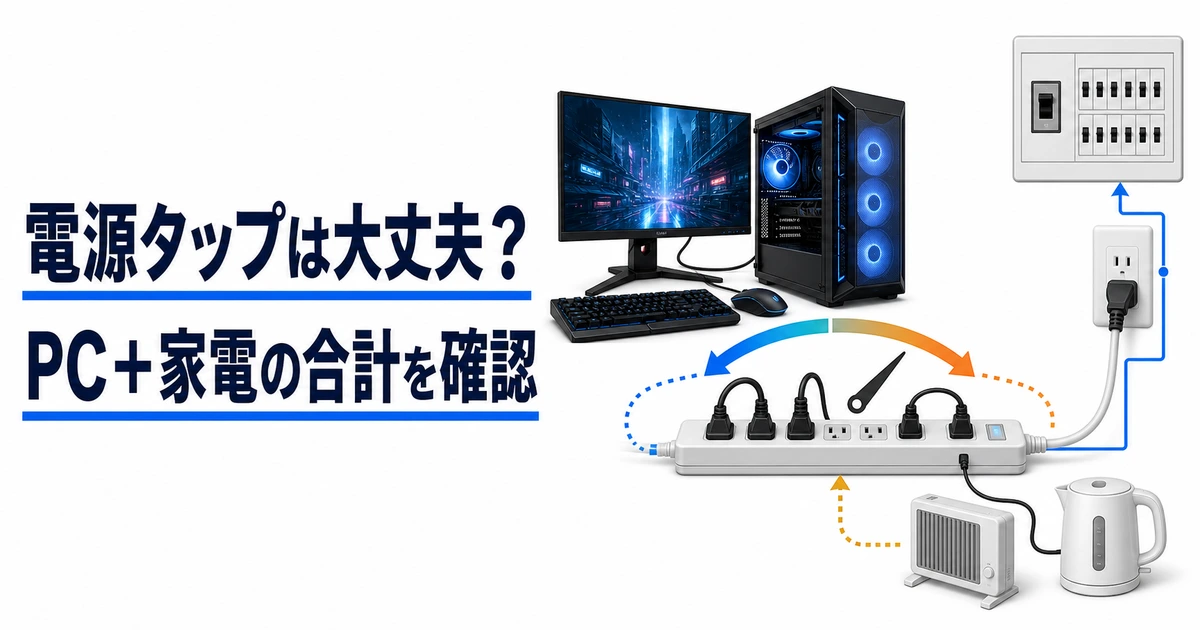
ゲーミングPCの到着日が近づくと、「この部屋の電源タップに挿して大丈夫かな」とふと不安になりませんか。デスク周りはモニターもスピーカーも同じタップに集まるので、心配になるのは当然です。
ゲーミングPCは、機器がタップ接続に対応し、タップ・壁コンセント・回路の定格を守れる場合に接続できます。1500W以下でも、傷みや接触不良で発熱することがあるため、容量と配線の状態を確認してください。
この記事では、コンセントとブレーカーの上限、自分の部屋の合計ワット数の出し方、そして落ちやすい家電の組み合わせと対策までを、順番に整理していきます。
- タップ接続は、機器の説明書・接続先の定格・配線の状態を確認して判断する
- 一般的な壁の2口コンセントは合計1500W。タップも表示された上限を守る
- 2000Wは100V・20A回路の例。実際の定格と同じ回路の機器を確認する
- ブレーカー落ちは使いすぎだけでなく、漏電・短絡などの可能性もある
結論:ゲーミングPCの電源タップは容量と配線の状態を確認する
電源タップとは、1つのコンセントを複数口に分けて使うための配線器具です。家庭用として売られている製品の多くは、定格1500W(15A)で作られています。
判断するのはPCの種類ではなく、接続する機器の合計と各接続先の定格です。タップが1500W対応でも、機器の説明書が直挿しや専用コンセントを指定している場合は、その指示に従います。
タップを2個使っても、壁コンセントの容量は増えません。一般的な壁の2口コンセントは、2口を合計して1500Wまでです(NITEの解説)。
この1500Wという数字は、パナソニックの公式FAQでも「100V×15A=1500W」として説明されています(パナソニック公式・2026年7月29日確認)。
多段接続や、コードを束ねた使用は避けてください。傷み・異常な熱さ・緩みがある場合も使用を中止し、メーカーや販売店へ相談します。容量以内なら安全とは限りません(Panasonicの使用上の注意)。
まず知る:壁コンセントの定格と、回路・契約容量は別に確認する
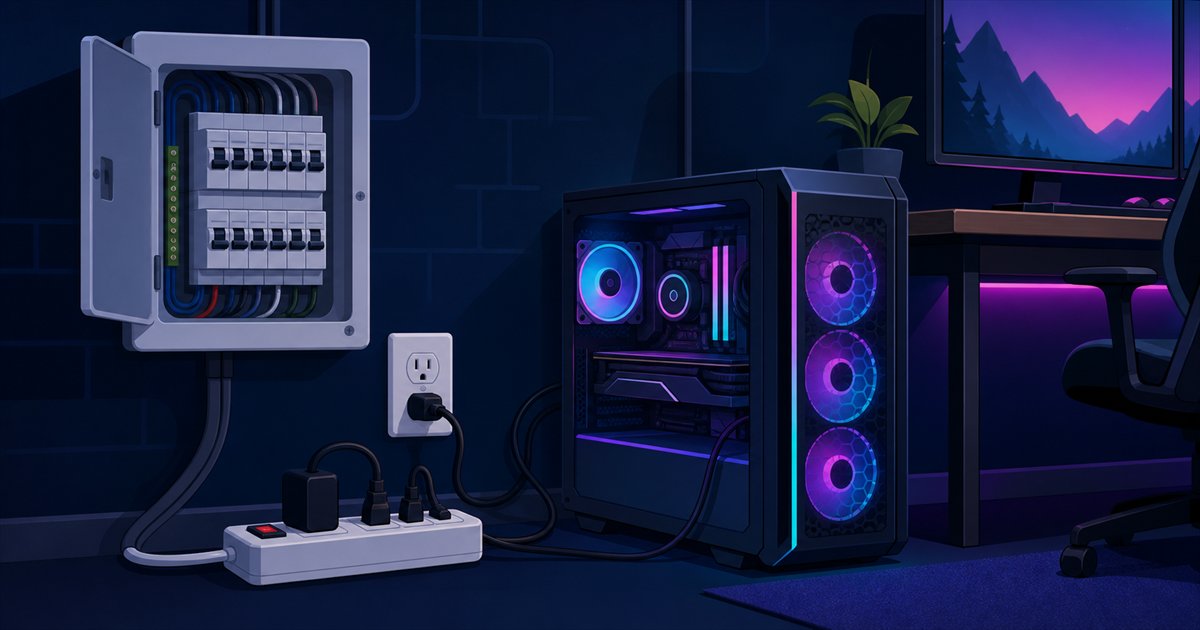
家庭の電気は、タップ・壁コンセント、分岐回路、家全体の契約や設備を分けて確認します。次の数字は100Vでの代表例で、使っている製品の表示や分電盤の定格が優先です。
| 確認する範囲 | 定格などの例 | 100Vでの容量の目安 | 確認すること |
|---|---|---|---|
| 壁コンセント・電源タップ | 15Aの製品例 | 合計1500W | 複数の差込口も合計で判断。実物の定格を優先 |
| 分岐回路 | 20Aの回路例 | 2000W | 同じ回路の機器を合計。20Aとは限らない |
| 家全体の契約・主幹設備 | 契約電流30〜60Aなど | 契約方式・配線により確認 | 契約アンペアと主幹の表示を同一視しない |
2000WはPanasonicの解説にある100V・20A回路の例です。主幹・分岐・契約電流の違いは電気の基礎知識でも確認できます(2026年9月22日確認)。
ここで見落とされやすいのが、1つの分岐ブレーカーに壁コンセントが複数ぶら下がっているという点です。部屋の反対側のコンセントも、同じ回路のことがよくあります。
つまり、差す場所を変えても同じ回路なら、回路側の負荷は減りません。また、ブレーカーは使いすぎ以外でも作動します。2000W未満という計算だけで、故障や漏電を除外しないでください。
ゲーミングPC環境の合計ワット数を計算する手順
同時に使う機器の消費電力を合計すると、負荷の目安を把握できます。ただし、下表は機種や動作によって変わる参考値です。安全の確認には、自分の機器の入力定格と接続先の表示を使います。
| タップに挿すもの | 消費電力の目安 |
|---|---|
| ゲーミングPC本体(RTX 5060クラス・ゲーム中) | 250〜300W |
| ゲーミングPC本体(RTX 5070クラス・ゲーム中) | 350〜450W |
| ゲーミングモニター 24〜27インチ | 25〜50W |
| 4K・大型モニター | 50〜80W |
| スピーカー・ヘッドセット台 | 10〜30W |
| Wi-Fiルーター・ハブ類 | 10〜20W |
| デスクライト・USB充電器 | 20〜60W |
PC本体の値はGPUの公表値を参考にした記事上の目安で、掲載モデルの実測ではありません。この表を足した値だけで、タップに接続できると判断しないでください。CPUの構成や処理内容でも消費電力は変わります。
では、自分の環境の数字を出してみましょう。次の3ステップで完了します。
PC本体・モニター・スピーカー・ルーター・充電器まで、そのタップで同時に使う機器を並べます。ヒーターなどは、タップ接続が禁止されていないか説明書を先に確認してください。
本体ラベルや説明書の入力側の定格消費電力・定格電流を確認します。ACアダプタの出力Wや、PC電源ユニットの容量とは区別してください。電流だけの表示はWと混ぜて足さず、メーカーに確認します。
同時使用する機器の合計が、タップと壁コンセントの定格を超えないか確認します。さらに同じ分岐回路の家電も確認し、超える場合は同時使用をやめます。差込口を変えるだけで解決するとは限りません。
周辺機器をこれから揃える方は、ゲーミングPCと一緒に揃えたい周辺機器もあわせて確認すると、挿すものの全体像がつかめます。
電源ユニット750W=750W消費ではない:定格容量と実消費の違い
電源ユニットの「750W」という数字は、供給できる最大の容量を表しています。常に750Wを消費し続けるという意味ではありません。ここは多くの人が誤解する部分です。
目安になるのが、GPUメーカーが公表しているTGP(Total Graphics Power=グラフィックボードが使う電力)と、推奨システム電源です。以下はNVIDIA公式の製品仕様を2026年7月29日に確認した数値です。
| GPU | TGP(GPUの消費電力) | NVIDIA推奨システム電源 |
|---|---|---|
| GeForce RTX 5060 | 145W | 550W |
| GeForce RTX 5060 Ti | 180W | 600W |
| GeForce RTX 5070 | 250W | 650W |
| GeForce RTX 5090 | 575W | 1000W |
出典はNVIDIA公式のRTX 5060シリーズおよびRTX 5070シリーズの仕様ページです(2026年7月29日確認)。
推奨システム電源は、必要な電源ユニットを選ぶための値で、コンセントからの消費電力ではありません。PC全体の消費にはCPUなどの部品に加え、電源の変換損失も含まれます。
RTX 5060搭載機の250〜300W、RTX 5070搭載機の350〜450Wは参考値です。個別機の上限や実測値ではなく、850W電源だから850Wを常時使う、あるいは必ず半分になる、という意味でもありません。

電源ユニットの容量と、実際に使った電力量は別の数字です。容量だけから電気代や部屋の回路への負荷を判断せず、構成と使い方を合わせて確認しましょう。
容量そのものの選び方はグラボの補助電源と電源ユニット選びで、1か月あたりの電気代はゲーミングPCの電気代で詳しく扱っています。
ブレーカーが落ちる典型パターンと今日からできる対策
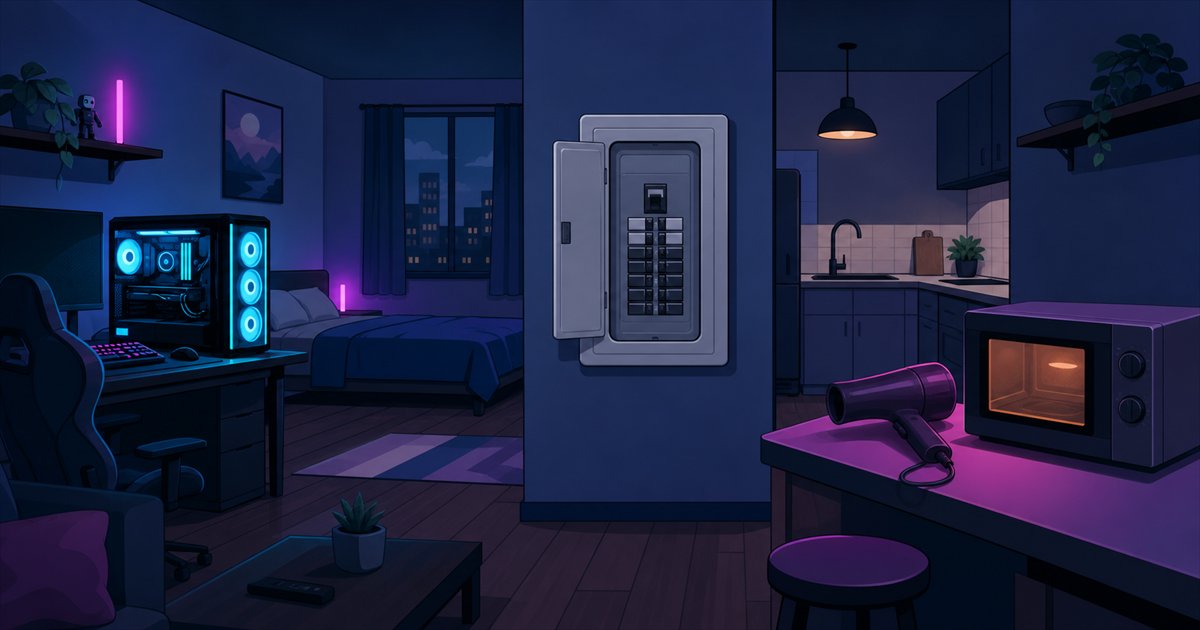
ブレーカーが落ちる原因には、使いすぎのほか、漏電・短絡や機器の不具合があります。落ちたブレーカーの種類と症状を確認し、繰り返す場合は電気工事店などへ相談してください(東京電力PGの解説)。
| 家電 | 消費電力の目安 |
|---|---|
| ドライヤー | 600/1200W |
| 電子レンジ(20L) | 700W |
| 電気ケトル | 最大1000W |
| 掃除機 | 最大1000W |
| 炊飯器(5.5合) | 最大1300W |
| 洗濯機(9kg) | 最大1300W |
| エアコン(10畳・100V) | 600〜700W |
| ハロゲンヒーター | 1200W |
数値は東北電力のアンペアチェックに掲載された家電の目安です(2026年7月29日確認)。機種によって前後するので、あくまで目安として使ってください。
次は、同時使用による負荷を考える例です。ブレーカーが落ちた原因をこの計算だけで断定するものではありません。家電の説明書で、専用コンセントやタップ使用禁止の指定も確認してください。
- PC+ドライヤー:仮に400W+1200Wなら1600W。合計1500Wのタップ・壁コンセントには接続できない
- PC+エアコン+電子レンジ+ケトル:同じ100V・20A回路なら、合計2000Wを超えないか確認。専用回路の指定も守る
- 冬場のPC+ハロゲンヒーター+ケトル:暖房器具は1200W級が多く、一気に上限へ近づく
同時使用が原因なら、使用する時間をずらすか、接続先の回路を確認します。焦げ・異常な熱さ・配線の傷みがある場合は使用を中止し、回路が分からない場合は管理会社や電気工事店へ相談してください。
分電盤の表示で、どの回路がPCの部屋に対応するかを確認します。内部のカバーを外したり配線に触れたりせず、表示が不明な場合は管理会社や電気工事店に確認してください。
PCと同時に使う家電の入力定格を確認し、同じ回路に集中していないか照合します。専用コンセントを指定する家電は、その指定を優先してください。
使いすぎなら同時使用を減らします。別回路へ移す場合も、移動先の定格と既存の負荷を確認してください。復旧後すぐに落ちる場合は、繰り返し入れ直さず電気工事店などへ相談します。
ブレーカー落ちによる強制終了を繰り返すと、保存前のデータやWindowsの起動情報が壊れることがあります。
安全な電源タップの選び方と使い方のチェックリスト
まず、必要な定格とPSE表示、PCのプラグ・接地条件に合う製品を確認します。そのうえで、次の機能やコードの長さを使い方に合わせて選びます。
- 定格とPSE表示:1500W(15A)などの実物の表示を確認。必要な容量や接地条件に合わせる
- 雷ガード(サージ防止):製品の保護性能を確認。あらゆる落雷からの保護を保証する機能ではない
- ホコリ防止シャッター付き:差込口のホコリ侵入を防ぎ、トラッキング現象を抑える
- 個別スイッチ:使わない機器の待機電力を切れて、抜き差しの回数も減らせる
- 必要十分な長さ:長すぎるコードを束ねずに済む配置ができる
トラッキング現象とは、プラグの周りに付いた綿ぼこりや湿気が原因で刃の間に電流が流れ、火花放電を繰り返して出火する現象のことです。
この定義は製品評価技術基盤機構(NITE)の注意喚起に基づいています(NITE テーブルタップ・延長コードの事故・2026年7月29日確認)。
コードを束ねたまま高負荷で使うと熱がこもり、被膜が傷んで発火の原因になります。
サンワサプライは電源タップを消耗品と位置づけ、年1回の点検と、5年以上使い続けないことを案内しています(サンワサプライ公式・2026年7月29日確認)。
マグネット付きのタップは金属デスクの脚裏などに固定できて便利ですが、手の届きにくい場所へ貼るとホコリの点検が後回しになりがちです。掃除できる位置に付けましょう。
停電や瞬断でPCが落ちるのが不安ならUPSという手もある
UPS(無停電電源装置)とは、停電した瞬間に内蔵バッテリーへ切り替わり、数分間だけ電気を供給してPCを安全に終了させるための装置です。
UPSは停電時の作業を守るための製品で、漏電や容量超過の原因を解消するものではありません。ブレーカーが頻繁に落ちる場合は、先に電気設備や接続機器を点検します。
- 配線や機器の異常を解消したうえで、停電時の保存・終了時間を確保したい
- 雷が多い地域で、瞬間的な停電(瞬断)が起きやすい
- 長時間の動画書き出しや配信の録画中に落ちると被害が大きい
選ぶときは、接続するPCの実消費より大きい出力容量を選ぶのが基本です。表示がVA(皮相電力)の場合、実際に使えるW数はそれより小さくなる点に注意してください。
また、UPSは電源タップの代わりではありません。プリンターのような突入電流の大きい機器はつながず、PCとモニター、ルーター程度にとどめるのが安全です。
消費電力から選ぶおすすめゲーミングPC2機種
ここからは、電源環境に不安がある方向けに選んだドスパラのモデルを紹介します。いずれも2026年9月12日にドスパラ公式で在庫と税込価格を確認済みです。
搭載電源と、記事上の消費電力の目安を並べます。下表のW数は掲載機の実測・最大値ではなく、電源タップに接続できることを保証しません。購入前には部屋の回路や接続機器も確認してください。
| モデル | GPU | 搭載電源ユニット | 消費電力の参考値(未実測) | 価格(税込) | 向いている人 |
|---|---|---|---|---|---|
| GALLERIA XGR5M-R56-GD | RTX 5060(8GB) | 650W 80PLUS BRONZE | 250〜300W | 209,980円(税込) | フルHD向けの構成を比較したい |
| GALLERIA XPR7A-R57-GD | RTX 5070(12GB) | 750W 80PLUS GOLD | 350〜450W | 299,980円(税込) | WQHD向けの構成を比較したい |
電源環境の問題は、PCを買い替える前に確認してください。容量不足や配線の不具合がある場合、低消費電力の構成を選ぶだけで解決するとは限りません。
【RTX 5060搭載の構成】GALLERIA XGR5M-R56-GD
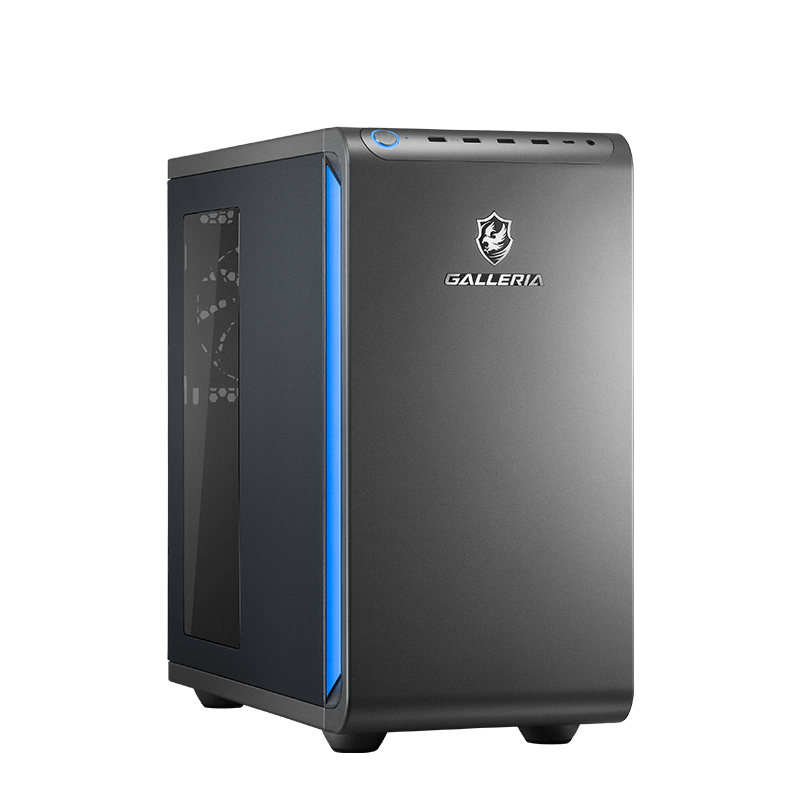
- CPU:Ryzen 5 7500F(6コア/12スレッド)
- GPU:GeForce RTX 5060 8GB GDDR7
- メモリ:16GB DDR5-4800
- ストレージ:500GB Gen4 SSD
- 電源:650W 80PLUS BRONZE
- 価格:209,980円(税込)(2026年9月12日確認・送料別)
RTX 5060のTGPは145Wです。ただし、PC全体の入力電力はTGPだけでは決まりません。上表の250〜300Wは参考値で、モニターなどを含めてタップの定格を確認する必要があります。
フルHD向けの構成として比較できますが、エアコンや暖房との同時使用の可否は部屋の回路次第です。専用コンセントなどの指定がある家電は、説明書に従って接続してください。
この構成を比べる際も、遊びたいゲームの必要性能と電源環境を別々に確認しましょう。消費電力の参考値だけで、部屋の配線が安全だと判断しないことが大切です。
\RTX 5060搭載モデルの構成と価格を確認/
※価格・在庫は変動します。最新は公式サイトでご確認ください。
【RTX 5070搭載の構成】GALLERIA XPR7A-R57-GD
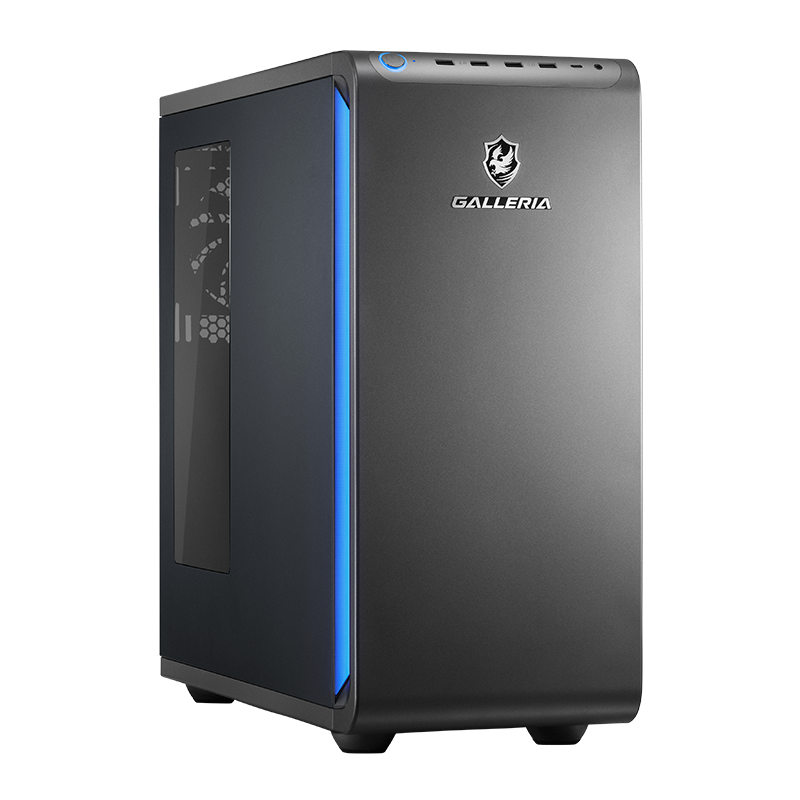
- CPU:Ryzen 7 7700(8コア/16スレッド)
- GPU:GeForce RTX 5070 12GB GDDR7
- メモリ:16GB DDR5-4800
- ストレージ:1TB Gen4 SSD
- 電源:750W 80PLUS GOLD
- 価格:299,980円(税込)(2026年9月12日確認・送料別)
RTX 5070のTGPは250Wで、NVIDIAの推奨システム電源は650W。この機種の750W電源との差は100Wですが、それは部屋の回路や電源タップの余裕を示す値ではありません。
350〜450Wは記事上の参考値で、この機種の実測ではありません。ゲーム設定や配信などの負荷で消費電力は変わり、80PLUS GOLD認証だけから入力電力や発熱量を決めることもできません。
性能を選ぶときも、接続先の定格確認は必要です。電源ユニットの容量が大きいことと、部屋で安全に同時使用できることは分けて考えましょう。
\RTX 5070搭載モデルの構成と価格を確認/
※価格・在庫は変動します。最新は公式サイトでご確認ください。
ゲーミングPCの電源タップに関するよくある質問
- ゲーミングPCは壁のコンセントに直挿ししたほうがいいですか?
-
PCの説明書がタップ接続を認め、タップ・壁コンセント・回路の定格内で使える場合は接続できます。傷みや緩みのない製品を使い、接地などの指定も守ってください。容量内でも、多段接続やコードを束ねた使用は避けます。
- 電源タップは何Wのものを選べばよいですか?
-
実際に接続する機器の合計と、タップ・壁コンセントの定格を確認して選びます。一般的な壁の2口コンセントは合計1500Wで、口ごとに1500Wではありません。より大きい定格のタップを買っても、壁側の容量は増えません。
- ブレーカーが落ちたらゲーミングPCは壊れますか?
-
突然の電源断では保存前のデータを失うことがあり、回数だけで故障の有無は判断できません。繰り返し落ちる場合は使いすぎ・漏電・短絡などを確認し、電気工事店などへ相談してください。UPSを付けても原因の解消にはなりません。
- 一人暮らしの30A契約でもゲーミングPCは使えますか?
-
30Aという契約だけでは判断できません。PCを含む同時使用機器の合計に加え、タップ・壁コンセント・分岐回路の定格を確認します。契約電流の上限以内でも、特定の回路に負荷が集中するとブレーカーが落ちることがあります。
まとめ:電源タップは定格と配線の状態を確認して使う
電源タップを使えるかは、数字と接続条件の両方で判断します。最後に、接続前に確かめたい要点をまとめます。
- タップ・壁コンセント・回路の定格と、各機器の説明書を確認する
- タップを増やしても上限は増えない。多段接続とコードを束ねた使用は避ける
- 一般的な壁の2口コンセントは合計1500W。2000Wは100V・20A回路の例
- ブレーカー落ちを家電の同時使用だけと決めつけず、漏電・短絡も確認する
- PC電源の容量は消費電力とは別。参考W数だけで接続可否を判断しない
タップに挿す機器と入力定格、同じ回路で使う家電を書き出すと確認しやすくなります。模様替え時には接続先の回路も確かめ、異常な熱さや傷みがある製品は使わないでください。
最後に、目的別のおすすめを再掲します。
- RTX 5060搭載機を比較するなら:GALLERIA XGR5M-R56-GD(650W電源・消費電力は構成と負荷による)
- RTX 5070搭載機を比較するなら:GALLERIA XPR7A-R57-GD(750W電源・消費電力は構成と負荷による)
- ランニングコストが気になるなら:ゲーミングPCの電気代で1か月の目安を確認
\在庫と税込価格は公式ページが最新/
※価格・在庫は変動します。最新は公式サイトでご確認ください。