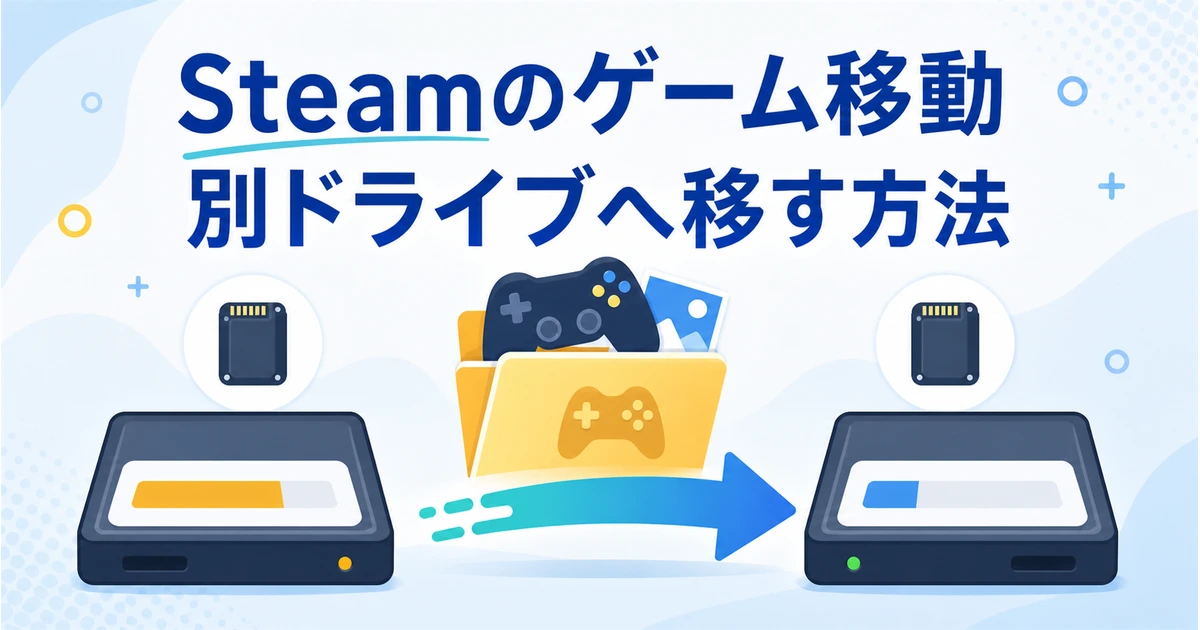
大作ゲームを数本入れただけでCドライブの空きが真っ赤に——SteamのゲームをDドライブや外付けSSDなど別ドライブに移動したいけれど、何十GBもの再ダウンロードは避けたいですよね。
この記事では、Steamの標準機能だけでゲームを安全に引っ越しする手順を、Steam公式ヘルプ(2026年8月2日取得)と最新クライアントの画面構成に沿って解説します。
- Steamのゲームは、標準機能の「移動」だけで再ダウンロードなしに別ドライブへ移せます。
- 手順は「設定→ストレージで移動先ドライブを追加」→「ゲームを選んで移動」の2段階だけ
- 複数ゲームの一括移動も、ストレージ画面のチェックボックスでまとめて実行できる
- よく遊ぶゲームはSSDに残し、遊んでいないゲームだけHDDへ逃がすのが快適さを保つコツ
結論:Steamのゲームは標準機能だけで別ドライブへ再ダウンロードなしに移動できる
Steamの「インストールフォルダの移動」とは、インストール済みのゲームデータを再ダウンロードせずに別ドライブへ丸ごと移せる、Steamクライアント標準の機能です。
かつてはフォルダを手動コピーする裏技も使われていましたが、現在は公式機能だけで完結します。通信量はゼロで、回線速度に関係なくドライブ間のコピー速度だけで引っ越しが終わります。
やることは「①移動先ドライブにライブラリフォルダを追加」「②ゲームを選んで移動」の2段階だけ。手順はSteam公式ヘルプ「Steamやゲームのインストール場所を変更する」(2026年8月2日取得)に基づいて解説します。
そもそもどのゲームが容量を圧迫しているのか先に把握したい方は、SteamのPCスペック確認方法と容量の空け方の記事もあわせてどうぞ。
事前準備:移動先ドライブにライブラリフォルダを追加する
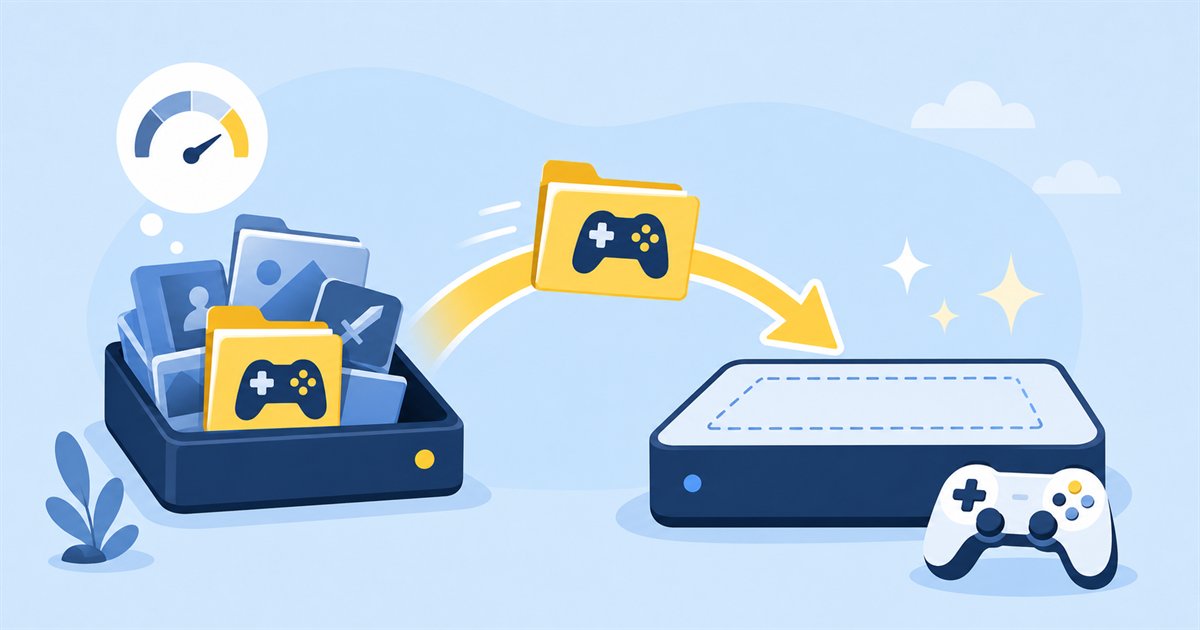
Steamのゲームは、初期設定では「C:\Program Files (x86)\Steam\steamapps\common\」に保存されています(Steam公式ヘルプ・2026年8月2日取得)。別ドライブへ移すには、まず移動先にSteam専用の「ライブラリフォルダ」を作る必要があります。
Steamクライアント左上の「Steam」メニューをクリックし、「設定」を選びます。
設定画面の「ストレージ」を選ぶと、ドライブごとのゲーム一覧と使用容量が表示されます。上部のドライブ名部分がプルダウンになっています。
プルダウンを開いて「+(ドライブを追加)」をクリックし、DドライブなどをSteamに登録します。ライブラリ用フォルダが自動で作成されます。
ここで1つ注意点があります。「D:\」のようなドライブ直下を直接インストール先に指定することはできません。Steamが「D:\SteamLibrary」のような専用フォルダを自動で作る仕様のためで、故障ではありません。
外付けSSDも同じ手順で追加できます。もし一覧に表示されない場合は、ドライブのフォーマット形式を確認してください。Windows版SteamではNTFS形式が基本で、exFATのままだと使えないことがあります。
Steamのゲームを別ドライブへ移動する手順(1本だけ/一括)
移動先のライブラリフォルダができたら、あとはゲームを動かすだけです。1本だけ移す方法と、複数まとめて移す方法の2通りがあるので、状況に合わせて使い分けましょう。
1本だけ移動する手順(右クリックから)
ライブラリで移動したいゲームのタイトルを右クリックし、「プロパティ」を選びます。
左側のメニューから「インストールされたファイル」を選びます。旧UIの解説記事にある「ローカルファイル」は、現在この名称に変わっています。
移動先のライブラリフォルダを選んで「移動」を押すと、コピーが始まります。進捗バーが100%になり完了表示が出るまで待ちましょう。
複数ゲームをまとめて移動する手順(ストレージ画面から)
何本もまとめて逃がしたいときは、右クリックを繰り返すよりストレージ画面の一括移動が圧倒的にラクです。Steam公式ヘルプでも案内されている正式な手順です。
プルダウンで、いま移動したいゲームが入っているドライブ(多くはCドライブ)を選びます。
ゲーム一覧の左側にあるチェックボックスで、移動したいゲームを複数選択します。合計容量も画面で確認できます。
「移動」ボタンを押し、追加しておいた別ドライブのライブラリフォルダを選べば、選択したゲームがまとめて引っ越しされます。
移動中にPCをシャットダウンしたり外付けドライブを取り外したりすると、ゲームデータ破損の原因になります。必ず完了表示まで待ってください。

移動にかかる時間は容量とドライブ速度しだい。100GB級の大作は数十分かかることもあるので、プレイ予定のない時間帯にまとめて動かすのがおすすめです。
新しいゲームのインストール先を別ドライブに変える設定
今後インストールするゲームを最初からDドライブに入れたい場合も、設定は同じ「ストレージ」画面で行います。移し替えの手間を減らすなら、この設定も一緒に済ませておくのがおすすめです。
Steam公式ヘルプによると、ストレージ画面で新しいインストール先のパスを作成すると、以降のゲームはそこへインストールされるようになります(2026年8月2日取得)。既定にしたいドライブを表示した状態で設定しましょう。
また、ゲーム購入後に表示されるインストール画面でも、その都度インストール先のライブラリフォルダをプルダウンで選べます。大作だけDドライブ、軽いゲームはCドライブといった使い分けも簡単です。
新しいゲームのダウンロードが遅い・途中で止まる時は、Steamのダウンロードが99%で止まる・遅い時の直し方も確認してください。
HDD・外付けSSDに移すとどうなる?移してよいゲームの判断基準
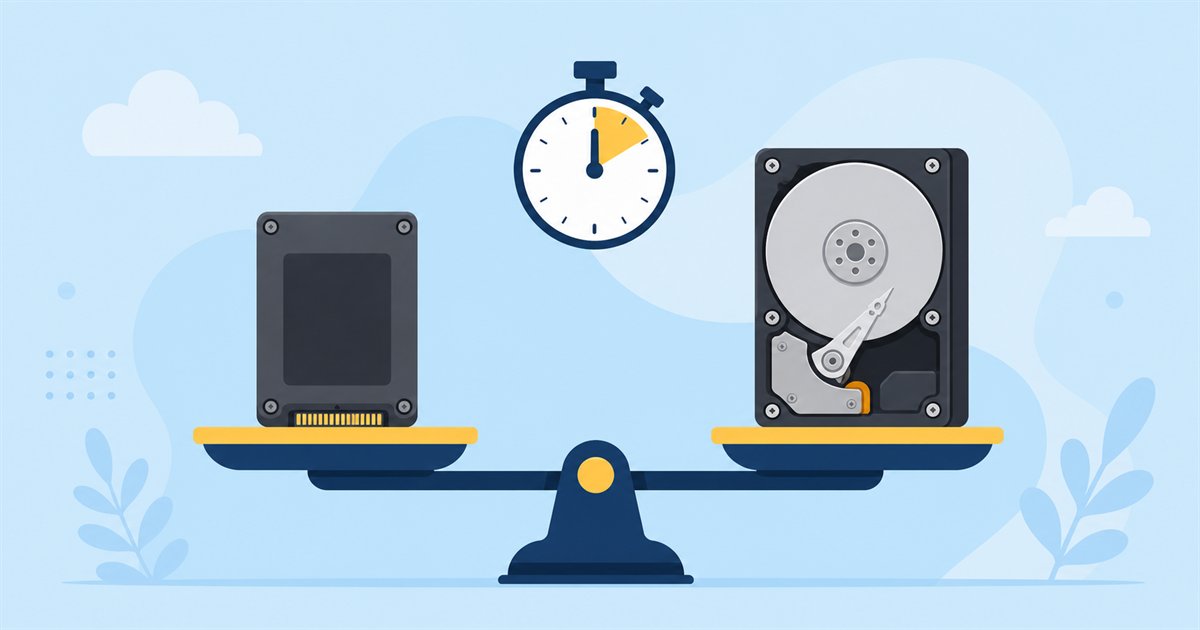
よくある疑問:遊んでいないゲームはHDDに逃がしてもいいの?ロードはどのくらい遅くなるの?
結論から言うと、「今よく遊ぶゲームはSSD、当分遊ばないゲームはHDD」が基本の考え方です。保存先ごとの傾向を表にまとめました。
| 保存先 | 読み込み速度の目安 | 向いている使い方 |
|---|---|---|
| 内蔵NVMe SSD | 最速クラス | 毎日遊ぶゲーム・オンライン対戦・オープンワールド |
| 内蔵SATA SSD | 速い | メイン用途でも実用十分 |
| 外付けSSD(USB 3.2以上) | 速い(接続規格に依存) | ノートPCの容量拡張・複数PCでの持ち運び |
| HDD | 遅い(SSDの数分の1が目安) | 当分遊ばないゲームの保管庫 |
HDDでもゲーム自体は動きますが、起動やマップ読み込みの待ち時間は目に見えて伸びます。特にオンライン対戦ゲームは、マップ読み込みの出遅れが不利に直結するためSSDに残すのが安全です。
- SSDに残す:週に何度も遊ぶ/オンライン対戦がメイン/オープンワールドなど読み込みの多い大作
- HDDへ移してOK:クリア済みでたまに起動する程度/2Dゲームなど軽い作品/消したくないが当分遊ばない積みゲー
なお、Steam公式ヘルプは外付けハードドライブへのSteamインストールを「パフォーマンスの問題が生じる可能性があるため、推奨されません」としています(2026年8月2日取得)。外付けを使うならUSB 3.2以上のSSDを選ぶのが現実的です。
HDDへ移したあとに読み込みの引っかかりが気になった場合は、PCゲームがカクつく原因と直し方の記事で切り分け手順を紹介しています。
移動後にゲームが起動しない時の対処法
移動後に起動しなくても、データが消えたわけではないので慌てなくて大丈夫です。ほとんどのケースは次の3ステップで解決します。
ゲームを右クリック→「プロパティ」→「インストールされたファイル」→「ゲームファイルの整合性を確認」を実行します。破損があっても差分だけ自動で再取得されます。
設定→「ストレージ」に移動先ドライブが表示されているか確認します。外付けの場合は接続し直してからSteamを再起動すると認識が戻ることが多いです。
ライブラリの表示情報が古いまま残っている場合があります。Steamの完全終了→再起動、直らなければPC再起動を試しましょう。
外付けドライブ特有の罠として、差すUSBポートを変えるとドライブ文字(D:やE:)が変わり、Steamがライブラリを見失うことがあります。Windowsのディスクの管理で元のドライブ文字に戻すと復活します。
トラブルがなくても、大きなゲームを移動した直後に整合性確認を一度かけておくと安心。数分で終わるお守りチェックです。
何度も容量不足になるなら:増設・買い替えという根本解決
ゲームの移動はあくまで応急処置です。最近は1本で100GBを超えるゲームが珍しくなく、500GBクラスのSSDでは移動を繰り返しても容量不足が再発しがちです。
デスクトップPCならSSDの増設や交換で解決できますし、BTOパソコンなら購入時のカスタマイズで最初から大容量SSDを選べます。カスタマイズの考え方はドスパラのカスタマイズおすすめ箇所の記事が参考になります。
PC自体の買い替えを考えているなら、1TB SSDを標準搭載したモデルを選ぶと容量のやりくりからほぼ解放されます。2026年11月17日にドスパラ公式サイトで在庫と価格を確認した1台を紹介します。
【1TB SSD標準で容量の悩みを解消】GALLERIA XPR7A-R57-GD
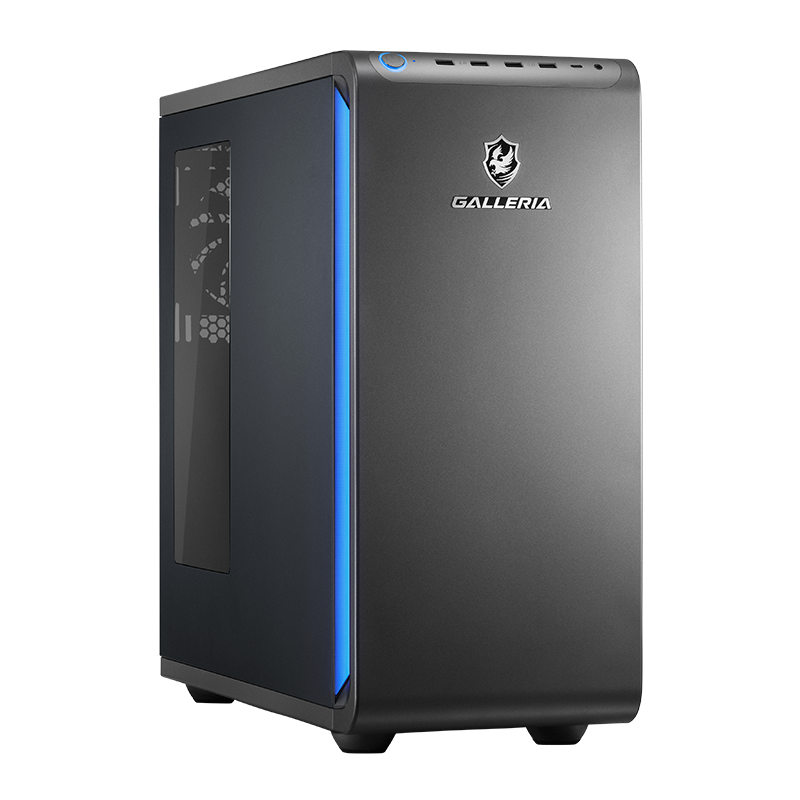
- CPU:Ryzen 7 7700(8コア16スレッド)
- GPU:GeForce RTX 5070 12GB
- メモリ:16GB DDR5
- ストレージ:1TB SSD(NVMe Gen4)
- 価格:319,980円(税込)(2026年11月17日確認・送料別)
Gen4接続の1TB SSDを標準搭載し、100GB級の大作でも5本前後を同時に入れておける構成です。RTX 5070とRyzen 7 7700の組み合わせで、容量だけでなくフルHD〜WQHDのゲーム性能もまとめて一新できます。
1TBが標準なので買ってすぐ容量の引っ越し作業から解放されるのが魅力。翌日出荷に対応しており、思い立ったらすぐ乗り換えられる1台です。
\1TB SSD標準・翌日出荷対応モデル/
※価格・在庫は変動します。最新の情報はドスパラ公式サイトでご確認ください。
まとめ:移動は2段階、よく遊ぶゲームはSSDに残そう
- Steamのゲームは標準機能だけで、再ダウンロードなしに別ドライブへ移動できる
- 手順は「設定→ストレージでドライブ追加」→「ゲームを選んで移動」の2段階。一括移動も可能
- よく遊ぶゲーム・オンライン対戦はSSDに残し、当分遊ばないゲームだけHDDへ
- 起動しない時は「ゲームファイルの整合性を確認」でほぼ解決する
- 容量不足が繰り返されるなら、SSD増設や1TB SSD標準搭載PCへの乗り換えが根本解決
移動機能を覚えておけば、セールで大作をまとめ買いしても容量に振り回されません。まずは当分遊ばないゲームから、気軽に引っ越しを試してみてください。
- 移動中にSteamや他のゲームを使ってもいいですか?
-
移動中のゲームは起動できませんが、Steam自体や他のゲームは利用できます。ただしコピー処理でドライブに負荷がかかるため、完了まで大きな作業は控えるのが無難です。
- ゲームを移動するとセーブデータは消えませんか?
-
消えません。Steamクラウド対応ゲームはサーバー側に保存され、ローカルセーブも多くはドキュメントフォルダなどゲーム本体と別の場所にあるため、移動の影響を受けにくい仕組みです。
- 移動にはどれくらい時間がかかりますか?
-
容量とドライブの速度で変わります。SSD同士なら100GB級でも数分〜十数分、HDDが絡むと数十分かかることもある、というのがおおまかな目安です。
- HDDに移したゲームを後からSSDに戻せますか?
-
戻せます。同じ「インストールフォルダの移動」機能で何度でも移動できるため、遊びたくなったらSSDへ戻すという運用が可能です。
- 外付けSSDに移したゲームを別のPCでも遊べますか?
-
同じSteamアカウントでログインし、そのPCでも外付けSSDをライブラリフォルダとして追加すれば認識されます。認識しない時はゲームファイルの整合性確認を実行してください。
関連記事