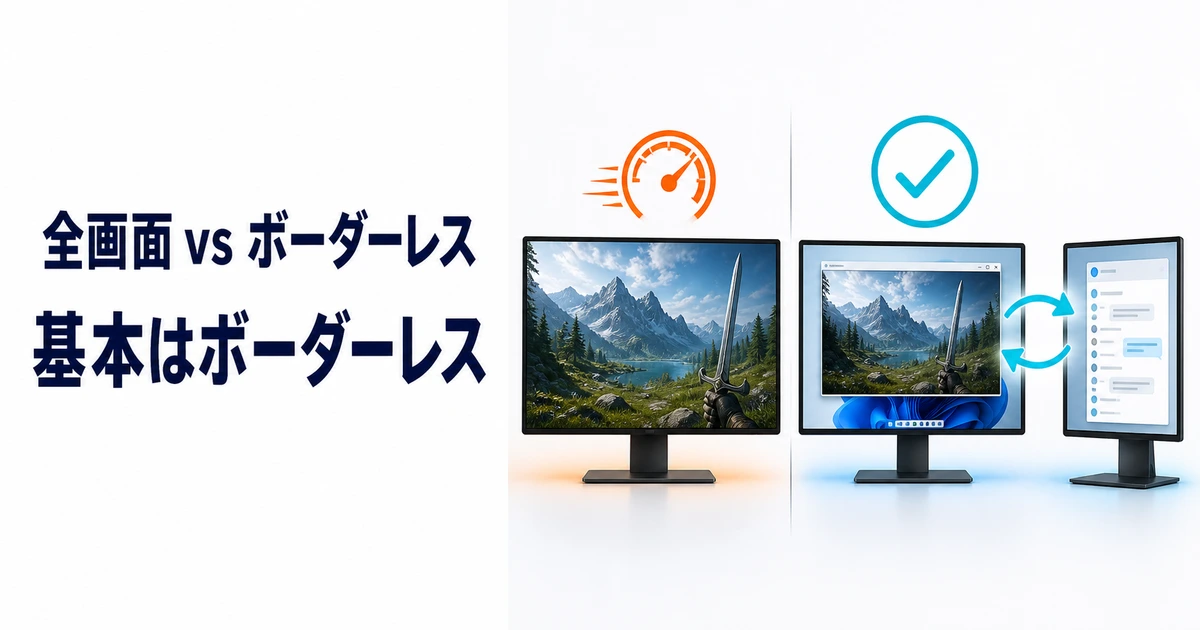
ゲームのグラフィック設定にある「フルスクリーン」と「ボーダーレスウィンドウ」、どちらを選ぶべきか迷いますよね。この記事では、両者の仕組みの違いと遅延・fpsへの影響、人気タイトル別のおすすめ設定までまとめて解説します。
- 今は基本ボーダーレスでOK。1フレームを争う競技FPSだけフルスクリーンを検討すれば十分です。
- Windowsの表示方式(フリップモデル)の進化で、ボーダーレスとフルスクリーンの差は大きく縮まった(Microsoft公式・2026年8月2日確認)
- ボーダーレスはAlt+Tab・マルチモニター・配信に強く、日常の使い勝手で圧倒的に有利
- VALORANTなどの競技FPSで限界まで遅延を詰めたい人だけ、フルスクリーン(排他)を選べばよい
【結論】今は基本ボーダーレスでOK|競技FPSだけフルスクリーンを検討
フルスクリーン(排他的フルスクリーン)とは、ゲームがディスプレイの表示を独占し、ほかのアプリを介さずに映像を画面へ送る表示モードです。一方のボーダーレスウィンドウとは、枠のないウィンドウを画面いっぱいに広げ、デスクトップの一部として全画面表示するモードのことです。
見た目はどちらも同じ全画面ですが、Windows内部での扱いが違います。かつては「対戦ゲームならフルスクリーン一択」が常識でした。しかし表示の仕組みが進化した現在、遅延・fpsの差はほとんどのゲームで体感しにくい水準まで縮まっています。
実際にMicrosoftは開発者向け文書で、フリップモデルという新しい表示方式なら「ウィンドウ表示でも従来の排他的フルスクリーンと実質同等かそれ以上」と明言しています(Microsoft Learn・2026年8月2日確認)。
そのため今は、Alt+Tabのしやすさなど利便性で勝るボーダーレスを基本にして、ミリ秒単位まで遅延を詰めたい競技FPSだけフルスクリーンを試すのが最適解です。
フルスクリーン・ボーダーレス・ウィンドウ|3つの画面モードの違い

PCゲームの画面モードは大きく3種類あります。まずは違いを表で整理しましょう。
| モード | 表示のされ方 | 遅延・fps | 使い勝手 |
|---|---|---|---|
| フルスクリーン(排他) | ゲームが画面を独占 | 従来から最有利の定番 | Alt+Tabに時間がかかり、切替時に画面が暗転しやすい |
| ボーダーレス | 枠なしウィンドウを全画面化 | 条件が揃えば排他とほぼ同等 | Alt+Tabが一瞬。マルチモニター・配信に強い |
| ウィンドウ | 枠付きの窓で表示 | 3つの中では不利になりやすい | 攻略サイトを見ながらの「ながらプレイ」向け |
フルスクリーンは昔ながらの方式で、解像度やリフレッシュレートをゲーム側が直接制御できます。解像度を下げてfpsを稼ぐ設定がしやすいのもこのモードです。
ボーダーレスは「仮想フルスクリーン」「ウィンドウフルスクリーン」と表記されることもあり、デスクトップと同じ解像度で動くのが特徴です。ウィンドウモードは自由にサイズを変えられる反面、ゲーム用途では中途半端になりがちです。
よくある疑問:見た目は同じ全画面なのに、どうしてフルスクリーンの方が遅延に有利って言われているの?
フルスクリーンが有利と言われた理由と今の実情
Windowsのデスクトップは、DWM(=画面全体の合成を担う機能)がすべてのウィンドウを1枚にまとめてからディスプレイへ送っています。ボーダーレスはこの合成を経由するため、従来は排他フルスクリーンよりワンテンポ(1フレーム前後)表示が遅れやすいのが弱点でした。
対して排他フルスクリーンは合成を通さず、ゲームの映像を直接ディスプレイへ送ります。これが遅延面で最有利とされてきた理由で、「競技FPSはフルスクリーン必須」という通説の根拠でした。
今はフリップモデル最適化で差が縮まっている
フリップモデルとは、ゲームの映像を余計なコピーなしで画面に送るWindowsの表示方式です。条件が揃えばボーダーレスでも合成を丸ごとバイパスし、排他と同じ経路で表示されます(Independent Flipと呼ばれる動作。Microsoft Learn・2026年8月2日確認)。
さらに対応ハードウェアではMPO(マルチプレーンオーバーレイ)により、ほかのウィンドウが重なってもこの直接表示を維持できます。競合記事で曖昧にされがちな部分ですが、「ボーダーレス=必ず遅い」はもう正確ではないのです。
Windows 10以降の「フルスクリーン最適化」も同じ流れの機能です。ゲームがフルスクリーン指定でも、実際は最適化されたボーダーレスで動作し、Microsoftは公式ブログで排他と同等以上の性能を広範なデータで確認済みと説明しています(DirectX開発者ブログ・2026年8月2日確認)。
Windows 11には「ウィンドウ ゲームの最適化」という設定もあります。
DirectX 10/11世代のゲームのウィンドウ・ボーダーレス表示をフリップモデル化して遅延を短縮する機能で、Auto HDRや可変リフレッシュレートの土台にもなっています(Microsoftサポート・2026年8月2日確認)。
場所は、設定→システム→ディスプレイ→グラフィックの「既定の設定」です。古めのゲームをボーダーレスで遊ぶ人は、オンになっているか一度確認しておきましょう。
ゲーム側の対応も進んでいます。VALORANTはパッチ4.02で「ウィンドウフルスクリーン(ボーダーレス)の遅延をフルスクリーンに近づける」改善を実施済みです(公式パッチノート・2026年8月2日確認)。ただしゲームの上にほかのウィンドウが重なると効果が薄れると公式も注記しています。

「フルスクリーン必須」は昔のWindowsの常識なんだ。今は仕組みレベルで差が縮まっているから、まずボーダーレスで困るかどうか試すのが早いよ。
ボーダーレスのメリット・デメリット
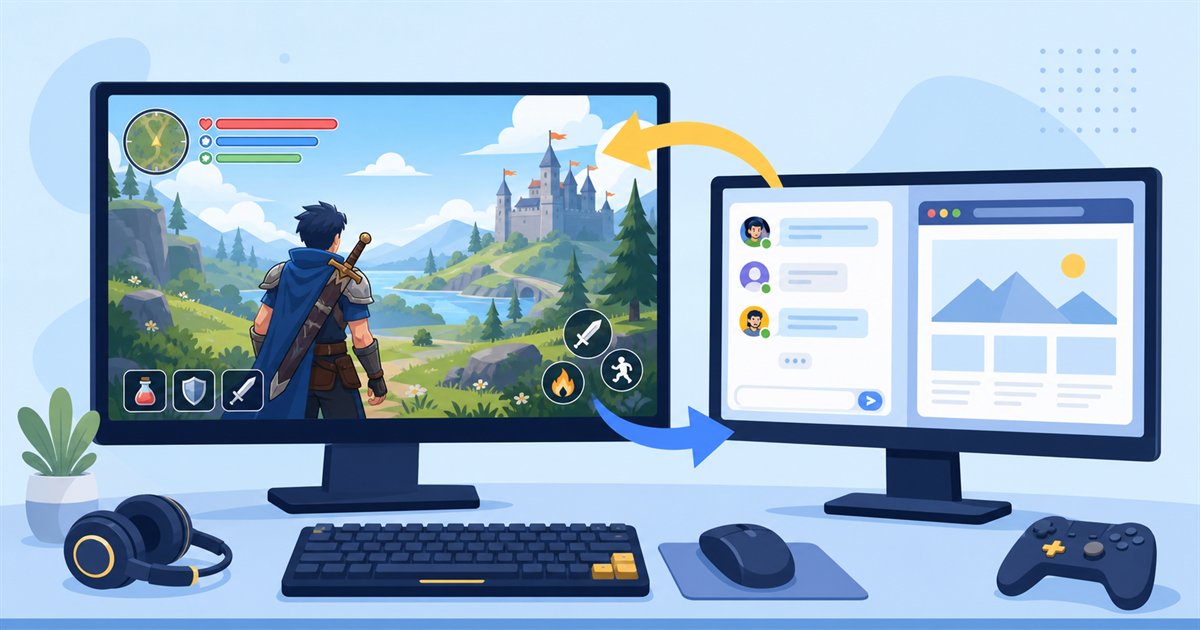
ボーダーレスが今の主流になりつつあるのは、日常の使い勝手が圧倒的に良いからです。主なメリットを挙げます。
- Alt+Tabが一瞬:暗転や再読み込みなしでDiscordやブラウザへ即切替できる
- マルチモニターと好相性:ゲームを表示したままサブ画面をマウス操作できる
- 配信・録画がしやすい:画面切替でキャプチャが乱れにくく、配信ソフトの操作もスムーズ
- 画面のちらつきがない:解像度がデスクトップと共通なので、切替時の再初期化が起きない
一方でデメリットもあります。環境によっては排他よりわずかに遅延が増えること、デスクトップと同じ解像度でしか表示できないため解像度を下げてfpsを稼ぐ使い方に向かないこと、裏で動くアプリの負荷の影響を受けやすいことの3点です。
ただし遅延の差は、前述の最適化が効いていれば体感しにくい水準です。実際は裏で重いアプリを開きっぱなしにする方がfps低下の原因になりがちなので、ボーダーレスでカクつくときは画面モードのせいと決めつけず、原因を切り分けましょう。
手順はスペックは足りてるのにPCゲームがカクつく原因と直し方で解説しています。
人気タイトル別のおすすめ画面モード(VALORANT・Apex・フォートナイト)
実際のタイトルではどう選べばよいのか、定番FPS3本の傾向をまとめました(2026年8月2日確認)。
| タイトル | おすすめ | ポイント |
|---|---|---|
| VALORANT | 競技勢はフルスクリーン/普段遊びはボーダーレスでも可 | 公式がパッチ4.02でボーダーレスの遅延を改善済み |
| Apex Legends | フルスクリーンが定番 | 競技シーンの標準。配信・ながら勢はボーダーレス |
| フォートナイト | フルスクリーンが定番 | 競技勢は軽さ最優先。パフォーマンスモード併用が主流 |
考え方はシンプルで、ランクや大会で1フレームを争うならフルスクリーン、それ以外はボーダーレスで困りません。プロの設定紹介でも、競技FPSはフルスクリーンが標準という傾向は今も続いています。
fpsをもう一段稼ぎたい場合は、画面モードより先に垂直同期の見直しが効きます。垂直同期をオフにする理由とオン・オフの使い分けもあわせて確認してみてください。
G-SYNC・デュアルモニターと併用するときの注意
G-SYNCは初期設定だとボーダーレスで効かないことがある
NVIDIAコントロールパネルの「G-SYNCの設定」は、既定では全画面モードのみ有効です。ボーダーレス派は「ウィンドウモードと全画面モードで有効化」へ変更しないと、G-SYNCが効かないまま遊んでいる場合があります(NVIDIA公式ヘルプ・2026年8月2日確認)。
ただしウィンドウモードまで有効化すると、動画プレイヤーなどゲーム以外のアプリの表示に影響が出たという報告もあります。挙動が気になる場合は全画面のみに戻すか、ゲームごとの個別設定で使い分けましょう。
仕組みはG-SYNCとFreeSyncとは?可変リフレッシュレートの解説で詳しく紹介しています。
デュアルモニター運用はボーダーレスが快適
排他フルスクリーンでは、サブ画面をクリックするとゲームが最小化されることがあり、マルチモニターとの相性はいまひとつです。ボーダーレスならゲームを表示したままサブ画面を操作できるため、Discordや攻略サイトとの併用が快適になります。
なお、サブ画面で動画を再生するとメイン側がカクつくケースでは、モニター同士のリフレッシュレートの組み合わせや裏の負荷が原因のこともあります。前述のカクつき記事の手順で切り分けると早く解決できます。
144fps帯で快適に遊べるおすすめゲーミングPC
最後に、画面モードを問わずフルHD・144fps帯を狙いやすい構成を1台だけ紹介します。価格・在庫は2026年11月16日にドスパラ公式ページで確認済みです。
【フルHD・144fps帯の定番】GALLERIA XGR5M-R56-GD
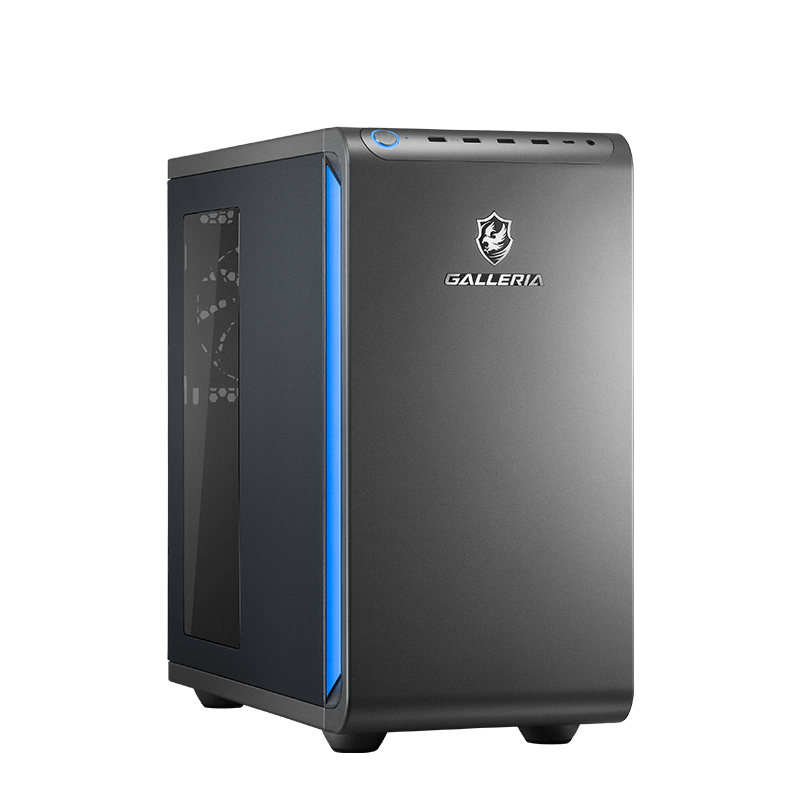
- CPU:Ryzen 5 7500F
- GPU:GeForce RTX 5060 8GB
- メモリ:16GB DDR5
- ストレージ:500GB Gen4 SSD
- 価格:234,980円(税込)(2026年11月16日確認・送料別)
VALORANTやApexのような競技系FPSを、フルHD・高fpsで安定して遊びたい人向けの定番構成です。この性能帯なら画面モードのわずかな差を気にするより、ボーダーレスの快適さを素直に活かせます。
234,980円(税込)
144Hzモニターと組み合わせる前提ならこのクラスがちょうどいいよ。ボーダーレス運用でも余裕をもって高fpsを維持できるのが強み。
\フルHD高fpsの定番構成/
※価格・在庫は変動します。最新はドスパラ公式ページでご確認ください。
フルスクリーンとボーダーレスに関するよくある質問
- ボーダーレスにするとfpsは下がりますか?
-
最新のWindowsと対応ゲームなら、条件が揃えば排他フルスクリーンとほぼ同等です。ただし裏で重いアプリを動かしていると影響を受けます。明らかにfpsが落ちる場合は、画面モード以外の原因も切り分けてみてください。
- VALORANTはフルスクリーン必須と聞きましたが本当ですか?
-
公式がパッチ4.02でボーダーレス(ウィンドウフルスクリーン)の遅延を改善しており、以前ほどの差はありません。ただし限界まで遅延を詰めたい競技勢には、今もフルスクリーンが定番です。
- フルスクリーン最適化はオフにした方がいいですか?
-
Microsoftは排他フルスクリーンと同等以上の性能を確認済みと説明しており、基本はオンのままで問題ありません。特定のゲームで不具合が出る場合のみ、実行ファイルの互換性設定から個別に無効化を試しましょう。
- ボーダーレスでもG-SYNCは効きますか?
-
NVIDIAコントロールパネルの「G-SYNCの設定」で「ウィンドウモードと全画面モードで有効化」を選べば効かせられます。既定では全画面のみ有効なので、ボーダーレス派は一度設定を確認してみてください。
まとめ|迷ったらボーダーレス、突き詰めるならフルスクリーン
- フルスクリーン(排他)は画面を独占する方式で、従来から遅延面の定番
- ボーダーレスはフリップモデル最適化で差が縮まり、Alt+Tabやマルチモニターの快適さが大きな強み
- 競技FPSでミリ秒を詰めたいときだけフルスクリーンを選び、それ以外はボーダーレスでOK
- ボーダーレス派はG-SYNCの適用範囲設定と、裏で動くアプリの負荷に注意
画面モードは一度決めたら終わりではなく、遊ぶタイトルや環境に合わせて切り替えられる設定です。まずはボーダーレスで普段の快適さを味わいつつ、本気の対戦だけフルスクリーンに切り替える使い分けから試してみてくださいね。