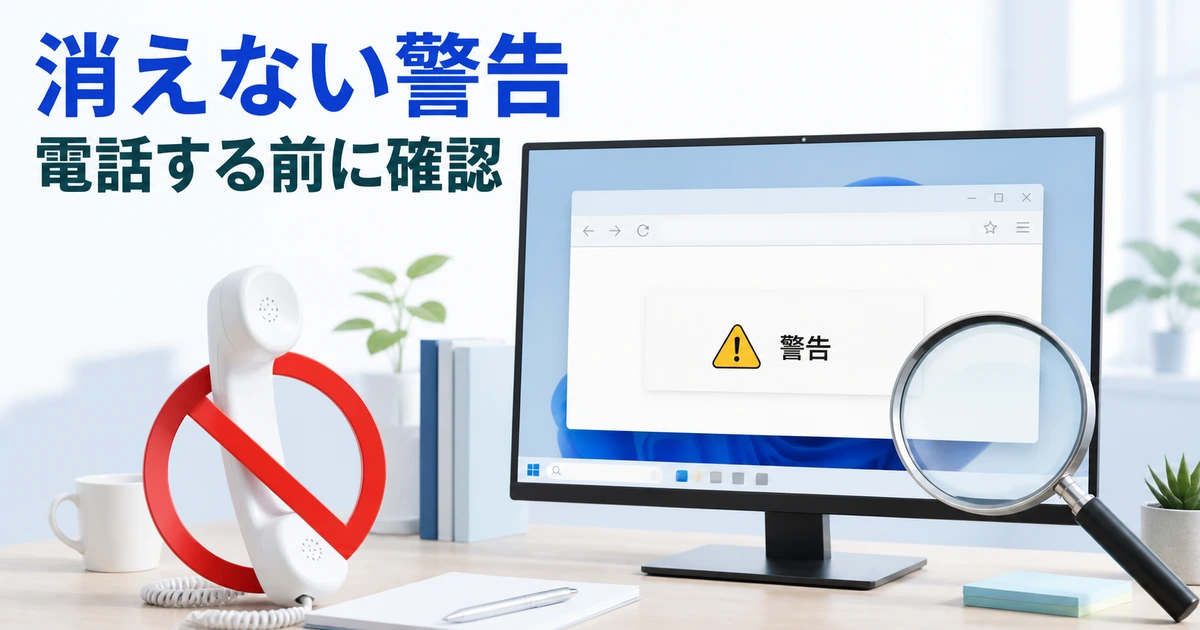
パソコンでネットを見ていたら、突然「ウイルスに感染しました」という警告と大音量の警告音が鳴り響き、画面が消えなくて焦っていませんか?
電話を急がせる警告や、画面いっぱいに広がる不審な表示は、サポート詐欺を疑ってください。この記事では、ウイルス警告が消えない時の安全な消し方と本物・偽物の見分け方、やってはいけない対応を初心者向けに解説します。
- 警告に書かれた電話番号には連絡せず、まず不審なページを閉じます。ソフトの導入・遠隔操作・情報入力まで進んだ場合は、閉じるだけでは対処が終わりません。
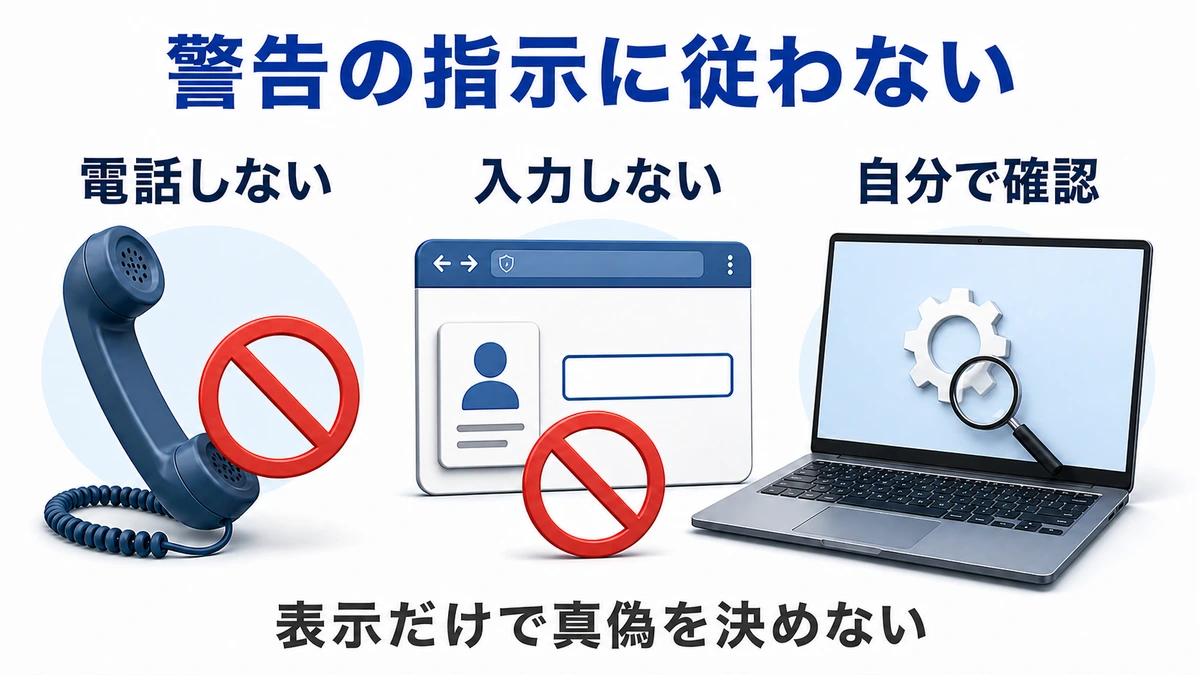
- 突然の警告はサポート詐欺を疑い、表示だけで感染の有無を決めつけない
- 全画面で消せない時はEscキー長押し→右上の×で閉じる(IPAが案内する公式の対処法)
- 電話・遠隔操作・支払いまで進んでしまった時は、消費者ホットライン188などへすぐ相談
消えないウイルス警告は、電話を急がせるサポート詐欺を疑う
偽セキュリティ警告(フェイクアラート)とは、ウェブサイトの閲覧中に「ウイルスに感染しました」などのニセの警告画面や警告音を表示し、画面上の電話番号に電話をかけさせて金銭をだまし取ろうとする詐欺の手口です。「サポート詐欺」とも呼ばれます。
IPA(情報処理推進機構)の注意喚起では、感染していると見せかけたWebページから電話へ誘導する手口が紹介されています。警告の文面は、感染を確認した検査結果とは限りません。まず不審なページを閉じ、何を操作したかを分けて確認します。
偽警告には、普段見るサイトや検索結果に混ざった広告から誘導されるケースもあります。怪しいサイトを開いた覚えがなくても表示されることがあるため、「変なページを見たから感染したのでは」と自分を責める必要はありません。
画面に表示された電話番号には絶対に電話しないでください。遠隔操作ソフトの導入や金銭の支払いへ誘導される被害につながります。
Microsoftのサポート詐欺の案内では、Microsoftのエラーや警告に電話番号を含めないと説明されています。Microsoftを名乗り、突然電話を求める警告には従わないでください。

音が大きくて考えにくい時は、まずPCの音量を下げましょう。偽警告のページが鳴らしている音なら、そのページを閉じると止まります。
ウイルス警告を今すぐ消す手順|全画面で閉じられない時のキー操作
まずは、不審な警告が出ているタブやブラウザを閉じることを目指します。全画面表示で通常の閉じるボタンを隠す手口もあるため、ページ内に描かれた「閉じる」や「修復」ボタンは押さず、次の順に確認してください。
ブラウザ本来のタブの×で、不審なページを閉じます。閉じた後は、通知許可・ダウンロード・情報入力などを行っていないか確認します。他のタブの未保存の作業にも注意してください。
×ボタンが見当たらない時は、全画面表示になっている可能性があります。IPAは、偽警告の全画面表示に対してEscキーを約3秒押し続ける方法を案内しています。
解除できたらブラウザ本来の×で閉じます。WindowsのChrome・EdgeではF11も候補ですが、反応しない場合は次へ進みます。
ウィンドウが反応するなら、AltキーとF4キーで閉じる方法があります。反応しない時はCtrl+Shift+Escでタスクマネージャーを開き、対象のブラウザを選んで「タスクを終了」を使います。他のタブの未保存データも失われる場合があります。
通常の終了操作ができない時は、Ctrl+Alt+Deleteで表示される画面から再起動を選ぶ方法があります。未保存の作業が失われる場合があります。再起動後も操作不能なら、電話番号には連絡せず、メーカーや管理者へ相談してください。
再びブラウザを起動した時に「ページを復元しますか?」と表示されても、復元は押さないでください。復元すると、偽警告のページがもう一度開いてしまいます。
IPAは偽警告画面を閉じる操作の体験サイトも公開しています。IPAの注意喚起ページにある体験サイトへのリンクから確認できます。通常の閉じ方で解消しない手口もあるため、再起動しても続く場合は自己判断で操作を重ねないでください。
本物のウイルス警告と偽物の見分け方【比較表】
よくある疑問:もし本物の警告だったらどうするの?見分ける方法はあるの?
下の表は、警告の確認先を見分けるための目安です。ロゴ、音、表示場所だけで本物と判断せず、自分でWindowsセキュリティなどの正規のアプリを開いて確認してください。
| 判別ポイント | 本物(Windowsセキュリティ) | 偽物(サポート詐欺) |
|---|---|---|
| 表示される場所 | Windowsセキュリティのアプリ内で確認 | Webページやブラウザ経由の右下通知など |
| 電話番号 | Microsoftのエラー・警告は電話を求めない | 電話や外部の購入先へ誘導することがある |
| 警告音・音声 | 通知設定などによる | 音や音声で焦らせることがある |
| カウントダウン | それだけでは真偽を判定しない | 「あと◯秒」などで焦らせることがある |
| 求められる操作 | アプリ内で駆除・削除 | 電話やソフトの導入を要求 |
Webページに、突然「PC全体を検査して感染を発見した」と表示されても、その文面を信用しないでください。通知のリンクからではなく、スタートメニューからWindowsセキュリティを開くと、正規の保護状態や検出内容を確認できます。
MicrosoftのWindowsセキュリティの案内を参考にスキャンを行えます。ただし、検出がなくても安全を完全に保証するものではありません。ソフトの導入や遠隔操作があった場合は、別の確認も必要です。
偽警告が出る原因とブラウザ通知スパムの解除方法
偽警告への誘導には、不正な広告などが使われます。よく知っているサービスを検索したつもりでも、偽の広告を開く場合があります。サイトの国やジャンルだけで安全性を決めつけないようにしましょう。
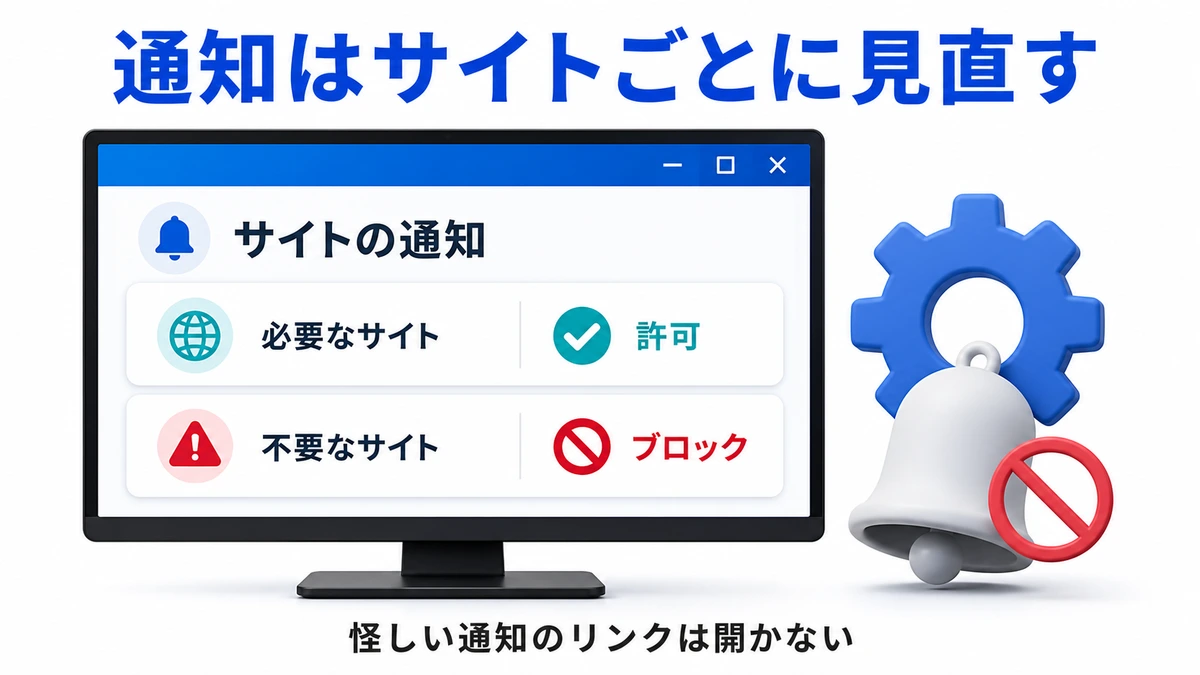
もう1つの原因が、ブラウザの通知機能の悪用です。サイト閲覧中に出る「通知を許可しますか?」でうっかり「許可」を押すと、そのサイトを閉じた後も偽警告が通知として届き続けます。何度も警告が出る方は、次の手順で通知許可を削除しましょう。
Chromeで通知許可を削除する手順
Chromeでは、右上の「︙」→「設定」→「プライバシーとセキュリティ」→「サイトの設定」→「通知」と進みます。「通知の送信を許可するサイト」の一覧に見覚えのないサイトがあれば、横の「︙」から「削除」を選べば完了です。
Edgeで通知許可を削除する手順
Edgeでは「設定」→「プライバシー、検索、サービス」→「サイトのアクセス許可」で対象のサイトを選び、通知をブロックします。「すべてのアクセス許可」→「通知」から許可済み一覧を確認できる画面もあります。
知らない名前や海外のサイトというだけでは、偽警告の発信元とは断定できません。通知にある送り主を確認し、不要なサイトの許可を取り消しましょう。
クリック・電話してしまった場合の対処チェックリスト
ご自身やご家族が警告に反応してしまった場合は、どこまで進んでしまったかで必要な対処が変わります。下の表を上から順に確認してください。
| してしまったこと | 優先する対応 | 対処 |
|---|---|---|
| 表示を見て閉じた | 操作内容を確認 | 不審な通知許可やダウンロードがなかったか確認 |
| 電話・情報入力をした | 情報の保護 | 通話を切り、伝えた情報に応じて正規の窓口へ相談 |
| ソフト導入・遠隔操作を許可した | PCの安全確認 | 接続を切り、管理者や信頼できるサポートへ相談 |
| お金を支払った | 早急な連絡 | 銀行・カード会社と消費生活センターなどへ相談 |
遠隔操作を許可した場合は、まずWi-FiやLANの接続を切って操作を止めます。ソフトを消しただけで、操作されたPCの安全が確認できたとは限りません。会社のPCは勝手に初期化せず、管理者へ連絡してください。
個人のPCでも、復元や初期化の前にはデータの扱いを確認します。Microsoftは遠隔操作後のリセットやスキャンなどを案内していますが、方法は状況によります。Windows 11を初期化する前の注意点も確認し、判断できない時はメーカーへ相談してください。
ネットバンキングのパスワードやカード番号を伝えた場合は、別の安全な端末から正規の窓口へ連絡します。パスワード変更、不審な取引の確認、カードの停止など、銀行・カード会社の案内に従ってください。
ギフトカードの購入や振り込みをしてしまった場合は、1人で抱え込まず消費者ホットライン「188」(最寄りの消費生活センターにつながる全国共通番号)や警察相談専用電話「#9110」へ相談を。IPAの「情報セキュリティ安心相談窓口」でも技術的な相談を受け付けています(2026年8月2日確認)。
再発防止|Windows標準機能でできるセキュリティ設定
偽警告は、不安をあおって普段ならしない操作へ誘導する手口です。仕組みを知ることに加え、PCの保護機能と相談先を確認しておくと対処しやすくなります。次の4つを見直しましょう。
- Microsoft Defenderを有効に保つ:Windows標準搭載で追加費用なし。リアルタイム保護がオンか確認する
- WindowsとブラウザのUpdate:偽警告や不正広告の入り口になる弱点を最新更新でふさぐ
- 通知の「許可」を安易に押さない:内容が分からないポップアップは「ブロック」を選べばOK
- 家族と対処法を共有する:「電話しない・指示に従わない・困ったら相談する」を共有する
Windows Updateや基本的な保護設定を確認したい方は、ゲーミングPCの初期設定ガイドも参考にしてください。
また、AIチャットをよく使う方はChatGPTに個人情報を入れて大丈夫?学習させない設定と安全な使い方も参考に、個人情報の入力先には日頃から気を付けておきましょう。
偽警告に促されてセキュリティソフトを買う必要はありません。すでに使っている保護機能を確認し、導入や遠隔操作まで進んだ時は、表示を消すだけで済ませないでくださいね。
よくある質問(FAQ)
- ウイルス警告と一緒に大音量の警告音が鳴り止まない時は?
-
まずPCの音量を下げ、落ち着いて不審なページを閉じます。全画面ならEscキーの長押しを試してください。
音が止まらない場合は別のアプリも確認します。音だけで故障や感染の有無は判断できません。
- 警告画面が表示されただけでウイルスに感染することはありますか?
-
サポート詐欺の偽ページは、感染したように見せかけるものです。ただし、すべての警告やPCの安全性を表示だけで断定はできません。ファイルの実行・情報入力・遠隔操作などがあったかを分けて確認します。
- 電話をかけてしまいましたが、何も支払っていません。大丈夫?
-
すぐに通話を切り、相手の指示には従わないでください。国際通話料が発生する場合や、伝えた個人情報が悪用されるおそれがあります。何を伝え、どこまで操作したかに応じて、消費生活センターなどへ相談しましょう。
- マイクロソフトを名乗る警告が本物の可能性はありますか?
-
Microsoftのエラーや警告は電話番号を含まないと同社が案内しています。Microsoftを名乗って突然電話を求める警告には従わず、必要なら自分で正規のサポート窓口を開いて確認してください。
- スマホにも同じようなウイルス警告が出るのですが?
-
スマホでも偽警告や通知を使った誘導があります。端末やブラウザに合った方法で不審なページを閉じ、通知の許可を確認します。
PCと同じキー操作は使えません。アプリ導入や情報入力をした場合は追加の対応が必要です。
まとめ|警告の指示には従わず、操作した範囲を確認する
- 電話を急がせる警告はサポート詐欺を疑い、記載された連絡先を使わない
- 不審なページを閉じる。全画面で操作できない時はEscキーの約3秒長押しを試す
- 右下の通知が繰り返される場合は、ブラウザのサイト権限も確認する
- 電話や支払いまで進んでしまったら、188や#9110などの公的窓口へ早めに相談
偽のウイルス警告は、見た目や音で焦らせる手口です。警告の指示に従わず、不審なページを閉じることから始めましょう。
その後は、入力や導入、支払いをしたかに応じて対応します。困った時に相談できる窓口も、ご家族と共有しておくと安心です。