お気に入りのゲーミングPCが急に起動しなくなったり、ゲーム中に落ちるようになったりすると、「これは修理すべき?それとも思いきって買い替え?
」と頭を抱えてしまいますよね。修理代を払っても、また別の場所が壊れたら…と考えると、なかなか決断できないという方はとても多いはずです。
「まだ使えるなら直したい」「でも直した直後にほかも壊れたら丸損では?」——どちらの気持ちもよく分かります。
この判断でつまずく大きな原因は、「直す・パーツを替える・買い替える」の3つを、金額で横並びに比べられていないことにあります。感覚で決めようとすると、どうしても不安が勝ってしまうんですね。
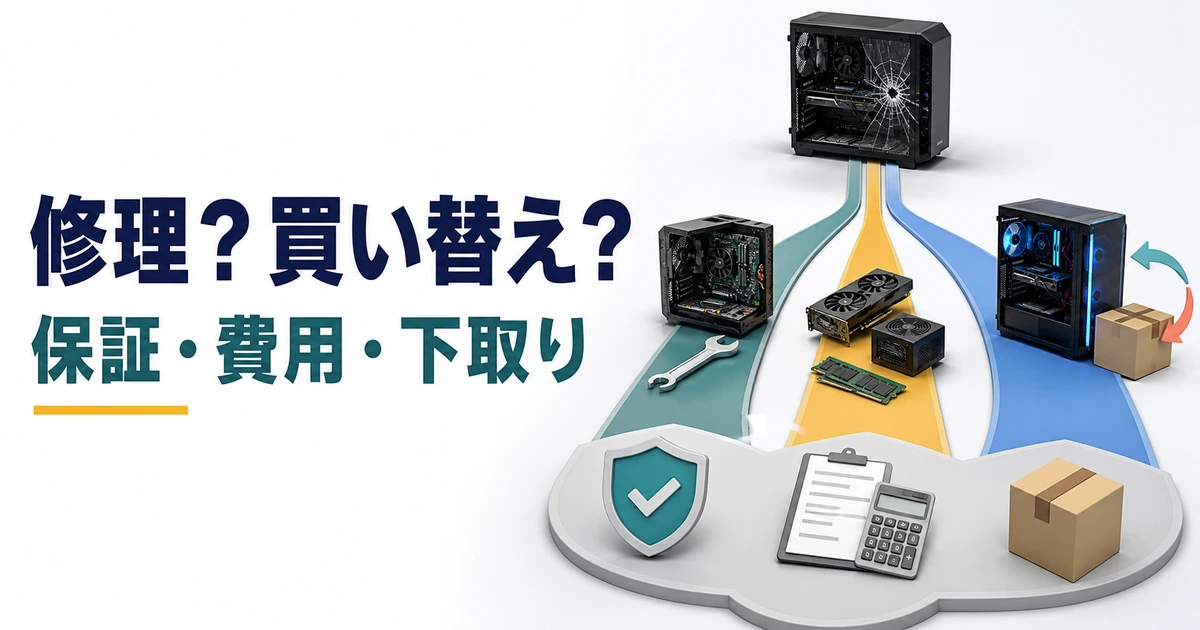
この記事では、ゲーミングPCは修理か買い替えかという悩みに、初心者の方が自分で判断できるところまで踏み込んで答えます。多くの解説が「症状別の原因」「修理費用の目安」で終わってしまうのに対し、ここでは修理・パーツ交換・買い替えの損益分岐を具体的な数値の目安で示します。
さらに、保証期間との兼ね合いや、下取りを絡めた「総額」での考え方までご案内します。2026年7月時点の一般的な考え方をもとに、やさしく整理していきましょう。
- 症状別に「何が原因か」「パーツ交換で直るか」を見極めるコツ
- 修理・パーツ交換・買い替えの費用目安と、損益分岐の考え方
- 保証期間が残っているかどうかで判断がガラッと変わる理由
- 下取りを絡めた「総額」で考える、いちばんお得な手放し方
結論:ゲーミングPCの修理費が本体価格の「4〜5割」を超えたら買い替えが目安
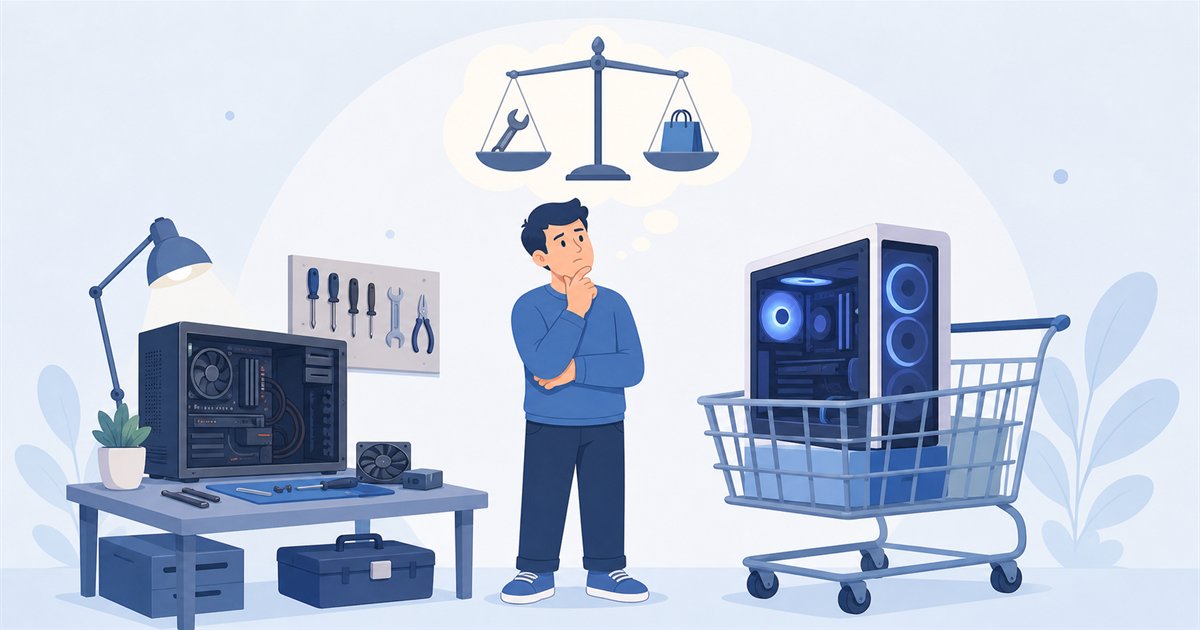
細かい話に入る前に、いちばん大事な結論からお伝えします。ゲーミングPCの修理か買い替えかで迷ったら、「修理の見積もりが、いま買い替える場合の本体価格の4〜5割を超えたら買い替えを検討」というのが分かりやすい目安です。
もちろん機種や年数によって前後しますが、まずはこの一本の線を持っておくと、判断がグッと楽になります。
なぜ「4〜5割」かというと、修理はあくまで壊れた1か所を直すだけで、他の古くなったパーツはそのまま残るからです。高いお金をかけて直しても、性能は買った当時のまま。同じ金額を出すなら、性能も新しくなる買い替えのほうが満足度が高いという分岐点が、ちょうどこのあたりに来やすいというわけです。
逆に、修理費が本体価格の2〜3割で収まり、まだ性能に不満がないなら、修理して使い続けるのが賢い選択になります。
ただし、この目安には2つの大きな前提があります。1つは「保証期間が残っていないか」、もう1つは「下取りに出せるか」です。この2つを絡めると結論が変わることがあるので、この記事の後半でしっかり見ていきます。
まずは、その手前にある「そもそも自分のPCは何が原因で、パーツ交換で直るのか」から順番に整理しましょう。
よくある疑問:「4〜5割で買い替え」ってざっくりは分かったけど、そもそもウチのゲーミングPCは何が壊れてるのか分からないよ〜。どこから調べればいいの?
まずは「症状」から原因のアタリをつけるところから始めましょう。原因の見当がつけば、パーツ交換で直せるのか、修理費がどれくらいかかりそうかも自然と見えてきます。次のセクションで、症状別に順番に整理していきます。
症状別の原因:不具合のある箇所を切り分ける
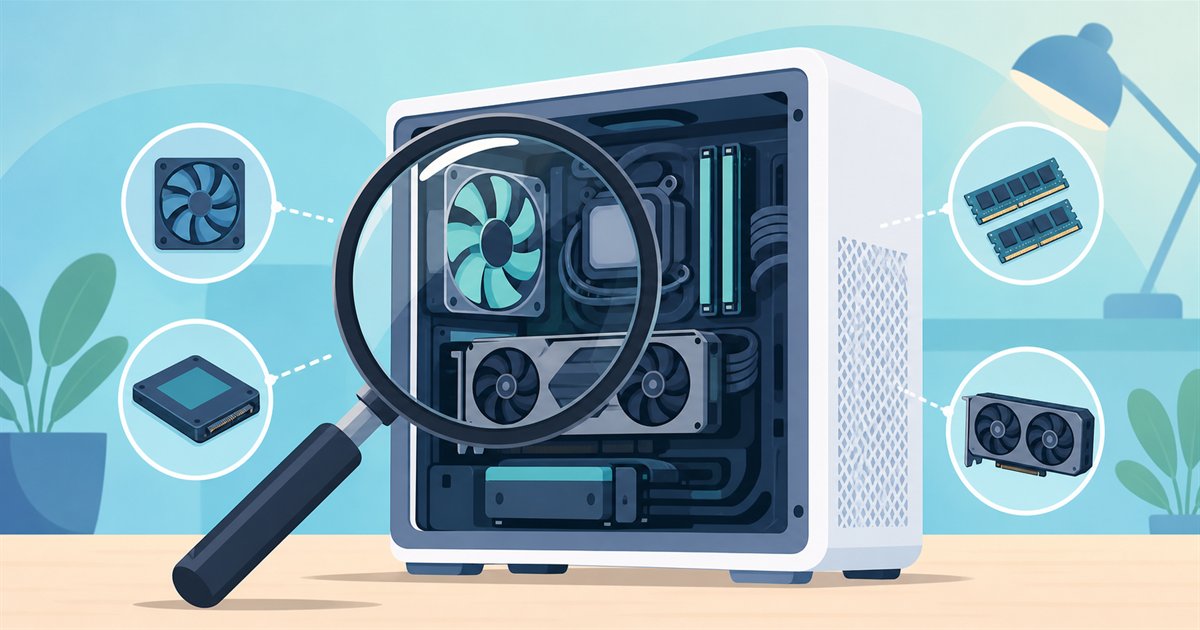
修理か買い替えかを考える第一歩は、「どのパーツが怪しいか」のアタリをつけることです。故障箇所によって、直せるかどうかも、かかる費用もまったく違うからです。
まずは代表的な症状と、疑われる原因を表で整理してみましょう。あくまで一般的な傾向の目安で、実際の原因は複合していることもあります。
| 症状 | 疑われる主な原因 | パーツ交換で直る可能性 |
|---|---|---|
| 電源がまったく入らない | 電源ユニット・マザーボード・ケーブル | 高い(電源交換で直ることが多い) |
| 起動するが画面が映らない | グラフィックボード・メモリ・ケーブル | 中〜高(GPU/メモリ交換で改善も) |
| ゲーム中に突然落ちる・再起動 | 電源不足・熱暴走・メモリ・GPU | 中(原因の切り分けが必要) |
| 動作がとにかく重い・遅い | ストレージ劣化・熱・性能不足 | 中(SSD交換や清掃で改善も) |
| 青い画面(ブルースクリーン)が頻発 | メモリ・ストレージ・ドライバ | 中(メモリ/SSD交換や再設定で) |
| 異音・異臭がする | ファン・電源ユニットなど | 症状により異なる(要点検) |
ここで見ておきたいのは、「重い・落ちる」系のトラブルは、故障とは限らないという点です。たとえば内部にホコリがたまって熱がこもり、性能が落ちているだけ、というケースは珍しくありません。まずはCPU・GPUの温度の目安を確認して、熱が原因でないかを切り分けると、無駄な修理を避けられます。
また、青い画面や起動トラブルは、パーツの故障ではなく設定やドライバの問題のこともあります。買ったばかりで不調なら、まずゲーミングPCが届いたらやること(初期不良チェックリスト)を確認しましょう。初期不良なら、修理ではなく無償の交換対応になる可能性が高いからです。
異音・異臭・焦げたようなにおいがするときは、すぐに電源を切ってコンセントを抜いてください。そのまま使い続けると、発火や他パーツの巻き添え故障につながる危険があります。この場合は自分で原因を探すより、早めに専門の窓口へ相談するのが安全です。
なお、「重い=寿命」と思い込んで、そのまま買い替えを決めてしまうのは少しもったいない判断です。熱やホコリを取り除くだけで調子が戻るケースもあるので、焦らず故障以外の原因から順に確認していきましょう。
パーツ交換で直るか:直しやすい故障・直しにくい故障
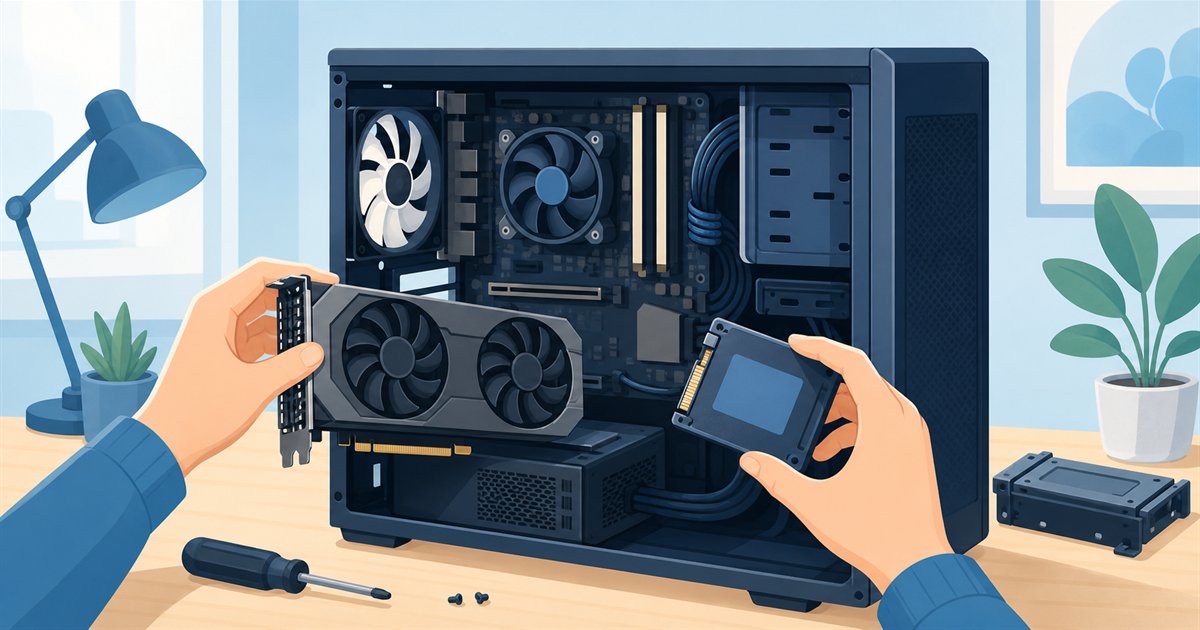
原因のアタリがついたら、次は「そのパーツは交換で直せるのか」です。ゲーミングPCはパーツの集合体なので、故障した部品だけを取り替えれば直るケースが多くあります。
ここが、テレビやスマホと違ってPCが「直しやすい」と言われる理由です。まずは、比較的交換で直しやすい故障から見ていきましょう。
交換で直しやすい故障
- 電源ユニット:単体で交換しやすく、電源が入らない系のトラブルで直ることが多い
- ストレージ(SSD):交換で速度も容量も改善しやすい。データ移行の準備は必要
- メモリ:挿し直しや交換で、青い画面やフリーズが落ち着くことがある
- ファン・グリス:異音や熱の原因になりやすく、清掃・交換で改善しやすい
- グラフィックボード:交換で映像トラブルが直り、性能アップも狙える(要相性確認)
交換しにくい・買い替えを考えたい故障
- マザーボード:交換の手間が大きく、対応するCPU・メモリの世代も絡むため費用がかさみやすい
- CPU:交換にはマザーボードの対応確認が必要で、世代が古いと連鎖的に交換が必要になりがち
- 複数箇所の同時故障:あちこち傷んでいる場合は、直すより買い替えのほうが割安になりやすい
確認したいのは、「交換したいパーツが、他のパーツの世代とかみ合うか」です。とくにCPUやマザーボードは、新しくすると対応メモリや電源まで交換が必要になることがあります。費用が膨らみ、半分以上を新しくするなら買い替えたほうが早い場合もあります。
なお、パーツ交換の際にはBIOS/UEFIの設定確認が必要になることもあります。仕組みを知っておきたい方はBIOS/UEFIとは何かもあわせて読んでおくと、いざというとき慌てずにすみます。
保証期間中に自分でケースを開けてパーツを交換すると、「改造扱い」となって保証が受けられなくなることがあります。まだ保証が残っている場合は、自分で手を出す前に、必ず購入した販売店のサポート窓口へ相談してください。

ここは押さえておきたいところです。電源やSSDみたいな「単体で替えられるもの」は修理向き、CPUやマザーボードみたいに「世代がからむもの」は買い替え向き、と覚えておくと判断が早いですよ。
修理費用の目安と、損益分岐を数値でシミュレーション
いよいよ、この記事のいちばんお伝えしたいところです。「症状も原因も分かった、でも結局いくらかかって、いくらで買い替えられるの?
」——ここを数値の目安で横並びにすると、損益分岐がはっきり見えてきます。まずは修理費用のざっくりした目安を、パーツ別に整理してみましょう。
下の金額は、部品代と作業料を合わせた一般的な目安(あくまでイメージ)です。故障の程度・機種・依頼先によって大きく変わるため、必ず正式な見積もりで確認してください。ここでは「高い/安い」の感覚をつかむために使います。
| 修理・交換の内容 | 費用の目安(部品代+作業料) | ざっくりの位置づけ |
|---|---|---|
| ファン清掃・グリス塗り直し | 数千円〜1万円台 | 安い・まず試したい |
| ストレージ(SSD)交換 | 1万円台〜数万円 | 比較的安く効果大 |
| 電源ユニット交換 | 1万円台〜数万円 | 直る率が高くコスパ良 |
| メモリ交換・増設 | 1万円前後〜 | 安めで改善しやすい |
| グラフィックボード交換 | 数万円〜十数万円 | 高額になりやすい |
| マザーボード交換 | 数万円〜(連鎖交換で増大) | 高くつきやすい要注意 |
この目安を、冒頭の結論「本体価格の4〜5割ライン」に当てはめてみましょう。たとえば、いま同等の新しいゲーミングPCが20万円前後で買えるとします。このとき損益分岐の考え方は、次のようなイメージになります。
| 修理見積もり | 本体20万円に対する割合 | おすすめの判断(目安) |
|---|---|---|
| 〜4万円 | 約2割 | 修理して使い続ける |
| 4〜8万円 | 約2〜4割 | 性能や年数と相談(グレーゾーン) |
| 8〜10万円 | 約4〜5割 | 買い替えを本格検討 |
| 10万円〜 | 5割超 | 買い替えが有利になりやすい |
グラフにすると、判断のイメージがさらにつかみやすくなります。下は「修理費が本体価格に占める割合」ごとの、おおまかな判断傾向を目安として表したものです(正確な最適解は機種・年数で変わります)。
ここで忘れてはいけないのが、修理してもゲーミングPCの性能は「買った当時のまま」だという点です。同じ8万円を出すなら、古いPCを直すより、その分を新しいPCの購入資金に回したほうが、性能も保証も新品になります。
「直したその日から、また経年劣化のカウントが進む」ことを踏まえて、修理費と残りの寿命を天秤にかけましょう。
よくある疑問:なるほど、割合で見ると分かりやすい!でも「4割ちょうど」みたいなグレーゾーンのときは、どうやって決めればいいの?
いい質問!そのグレーゾーンを最後に決めてくれるのが「保証が残っているか」と「下取りに出せるか」の2つ。次で見ていきましょう。
保証期間との兼ね合い:残っているかで結論は変わる
損益分岐の目安は分かっても、その前に必ず確認してほしいのが「保証期間が残っているか」です。ここを見落とすと、本来タダで直せたはずのものに、修理代を払ってしまうことになりかねません。保証の有無で、判断はガラッと変わります。
多くのBTOパソコンには、購入時から1年間程度のメーカー保証が無料で付いてくるのが一般的です。
この期間内の自然故障であれば、修理費がかからない(または大幅に抑えられる)ため、損益分岐の計算をする前に、まず保証で直せないかを確認するのが鉄則です。延長保証に入っている場合は、さらに長い期間カバーされていることもあります。
| 保証の状況 | おすすめの動き方(目安) |
|---|---|
| 保証期間が残っている | まず販売店・メーカーへ相談。自己判断で開けない |
| 保証がもうすぐ切れる | 切れる前に点検・相談。不具合の芽を早めに拾う |
| 保証が切れている | 修理費の見積もりを取り、損益分岐と下取りで判断 |
注意したいのは、保証期間中に自分でパーツを交換すると、保証が無効になる恐れがあることです。前のセクションでも触れましたが、これは本当に大切なので繰り返します。保証が残っているうちは、DIYでの修理・増設を急がず、まず窓口に相談しましょう。
無料で直せるものを、自分の手で有料化してしまうのは避けたいところです。
また、保証が切れる直前に不調のサインが出ているなら、切れる前に一度点検してもらうのも賢い動き方です。延長保証をどう考えるかについては、保証の仕組みそのものを整理しておくと判断しやすくなります。
順番としては「保証が残っているなら、まず窓口へ」。損益分岐を計算する前に、そもそも無料で直る可能性がないかを確かめておくと、本来かからないはずの修理代を払わずに済みます。
下取りを含めた実質費用で買い替えを考える
買い替え費用は、新しいPCの価格だけでは判断できません。いま使っているゲーミングPCを下取り・売却に出せば、実質的な負担を減らせます。実質的な買い替え費用は「新品価格 − 下取り額」で考えます。
たとえば、20万円の新しいPCを買うとき、いまのPCが下取りで数万円になれば、実質の出費はその分下がります。一方で、修理はお金を払うだけで、手元の資産価値は上がりません。この「総額(トータルコスト)」で見ると、買い替えの分岐点は、思っているより手前に来ることが多いのです。
| 選択肢 | 実質の負担(考え方) | 手元に残るもの |
|---|---|---|
| 修理する | 修理費(丸ごと出費) | 性能は当時のままの旧PC |
| パーツ交換 | 部品代+作業料 | 一部だけ新しくなった旧PC |
| 買い替え(下取りあり) | 新品価格 − 下取り額 | 性能も保証も新しいPC |
下取り額は、PCの状態・年数・構成によって変わります。動く状態で、付属品がそろっていて、年数が浅いほど高くなりやすいのが一般的です。「完全に壊れてから」より「まだ動くうち」のほうが下取り価値は残りやすいため、買い替えを決めたら早めに動くのがコツです。
ドスパラのように、下取り・買い取りの窓口を用意している販売店を選ぶと、買い替えと処分を一度に進められて手間が減ります(対応条件は公式でご確認ください)。
金額の目安も書いておきます。ドスパラの下取りは購入時に3,000円(税込)の値引きで、購入するパソコン1台につき古いパソコン1台が対象です。
売る形にするなら買取のポイント還元があります。サードウェーブ製のパソコンを売ると買取金額の最大10%(GALLERIAの場合。その他は5%)がドスパラポイントで戻ります。
こちらは要エントリーで、最終査定額が1万円未満だと対象外です。付与は翌月20日前後で、2か月限定のポイントという点にも気をつけてください。
いずれも2026年9月7日に公式ページで確認した内容です。終了日の記載はありませんが予告なく変わるため、申し込む前に必ず公式で最新の条件をご確認ください。
買取相場の考え方は「ゲーミングPCの下取り・買取相場と高く売るコツを解説」、下取りと買取を合わせて「実質いくら」で数える手順は「いま買い替えると、いくら戻る?」にまとめています。
もう一つ、周辺機器を使い回せるかどうかも総額を左右します。モニターやマウス・キーボードをそのまま使えるなら、買い替えても追加出費は本体だけで済みます。デスク周りごと一新する必要はないので、思っているより買い替えのハードルは低い、というわけです。
修理が「払って終わり」なのに対し、買い替えは下取りで出費の一部を取り戻せる——この違いを意識するだけで、同じ予算でも選び方が変わってきます。迷ったときこそ、総額で比べる習慣を持っておきたいところです。
買い替え候補のドスパラおすすめゲーミングPC3選
損益分岐と下取りを踏まえて「買い替えよう」と決めた方に向けて、予算とゲームの重さに合わせて3機種ご紹介します。
いずれも新しめの構成なので、いま使っているゲーミングPCを直すより、性能も保証も一気に新しくできます。下取り窓口や初期不良対応も使えるドスパラのモデルから、無理のない一台を選んでみてください。
価格は2026年9月7日にドスパラ公式の商品ページで確認したものです。BTOは在庫や時期で内容も価格も動くため、注文前にリンク先で最新の金額をご確認ください。
【まず堅実に買い替え】GALLERIA XGC5M-R35-GD

- CPU:Core Ultra 5 225F
- GPU:GeForce RTX 3050 6GB
- メモリ:16GB DDR5
- ストレージ:500GB Gen4 SSD
- 価格:184,980円(税込)(2026年9月12日確認・送料別)
「修理費に数万円かけるくらいなら、いっそ堅実に買い替えたい」という方の1台目にちょうどいいエントリーモデルです。手ごろな価格帯なので、旧PCを下取りに出せば、実質の負担をぐっと抑えて新しいPCに乗り換えられます。まずは軽めのタイトルから始めたい方にぴったりです。
これくらいの構成があれば、マインクラフト(統合版・Java版)の推奨スペックのような定番タイトルも視野に入ります(動作の目安は各ゲームの公式情報もご確認ください)。
修理費に数万円かけるより、約19万円で保証付きの新品に乗り換える方が安心です。堅実に済ませたい方の第一候補になります。
\下取りと合わせてお得に乗り換え/
【バランス重視で長く使う】GALLERIA XGR5M-R56-GD
- CPU:Ryzen 5 7500F
- GPU:GeForce RTX 5060
- メモリ:16GB DDR5
- ストレージ:500GB Gen4 SSD
- 価格:209,980円(税込)(2026年9月12日確認・送料別)
新しめのGPUを積んだバランス型で、価格と性能のちょうどいいところを狙った一台です。少し重めの人気タイトルも快適に楽しみたい方におすすめ。「せっかく買い替えるなら、次は長く使いたい」という方は、このクラスを選んでおくと、しばらく修理・買い替えの悩みから解放されやすくなります。
最新世代のRTX 5060搭載なので、性能不足による次の買い替えを先送りできます。長く使う前提の買い替えに合う選択です。
【しっかり遊ぶ性能重視】GALLERIA XPR7M-R56-GD
- CPU:Ryzen 7 7700
- GPU:GeForce RTX 5060
- メモリ:16GB DDR5
- ストレージ:500GB Gen4 SSD
- 価格:214,980円(税込)(2026年9月12日確認・送料別)
8コアのRyzen 7を積んだ、これからしっかり遊びたい方向けの構成です。ゲームをしっかり動かしつつ、配信や動画編集など重い作業も同時にこなしたい方に向いています。CPUのコア数に余裕があるので、ゲーム中に裏で録画・配信を回すような使い方でも、もたつきにくいのが強みです。
迷ったら「予算」と「次はどれくらい長く使うか」で選べばOK!手ごろに乗り換えたいならエントリー、長く使うならバランス〜ハイバランス、という考え方が分かりやすいですよ。
\在庫があるうちにチェック/
まとめ|修理割合・保証・下取りの3点で判断する
最後に、ゲーミングPCの修理か買い替えかを判断するポイントを振り返っておきましょう。
- まず症状から原因のアタリをつけ、熱やホコリ・設定など「故障以外」を切り分ける
- 電源・SSD・メモリは交換で直しやすく、CPU・マザーボードは買い替え寄り
- 修理費が本体価格の4〜5割を超えたら買い替えを本格検討(あくまで目安)
- 計算の前に、まず保証期間が残っていないかを確認する(残っていればまず相談)
- 買い替えは「新品価格 − 下取り額」の総額で考えると、分岐点は思ったより近い
修理か買い替えかは、正解が一つに決まる問題ではありません。でも、「修理費の割合」「保証の有無」「下取りを絡めた総額」の3点で見れば、あなたにとっての答えははっきり見えてきます。
まだ性能に満足していて保証も残っているなら修理、性能に不満があって修理費が高いなら下取りを使った買い替え——この線引きで、もう手は止まりません。
「割合・保証・下取り」の3点さえ押さえれば、もう修理か買い替えかで悩みすぎることはありません。あなたに合った選び方で、また気持ちよくゲームを楽しみましょう!
買い替えを決めた方は、下取りや初期不良対応も使えるドスパラのゲーミングPCから、予算とゲームの重さに合わせて一台を選んでみてください。
\下取りと合わせて賢く乗り換え/
- ゲーミングPCは、修理費がいくらを超えたら買い替えたほうがいいですか?
-
分かりやすい目安として、修理の見積もりが「いま同等品を買い替える場合の本体価格の4〜5割」を超えたら、買い替えを本格的に検討する価値があります。
修理してもPCの性能は買った当時のままなので、同じ金額なら性能も保証も新しくなる買い替えのほうが満足度が高くなりやすいためです。ただし機種・年数で前後するので、あくまで目安として使ってください。
- パーツ交換で直しやすいのは、どの故障ですか?
-
電源ユニット・ストレージ(SSD)・メモリ・ファンなどは、単体で交換しやすく、比較的直しやすい傾向があります。一方で、CPUやマザーボードは対応する世代の確認が必要で、連鎖的に他のパーツまで交換が必要になり費用がかさみやすいため、買い替えを検討する目安になります。
- 保証期間中でも、自分でパーツを交換して直していいですか?
-
おすすめしません。保証期間中に自分でケースを開けてパーツを交換すると「改造扱い」となり、保証が受けられなくなることがあります。
保証が残っているうちは、まず購入した販売店やメーカーのサポート窓口に相談しましょう。無料で直せるはずのものを、自分の手で有料化してしまうのを避けられます。
- 動きが重いだけでも、修理や買い替えが必要ですか?
-
必ずしも必要ではありません。動作が重い原因が、内部のホコリによる熱こもりや、ストレージの空き不足、設定の問題ということもよくあります。まずはCPU・GPUの温度を確認したり、内部を清掃したりして、故障以外の原因を切り分けてみてください。
それでも改善しない場合に、修理や買い替えを検討するのが無駄のない順番です。
- 買い替えるとき、今のPCはどうすればお得ですか?
-
下取りや買い取りに出すと、実質の負担を減らせます。費用は「新品価格 − 下取り額」で考えましょう。動作する状態で付属品がそろい、年数が浅いほど高くなりやすいため、完全に壊れる前の査定が候補になります。
下取り・買い取り窓口のある販売店なら、買い替えと処分をまとめて進められます(条件は公式でご確認ください)。