Hermes AgentをOllamaで動かすと、「64,000トークン未満」という趣旨のエラーで拒否されることがあります。この記事では、直し方・必要スペック・Windowsでの設定手順を、公式ドキュメントで整理しました。
確認日は2026年11月17日時点(Hermes Agent stable v0.23.1/Ollama v0.40.16)です。画面やコマンドは版で変わるため、最新は公式で確認してください。
「64,000トークン」は、以降「64K」と略します。Hermes Agentそのものは、Hermes Agentとは?の記事で解説しています。
よくある疑問:Hermes AgentとOllamaで、自分のPCにAIエージェントは動かせるの?
- Hermes AgentはOllamaで動く。ただしコンテキスト長は64K以上が必須
- OllamaはVRAM24GB未満だと標準4,096トークン。そのままでは拒否される
- 直し方は、Ollama側で64000に上げて「ollama ps」で確認する
- モデルは「ツール呼び出し」対応が条件。公式ガイドの例はgemma4:31b
- PCが足りない間は、Hermes Agentを他のAPIに切り替える手もある
必要なPCスペックの全体像は、ローカルLLMのPCスペックの記事も参考になります。
Hermes AgentはOllamaで動く?必要な条件は「64,000トークン」「ツール呼び出し」「メモリ」の3つ
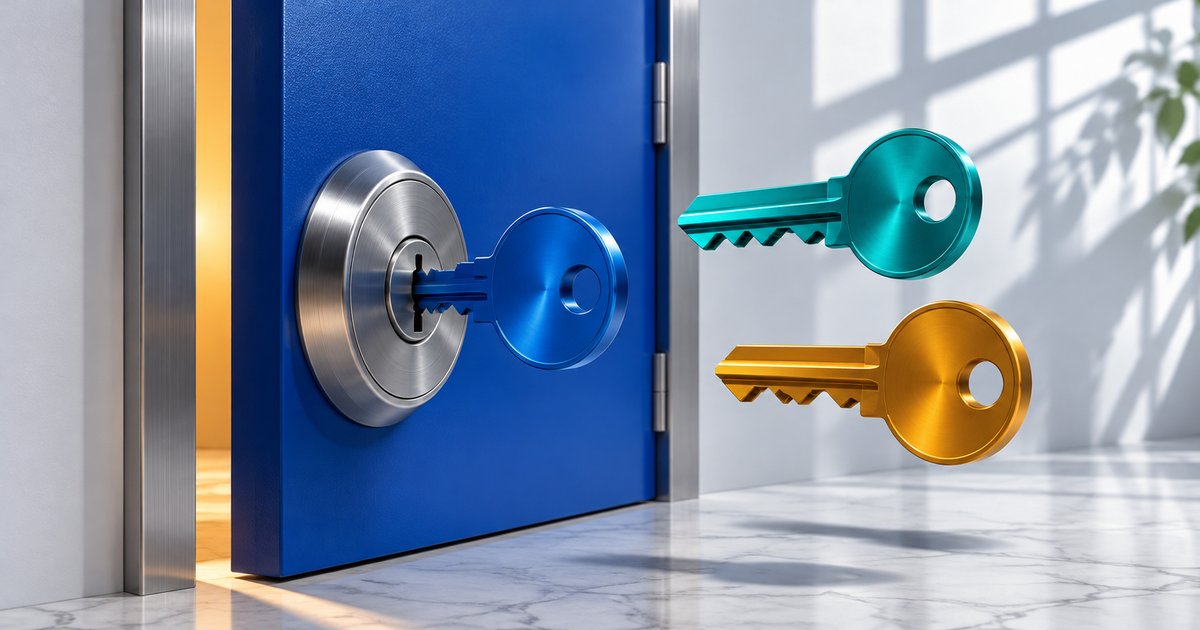
イメージ図
Ollamaとは、AI(ローカルLLM)を自分のPCの中で動かすためのソフトです。Hermes Agentは、Nous Researchが公開するオープンソースのAIエージェントで、Ollamaを接続先の1つとして使えます。
1つ目は、コンテキスト長(AIが一度に覚えておける文章量。単位はトークン)が64K以上であることです。公式ドキュメントによると、これより小さいと起動時に拒否されます(Hermes Agent公式)。

コンテキスト長は、AIの「机の広さ」です。広いほど、たくさんの資料を広げたまま作業できます。
2つ目は、ツール呼び出し(AIが自分でファイルを編集し、コマンドを実行する機能)に対応したモデルを選ぶことです。対応しないモデルは、チャットしかできません。
3つ目は、64Kに耐えるメモリ(グラボのVRAMや本体のRAM)です。コンテキスト長を大きくするほど、必要なメモリは増えます(Ollama公式)。
Hermes Agent本体は、無料のオープンソース(MITライセンス)です。ローカルモデルは、動かすこと自体は無料です。電気代やPCの費用は別にかかります。
動かす前に確認|必要スペックとOllamaの標準コンテキスト長
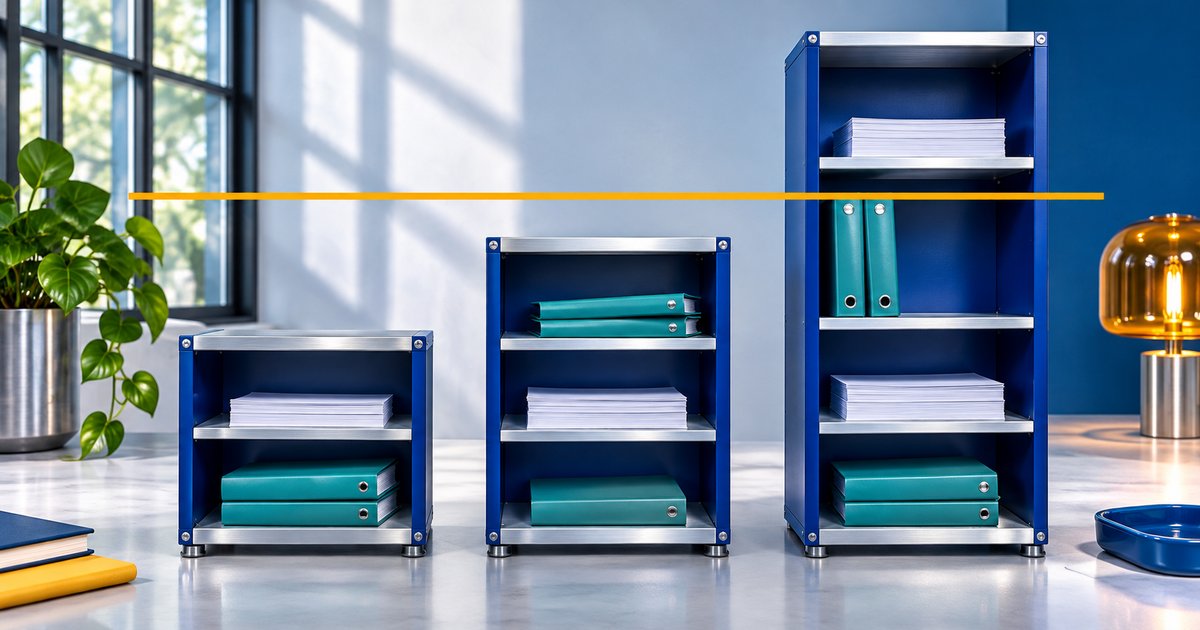
イメージ図
VRAMは、グラボのメモリです。RAMは、PC本体のメモリです。どちらも、AIのモデルを置く場所になります。
公式ガイドの最小・推奨スペック
Hermes Agentの公式ガイドには、Ollamaで動かす時の必要環境の表があります(ローカルOllamaガイド)。
| 項目 | 最小 | 推奨 |
|---|---|---|
| RAM | 8GB(3Bモデル向け) | 32GB以上(27B以上向け) |
| ストレージ | 5GBの空き | 30GB以上 |
| CPU | 4コア | 8コア以上 |
| GPU | 不要 | NVIDIAのVRAM8GB以上(大幅に速くなる) |
8GBは3Bモデル向けの数字です。公式ガイドの表では、3BのLlama 3.2はツール呼び出し非対応とされています。Hermes Agentが8GBで実用になるという意味ではありません。
| モデル | 必要RAM | ツール呼び出し |
|---|---|---|
| gemma4:31b | 24GB以上 | あり |
| gemma2:9b | 8GB以上 | なし |
| llama3.2:3b | 4GB以上 | なし |
VRAMで変わるOllamaの標準コンテキスト長
Ollamaの標準のコンテキスト長は、VRAMで決まります(Ollama公式)。Hermes Agentは、システムプロンプトとツール定義だけで4k〜8kトークン使うことがあります。下の表は、公式の数値をもとにした筆者の整理です。
| VRAM | Ollamaの標準 | 64Kにする作業 |
|---|---|---|
| 24GB未満 | 4,096トークン | 上げる必要あり |
| 24〜48GB | 32,768トークン | 上げる必要あり |
| 48GB以上 | 256,000トークン | 標準で足りる(要確認) |
対応OSとバージョンの条件
Hermes Agentは、WindowsのネイティブとWSL2(=Windowsの中でLinuxを動かす仕組み)の両方で使えます。デスクトップ版はWindows 11 22H2以降が条件です(公式)。
macOSのインストーラーはApple Siliconのみで、Intel Macは対象外とされています(公式)。
OllamaはWindows 10 22H2以降(または11)で、NVIDIAドライバーは551.61以降が条件です(Ollama公式)。
VRAMとRAMは、タスクマネージャーの「パフォーマンス」で確認できます。「専用GPUメモリ」がVRAM、「メモリ」がRAMです。
Windowsでの設定手順|Ollamaを64Kにして、Hermes Agentをつなぐ
イメージ図
インストールは、Hermes AgentもOllamaも公式ページのとおりに進めてください。以下は、入れた後の設定の流れです。
Ollamaアプリの設定(Settings)にある、コンテキスト長のスライダーを64,000トークン以上にします。
環境変数「OLLAMA_CONTEXT_LENGTH」に64000を入れる方法もあります。Windowsではユーザー環境変数に追加してOllamaを再起動する、というのが筆者の整理です。
ツール呼び出しに対応したモデルを動かした状態で、「ollama ps」を実行します。
CONTEXT列が64000以上か、PROCESSOR列でGPUとCPUのどちらが使われているかを見ます。
「hermes model」を実行して、「Custom endpoint」を選びます。URLに「http://localhost:11434/v1」、APIキーに「ollama」、モデル名、Context lengthを入れます。
Context lengthは、手順1の実際の値にします。APIキーはOllamaでは不要ですが、公式は「ollama」を入れる例です。
簡単な質問をして確認します。不調な時は、「hermes doctor」で診断できます。
OpenAI互換API(/v1)経由では、コンテキスト長を変えられません。Ollama側の設定かModelfileで変更してください(公式)。
近道:「ollama launch hermes」
Ollama公式には、「ollama launch hermes」でHermes Agentを設定・起動する連携があります(公式)。コンテキスト長の欄は、空欄だと自動検出です。
モデルごとに64Kを固定する(Modelfile)
モデルごとに固定したい時は、Modelfile(=モデルの設定を書くファイル)に次の2行を書きます。そのあと、「ollama create 新しい名前 -f Modelfile」で別名のモデルを作ります。
FROM gemma4:31b
PARAMETER num_ctx 64000Ollamaの/api/showが返すのは、モデルの最大値です。num_ctxを変えたら、Hermes Agent側のコンテキスト長も同じ値に合わせます(公式FAQ)。
MacとLinuxでは何が違う?
64Kが必要という考え方は、どのOSでも同じです。違うのは、Hermes Agentの入れ方と環境変数の入れ方です(Hermes公式、Ollama公式FAQ)。
| OS | Hermes Agentの入れ方 | OLLAMA_CONTEXT_LENGTHの入れ方 |
|---|---|---|
| Windows | PowerShellのinstall.ps1、またはデスクトップ版 | ユーザー環境変数に追加して、Ollamaを再起動 |
| Mac | install.sh、またはデスクトップ版(Apple Siliconのみ) | Ollamaアプリなら「launchctl setenv」で設定して、アプリを再起動 |
| Linux | install.sh(WSL2も同じ) | systemdなら「systemctl edit ollama.service」に「Environment=」で追記して再起動 |
右端の列は、Ollama公式FAQのOS別の手順をOLLAMA_CONTEXT_LENGTHに当てはめた筆者の整理です。
エラー・遅いときの対処|症状別チェック表
症状別の原因と対処
公式ドキュメントを、筆者が症状別に並べ直した表です。
| 症状 | 原因 | 対処 |
|---|---|---|
| 64,000トークン未満で起動を拒否される | Ollamaの標準が4,096など | Ollama側を64000にして「ollama ps」で確認 |
| 設定したのに拒否される/「Context limit: 2048 tokens」と出る | 自動検出が実際の値とずれる | config.yamlのmodelにcontext_lengthを明記 |
| 「provider ‘ollama’ has no endpoint configured」 | 接続先が未設定 | providers.ollama.base_urlに「http://localhost:11434/v1」 |
| 「Connection refused」 | Ollamaが動いていない | Ollamaを起動する |
| 最初の返事が数分出ない | 毎回、システムプロンプトと全ツール定義を送るため(異常ではない) | 固定部分を「hermes prompt-size」「hermes tools」で減らす/「OLLAMA_KEEP_ALIVE=24h」で読み込み直しを避ける |
| 全体に遅い | モデルがRAMに収まらない/CPUのみ | 小さいモデル・RAM増設・GPUの確認 |
| 「context exceeded」が単発 | 別の処理が枠を使っている | 少し待って「/retry」 |
同様の報告は、公式リポジトリにも複数あります(Issue 132303、Issue 24140)。文言は版で変わります。
公式ページ間の食い違い
Ollama公式とHermes Agentのprovidersの章は、標準をVRAM別に4,096・32,768・256,000トークンとしています。一方、ローカルガイドは「2048」と書いています。
待ち時間の環境変数も、FAQは「HERMES_STREAM_READ_TIMEOUT」、ガイドは「HERMES_API_TIMEOUT」です。値は「ollama ps」で、変数名は使う版の公式ページで確かめます。
どのモデルを選ぶ?PCが足りない時の選択肢と買い替えの目安
イメージ図
公式ガイドは、ツール呼び出し対応のローカルモデルとして、gemma4:31bを現時点の最良の選択肢としています。新しいモデルは、Ollamaのライブラリで確認してください。
公式ガイドの表では、llama3.2:3bとgemma2:9bはツール呼び出し非対応(チャット向け)です。小型モデルはエージェントとして使うには足りない可能性があり、「動く」と「実用になる」は別です。
1つ目は、Hermes Agentの接続先を、OpenRouterやAnthropic、GoogleなどのAPIに切り替える方法です(公式FAQ)。料金は各社で確認してください。
2つ目は、VRAMの大きいグラボや、RAMの増設です。VRAMの違いは、VRAM16GBと8GBの記事が参考になります。モデルの形式は、GGUFの記事で解説しています。
ファイル編集やコマンド実行ができるため、最初は大切なファイルのない作業フォルダで試してください。
Hermes AgentとOllamaについてよくある質問
- Hermes Agentは無料で使えますか?
-
本体は無料のオープンソース(MITライセンス)です。ローカルモデルは動かすこと自体は無料ですが、API利用は有料で、電気代やPC代は別です。
- Ollamaの標準のコンテキスト長は、いくつですか?
-
Ollama公式では、VRAM24GB未満で4,096、24〜48GBで32,768、48GB以上で256,000トークンです。ページで記述が異なるため、「ollama ps」で確認してください。
- 64K未満だと、Hermes Agentはどうなりますか?
-
起動時に拒否されます(Hermes Agent公式)。Ollama側のコンテキスト長を、64,000以上に上げてください。
- Hermes AgentとOllamaはWindowsで使えますか?
-
Hermes Agentは、Windowsのネイティブ版とWSL2で使えます。デスクトップ版はWindows 11 22H2以降です。OllamaはWindows 10 22H2以降で、NVIDIAドライバーは551.61以降が条件です。
- GPUがなくても動きますか?
-
動きますが、遅くなります。公式ガイドの目安は、8コアCPUで9Bモデルが約10トークン/秒、31Bモデルが約2〜5トークン/秒で、1回の返答に30〜120秒です。
- Ollamaを使わずにHermes Agentを使えますか?
-
使えます。「hermes model」で、他のプロバイダーに切り替えられます。料金は各社で確認してください。
まとめ|Hermes AgentをOllamaで動かす3つの判断基準
- ①Ollamaのコンテキスト長を64,000以上にして、「ollama ps」で確認する
- ②ツール呼び出し対応のモデルを選ぶ
- ③足りなければ、APIへの切り替えかPCの強化を考える
まずはOllamaの設定を見直して、「ollama ps」で確認しましょう。最新は、公式ページで確認してください。
\グラボ搭載PCを見比べられます/
関連記事