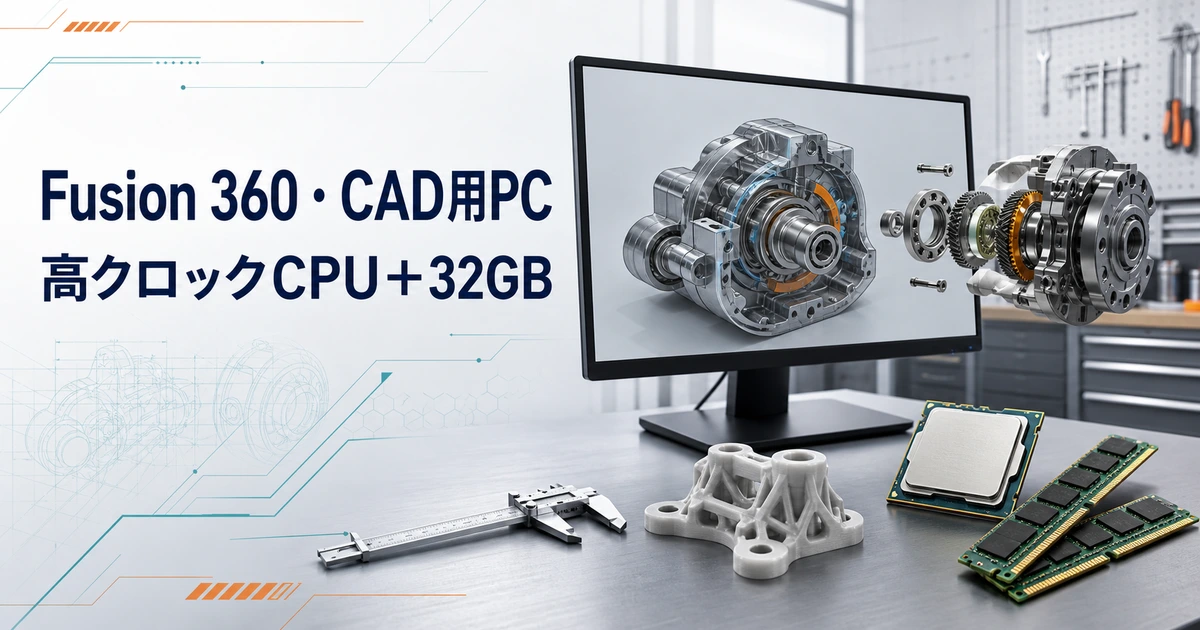
Fusion 360の推奨スペックは、Windows版ではCore i7・Ryzen 7クラス以上のCPU、メモリ32GB以上、VRAM 8GB以上の専用GPUが基準です。趣味向けのGeForceと、業務で必要な認定GPUは分けて考えます。
Fusion 360(現名称Autodesk Fusion)で扱うモデルの複雑さや、必要なサポートによって選ぶPCは変わります。この記事ではWindows版の推奨スペックを軸に、手持ちのゲーミングPCを使う条件も整理します。
手持ちのゲーミングPCをCADにも使えるか迷う方は、ゲーミングPCは仕事と兼用できる?で兼用の条件を先に確認しておくと判断しやすくなります。
- Fusion 360のWindows版は、メモリ32GB以上が推奨スペックの基準
- CPUはCore i7・Ryzen 7クラス以上、GPUはVRAM 8GB以上
- 趣味ではGeForceも候補。業務では認定GPUとサポート条件を確認
- 紹介PCは標準メモリ16GB。32GBへの変更料金も含めて比較する
Fusion 360の推奨スペック|Windows版の最小条件との違い
Fusion 360は、3D CAD・CAM・CAEの機能を備えた設計ソフトです。以下では公式の最小条件・推奨スペックと、購入時の比較例を区別します。特定の部品数での快適さを保証する表ではありません。
| 区分 | 使い方の考え方 | CPU | メモリ | GPU | ストレージ |
|---|---|---|---|---|---|
| 最小(Windows版公式) | 基本的な学習など | 第8世代Core i3・Ryzen 3000シリーズ以降 | 8GB | DirectX 12対応・内蔵可 | 空き8.5GB |
| 購入時の比較例(当サイト) | 小さなモデルから始める候補 | 6コア以上など。世代と性能も確認 | 16GB・使用量を見て増設 | VRAM 8GBの専用GPUなど | 500GB SSDなど |
| 推奨スペック(Windows版公式) | 大規模モデルなど負荷の高い作業 | Core i7・Ryzen 7クラス以上(ハイブリッドCPUは高性能コア6基以上) | 32GB以上 | VRAM 8GB以上の専用GPU | 空き15GB以上 |
Fusion 360の最小条件と推奨スペックは、2026年11月7日にAutodesk公式で確認しました。中央の購入例は公式要件ではありません。SSDの総容量と、インストール・キャッシュに必要な空き容量も区別してください。
Fusion 360のWindows版では、メモリは最小8GB・推奨32GB以上です。macOS版は推奨16GB以上で、条件が異なります。OSを確かめずに「16GBで足りる」と判断しないようにしましょう。
Fusion 360の公式推奨スペックを項目別に確認する
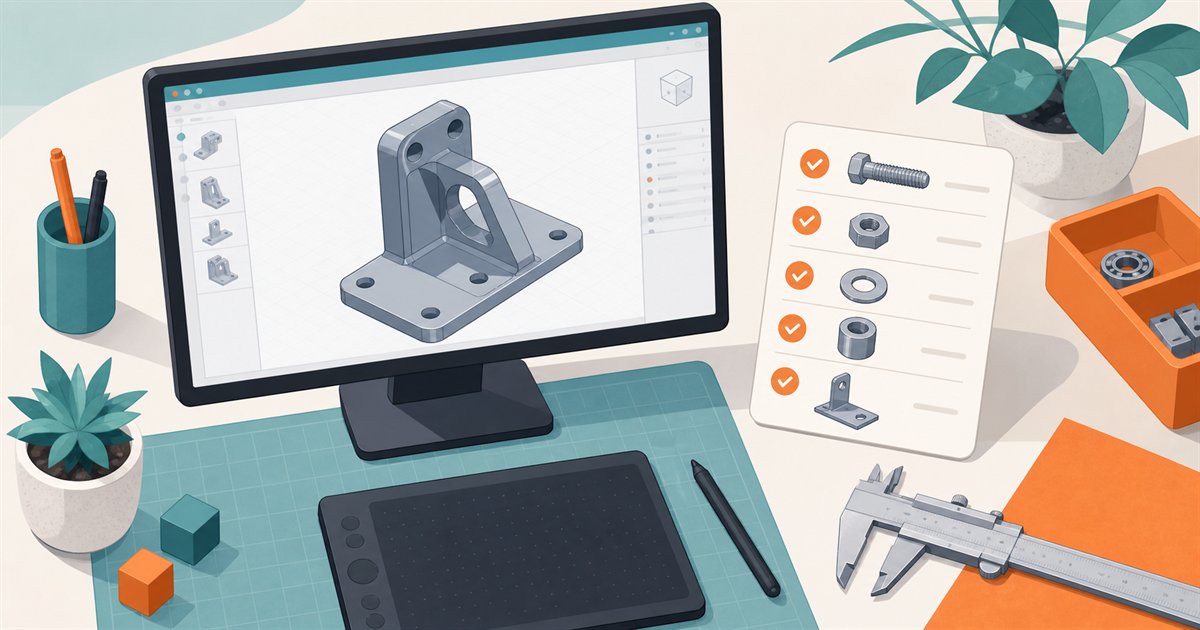
Fusion 360の推奨スペックは改訂されます。以下はAutodesk公式のWindows版システム要件を2026年11月7日に確認した内容です。
| 項目 | 最小 | 推奨 |
|---|---|---|
| OS | Windows 11 23H2(ビルド22631・2026年11月10日まで) | Windows 11 24H2(ビルド26100以降) |
| CPU | 第8世代Core i3以降・Ryzen 3000シリーズ以降 | Core i7・Ryzen 7クラス以上(ハイブリッドCPUは高性能コア6基以上) |
| メモリ | 8GB | 32GB以上 |
| GPU | DirectX 12対応/内蔵可 | DirectX 12対応/専用GPUはVRAM 8GB以上 |
| ストレージ | 8.5GB(インストール用) | 15GB以上(インストールとキャッシュ) |
| 解像度 | 1280×720(拡大表示で同等も可) | 4K・60Hz |
| ネット回線 | 下り5Mbps・上り1Mbps | 下り25Mbps以上・上り5Mbps |
Fusion 360の最小条件は、基本的な学習やSTLのスライスなどを想定しています。大きなアセンブリや長い設計履歴では動作が重くなる場合があるため、継続して使うなら推奨スペックも確認します。
Fusion 360の推奨スペックは、負荷の高い業務を行うための性能基準です。複雑なモデルが必ず快適になる保証ではなく、実際のデータと作業内容に応じて構成を選びます。
Windows版とmacOS版ではFusion 360の推奨スペックが異なります。またWindowsは、Autodeskの要件だけでなくMicrosoftのサポート期間内の版を利用してください。
Fusion 360のブラウザ利用には商用または確認済み教育ライセンスが必要です。HTML5対応ブラウザ、下り5Mbps・上り1Mbps、往復100ミリ秒未満などの条件があり、デスクトップ版とは別に確認します。
Fusion 360が重くなる場面と推奨スペックの見方
スペックを決める前に、Fusion 360のどの作業がどのパーツを使うのかを押さえておくと選びやすくなります。負荷の中身は、大きく次の4つに分かれます。
| 重くなる場面 | 確認するパーツ | 補足 |
|---|---|---|
| 部品点数の多いアセンブリ | メモリ | 複雑なモデルでは使用量を確認 |
| デザイン履歴の再計算 | CPUのシングル性能 | 多くの処理がシングルスレッド |
| レンダリング・CAMのツールパス計算・シミュレーション | CPUのコア数 | 公式がマルチコア対応と明記 |
| 4K表示やエッジの多いモデルの縮小表示 | GPU・VRAM | 表示負荷と解像度で変わる |
Fusion 360の公式要件では、ツールパス生成とシミュレーションは複数コアを利用すると説明しています。一方、多くのモデリング操作は単一スレッド性能の影響を受けます。推奨スペックを見る際も作業内容を分けましょう。
Fusion 360用のCPUは、コア数とクロックだけで優劣を決められません。世代や設計も異なるため、GHzの数字だけを比較せず、推奨スペックにある高性能コア数と使う処理を確認します。
よくある疑問:買い替える前に、設定でどうにかできることはないの?
重いときにまず試したい公式の軽量化手順
Fusion 360が重い時は、Autodeskの大規模アセンブリ対処案内も参考に、更新・表示設定・データの順で確認します(2026年10月18日確認)。
作業データを保存してからFusion 360とGPUドライバーの更新を確認します。更新後は同じモデルで比較し、特定のファイルだけで起きる問題かを切り分けてください。
Fusion 360のグラフィックス設定で表示効果を減らし、モデルの回転や拡大が改善するか確認します。表示の遅さと、設計履歴の再計算待ちは分けて判断します。
元の設計を残したコピーを用意し、表示に不要な細かな部品や複雑な形状を減らして比較します。必要な部品を削除したファイルで、元の設計データを上書きしないようにしてください。
履歴が不要なコピーに限り、ブラウザの最上位コンポーネントを右クリックし[デザイン履歴をキャプチャしない]を検討します。履歴を使った再編集に影響するため、元データを保存してから操作してください。

改善しない場合も、PCの性能不足と即断はできません。Fusion 360の推奨スペックとの不足、メモリ使用量、問題が起きるファイルや操作を記録し、必要ならAutodeskサポートへ確認します。
パーツ別に見るFusion 360の推奨スペック
CPU:高性能コア数と単一スレッド性能を見る
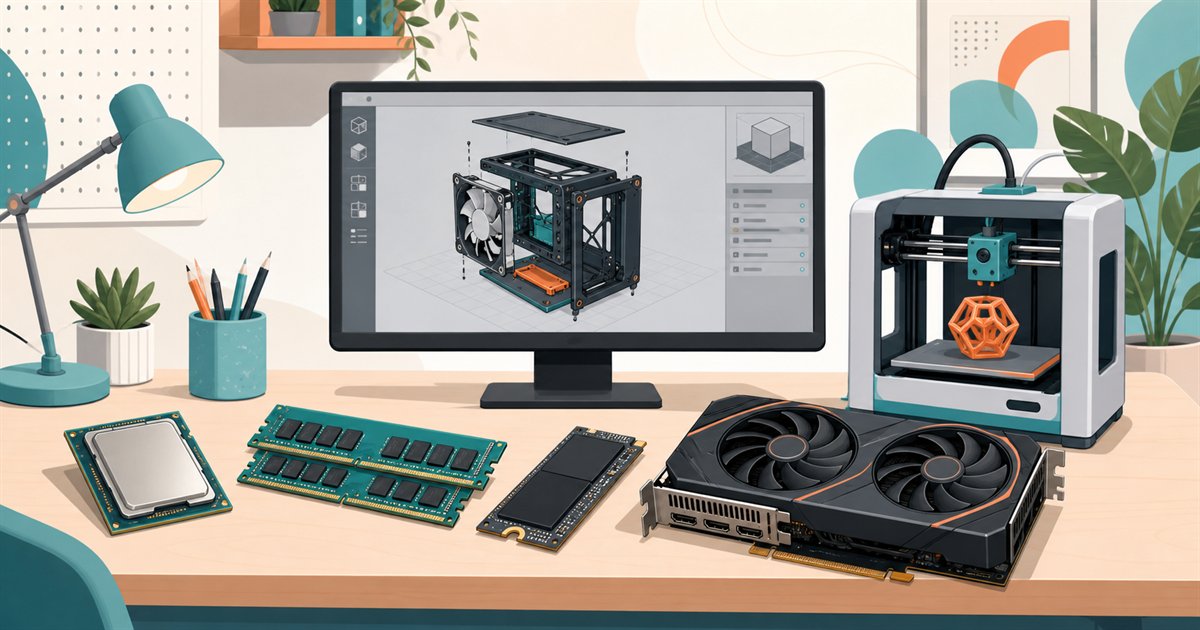
Fusion 360の推奨スペックは、Core i7・Core Ultra 7・Ryzen 7クラス以上のCPUです。省電力コアを含むCPUは高性能コア6基以上が推奨で、総コア数だけでは要件を満たすと判断できません。
Fusion 360では、モデリングとツールパス計算でCPUの使い方が変わります。推奨スペックに足りないPCを使う場合は、実際のモデルで待ち時間や使用率を確認し、必要な性能を判断しましょう。
Fusion 360のWindows版は、最小条件がWindows 11 23H2(2026年11月10日まで)、推奨が24H2以降です。CPUだけを増強してもOSの条件は変わりません。新規購入時は対応OSと更新の状態も確認してください。
メモリ:Windows版の推奨スペックは32GB以上
Fusion 360のWindows版は、メモリ最小8GB・推奨32GB以上です。必要量はモデルの複雑さや同時起動するソフトで変わるため、部品点数だけで足りる容量を決めないようにします。
メモリ16GBはFusion 360の最小条件を上回りますが、推奨スペックには届きません。メモリ容量の違いも参考に、実際の使用量と増設方法を確認してください。
GPU:VRAM 8GB以上、RTX 5060クラスが目安
Fusion 360のWindows版の推奨スペックはVRAM 8GB以上の専用GPUです。趣味用ならGeForceも比較対象になりますが、業務では使用ソフトと認定ハードウェアの条件を確認します。
GPUはVRAM容量だけで性能や認定の有無を判断できません。グラボ性能比較も参考に、Fusion 360の推奨スペックと業務上の条件を別々に照合してください。
ストレージと画面:必要な空き容量と表示条件を確認
Fusion 360の推奨スペックは、インストールとキャッシュ向けに15GB以上の空き容量です。OSや設計データ用の容量は別に必要です。SSDの総容量が15GBあれば足りる、という意味ではありません。
モニターは推奨側が4K・200%表示です。とはいえフルHDでも設計作業はできるので、予算が限られるならメモリとGPUを先に確保し、画面は後から足すほうが失敗しません。
GeForceで足りる?プロ向けGPUが必要になる場面
よくある疑問:CADにはQuadroみたいなプロ向けGPUが必要って聞いたけど、本当?
趣味用途のFusion 360では、GeForceなどの一般向けGPUも概ね互換と案内されています。ただし、一般向けGPUはカードメーカーやAutodeskの検証済みという扱いではありません。推奨スペックと認定は別の条件です。
| 種類 | 代表例 | 公式での位置づけ | 向いている人 |
|---|---|---|---|
| コンシューマ向け | GeForce RTX 4000/5000シリーズ、Radeon RX 7000、Arc A700 | 概ね互換だが検証はされていない | 趣味・副業・小〜中規模の設計 |
| プロ向け(認定) | RTX PRO・Quadro、Radeon Pro WX、Arc Pro | 認定グラフィックスハードウェアとして推奨 | 業務で認定構成が求められる人 |
Fusion 360の認定GPUは、製品機能への対応を検証したカードとドライバーの組み合わせです。掲載されていないGPUも動く場合がありますが、動作確認済みとは言えません。
認定GPUが必要かは、Fusion 360の利用規模だけでなく、業務で求める検証やサポートの条件から判断します。GeForce搭載PCを選ぶ場合も、推奨スペックを満たせばすべての用途で保証されるとは考えないでください。
ノートを使う場合はひとつ注意があります。内蔵GPUと専用GPUを両方持つノートでは、Fusionが内蔵側で動いて遅くなることがあると公式が案内しています。
両者の違いはノートパソコンとデスクトップはどっちがいい?もあわせてどうぞ。
Fusion 360・CADにおすすめのPC【在庫・価格を当日確認】
以下は2026年11月6日にドスパラ公式で価格・購入可能な状態を確認した候補です。すべて標準メモリは16GBで、Fusion 360のWindows版推奨スペックである32GB以上には届きません。変更後の総額も比較しましょう。
【32GBへの変更も比較】GALLERIA XPR7A-R56T16G-GD
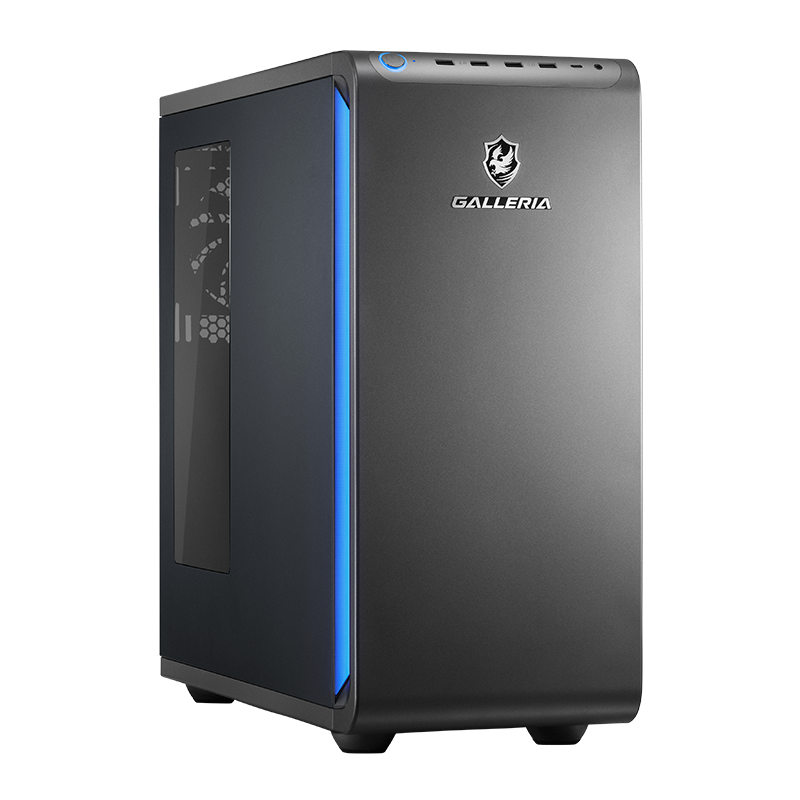
- CPU:AMD Ryzen 7 7700(3.8GHz-5.3GHz/8コア16スレッド)
- GPU:NVIDIA GeForce RTX 5060 Ti 16GB GDDR7
- メモリ:16GB(16GB×1)DDR5-4800
- ストレージ:1TB SSD(M.2 NVMe Gen4)
- 価格:314,980円(税込)(2026年11月6日確認・送料別)
Ryzen 7 7700とVRAM 16GBのRTX 5060 Tiを搭載します。Fusion 360の推奨スペックと照合しつつ、標準16GBのメモリを32GB以上に変更する費用も確認したい構成です。
Fusion 360で負荷の高いモデルを扱うなら、メモリ32GB以上へのカスタマイズを検討します。標準価格には増量分が含まれないため、注文画面の合計額で比較してください。
CPUは8コア16スレッド、ストレージは1TB SSDです。Fusion 360の再計算時間や扱えるモデルの規模を、クロックの数値だけで保証することはできません。
※価格・在庫は変動します。最新の情報はドスパラ公式ページでご確認ください。
\メモリ変更後の総額も確認/
【入門・3Dプリンタの趣味に】THIRDWAVE AD-C5F56B-01B
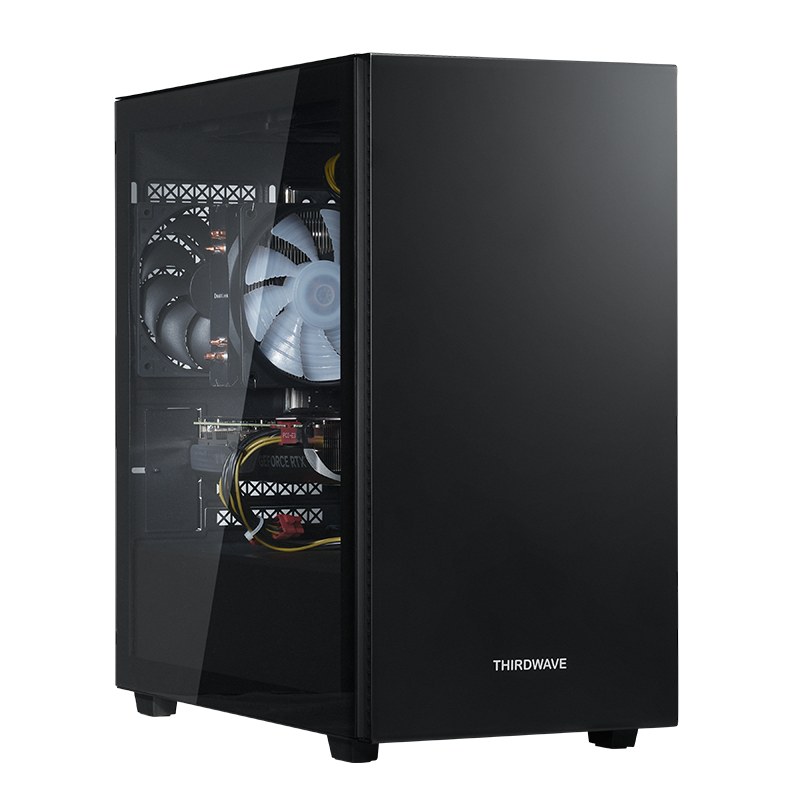
- CPU:インテル Core Ultra 5 225F(3.3GHz-4.9GHz/10コア10スレッド)
- GPU:NVIDIA GeForce RTX 5060 Ti 8GB GDDR7
- メモリ:16GB(16GB×1)DDR5-5600
- ストレージ:500GB SSD(M.2 NVMe Gen4)
- 価格:223,880円(税込)(2026年11月6日確認・送料別)
20万円台の比較候補です。VRAM 8GBの専用GPUを備えますが、CPUの総コア数だけでFusion 360の推奨スペックを満たすと判断せず、高性能コア数とメモリ容量を確認してください。
メモリは16GB×1枚です。Fusion 360の推奨スペックに合わせて増やす場合は、対応する容量・枚数をメーカーに確認します。購入時の変更と、購入後の増設の費用も比較してください。
Fusion 360を小さなモデルから始める候補ですが、推奨スペックを満たした完成構成ではありません。高性能コアと省電力コアを合計した「10コア」を、推奨条件の8高性能コアと混同しないことが大切です。
※価格・在庫は変動します。最新の情報はドスパラ公式ページでご確認ください。
3機種のスペック比較表
| モデル | CPU | GPU | メモリ | ストレージ | 価格(税込) | 向いている人 |
|---|---|---|---|---|---|---|
| GALLERIA XPR7A-R56T16G-GD | Ryzen 7 7700 | RTX 5060 Ti 16GB | 16GB | 1TB SSD | 314,980円(税込) | 中規模アセンブリとレンダリング |
| THIRDWAVE AD-C5F56B-01B | Core Ultra 5 225F | RTX 5060 Ti 8GB | 16GB | 500GB SSD | 223,880円(税込) | 予算重視で趣味から始める人 |
| GALLERIA NSC7L-R56-C6 | Core 7 240H | RTX 5060 8GB Laptop | 16GB | 1TB SSD | 279,980円(税込) | 持ち運びたい人・置き場所が狭い人 |
3台目のGALLERIA NSC7L-R56-C6は、16.0型でWQXGA(2560×1600)表示のノートです。画面が広いぶんモデルツリーと3Dビューを並べやすく、現場と自宅を行き来しながら設計する人に向いています。
GALLERIA NSC7L-R56-C6の商品ページは、2026年11月6日時点で翌日出荷の表示でした。出荷予定は注文内容や時点で変わるため、必要な日が決まっている場合は注文画面で確認してください。
Fusion 360用の購入候補は、持ち運びの必要性と、推奨スペックに合わせたメモリ変更後の総額で比べます。紹介モデルでの実測ではないため、特定のモデル規模や処理時間を保証するものではありません。
Fusion 360の推奨スペックに関するよくある質問
- グラボなしのCPU内蔵グラフィックスでもFusion 360は動きますか?
-
Fusion 360のWindows版では、DirectX 12対応の内蔵GPUも最小条件に含まれます。ただし対応する描画機能やドライバーも必要で、推奨スペックはVRAM 8GB以上の専用GPUです。
Autodeskのサポート記事も「モデルの複雑さ次第では内蔵で問題ない」としています。ただし部品点数が増えたり4Kで表示したりすると重くなるため、続けるつもりなら専用GPUを選ぶほうが快適です。
- Quadroなどのプロ向けGPUは必要ですか?
-
Fusion 360の趣味用途ではGeForceなども候補ですが、認定済みとは限りません。業務で検証済み構成やサポートを求める場合は、推奨スペックに加えて認定GPUとドライバーの一覧を確認します。
- メモリは16GBと32GBのどちらを選ぶべきですか?
-
Fusion 360のWindows版の推奨スペックは32GB以上です。16GBは最小条件を上回りますが、快適さはモデルや他のアプリの使用状況で変わります。必要に応じて実使用量と増設可否を確認してください。
- ノートパソコンでも3D CADは使えますか?
-
使えます。ただしノートは冷却の余裕が小さく、長時間の計算では性能が落ちやすい点に注意してください。
また内蔵GPUと専用GPUを両方持つノートでは、内蔵側で動いてしまい遅くなる例が公式でも案内されています。購入後にグラフィックの設定を確認しておきましょう。
まとめ|Fusion 360の推奨スペックと利用条件を照合しよう
- Windows版の推奨スペックはCore i7・Ryzen 7クラス以上、メモリ32GB以上
- Fusion 360は作業ごとにCPU・GPU・メモリの負荷が変わる
- GeForceの互換性と、業務向け認定GPUの条件を区別する
- 重い時は更新と表示設定を確認。履歴を外す操作はコピーで検討する
目的別に、もう一度おすすめを整理しておきます。価格はいずれも2026年11月6日にドスパラ公式で確認した税込価格です。
- 予算重視なら:THIRDWAVE AD-C5F56B-01B(223,880円)
- 性能重視なら:GALLERIA XPR7A-R56T16G-GD(314,980円)
- 持ち運ぶなら:GALLERIA NSC7L-R56-C6(279,980円)
Fusion 360の推奨スペックを基準に、使うモデルと業務上のサポート条件を照合しましょう。紹介PCの標準メモリは16GBです。32GB以上への変更を含む総額を確かめてから購入候補を決めてください。
関連記事