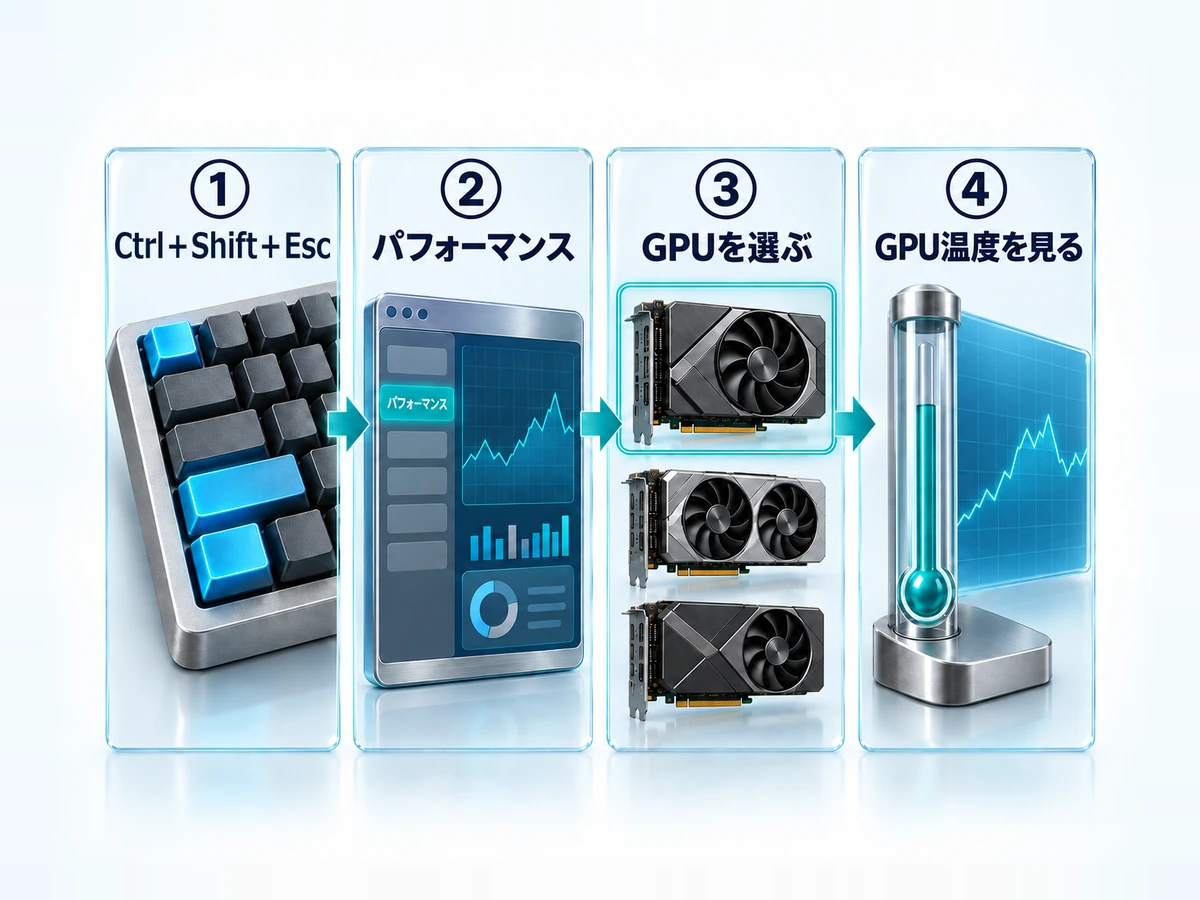
GPU温度の確認は、Windows 11のタスクマネージャーから始められます。Ctrl+Shift+Esc →「パフォーマンス」→対象のGPUを開き、温度欄を見てください。表示されない環境では別の確認方法を使います。
この記事では、グラボの温度を見る手順に加え、CPUを含むパソコン全体の温度確認、ゲーム中の画面表示、何度まで大丈夫かを型番の最大温度で判断する方法をまとめます。
- GPU温度確認はタスクマネージャーから。独立GPUとWDDM 2.4以降が条件
- GPU 0・GPU 1の番号ではなく、型番で見たいGPUを選ぶ
- CPU温度はHWiNFOなどで確認。同じセンサー名で比べる
- 何度まで大丈夫かは、型番の最大GPU温度と続く時間で判断する
- 異臭や停止などの異常があれば、測定を続けず使用を中止する
GPU温度はタスクマネージャーで確認できる|CPUは無料ツールで見る
Windows 11では、タスクマネージャーでGPU温度を確認できる場合があります。一方、CPU温度の項目はタスクマネージャーにはありません。
CPU温度まで見たい場合は、HWiNFOやCore Tempなどの監視ツールを使います。何もしていないときとゲーム中の温度を同じツールで記録し、どの場面で上がるのかを比べると、原因を絞り込めます。
CPU温度だけ標準で見られない理由は、仕組みの違いにあります。GPU温度はグラフィックドライバー経由でWindowsに渡される一方、CPU温度はCPU内部のセンサーを専用ツールで読み取る必要があります。表示されないこと自体は故障ではありません。
| 状況 | 先に見るところ | 次の判断 |
|---|---|---|
| GPU温度だけ見たい | タスクマネージャー | まず標準機能で確認する |
| CPU温度も見たい | 温度監視ツール | 定番のツールを入れる |
| ゲーム中だけ重い | 温度の記録 | 時間の経過で上がるかを見る |
| 常に高温 | 掃除・置き場所 | 冷却環境を見直す |
 PCコンパス
温度は一度見て終わりにせず、ゲーム中にどう変わるかまで見ると原因に近づけます。
タスクマネージャーでGPU温度を確認する手順
Microsoftの案内では、タスクマネージャーの「パフォーマンス」でGPU温度を表示できるのは独立GPUを搭載したPCです。画面表示用のドライバー規格「WDDM」が2.4以降であることも条件としています。
CPU内蔵グラフィックスで項目が出ないのは仕様で、故障ではありません。その場合はGPUメーカーの監視ツールか、HWiNFOで確認してください。
出典: Windows Insider Blog(タスクマネージャーのGPU温度表示の条件)(2026年10月3日確認)
CPU温度は同じ画面では確認できないため、HWiNFOやCore Tempなどのツールを使います。
| 見たい温度 | タスクマネージャー | 使うもの |
|---|---|---|
| GPU温度 | △ 対応GPU・ドライバーの場合に表示される | 表示されなければメーカーの対応ツールを確認 |
| CPU温度 | × 項目自体がない | HWiNFO・Core Tempなどの無料ツール |
タスクマネージャーでGPU温度を確認する手順は次のとおりです。
- Ctrl+Shift+Escキーでタスクマネージャーを開く
- 画面が狭ければウィンドウを広げ、左側のナビゲーションを開く
- 左側の「パフォーマンス」から、型番を確認して対象のGPUを選ぶ
- 右側のGPU詳細画面の下部まで見て「GPU温度」を確認する
温度が出る環境では、左の一覧のGPU名の横にも現在の温度が表示されます。
Microsoftが案内しているタスクマネージャーの温度表示は、独立GPUのGPU温度です。CPU欄には使用率やクロックは出ますが、温度の項目はありません。故障や設定ミスではなく、タスクマネージャーの仕様です。
ゲーム中の温度は、プレイ中に別の画面へ表示するか、監視ツールで記録します。ゲームを終了した後の現在温度だけでは、プレイ中の高温を見逃すことがあります。CPU温度はHWiNFOでの確認手順へ進んでください。
GPU温度が表示されないときの確認順
左の一覧に温度がなくても、GPUを選んだ右側の詳細欄には表示される場合があります。まずウィンドウを広げて下部まで確認し、温度がないだけなのか、GPU自体が一覧にないのかを分けます。
| 画面の状態 | 確認すること | 次に進む先 |
|---|---|---|
| GPU 0・GPU 1がある | 各画面の型番。番号だけで内蔵・独立を決めない | 調べたいGPUの詳細欄を見る |
| 使用率は出るが温度がない | 独立GPUか、ドライバーが温度表示に対応するか | dxdiagでドライバーモデルを確認 |
| 内蔵GPUだけが表示される | そのPCの構成とメーカーのGPU動作モード | メーカー付属ツールやHWiNFOの対応を確認 |
| 別のツールでは温度が出る | ツール間で同じGPU・同じセンサーを見ているか | 表示できるツールで継続して記録 |
| どのツールにも対象GPUがない | デバイスの認識とPCメーカーの案内 | 温度以外の認識問題として相談する |
WDDMは、Windowsが画面表示用ドライバーを扱う仕組みです。Win+Rで「dxdiag」を実行し、「ディスプレイ」の「ドライバーモデル」を見ます。MicrosoftはGPU温度表示にWDDM 2.4以降が必要と案内しています。
ただし、バージョン条件を満たせば必ず温度が出るとは限りません。表示のためだけに非公式ドライバーやBIOSを入れず、更新するならPC・GPUメーカーの対象機種向け手順を使ってください。
GPUが複数あるノートPCでは、省電力モードによって独立GPUの扱いが変わる機種もあります。メーカー付属アプリの説明を確認し、温度を見るためだけに分からない設定を一括変更しないことが大切です。
出典:Microsoft:GPU温度表示とWDDM確認/ASUS:GPUが認識されない場合の確認(2026年9月26日確認)。
パソコン温度確認の方法一覧|CPU・GPUで使い分ける
温度が気になっても、いきなり買い替えや有料ソフトへ進む必要はありません。無料で確認できるところから順につぶすほうが確実で、余計な出費も避けられます。温度は一瞬の数値だけでなく、ゲーム開始直後と30分後を比べると原因が見えやすくなります。
| 順番 | 確認項目 | 見るポイント |
|---|---|---|
| 1 | タスクマネージャーでGPU温度を見る | パフォーマンスのGPU欄 |
| 2 | CPU温度はツールで確認する | 何もしていないときと負荷時を比較 |
| 3 | 高温時の症状を見る | カクつき・強制終了・ファン音 |
| 4 | 掃除と置き場所を見直す | 吸気と排気をふさがない |
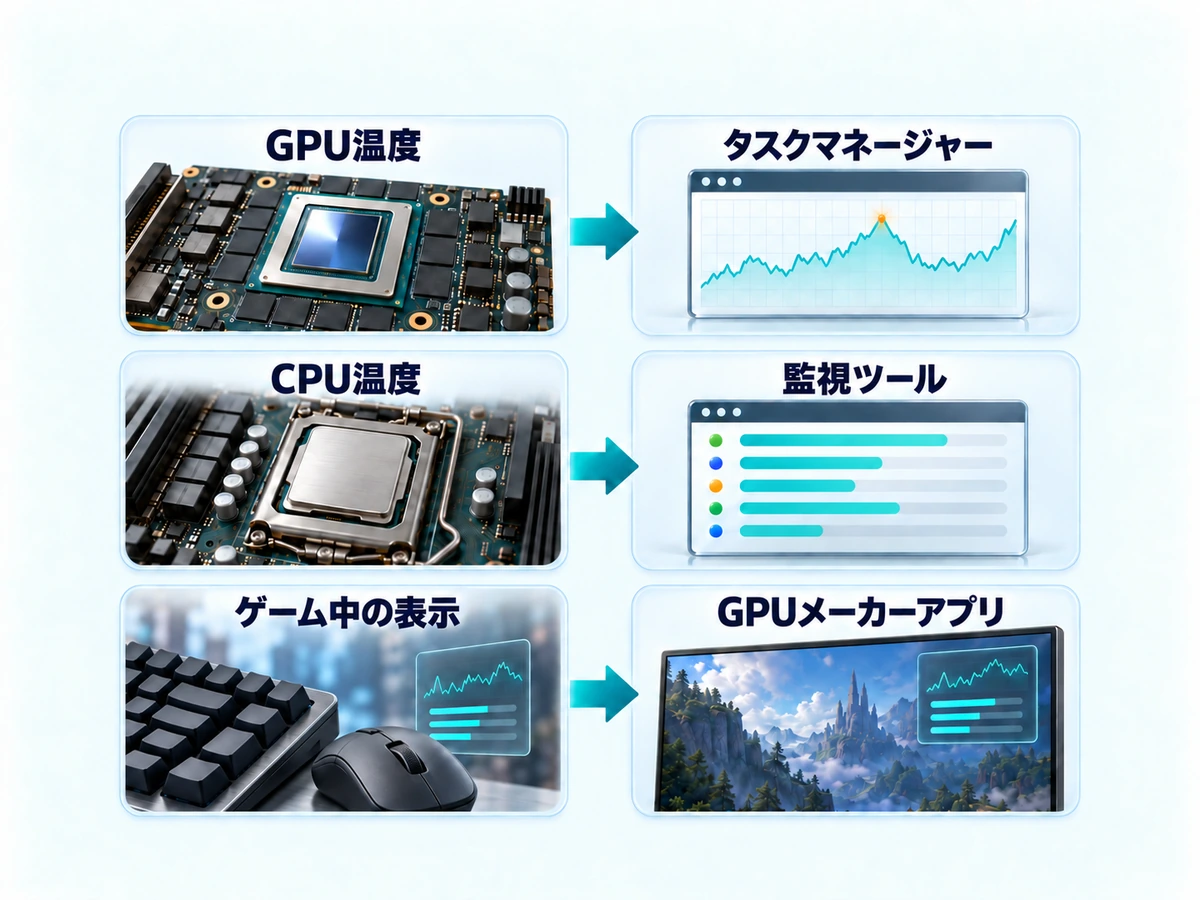
確認方法ごとに、見られる温度と注意点を比べると次のとおりです。GPU温度だけならタスクマネージャー、CPU温度も見るなら監視ツールが基本になります。
| 方法 | 見られる温度 | 向いている場面 | 注意点 |
|---|---|---|---|
| タスクマネージャー(Ctrl+Shift+Esc) | GPU温度 | まず標準機能で見たい | 独立GPUとWDDM 2.4以降のドライバーが条件。CPU温度は出ない |
| HWiNFO(無料) | CPU・GPU・ストレージなど | CPU温度、最大値の記録 | 項目名はCPUやGPUで違う |
| NVIDIA App(Alt+Z→Statistics、Alt+Rで表示) | GPU温度などをゲーム画面に表示 | GeForce搭載PCのゲーム中 | 先に表示項目を設定する |
| AMD Software(Ctrl+Shift+Oで表示) | GPU温度・ジャンクション温度など | Radeon搭載PCのゲーム中 | フルインストールが必要 |
| BIOS/UEFI | CPU温度(表示する機種のみ) | Windowsを起動する前 | ゲーム中の温度は分からない |
| パフォーマンスモニター | サーマルゾーンの温度 | 参考として見る | CPUそのものの温度とは限らない |
CPU温度をHWiNFOで確認する手順
CPU温度は、HWiNFOの公式ダウンロードページから入手したツールで確認できます。表示されるセンサー名はCPUによって異なるため、「CPU Package」が見つからなくても故障とは限りません。
HWiNFOを起動し、「Sensors-only」を選んで開始します。すでにメイン画面を開いている場合は「Sensors」から温度や使用率の一覧を表示します。
IntelではCPU Package、AMD RyzenではCPU (Tctl/Tdie)などを探します。CPUの世代によって表示が違うため、見つからない項目を探し続けず、下の表で確認してください。
まず何もしていない状態で温度を記録し、監視を続けたままゲームを起動します。同じCPU・同じセンサー・同じ条件で、温度の変化とカクつきの有無を比べます。
| 表示名の例 | 確認するときの注意 |
|---|---|
| CPU Package | Intel CPUの温度を確認する代表的な項目。AMDでも同じ名前が出るとは限りません。 |
| CPU (Tctl/Tdie) | AMD Ryzenで見られる項目。TctlとTdieが別々に表示されるCPUもあります。 |
| CPU Die (average) | 複数のセンサーをもとにした平均値。Tctl/Tdieと同じ値になるとは限りません。 |
「Current」は現在値、「Maximum」は監視中の最大値です。最大値だけで高温が続いた時間は分かりません。症状が出ている間の値も見て、掃除や設定変更の前後は同じセンサーで比べてください。
出典: HWiNFO公式の監視機能/開発者によるCPUセンサーの説明/Tctl/Tdieと平均値の違い(2026年9月26日確認)
室温・ゲーム・画質設定も記録しておくと、別の日にも条件をそろえやすくなります。CPUの型番が分からない場合は、Windows 11でPCスペックを確認する方法から先に調べてください。
ゲーム中にGPU温度を画面に表示する方法
ゲームを閉じた後の温度だけでは、プレイ中の高温を見逃すことがあります。プレイ中に画面の端へ温度を表示しておくと、場面ごとの変化が分かります。
GeForce搭載PCは、NVIDIA Appで設定します。Alt+ZでNVIDIAオーバーレイを開き、サイドバー下部の「Statistics(統計)」で温度などの表示項目を選ぶと、Alt+Rで表示を切り替えられます。
Radeon搭載PCは、AMD Software: Adrenalin Editionを使います。検索欄に「Metrics」と入力して「Performance Metrics」を開き、表示したい温度を選んだら、Ctrl+Shift+Oで表示を切り替えます。
どちらのアプリも、メニュー名は言語設定やバージョンによって異なる場合があります。ショートカットキーは初期設定の場合です。
出典:NVIDIA:NVIDIA Appの統計オーバーレイ/AMD:Performance Metricsとホットキー(2026年10月3日確認)
パフォーマンスモニターの温度はCPU温度とは限らない
検索すると、パフォーマンスモニターの「Thermal Zone Information」でCPU温度を見る方法が出てきます。Microsoftの説明では、サーマルゾーンは機器の設計者がPC内部を区切った領域で、その温度をセンサーが測るものです。
そのため、表示される値がCPUそのものの温度と一致するとは限りません。CPUの上限温度と比べるときは、HWiNFOなどでCPUのセンサー(CPU Package、CPU (Tctl/Tdie))を見てください。
出典:Microsoft Learn:ACPIで定義されたデバイス(サーマルゾーン)(2026年10月3日確認)
GPU温度・グラボ温度は何度まで大丈夫?目安は型番の最大温度で見る
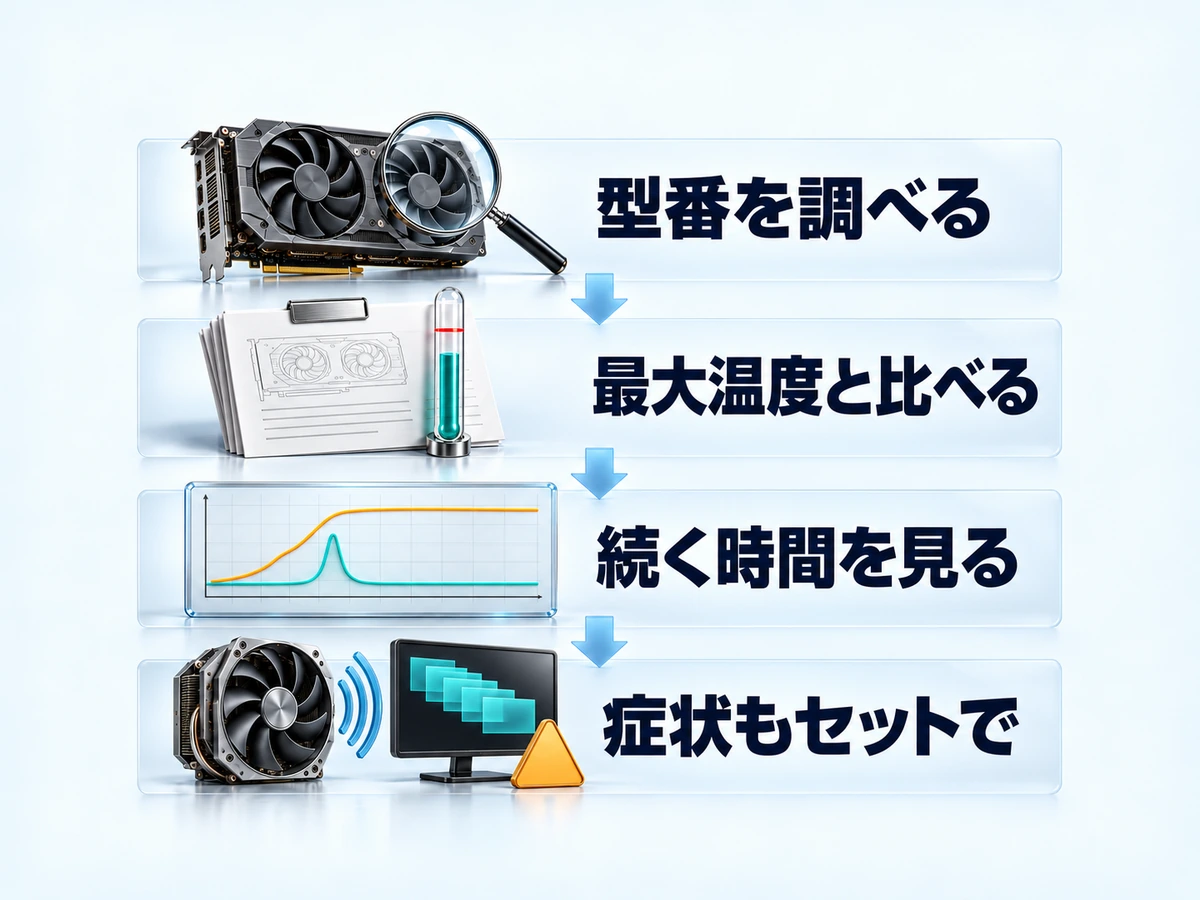
GPUの温度は、まず自分のグラボの型番の最大GPU温度と比べます。全製品に共通する安全ラインはありません。
NVIDIAが公開している最大GPU温度の例は次のとおりです。
| GPU | 最大GPU温度 |
|---|---|
| GeForce RTX 5060 | 89℃ |
| GeForce RTX 5060 Ti | 87℃ |
| GeForce RTX 5070 | 85℃ |
| GeForce RTX 5070 Ti | 88℃ |
販売店の解説でも、一般的な目安が示されています。ドスパラの解説では、アイドル時は30〜50℃、通常作業は40〜65℃、高負荷時は70〜85℃を目安とし、85〜90℃は注意、90℃以上は危険としています。
例えば最大85℃のRTX 5070で、ゲーム中に85℃付近から下がらず、fps低下やファン音の急変もあるなら、冷却に余裕がない可能性があります。80℃前後で安定し、ゲーム終了後に温度が下がるなら、すぐに異常と決める必要はありません。
タスクマネージャーのGPU温度は、グラボ上のすべての部位の温度ではありません。ホットスポット(ジャンクション)やVRAMは、さらに高い場合があります。最大GPU温度をHot Spotやメモリ温度に当てはめないことが大切で、見分け方は次の見出しで説明します。
CPUの適正温度や危険ラインの判断、温度の下げ方はCPUの適正温度の目安で詳しく解説しています。
出典:NVIDIA:RTX 5060シリーズの仕様/NVIDIA:RTX 5070シリーズの仕様/ドスパラ:グラフィックボード温度の目安(2026年10月3日確認)
危険かどうかは「高温が続くか」で見る
CPUやGPUには、高温になると自動的に動作速度を落とす仕組み(サーマルスロットリング)が備わっています。ブレーキがかかるようなもので、高温になった瞬間に故障するわけではありません。
見るべきなのは、温度の数値、その状態が続く時間、そして性能低下や強制終了といった症状です。メーカーが示す型番別の上限温度と比べたうえで、いつもと違う上がり方や停止がある場合に冷却環境を点検してください。
- 一瞬のピークで慌てない
- 高温が続くなら対策する
- ファン音とカクつきもあわせて見る
GPU温度・ホットスポット・メモリ温度は分けて読む
監視ツールには似た名前の温度が並びます。GPU温度とホットスポット温度を同じ上限と比べないことが大切です。表示できる項目はGPU・ドライバー・監視ツールによって異なります。
| 表示名の例 | 見ている対象 | 比較するときの注意 |
|---|---|---|
| GPU Temperature | GPUの代表的な温度表示 | 同じ型番・同じ項目で前後を比べる |
| GPU Hot Spot / Junction | GPU内の高温箇所を示す項目 | 通常のGPU温度より高いことだけで故障とは決めない |
| GPU Memory Junction | グラフィックメモリの温度 | GPU本体の上限をそのまま当てはめない |
| CPU Package / Tctl/Tdie | CPU側の温度 | GPU温度とは別に、CPUの型番と上限を確認 |
| Drive Temperature | SSD・HDD側の温度 | ストレージ製品の仕様・警告と照合する |
「グラボの温度が80度」と記録するだけでは、あとから比較しにくくなります。GPUの型番、センサー名、CurrentかMaximumかまで一緒に残してください。別のツールへ変えたときも、数字が一致する前提にはしません。
CPUにも全製品共通の正常温度はありません。メーカーの型番別仕様で上限を調べ、PCメーカーの冷却・設置条件も確認します。具体的な判断はCPUの適正温度と上限温度の調べ方で整理しています。
出典:Intel:型番別の最大動作温度の調べ方/HWiNFO:監視対象と記録機能(2026年9月26日確認)。
異臭・煙・異音や突然の停止がある場合は、負荷をかける検証を中止してください。安全に電源を切り、メーカーや修理窓口へ相談します。原因の分からないまま再起動や高負荷テストを繰り返しません。
カクつき・ファン音・高温が出る場面から原因を絞る
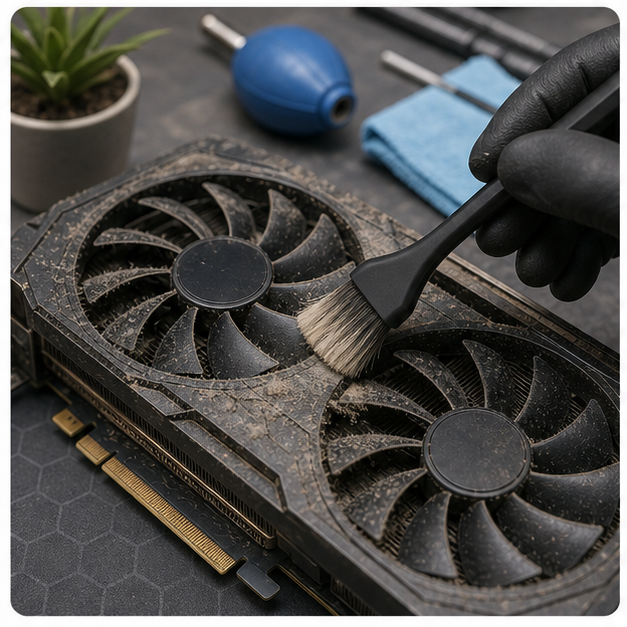
次に、症状から原因の見当をつけるための表です。温度の話は、原因を1つに決めつけると遠回りになりがちです。自分の症状に近い行を探し、対処の方向を確認してから手を動かすと、作業量を減らせます。
| 症状 | 考えられる原因 | 対処の方向 |
|---|---|---|
| 起動直後からずっと高温 | ホコリ詰まり・吸気口のふさがり | 掃除と設置場所の見直し |
| ゲーム開始30分後に重くなる | ケース内に熱がこもっている | 風の通り道と室温を確認 |
| ファンの音が急に大きくなった | 高負荷または冷却不足 | 使用率と温度を両方確認 |
| 温度は普通なのにカクつく | 温度以外(性能・メモリ不足など) | スペックの確認へ進む |
| 夏だけ症状が出る | 室温の影響 | 冷房・設置場所を調整 |
温度は普通なのにゲームがカクつく場合はPCゲームがカクつく原因と直し方、ファン音が中心ならファンがうるさい原因と対策も参考にしてください。
温度は、何もしていないときとゲーム中の両方を記録します。室温と、測ったゲームのタイトルも添えておくと、後日ファン清掃や設定変更の効果を比べられます。
同じ室温・同じゲーム・同じ画質設定で測ることが前提です。短時間の最高値だけでなく、プレイ中に高温が続いているかどうかも見てください。
比較に使えるPC温度の記録を残す
一瞬だけ上がった温度と、負荷中ずっと続く高温は区別します。最大値をリセットできるツールなら測定前にリセットし、同じゲーム・場面で記録を始めると、前の測定結果が混ざりません。
| 記録する項目 | 書き方の例・確認点 |
|---|---|
| 日時・室温 | 測った日時と室温。別の日に比べる際の条件 |
| GPU・CPU・ツール | 正確な型番、使用ツール、センサー名 |
| 負荷の条件 | ゲーム名、場面、解像度、画質、fps上限、電源モード |
| 温度と時間 | 開始前・プレイ中の現在値・測定区間の最大値 |
| 症状と変更点 | カクつきや停止の有無。掃除など変更したことを1つずつ |
ゲームを閉じると負荷が下がり、温度も変わります。終了後の現在値だけで判断せず、プレイ中の表示やログを確認してください。Maximumは測定区間の最大値であり、高温が何分続いたかを表すものではありません。
清掃前後の比較も、同じ室温・同じセンサー・同じ負荷が基本です。危険な兆候がない範囲で普段の操作を再現し、異常が出たら中止します。原因調査のために長時間の高負荷を無理に続ける必要はありません。
 PCコンパス
表示の違いと本当の温度変化を分けると、不要な買い替えを避けやすくなります。測定条件も一緒に残しましょう。
温度が高いときの対処と、温度が正常なのに重いときの確認先
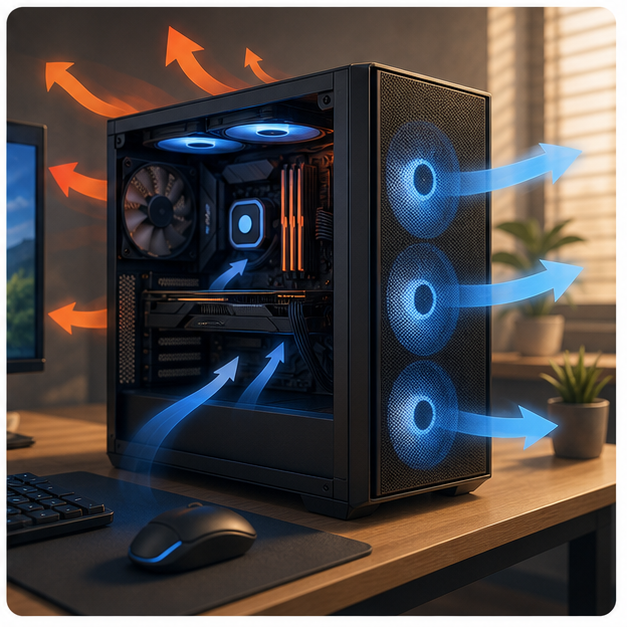
温度が原因であれば、設定変更よりも掃除や冷却環境の改善で落ち着くことがあります。「何をしても変わらない」ではなく「どこまで確認したら次に進むか」を決めておくと、無駄な出費を避けられます。
温度が高いときは掃除と置き場所から
温度対策で最初に見るのは、ホコリと空気の通り道です。床置きで吸気口がふさがっている、背面が壁に近い、ケース内にホコリが多い。それだけでも温度は上がります。
掃除するときは、必ずシャットダウンして電源ケーブルを抜いてから作業します。前面フィルターやファンの羽根のホコリを取るだけでも風の通りは変わります。壁との距離はPCの取扱説明書に従い、吸気口と排気口の周囲に必要な空間を確保してください。
- 吸気口をふさがない
- 背面に余裕を作る
- 電源を切ってからホコリを掃除する
掃除の手順はゲーミングPCの掃除のやり方、ケース内の風の流れはエアフローとケースファンの解説で詳しく紹介しています。
ノートPCは冷却台より先に排気を確保する
ノートPCは内部の空間が狭く、温度が上がりやすい構造です。冷却台を買う前に、布団や膝の上で使っていないか、排気口をふさいでいないかを確認してください。
本体のどこから空気を吸い、どこへ出しているかを一度確認しておくと、置き方を工夫しやすくなります。底面から吸気するモデルなら、スタンドで少し浮かせるだけでも空気の通り道ができます。
- 硬い机の上で使う
- 排気口をふさがない
- 長時間ゲームをするときは電源を接続する
状況に合わせて次の確認先を選ぶ
| 分岐 | この状態なら検討 | PCコンパス内の次の記事 |
|---|---|---|
| 掃除・設置 | ホコリが多い・置き場所を見直したい | ゲーミングPCの置き場所 |
| 基準 | CPUが何度で危険か知りたい | CPUの適正温度と危険ライン |
| 性能 | 温度は低いのに重い | PCスペック確認方法 |
高温が続くときの下げ方はCPU温度を下げる対策で順番に紹介しています。温度が高いうえにファン音も気になる場合は、冷却と掃除の両方を見てください。
静音化や発熱を抑える設定は、グラボのアンダーボルト・電力制限の解説を参照してください。
温度が正常でもゲームが重い場合は、冷却以外に性能不足や構成の偏りが考えられます。買い替えの判断はゲーミングPCの選び方ロードマップ、必要な予算はゲーミングPCの予算相場で整理できます。
掃除や設定で解決しないときは現行構成も比較
まとめ:GPUは標準機能、CPUはツールで確認する
最後に、温度を確認したあとの動き方を順番に整理します。
- GPU温度はタスクマネージャーで確認。出なければ独立GPUかWDDMを確認
- CPU温度はHWiNFOで確認。CPUに合う同じセンサーを通常時とゲーム中に記録する
- 室温・ゲーム・画質設定をそろえて2〜3回測り、一瞬の最高値ではなく高温が続くかで判断する
- 起動直後から高温ならホコリ掃除と置き場所、温度が普通なのに重いならスペック確認へ進む
- 焦げたにおいがする、ファンが止まったまま高温が続くときは、すぐに電源を切る
温度の確認は、PCの状態を数字で把握するための手段です。すべてを一度に変えるより、原因を分けて順に確認するほうが、結果として早く安く済みます。
- タスクマネージャーでGPU温度だけ出ないのは故障ですか?
-
表示条件やドライバー、センサーの対応による場合があります。GPUを選んだ右側の詳細欄も見て、型番とWDDMを確認してください。温度がないことだけでは故障と判断できません。
- GPU 0とGPU 1のどちらを見ればよいですか?
-
番号ではなく各画面のGPU名を確認します。内蔵と独立の対応は環境によって異なるため、ゲームに使っているGPUの型番と照合してください。
- CPU温度をツールなしで確認できますか?
-
タスクマネージャーにはCPU温度の項目がありません。BIOS/UEFIに表示する機種もありますが、Windowsやゲームが動いていない状態の値です。ゲーム中は対応する監視ツールで確認します。
- GPU温度よりホットスポット温度が高いのは異常ですか?
-
異なる箇所を測っているため、同じ値になるとは限りません。型番とセンサーごとの仕様を確認し、温度差の数字だけで故障とは決めないでください。以前との変化と症状もあわせて見ます。
- 温度が低ければゲームのカクつきは熱以外が原因ですか?
-
終了後の現在値だけでは、プレイ中の高温を見逃す場合があります。問題が起きた区間の記録を確認し、熱の問題が見られなければCPU・GPU使用率、メモリ、ストレージ、ネットワークなどを順に調べます。
- GPU温度は何度まで大丈夫ですか?
-
全製品共通の上限はなく、まずGPUの最大温度を確認します。NVIDIAのリファレンス仕様ではRTX 5070が85℃、RTX 5060 Tiが87℃です。高温が続き、fps低下やファン音の急変があれば冷却を見直してください。
- ゲーム中にGPU温度を画面に表示するには?
-
GeForceはNVIDIA AppのStatistics(統計)で表示項目を設定し、Alt+Rで切り替えます。RadeonはAMD SoftwareのPerformance Metricsを使い、Ctrl+Shift+Oで表示します。CPU温度も見たい場合はHWiNFOを併用します。