パソコンが突然フリーズして、マウスもキーボードも反応しない——そんな時に慌てて電源を切ると、保存前のデータを失ったり故障の引き金になったりします。この記事では、パソコンがフリーズした時の対処法を安全な順番で整理し、強制終了の正しいやり方から、直らない・頻発する場合の原因まで解説します。
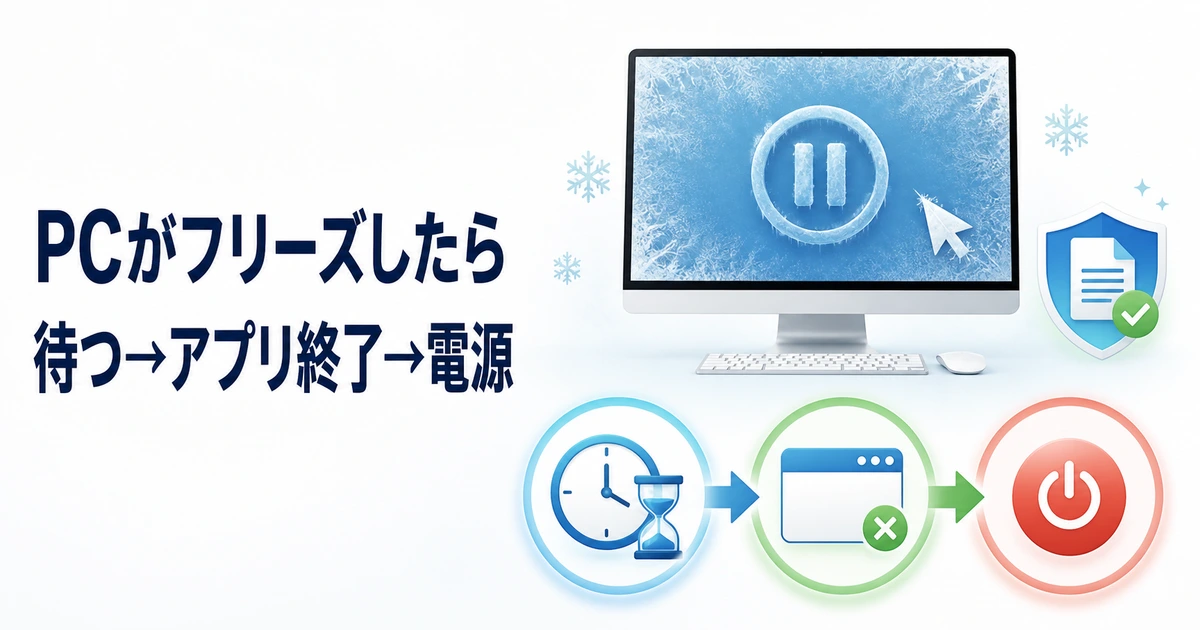
- フリーズしたら慌てて電源を切らず、まず1〜5分待って「アプリだけ」か「全体」かを見極め、軽い方法から順に試すのが鉄則です。
- アプリだけ固まったら、タスクマネージャー(Ctrl+Shift+Esc)で「応答なし」のアプリだけを終了する
- 全体が固まったら Ctrl+Alt+Del → 何も反応しなければ電源ボタン長押し(最終手段)
- ゲーム中の画面固まりは、まず Win+Ctrl+Shift+B のグラフィックスドライバー再起動を試す
- 週1回以上フリーズするなら、メモリ不足・熱・ストレージ劣化など根本原因の点検が必要
結論:慌てて電源を切らないことが最大のポイント
パソコンのフリーズとは、ソフトやWindowsの処理が追いつかなくなり、画面表示や操作への反応が止まってしまう状態のことです。実は多くのフリーズは一時的な処理待ちで、1〜5分ほど待つだけで自然に復帰するケースが少なくありません。
ここでいきなり電源ボタンを長押しすると、保存していないデータが消えるだけでなく、書き込み中のストレージを傷めるおそれがあります。電源を切るのはあくまで最終手段と覚えておきましょう。
よくある疑問:そもそも、これって本当にフリーズなの?
カーソルが動かない原因が、実はマウスの電池切れやUSB接続の不良だったというケースは意外と多いです。無線マウスなら電池交換と受信機の抜き差しを試し、キーボードはNumLockキーを押してランプが切り替わるかで生死を確認できます。
本当にフリーズしていた場合は、症状によって進むべき対処が変わります。次の3パターンのどれに当てはまるか、最初に確認してください。
| 症状 | 状態の見立て | 進むべき対処 |
|---|---|---|
| マウスは動く・他のアプリは操作できる | 特定のアプリだけがフリーズ | アプリだけの強制終了(次の章) |
| カーソルも動かずキーも無反応 | システム全体がフリーズ | 安全な強制終了手順の章へ |
| 画面は固まったが音楽や通知音は鳴る | 画面描画(GPU側)のトラブルの可能性 | ゲーム向けショートカットの章へ |

どのタイプか見極めるだけで、データを失う確率はぐっと下がります。まずは深呼吸して症状チェックからいきましょう。
まず試す:アプリだけ固まった場合の強制終了

特定のアプリだけが「応答なし」になった場合は、パソコン全体を再起動する必要はありません。固まったアプリだけを終了すれば、ほかの作業データはそのまま守れます。次の順番で試してください。
「応答なし」と表示されていても、裏で重い処理が続いているだけのことがあります。大きなファイルの保存中や起動直後は特に、少し待ってから判断しましょう。
マウスが動くなら、無事なアプリで開いている作業を先に保存しておきます。万一この後パソコン全体が固まっても、被害を最小限にできます。
固まったアプリのウィンドウを一度クリックしてから Alt+F4 を押すと、作業中のウィンドウを閉じる操作になります。これで終了できれば一番軽い解決です。
Ctrl+Shift+Esc を押すとタスクマネージャーが直接開きます。「応答なし」と表示されているアプリを選び、「タスクを終了」をクリックしてください。
Ctrl+Shift+Esc も Alt+F4 も、Microsoft公式の「Windowsのキーボードショートカット」ページに記載されている正規の操作です(2026年8月2日確認)。Ctrl+Alt+Del の画面を経由するより速いので、この3キーだけでも覚えておくと復旧がぐっと楽になります。
ひとつ注意点があります。タスクマネージャーから強制終了したアプリの未保存データは失われます。カーソルがくるくる回っているなど「処理中」の気配があるうちは、先に待つほうが安全です。
完全に固まった場合の安全な強制終了手順
カーソルも動かない・キーボードも無反応という場合でも、いきなり電源ボタンに手を伸ばすのはまだ早いです。次の順番で、軽い方法から段階的に試していきます。
まず1〜5分待ちます。あわせてUSBメモリや外付けドライブなど、キーボード・マウス以外の周辺機器を抜いてみてください。周辺機器との通信待ちが原因なら、外すだけで復帰することがあります。
青い画面に切り替われば、Windows自体はまだ動いています。この画面からタスクマネージャーを開いて原因アプリを終了するか、右下の電源アイコンから「再起動」を選べば、強制終了よりずっと安全に立て直せます。
何も反応しなければ電源ボタンを10秒ほど押し続けます。ノートパソコンも同じ操作です。電源が切れたら30秒ほど待ち、それからもう一度電源を入れてください。
ストレージのアクセスランプが点滅している間の強制終了は、データ破損のリスクが特に高くなります。点滅が落ち着くのを待ってから実行してください。
電源ケーブルやバッテリーをいきなり抜く方法は、電源長押しよりさらにリスクが高い操作です。長押しでも切れない場合だけの、本当に最後の手段にしましょう。
再起動できたら、まず作業中だったファイルが無事かを確認します。WordやExcelなど自動回復機能のあるアプリは、次回起動時に回復用データが表示されることも多いので、慌てて新規作成で上書きしないようにしましょう。
危ないのは強制終了そのものより「書き込み中に切る」ことなんです。ランプを確認するひと呼吸が、データを守る一番のコツですよ。
ゲーム中のフリーズで試したいショートカット
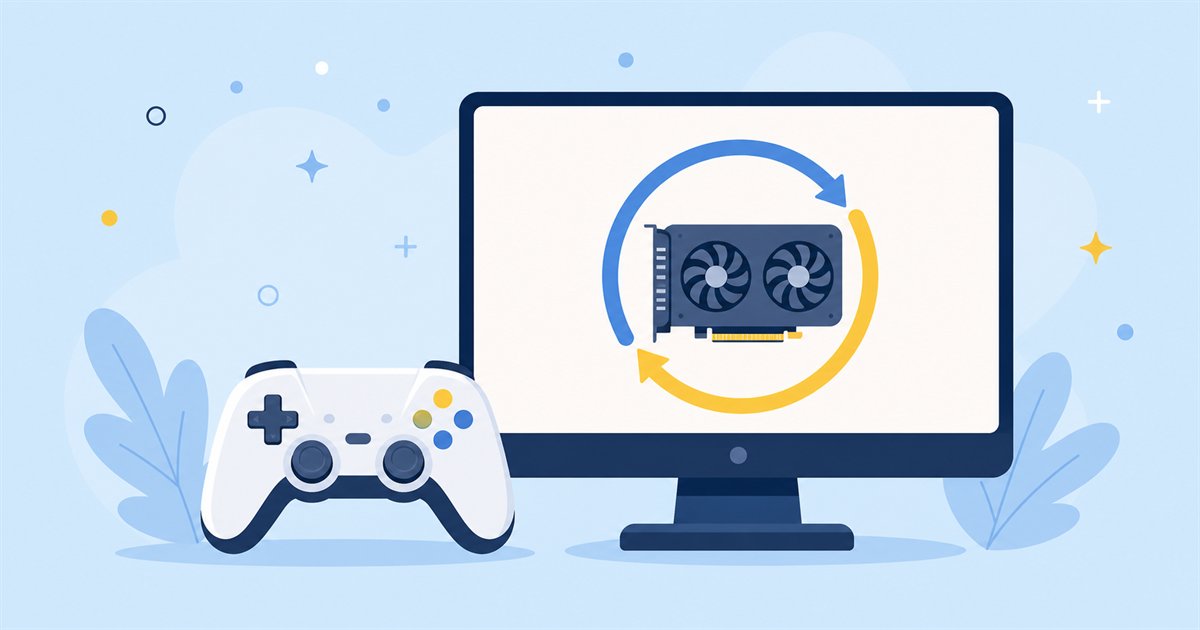
ゲーム中のフリーズは、ゲーム画面だけが固まってWindows自体は動いているケースがよくあります。フルスクリーンのまま操作不能に見えても、次のショートカットで抜け出せる可能性があります。
- Win+Ctrl+Shift+B:グラフィックスドライバーを再起動する操作。画面が一瞬暗転して短いビープ音が鳴り、描画系のトラブルなら復帰することがあります
- Alt+Tab:別ウィンドウへ切り替えてフルスクリーンから脱出。デスクトップに戻れたらタスクマネージャーでゲームだけ終了できます
- Alt+Enter:対応ゲームならフルスクリーンとウィンドウモードを切り替え。ウィンドウ化できれば閉じるボタンが使えます
特に Win+Ctrl+Shift+B は、Microsoft公式のショートカット一覧で「画面が空白または黒のとき」に使う操作として案内されているものです(2026年8月2日確認)。ゲームの進行データを失わずにノーリスクで試せるので、ゲーム中の画面固まりではまずこれを押してみてください。
これらが効かず完全に固まっている場合は、前の章の手順で強制終了へ進みます。もし再起動後も画面が真っ暗なまま進まないときは、パソコンが黒い画面で起動しない時の確認手順で電源・画面・Windowsのどこに問題があるかを切り分けてください。
フリーズが頻発する原因と根本対策
月1回程度なら偶発的なフリーズもあり得ますが、週1回以上フリーズするなら「たまたま」ではなく、ほぼ確実に原因があります。よくある原因とサイン、対策を表に整理しました。
| 原因 | よくあるサイン | 主な対策 |
|---|---|---|
| メモリ不足 | タブやアプリを増やすと固まる。メモリ使用率が常時90%前後 | 不要アプリを閉じる・常駐整理・メモリ増設 |
| ストレージの劣化・空き不足 | 起動やファイルを開く動作が極端に遅い | 空き容量の確保・SSDへの換装・バックアップ |
| 熱(排熱不良) | 高負荷時にファンが爆音になった後に固まる。夏場に多い | 吸排気口のホコリ掃除・設置場所の見直し |
| ドライバ・更新プログラムの不調 | Windows更新やドライバ更新の直後から不安定 | GPUドライバの更新または前バージョンへ戻す |
| 常駐ソフトの入れすぎ | 起動直後から重く、何もしなくても固まる | スタートアップの整理・不要ソフトの削除 |
この中で最も多いのがメモリ不足です。タスクマネージャーの「パフォーマンス」タブでメモリ使用率を確認し、常時90%前後ならほぼ確定と考えてよいでしょう。確認のやり方はPCのメモリ確認方法|Windows11で容量・使用率を見る手順で詳しく解説しています。
起動直後から重くてフリーズしやすい場合は、スタートアップに登録された常駐ソフトの整理も効果的です。熱が疑わしい場合は、吸気口のホコリを掃除するだけで安定することも珍しくありません。特に夏場や、床置きで通気の悪いデスクトップは要注意です。
スペック不足が原因の場合の考え方
表の対策をひととおり試してもフリーズが減らない場合、使い方に対してパソコンの性能が足りていない、いわゆるスペック不足の可能性が高くなります。メモリ8GBでブラウザのタブを大量に開きながらオンライン会議、といった使い方は典型例です。
判断の目安はシンプルです。メモリ使用率だけが常時90%前後ならメモリ増設で改善の余地あり。一方、CPU使用率が常に100%近くに張り付く、ストレージがHDDで劣化気味、購入から7年前後経っている——こうした場合は、増設より買い替えのほうが費用対効果は高くなりがちです。
どのパーツが足を引っ張っているのか自信がない場合は、パソコンが重い・遅いときの原因診断と対処法でタスクマネージャーを使った切り分け方を解説しています。フリーズと「重い」は原因が共通することが多いので、あわせて確認してみてください。
メモリ不足なら増設パーツ代だけで直ることも。でもCPUが限界のサインなら、買い替えたほうが結局満足度は高いです。ここの見極めが節約の分かれ目ですよ。
まとめ:対処の順番を知っていればデータは守れる
- 慌てて電源を切らない。まず1〜5分待つのが鉄則
- アプリだけ固まったら、タスクマネージャー(Ctrl+Shift+Esc)で該当アプリのみ終了
- 全体が固まったら Ctrl+Alt+Del → 反応がなければ電源ボタン10秒長押し
- ゲーム中は Win+Ctrl+Shift+B のドライバー再起動をまず試す
- 週1回以上の頻発はメモリ・熱・ストレージ・ドライバを点検し、根本原因をつぶす
フリーズはどのパソコンにも起こりますが、対処の順番を知っているかどうかで、データを失うリスクは大きく変わります。日頃からこまめな保存と自動保存機能の活用を習慣にしておくと、万一の時の被害もぐっと小さくできます。
頻発する場合は放置せず、原因をひとつずつ確認していきましょう。それでも改善しないなら、パソコン自体の世代交代を考えるサインかもしれません。
- フリーズ中に電源ボタンを長押しすると、パソコンは壊れませんか?
-
1回の強制終了で壊れることはまれです。ただしストレージへの書き込み中に電源を切るとデータ破損の可能性があるため、アクセスランプの点滅が落ち着いてから実行し、あくまで最終手段として使ってください。
- フリーズしたらどのくらい待てばいいですか?
-
目安は1〜5分です。大きなファイルの保存中や起動直後は、もう少し長く待つ価値があります。10分以上まったく反応がなければ、強制終了の手順に進んで問題ありません。
- 強制終了した後、パソコンが起動しなくなりました。どうすればいいですか?
-
まず電源を完全に切って数分待ち、USB機器など周辺機器を外した状態でもう一度電源を入れてください。それでも黒い画面のまま進まない場合は、電源・画面・Windowsのどこで止まっているかの切り分けが必要です。
- フリーズはウイルスが原因のこともありますか?
-
可能性はゼロではありませんが、実際にはメモリ不足・熱・ドライバ不調が原因の大半を占めます。心配な場合はWindows標準の「Windowsセキュリティ」でフルスキャンを実行して確認しておくと安心です。
- フリーズを予防する方法はありますか?
-
使わないアプリやブラウザのタブを閉じる、ストレージの空き容量に余裕を持たせる、月に一度は再起動する、通気口のホコリを掃除する、の4つが基本です。あわせて自動保存機能を有効にしておくと、万一の時も被害を抑えられます。