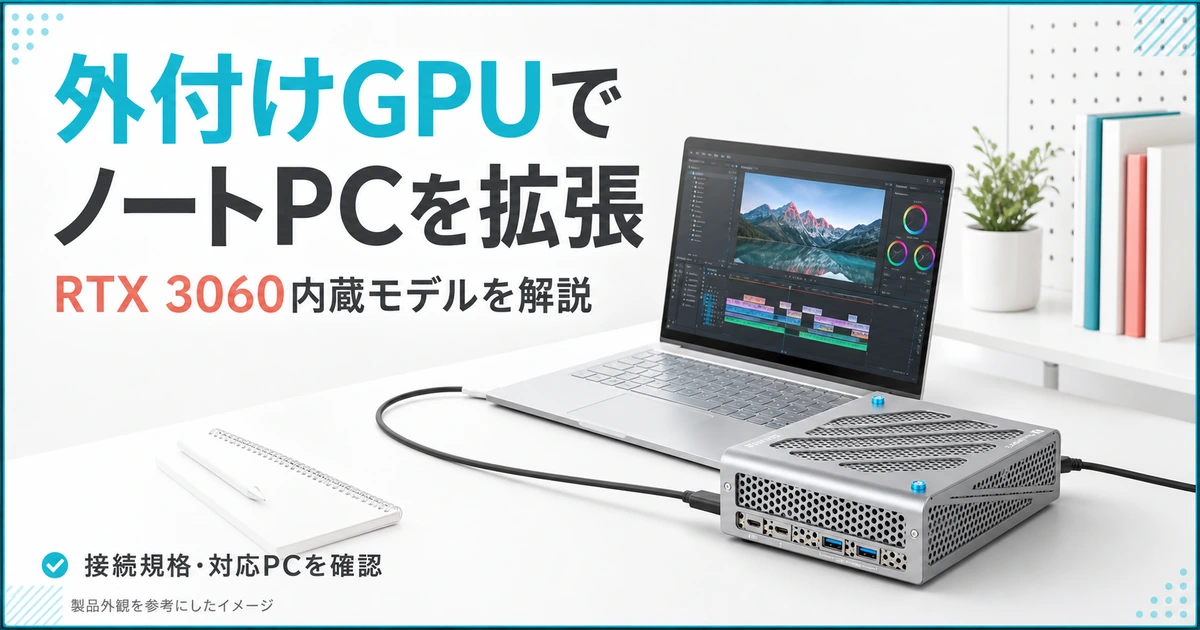
「ノートパソコンにも、あとからグラフィックボードを足せないだろうか」。そんな願いに応えてくれるのが外付けGPUボックスです。2026年8月27日、CFD販売がGeForce RTX 3060を内蔵したモデルの取り扱いを発表し、翌8月28日に発売されました。
デスクトップなら中身のグラボを差し替えられますが、ノートPCの映像性能はほぼ固定です。ただし、どのノートPCでもつながるわけではありません。端子の規格、PC側の対応、使うソフトによって、利用できるかや性能の変化が異なります。
この記事では、その製品の中身を手がかりに、外付けGPUボックスでできることとできないことを整理します。18万円台という価格をどう考えるかまで、正直に書きます。仕様と価格は2026年9月1日にCFD販売の公式ページで再確認しました。
- 結論から言うと、外付けGPUボックスは「Thunderbolt 5に対応したノートPCをすでに持っていて、それを活かしたい人」向けの選択肢です。
- グラボは内蔵済み:2026年8月28日発売の「TCX-280DF/RTX 3060-12GB」はGeForce RTX 3060(12GB)を搭載し、カードを別に買う必要がありません(発表時の想定売価 約180,800円・税込)
- 速いが直結には及ばない:Thunderbolt 5は双方向80Gbps(Intel公式)と大幅に太くなりましたが、デスクトップに直接取り付けた場合と同じ性能にはなりにくいとされています
- 付属ケーブルは0.8m:本体とノートPCを離して置けません。設置場所は机の上の限られた範囲に決まります
- ゼロから揃えるなら別の道も:同じ予算でゲーミングノートやデスクトップを買う選択肢と、必ず並べて比べてください
外付けGPUボックスとは?RTX 3060内蔵の新モデルが8月28日発売
外付けGPUボックスとは、GPUを外部の機器として接続し、対応するPCの画像処理を補う仕組みです。eGPUとも呼ばれ、接続方式やGPUを交換できるかどうかは製品ごとに異なります。今回の製品はThunderbolt 5接続のGPU内蔵型です。
Thunderbolt(=USB Type-Cと同じ形の端子を使う高速接続の規格)で外の箱とつなぎ、重い処理だけそちらのGPUに任せる。仕組みとしては、それだけの話です。
CFD販売は2026年8月27日、SPARKLE製「TCX-280DF/RTX 3060-12GB」の取り扱いを発表しました。CFD販売の発表では、発売予定日を8月28日、店頭想定売価を180,800円前後(税込)としています。これは発表時の価格で、現在の販売価格や在庫を保証するものではありません。
| 項目 | 内容 |
|---|---|
| 製品名 | TCX-280DF/RTX 3060-12GB(Sparkle製) |
| 取り扱い | シー・エフ・デー販売 |
| 発売日 | 2026年8月28日 |
| 想定売価 | 約180,800円(税込・発表時) |
| 特徴 | GeForce RTX 3060(12GB)を内蔵済み/Thunderbolt 5接続 |
ポイントはグラフィックスカードがあらかじめ入っていることです。これまでの外付けGPUボックスは「箱だけ」で売られ、中に入れるグラボは自分で買って組み込むのが一般的でした。
よくある疑問:グラボは別に買う必要があるの?
今回のモデルは不要です。GPUを別に選んで組み込む必要がないのが特徴です。
ただし、対応PCの確認やドライバーの導入などは必要です。箱を接続するだけで、必ずすべてのソフトが使えるわけではありません。
逆に、中身を自分で選ぶ楽しみはありません。「箱だけ」タイプなら中のグラフィックスカードを後から入れ替えられるため、パソコン本体はそのままで映像性能だけ世代交代させる、という使い方もできます。
パーツを自由に組みたい人には、グラボ交換は初心者でもできる?手順と買い替えとの判断基準を解説で扱っているデスクトップのほうが向いています。
TCX-280DF/RTX 3060-12GBのスペックと価格
主な仕様は、CFD販売の製品ページとSPARKLEの仕様書(PDF)で確認しました。確認日は2026年9月1日です。製品の仕様・付属品は変更される場合があります。
| 項目 | 内容 |
|---|---|
| 搭載GPU | GeForce RTX 3060(12GB) |
| 接続 | Thunderbolt 5 アップストリーム×1(85W PD対応)/ダウンストリーム×1(15W PD対応) |
| 映像出力 | DisplayPort×4。Thunderboltと合わせて最大5画面のマルチディスプレイに対応 |
| その他ポート | USB 3.2 Gen 2 Type-A(10Gbps・7.5W給電対応)×2/2.5GbE LANポート×1/DC電源入力×1 |
| ノートPCへの給電 | USB Power Delivery 最大85W(アップストリーム側) |
| 電源 | 280W ACアダプター |
| 付属品 | 280W ACアダプター/電源コード/Thunderbolt 5ケーブル(80Gbps・0.8m)/縦置きスタンド/各種ガイド |
| 本体サイズ | 170(幅)×149(奥行き)×59(高さ)mm |
| 重量 | 約1.06kg(縦置きスタンド込み) |
| 対応OS | Windows 11/Windows 10 |
| 保証 | 1年 |
| 想定売価 | 約180,800円(税込・発表時) |
本製品はRTX 3060と12GBのGPUメモリを内蔵しています。ただし、GPUの名称やメモリ容量だけで、ゲームのfpsや編集時間は決まりません。市販の単体カードの仕様を、そのまま本製品全体の消費電力や性能とみなすこともできません。
筐体は幅170×奥行149×高さ59mmで、縦置きスタンドが付属します。公表重量は縦置きスタンド込み約1.06kgで、別にACアダプターやケーブルも必要です。持ち歩くというより据え置きで使うサイズ感です。
設置を考えるうえで見落とせないのが、付属するThunderbolt 5ケーブルの長さが0.8mしかない点です。80Gbpsで通信するケーブルは仕様上短くなりがちで、本体をノートPCから離れた場所に置くという運用は想定されていません。
机の上でノートPCのすぐ横、あるいは足元へ長く引き回す、といった置き方は難しいと考えてください。
給電まわりも整理しておきます。ノートPCへ最大85Wを給電できるのはアップストリーム(PC接続側)のポートで、ダウンストリーム側は15Wです。対応するノートPCなら、データ接続と給電をまとめられます。
ただし、本製品には付属ACアダプターによる電源供給が必要です。ノートPCの必要電力や給電仕様によっては、PC付属のACアダプターも必要になります。
さらに2台のPC間で画面・キーボード・マウス・ストレージ・ファイルを共有できる「Thunderbolt Share」と、機器を数珠つなぎにするデイジーチェーン接続(=対応機器を1本の線で連結する方式)にも対応するとされています。USBポートは2基とも10Gbpsで、7.5Wの給電に対応します。

有線LANやDisplayPortが4基も並ぶことからわかるとおり、ドッキングステーションとしての役割も兼ねた製品です。
ノートPCの性能はどこまで上がる?期待できることと限界
先に正直に書くと、「デスクトップと完全に同じ」にはなりにくいというのが、この仕組みとのつきあい方です。
理由は、GPUがケーブルの向こう側にあるからです。帯域(=データの通り道の太さ)に上限があるぶん、基板に直接差したときと比べて、やり取りの余裕は小さくなります。
とはいえ、その通り道はこの数年で大きく太くなりました。IntelのThunderbolt技術解説によると、Thunderbolt 5は双方向80Gbps、Bandwidth Boost使用時は最大120Gbpsの帯域を持ちます。
120Gbpsは映像転送の要求に合わせて帯域を片方向へ振り分ける場合の値で、GPUとのデータ転送が常に120Gbpsになるという意味ではありません。
この点は注意して読んでください。CFD販売の製品ページは「Thunderbolt 4の3倍となる最大120Gbps」と紹介していますが、120Gbpsは条件つきの上限値です。常時その速度でGPUとやり取りするわけではありません。
同じくIntelの説明では、Thunderbolt 5はUSB4 V2・DisplayPort 2.1・PCI Express Gen 4という業界標準の上に作られ、Thunderbolt 4に比べてPCI Expressのデータ転送量が2倍になっています。
興味深いのは、Intel自身がその用途として「より高速なストレージと外付けグラフィックス」を名指ししている点です。外付けGPUは、Thunderbolt 5がもともと想定している使い道のひとつというわけです。
| 期待できること | 割り引いて考えたいこと |
|---|---|
| 内蔵グラフィックスしかないノートPCに、独立GPUの処理力を足せる | デスクトップに直接取り付けた場合と同等にはなりにくいとされています |
| 机に戻ったときだけ性能を上げる、という使い分けができる | ノートPC側のCPUやメモリの実力にも結果が左右されます |
| 対応アプリで、画像処理を外部GPUへ任せられる | 発熱・動作音は処理内容と機器によるため、静かになるとは限りません |
| 映像出力・有線LAN・給電をケーブル1本にまとめられる | 設置スペースと配線が増え、付属ケーブルは0.8mで持ち運びにも向きません |
伸び幅は使うノートPC・ソフト・画質設定で変わります。「何fps出る」と一律に言えるものではないため、購入前にメーカーや販売店の動作情報を見ておいてください。
性能を丸ごと入れ替える機械ではなく、いまのノートPCに足りない部分を補う機械。そう考えると位置づけがつかめます。
自分のノートPCで使える?買う前に確認したい3つのこと
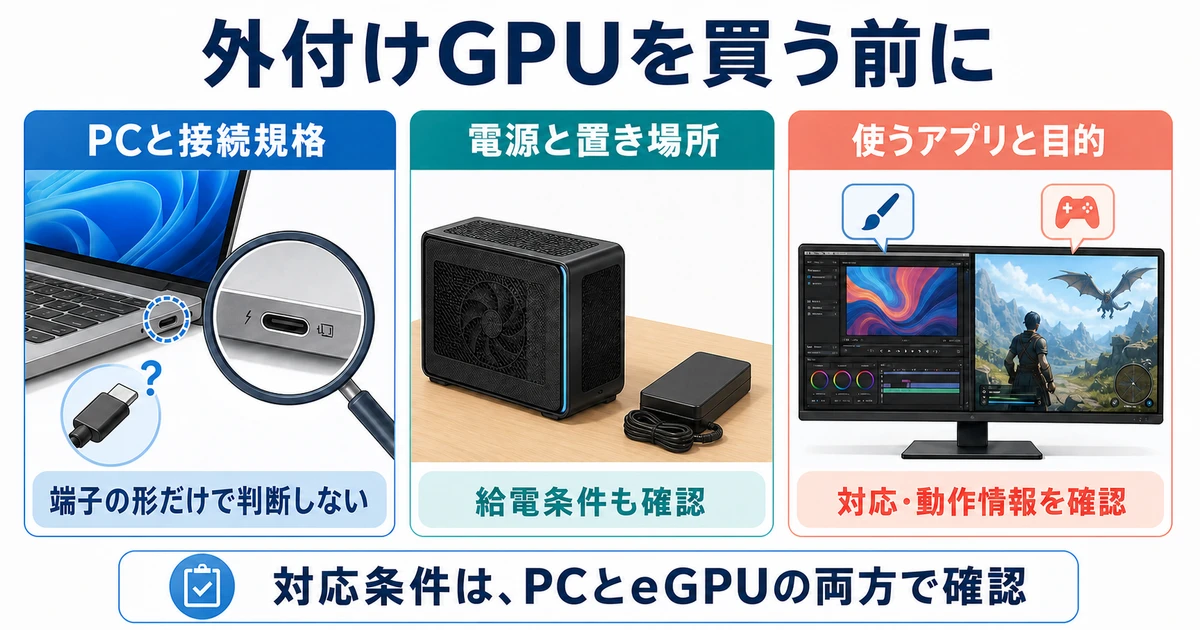
外付けGPUボックスは、どのノートPCにつないでも動くわけではありません。買ってから気づくと痛い出費です。順番に確かめておきましょう。
USB Type-Cと同じ形の端子でも、Thunderboltに対応していなければ本来の使い方はできません。
PCの型番と接続規格を確認する
PCメーカーの仕様表で、Thunderboltの世代と外付けGPUの対応情報を確認します。USB Type-Cは端子の形を表す名称なので、形が同じでも同じ機能とは限りません。稲妻マークだけで世代や動作を決めず、PCの型番まで確認してください。
本製品はThunderbolt 3のPCに非対応です。 CFD販売が製品ページの注記と備考の両方に明記している条件です(2026年9月1日確認)。Thunderbolt 4やUSB4のPCも、規格全体の互換性だけで購入せず、この製品とPCの組み合わせを販売店・メーカーへ確認してください。
電源と置き場所を確認する
GPUボックス本体に加えて、付属の280W ACアダプターとケーブルを置く場所が必要です。280WはACアダプターの仕様で、常時その電力を消費するという意味ではありません。通気口をふさがず、ノートPC側の必要電力も確認します。
設置で問題になりやすいのが、先に触れた付属Thunderbolt 5ケーブルの0.8mという長さです。本体(幅170×奥行149mm)とACアダプターを、ノートPCから1m以内の場所に置ける前提で考えてください。
机の下や棚へ隠す運用は、市販の長いケーブルを別途探すことになります。ただし高速なThunderbolt 5ケーブルは長さの選択肢が限られるため、購入前に入手できるか確かめておくほうが確実です。
最大85Wの給電で、すべてのノートPCを十分に充電できるとは限りません。 負荷が高い時の電力やメーカー指定の電源条件を確認し、必要ならPC付属の電源も使います。
OSとアプリの対応を確認する
公表対応OSはWindows 10/11です。使いたいソフトのGPU対応や、接続先PCの動作情報も確認しましょう。映像出力の数だけで、すべてのアプリが自動的に速くなるとは判断できません。
Windowsのインストールやビルド更新時は、本体をPCから外すようCFD販売が注意しています。 作業内容を保存し、製品の説明書に従って取り外してから更新してください。更新処理が始まっている最中に慌ててケーブルを抜く、という意味ではありません。
使い始めるまでの流れも知っておくと戸惑いません。基本はケーブルでつなぐ→グラフィックスドライバーを入れる→出力先の設定を確認するという3段階です。
- つなぐ:本体に電源を入れ、Thunderboltケーブルでノートパソコンと接続する
- ドライバー:GPUのグラフィックスドライバーを最新の状態にしておく
- 設定:映像をどの画面へ出すか、どちらのGPUで処理するかをWindowsの設定で確かめる
細かな手順は製品と機種で変わるため、付属の説明書とメーカーの案内を優先してください。ドライバーの相性やPC側の設定でつまずく例もあり、つなげば何もせず動く、という機器ではありません。
中古でノートPCを探している場合は特に注意が必要です。世代の古い機種はThunderbolt自体を備えていないこともあり、端子の形だけでは判断できません。
よくある疑問:デスクトップPCにつないでも意味はある?
デスクトップは本体内部にグラボを差せるため、外付けにする利点は小さくなります。この手の製品は、内部に空きがないノートPCや小型PCでこそ価値が出ます。
18万800円の使い道を比べる|eGPU・ゲーミングノート・デスクトップ・クラウド
約180,800円(税込)という想定売価は、決して気軽な金額ではありません。同じ予算で他に何が買えるのかを並べてこそ、判断ができます。
| 選択肢 | 費用と性能の考え方 | 持ち運び/向いている人 |
|---|---|---|
| 外付けGPUボックス | ノートPCは今のまま、箱の代金だけ。伸びは中のGPU次第で、ケーブル経由のぶん余裕は小さい | 据え置き向き/Thunderbolt 5搭載ノートPCを持っている人 |
| ゲーミングノートへ買い替え | 1台で完結する。旧PCを手放すかは任意で、性能は購入時の構成に大きく左右される | 本体ごと持ち運べる/外でもゲームや編集をしたい人 |
| デスクトップPCを追加 | 1台増えるぶん設置場所が必要。構造・電源・寸法などの条件が合えば、後からパーツ交換を検討できる | 据え置き専用/中身を育てて長く使いたい人 |
| クラウドゲーミング | 月額中心で初期費用は小さい。快適さはサービス側の環境に依存する | 対応地域・ゲーム・端末・回線の条件が合う人向け |
1台で完結させたいなら買い替えが分かりやすい選択です。選び方はゲーミングノートPCの選び方|後悔しないスペックの見方とおすすめモデルにまとめています。
置き場所を作れるならデスクトップという手もあります。予算ごとにできることはゲーミングPCの予算相場はいくら?10万・15万・20万・30万円でできることを解説が参考になります。
「まず遊べれば十分」なら月額のクラウドゲーミングも候補です。対応環境は広がりつつあり、GeForce NOWがFirefoxに対応|ゲーミングPCなしで遊べる?でその一例を紹介しました。
外付けGPUボックスが向くのは「気に入って使っているThunderbolt 5搭載ノートPCを手放したくない」という場面です。ゼロから環境を作る人が最初に選ぶ製品ではありません。
\予算内で選べるモデルを見る/
※価格・在庫は変動します。最新は各公式サイトで確認してください。
まとめ
MacでのeGPU利用条件はAppleのeGPUサポート案内も参照してください。本製品のWindows対応と、別製品を使うMacの対応条件は分けて考える必要があります。
- 外付けGPUボックスは、グラボを箱に収めてThunderbolt接続でノートPCの映像性能を補う機器
- 2026年8月28日発売の「TCX-280DF/RTX 3060-12GB」はGeForce RTX 3060(12GB)を内蔵済み。発表時の想定売価は約180,800円(税込)
- Thunderbolt 5は双方向80Gbps・Boost時最大120Gbps(Intel公式)。それでもデスクトップへの直接取り付けと同等にはなりにくいとされている
- 付属ケーブルは0.8m。本体とACアダプターをノートPCのすぐ近くに置ける場所が必要
- 購入前にThunderbolt 5端子の有無・メーカーの対応情報・対応OS(Windows 11/10)と置き場所を確認する
判断の軸はシンプルです。今のノートPCを使い続けたいなら外付けGPU、1台で完結させたいならゲーミングノート、中身を育てたいならデスクトップ。どれに気持ちが向くかで答えは決まります。
発売直後の製品は情報が動きます。価格や在庫、対応状況は変わる可能性があるため、購入前にメーカーと販売店の最新の案内を確認してください。
迷ったら「今のノートPCを何年使いたいか」から考えると、選びやすくなります。
- グラフィックボードは別に買う必要がありますか?
-
「TCX-280DF/RTX 3060-12GB」はGeForce RTX 3060(12GB)を内蔵した状態で販売されるため、カードを別途購入する必要はありません。従来主流だった「箱だけ」タイプとの大きな違いです。
- Thunderbolt 4やUSB Type-Cのノートパソコンでも使えますか?
-
本製品はThunderbolt 5接続として発表されています。CFD販売はThunderbolt 3のPCには非対応と明記しています。Thunderbolt 4やUSB4も、端子の形や規格全体の互換性だけで判断せず、本製品とPCの組み合わせをメーカー・販売店へ確認してください。
- 本体はノートPCから離して置けますか?
-
付属のThunderbolt 5ケーブルは0.8m(80Gbps)なので、離して置くことは想定されていません。机の下や別の棚に置きたい場合は市販の長いケーブルが必要ですが、この速度のケーブルは長さの選択肢が限られます。購入前に入手できるか確認してください。
- デスクトップパソコンにつないでも意味はありますか?
-
デスクトップは内部にグラフィックスカードを取り付けられるため、外付けにする利点は小さくなります。増設スペースがないノートPCや小型PCで使うことを想定した製品です。
- ゲーミングノートを買うのとどちらが得ですか?
-
すでにThunderbolt 5搭載ノートPCを持ち、それを使い続けたいなら外付けGPUボックスに分があります。これから一式そろえる場合や、持ち運び先でも性能が欲しい場合は買い替えと比べる価値があります。
- MacBookでも使えますか?
-
本製品の公表対応OSはWindows 10/11で、Mac向け製品としては案内されていません。AppleのeGPU対応案内もIntel搭載Macを前提にしています。Appleシリコン搭載Macを含め、Thunderbolt端子があるだけで使えるとは考えないでください。
関連記事