「ゲーミングPCを調べているとボトルネックという言葉が出てきて、なんだか難しそう…」と感じていませんか?PCのボトルネックとは、かんたんに言うと一番性能の低いパーツが、PC全体の速さを決めてしまう現象のことです。
たとえば、せっかく高性能なグラボを積んでも、CPUが力不足だとグラボは本来の実力を発揮できません。高いお金を出したのに「宝の持ち腐れ」になってしまう…これがボトルネックの怖いところですよね。
この記事では、パソコン初心者の方に向けて、ボトルネックの意味を「桶(おけ)の一番低い板」の例えでやさしく解説します。さらに、タスクマネージャーを使ってCPUとグラボのどちらが足を引っ張っているかを見分ける方法や、バランスの良い組み合わせ方のコツまで、順番にご紹介していきます。
- PCのボトルネックとは、一番性能の低いパーツがPC全体の速度上限を決めてしまう現象です。防ぐカギは、CPUとグラボを同じクラス帯でそろえることにあります。
- 桶に入る水の量が一番低い板で決まるのと同じで、1つのパーツだけを豪華にしても全体の速さは伸びない
- 原因の切り分けはタスクマネージャーで判断できる。GPU使用率が低いのにカクつくならCPU側が原因
- 自分でバランスを取るのが不安ならBTOパソコン。本記事の例はGALLERIA XGR5M-R56-GD(209,980円・税込・2026年8月26日確認)
PCのボトルネックとは?「桶の一番低い板」で考える

PCのボトルネックとは、複数のパーツのうち一番性能が低い部分が上限となり、PC全体の性能を頭打ちにしてしまう現象のことです。もともとは「瓶(ボトル)の首(ネック)」が細くなっていて、中身が一気に流れ出ないことから生まれた言葉なんですよ。
と言われても、ちょっとイメージしづらいですよね。そこでおすすめなのが「桶の例え」です。
木の板を縦に並べて作った桶を思い浮かべてください。桶に入る水の量は、一番低い板の高さで決まります。
他の板がどれだけ高くても、一番低い板のところから水がこぼれてしまうからです。
PCもまったく同じです。CPU・グラボ・メモリといったパーツが「板」の1枚1枚、PC全体の性能が「入る水の量」だと考えてみてください。どれか1つでも極端に性能の低いパーツがあると、そこがPC全体の限界になってしまうんです。
身近な例だと、スーパーのレジにも似ています。売り場がどれだけ広くても、レジが1台しか開いていなければ行列ができてしまいますよね。
全体の流れは「一番詰まっている場所」で決まる。これがボトルネックの考え方です。
よくある疑問:じゃあ、高いグラボを買っても、CPUが古いままだと意味がないの?
まったく無意味になるわけではありませんが、グラボの性能を出し切れないのは事実です。だからこそパーツ選びでは、1つのパーツだけを豪華にするのではなく、全体のバランスを整えることが大切なんですね。
なぜボトルネックが起きる?CPUとグラボの役割分担を知ろう
ボトルネックが起きる理由は、CPUとグラボ(GPU)が分業でゲームや作業を処理しているからです。まずは、それぞれの役割をかんたんに整理してみましょう。
CPUは「司令塔」です。ゲームなら敵の動きの計算や当たり判定、データの読み込みといった下ごしらえを一手に引き受けます。一方のグラボは「映像職人」で、CPUが用意したデータをもとに、画面に映る絵を1秒間に何十枚も描き続けます。
それぞれの基本はCPUとは?パソコンの頭脳とグラボ(GPU)とは?の記事でくわしく解説しています。
この2つは流れ作業のように連携しているので、どちらか一方が遅いと、もう一方は仕事がなくて待ちぼうけになります。これがボトルネックの正体です。どちらが遅れているかによって、次の2つのパターンに分かれます。
| 種類 | 起きていること | よくあるケース |
|---|---|---|
| CPUボトルネック | CPUの下ごしらえが追いつかず、グラボが待たされる | 高性能グラボ+古い・安価なCPU |
| GPUボトルネック | グラボの描画が追いつかず、フレームレートが下がる | 重いゲームを高画質・高解像度でプレイ |
ここで1つ知っておきたいのが、ゲーム中にグラボの使用率が高いのは、むしろ正常な状態だということ。グラボは全力で絵を描いてこそ本領を発揮するパーツなので、フル稼働は良いサインです。本当に困るのは、CPUが原因でグラボが暇をしてしまうケースなんです。
CPUとグラボのどちらが原因?タスクマネージャーで見分ける方法

「うちのPCは、どっちが足を引っ張っているんだろう?」と気になったら、Windows標準のタスクマネージャーでかんたんにチェックできます。特別なソフトのインストールは不要ですよ。
タスクマネージャーの開き方と手順
キーボードの「Ctrl」+「Shift」+「Esc」を同時に押すと、タスクマネージャーが開きます。あとは次の手順で確認するだけです。
- 手順1:ふだん「重い」と感じるゲームやソフトを起動する
- 手順2:「Ctrl+Shift+Esc」でタスクマネージャーを開く
- 手順3:「パフォーマンス」タブでCPUとGPUの使用率を見比べる
使用率の組み合わせで原因がわかる
ゲームをプレイしながら、CPUとGPUの使用率がどんな組み合わせになっているかを見てみましょう。判断の目安は次の表のとおりです。
| CPU使用率 | GPU使用率 | 判定の目安 |
|---|---|---|
| ほぼ100% | 70%以下 | CPUボトルネックの可能性大 |
| 50%前後 | 90〜100% | グラボが全力=バランス良好 |
| ほぼ100% | ほぼ100% | 両方フル稼働。用途に対して全体的に力不足かも |
ポイントは、GPU使用率が低いのにカクつくなら、犯人はCPU側だということ。グラボにはまだ余力があるのに、CPUからの指示が間に合っていない状態です。逆にGPUが100%近くでカクつくなら、画質設定を少し下げるだけで快適になることも多いですよ。

ただし、CPU全体の使用率が低くても油断は禁物です。1つのコアだけが100%で足を引っ張っているケースもあるので、数字はあくまで目安と考えてくださいね。
ボトルネックを抑えるCPUとグラボのバランスの取り方3つ
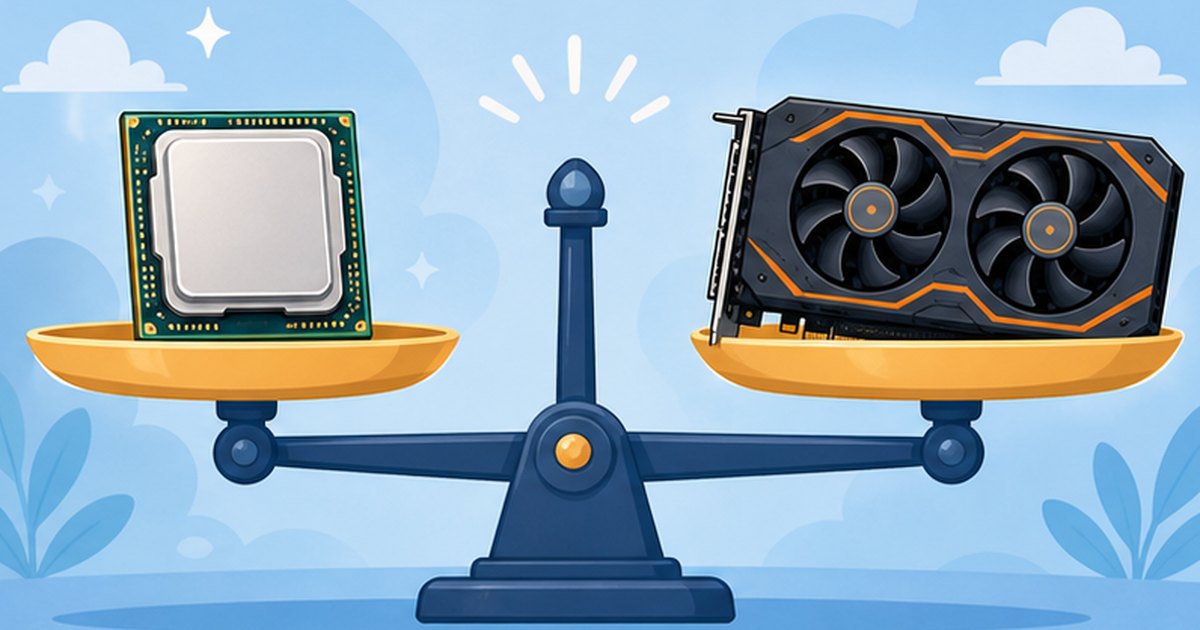
ここからは、PCを選ぶときにボトルネックを抑える3つの考え方を紹介します。複雑な計算は必要ありません。
コツ1:CPUとグラボは「同じクラス帯」で揃える
PCパーツには、入門向け(エントリー)・中間(ミドル)・最上位(ハイエンド)といったクラス分けがあります。基本はCPUとグラボを同じクラス帯で揃えること。ミドルクラスのグラボにはミドルクラスのCPU、という組み合わせなら、極端なボトルネックはまず起きません。
逆に、ハイエンドグラボ+エントリーCPUのような極端な組み合わせは、かけた予算のわりに性能が伸びない典型的な失敗パターン。桶で言えば、1枚だけ超高い板を用意して、隣に低い板を並べているようなものです。
コツ2:ゲーム用途ならグラボにやや厚めの予算配分
ゲーミングPCの場合、ゲームの快適さ(フレームレート)への影響が大きいのはグラボです。そのため、予算はグラボにやや厚めに配分するのが定石とされています。とはいえCPUを削りすぎると、今度はCPUボトルネックを招いてしまうのでほどほどに。
全体の予算感についてはゲーミングPCの予算相場の記事も参考にしてみてください。
コツ3:メモリやストレージも「桶の板」だと忘れずに
ボトルネックになるのはCPUとグラボだけではありません。メモリ不足や読み込みの遅いストレージも、全体の足を引っ張る立派な「低い板」になります。ゲーム用途ならメモリ16GB以上、高速なSSD搭載を目安にすると安心です。
よくある疑問:考えることが多くて、初心者が自分でバランスを取るのは難しそう…。
パーツの組み合わせに迷ったらBTOパソコンも選択肢
「自分でパーツのバランスを考えるのは不安…」という方には、BTOパソコン(=メーカーが組み立てた状態で販売してくれる受注生産のPC)がおすすめです。BTOの構成はプロがバランスを考えて設計しているため、極端なボトルネックが起きにくいのが大きなメリットなんです。
中でもドスパラのゲーミングPC「GALLERIA」シリーズは、CPUとグラボの組み合わせが定番のバランス構成にまとまっています。今回は、初めての1台にちょうど良いミドルクラスのモデルをご紹介しますね。
【王道バランスのミドル構成】GALLERIA XGR5M-R56-GD

- CPU:Ryzen 5 7500F
- GPU:GeForce RTX 5060
- メモリ:16GB DDR5
- ストレージ:500GB Gen4 SSD
- 価格:209,980円(税込・2026年9月12日確認)
Ryzen 5 7500FとGeForce RTX 5060は、どちらもミドルクラス同士の組み合わせ。どちらかが極端に足を引っ張る心配が少なく、人気のオンラインゲームをフルHDで楽しみたいという定番の使い方にちょうど良いバランスです。
価格は209,980円(税込・2026年8月26日確認)で、性能と予算のバランスも取りやすい1台です。
ミドルクラスのCPUとグラボを組み合わせた、まさに「桶の板がそろった」構成。初めての1台として選びやすいバランスです。
※価格・在庫は変動します。最新は公式サイトで確認してください。
「もう少し予算を抑えたい」「逆に上のクラスも見てみたい」という方は、ドスパラのゲーミングPC一覧でほかのGALLERIAシリーズも比較してみてください。どのモデルもバランスを考えた構成になっているので、選びやすいはずです。
まとめ:ボトルネックは「全体のバランス」で防げる
最後に、この記事のポイントを振り返っておきましょう。
- ボトルネックとは、一番性能の低いパーツがPC全体の性能を決めてしまう現象
- 桶に入る水の量が「一番低い板」で決まるのと同じ仕組み
- タスクマネージャーのCPU・GPU使用率で、どちらが原因か見分けられる
- CPUとグラボは「同じクラス帯」で揃えるのが基本
- 自信がなければ、バランス調整済みのBTOパソコンが安心
ボトルネックという言葉は難しそうに聞こえますが、正体は「桶の一番低い板」と同じ、とてもシンプルな考え方です。大切なのは1つのパーツの豪華さではなく、全体のバランス。この視点さえ持っていれば、PC選びの失敗はぐっと減らせます。
「それでもバランスに自信がない…」という方は、プロが構成を考えたBTOパソコンから選べば安心です。今回ご紹介したGALLERIAのようなバランス構成の1台で、快適なPCライフを始めてみてくださいね。
- ボトルネックがあるとパソコンが壊れますか?
-
いいえ、壊れることはありません。あくまで「性能を出し切れない」だけの状態です。ただし、せっかくの高性能パーツがもったいない状態ではあるので、買い替えやパーツ交換のタイミングでバランスを見直すのがおすすめです。
- ボトルネックを計算してくれるサイトは当てになりますか?
-
海外の「ボトルネックチェッカー」と呼ばれる計算サイトがありますが、結果は参考程度に考えましょう。実際のボトルネックは、遊ぶゲームや解像度、画質設定によって大きく変わるためです。自分の環境でタスクマネージャーを見て判断するのが確実です。
- メモリ不足もボトルネックになりますか?
-
なります。メモリが足りないと、カクつきや突然の動作の遅さにつながります。ゲーム用途ならメモリ16GB以上を目安にすると、メモリが原因のボトルネックはほぼ避けられます。
- ゲーム中にGPU使用率が100%近いのは大丈夫?
-
ゲーム中なら、むしろ理想的な状態です。グラボが全力で映像を描けている証拠で、CPUとのバランスが取れているサインと考えてOKです。逆に、ゲームをしていないのに常に100%の場合は、ソフトの不具合など別の原因を疑いましょう。
- 今使っているPCのボトルネックを解消するには?
-
まずタスクマネージャーで原因のパーツを特定し、そのパーツだけを強化するのが基本です。ただしCPUの交換はマザーボードとの対応確認が必要で、初心者にはややハードルが高め。PC自体が古い場合は、全体のバランスが取れた新しいPCへの買い替えも選択肢に入れてみてください。
関連記事