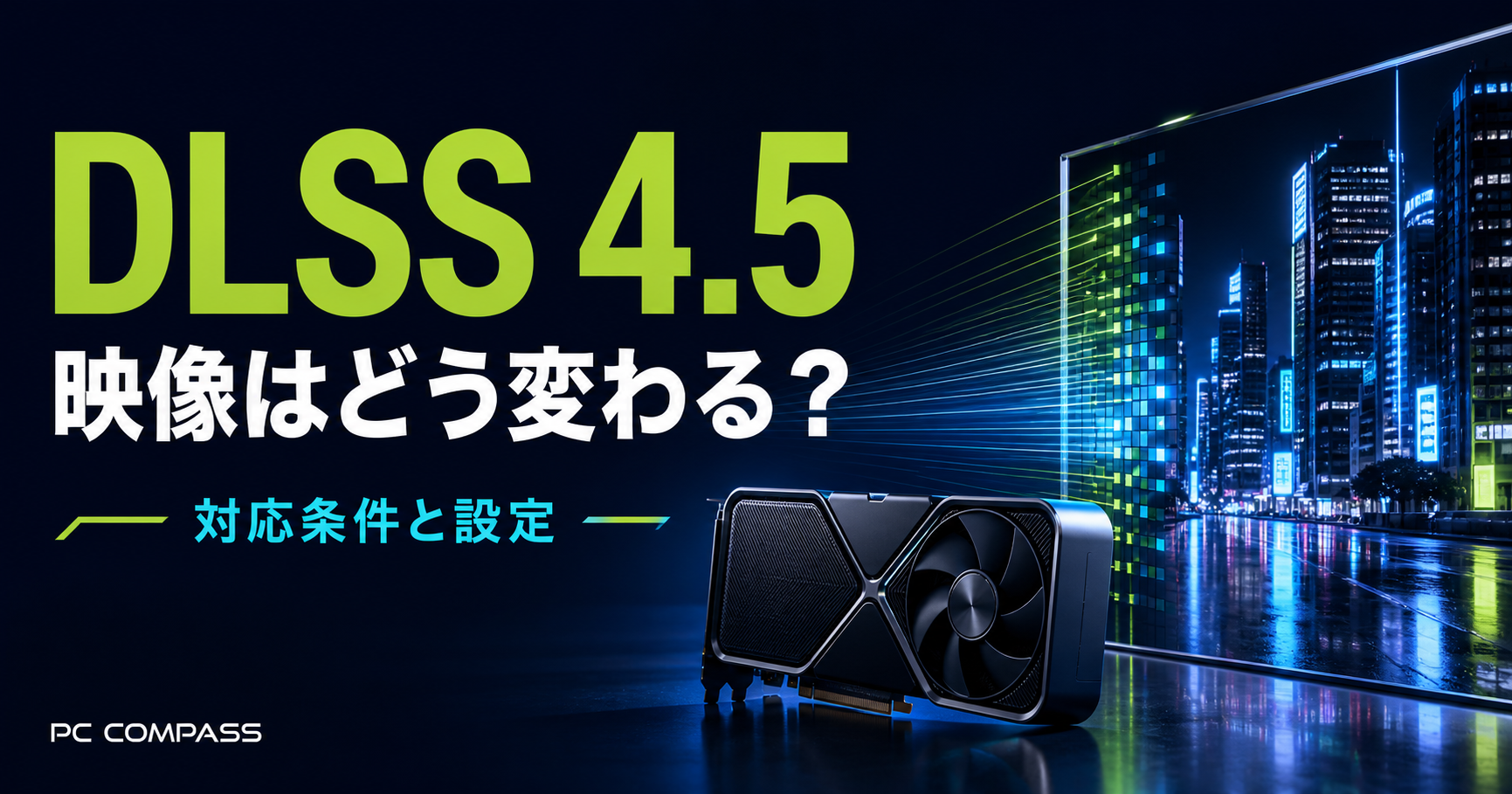
NVIDIAの画質向上機能「DLSS 4.5 Ray Reconstruction(レイリコンストラクション)」の提供開始が、NVIDIAの2026年8月25日付公式記事で告知されました。レイトレーシングを使ったゲームの映像を、AIがより正確に描き起こす仕組みです。
読者が知りたいのは「自分のグラボで使えるのか」「何が良くなるのか」の2点だと思います。今回のRay ReconstructionはRTX 20/30/40/50シリーズの全世代に対応していて、グラボを買い替えなくても使えます。
ただし2026年9月1日時点でも、NVIDIAアプリの早期アクセス(=正式公開前の先行提供版)に自分でオプトインした人だけが使える状態です。NVIDIA公式ページには「正式版は9月中に続く」と記載されたままで、正式公開はまだ確認できません。
この記事では、何が変わるのか・どのグラボで使えるのか・どう有効にするのかを、公式発表をもとに整理します。
- DLSS 4.5 Ray Reconstructionは「fpsを上げる機能」ではなく「レイトレーシングの画質を上げる機能」。RTX 20〜50の全世代で使えます。
- 2026年8月25日付の公式記事で提供開始を告知。ただし2026年9月1日時点でもNVIDIAアプリの早期アクセス扱いで、正式版は9月中の予定
- 必要なのは GeForce Game Ready Driver 580.88 WHQL 以降。設定はNVIDIAアプリの「DLSS Override – Model Presets」から
- 対応タイトルは30本(NVIDIA公式・2026年9月1日確認)。レイトレーシングを使わないゲームでは変化がない
DLSS 4.5レイリコンストラクションとは?レイトレの画質を上げるAI技術
DLSS 4.5 Ray Reconstructionは、レイトレーシングで描いた映像に残るノイズをAIが取り除き、足りない部分を描き起こして画質を高める技術です。
NVIDIAは公式の解説ページで、従来の手作りのデノイザー(=レイトレの映像に残るザラつきを消して整える処理)を、スーパーコンピューターで学習させたAIネットワークに置き換えたものだと説明しています。
レイトレーシングは、光線を1本ずつ追いかけて反射や影を計算する描画方式です。ただし、あらゆる方向へ無限に光線を飛ばすことはできません。そのため、計算できた点と点のあいだがザラついたノイズとして残ります。
この穴を埋めるのがデノイザーの役目です。従来は人が組んだルールで平滑化していましたが、Ray ReconstructionではAIが「本来ここはどう光るはずか」を推定し、より質の高いピクセルとして描き起こします。
ノイズ除去と超解像(Super Resolution)を1つのモデルにまとめている点も特徴です。
レイトレーシングそのものの仕組みはレイトレーシングとは?オンにすると何が変わるかで解説しています。
よくある疑問:これを入れると、fpsも上がるのでしょうか。
ここは先に整理しておきます。Ray Reconstructionはfpsを上げるための機能ではありません。
NVIDIAは新モデルについて「同等のパフォーマンスを維持しながら」画質を高めると説明しており(2026年9月1日確認)、フレームレートを稼ぐ役割はSuper ResolutionやFrame Generationが担当します。

「軽くする機能」と「きれいにする機能」は別物、と分けて覚えておくと設定で迷いません。
何が新しくなった?第2世代Transformerで変わる3つのポイント
今回のRay Reconstructionは、第2世代のTransformerモデルに置き換わりました。NVIDIAの配信開始の告知ページ(2026年9月1日確認)では、従来モデルとの違いが次のように示されています。
- 計算能力は従来モデル比で35%増
- 処理するパラメータは従来モデル比で20%増
- それでいてパフォーマンスは従来モデルと同等を維持
- 学習データセットを拡大し、時間方向の蓄積処理を開発者がより細かく制御できるようになった
NVIDIAは従来モデルと近いパフォーマンスで画質を改善すると説明しています。これは全PCでfpsが同じになる保証ではありません。本記事では独自の実測を行っていないため、導入後は同じゲーム・場面・設定で比較してください。
NVIDIAが向上する要素として挙げているのは、次の4点です。
- ライティングの正確さ:反射や間接光の表現が本来の姿に近づく
- 時間的な安定性:フレームをまたいだちらつきが減る
- 動いている最中のディテール:カメラを振ったときのにじみが減る
- パーティクル表現:煙や火花などがクリーンに見える
並べてみると分かるとおり、静止画のスクリーンショットより、実際に動かしたときに差が出る部分が中心です。暗い室内で水面や金属をゆっくり眺める場面が、いちばん違いを見分けやすくなります。
対応GPUはRTX 20〜50の全世代|他のDLSS機能との違いを表で整理
DLSSにはいくつもの機能があり、世代によって使えるものが違います。NVIDIA公式のDLSS技術ページ(2026年9月1日確認)に掲載されている対応状況をまとめると、次のとおりです。
| 機能 | 使えるGeForce RTX世代 |
|---|---|
| Dynamic Multi Frame Generation | RTX 50のみ |
| Multi Frame Generation | RTX 50のみ |
| Frame Generation | RTX 40・50 |
| Ray Reconstruction | RTX 20/30/40/50(全世代) |
| Super Resolution | RTX 20/30/40/50(全世代) |
| DLAA | RTX 20/30/40/50(全世代) |
世代の差がはっきり出るのは表の上3行です。フレーム生成系はRTX 40以降、そのうちMulti Frame GenerationはRTX 50シリーズだけ、という線引きになっています。
一方でRay ReconstructionはRTX 20シリーズまでさかのぼって対応しています。数年前に買ったRTXのままでも画質面の改善を受けられる点は、DLSSの機能の中では例外的です。
それぞれの役割の違いも整理しておきます。名前が似ていて混同しやすいためです。
| 機能 | やっていること | 目的 |
|---|---|---|
| Super Resolution | 低い解像度で描いてAIが引き伸ばす | fpsを稼ぐ |
| Frame Generation | AIが中間のフレームを作り足す | fpsを稼ぐ |
| Multi Frame Generation | 描画1フレームあたり最大5フレームまで生成 | fpsを大きく稼ぐ |
| Ray Reconstruction | レイトレのノイズをAIが描き直す | 画質を上げる |
DLSS全体の仕組みと対応グラボはDLSSとは?fpsが上がる仕組みと対応グラボにまとめています。自分のグラボがRTXかどうか分からない場合は、GeForce RTXとは?GTXとの違いから確認してください。
なお、話題になっている「DLSS 5」は今回のRay Reconstructionとは別の技術です。対応GPUや時期についてはDLSS 5とは?対応GPUとリリース時期で扱っています。
NVIDIAアプリでの有効化手順|必要なドライバーと注意点
手順に入る前に、前提を2つ確認します。1つ目はGeForce Game Ready Driver 580.88 WHQL 以降が必要なこと(ドライバー詳細ページ・2026年9月1日確認)。2つ目は、NVIDIAアプリの早期アクセスにオプトインする必要があることです。
NVIDIA公式ページには「正式版は9月中に続く」と案内されており、2026年9月1日の時点でも正式公開は確認できませんでした。数週間のうちに正式版が出る見込みなので、安定した環境を優先するなら早期アクセスに切り替えず待つ判断も現実的です。
アプリを起動し、設定タブから「About(バージョン情報)」の項目まで進みます。
ここでオプトインしないと、以下の設定項目そのものが表示されません。アプリの更新や再起動を求められたら従ってください。
ゲームごとの描画設定をまとめているセクションです。
1本だけ試すならゲーム単位で、まとめて適用するなら全体設定を選びます。
画面の下のほうにあります。ゲーム内設定ではなくドライバー側の設定です。
ゲーム側が持っているDLSSのモデルを、ドライバー側から上書きするための項目です。
これを選ぶと、機能ごとのドロップダウンが表示されます。
迷った場合は「Recommended(推奨)」を選びます。適用後、ゲームを起動し直して見え方を確認してください。
ここで挙げた項目名は英語版の表記です。環境によっては日本語で表示され、アプリのバージョンによって名称や並び順が変わることもあります。見当たらないときは、まずNVIDIAアプリ自体を最新の状態に更新してください。
早期アクセスは正式公開前の開発中バージョンを受け取る設定です。動作が不安定になる可能性があるため、大事な配信や大会の直前に切り替えるのは避けてください。
設定を変更する前に元のプリセットを控えておいてください。早期アクセスをオフにすることと、インストール済みのアプリを旧版へ戻すことは同じではありません。不安がある場合は正式版を待ち、問題が出たときはNVIDIAの案内に従って設定を戻します。
対応タイトルと、今の自分のPCで意味があるかの見分け方
NVIDIAの配信開始告知(2026年9月1日確認)では、新しいRay Reconstructionモデルに対応するタイトルは30本とされています。同じNVIDIA公式内の別ページには27本と記載されたままの箇所もあるため、正確な最新数は公式サイトで確認してください。今後も増えていく前提の数字です。
公式ページで名前を確認できたのは、たとえば次のタイトルです。
- Alan Wake 2/Cyberpunk 2077/Portal with RTX
- Indiana Jones and the Great Circle/Star Wars Outlaws/Avatar: Frontiers of Pandora
- DOOM: The Dark Ages/Hogwarts Legacy/Half-Life 2 RTX
- Call of Duty: Black Ops 7/NARAKA: BLADEPOINT/The First Descendant
顔ぶれを見ると、レイトレーシングやパストレーシング(=レイトレーシングをさらに突き詰め、光の反射を全面的に計算する描画方式)に対応したタイトルが中心です。
自分に関係があるかどうかは、次の3つを順に確認すれば判断できます。
- GeForce RTXシリーズを使っているか(GTXや他社製GPUでは利用できません)
- そのゲームでレイトレーシングをオンにしているか(オフのままでは見た目は変わりません)
- そのゲームが対応タイトルに入っているか(入っていなければ対応待ちです)
3つすべてが「はい」の場合にだけ違いが出ます。特に2つ目は見落としやすく、レイトレーシングを使っていないタイトルではRay Reconstructionが働きません。フレームレート優先でレイトレを切って遊ぶ競技系のFPSでは、見た目の差は出ないと考えてください。
もうひとつ、RTX 20/30シリーズで「使える」ことと「快適に動く」ことは別の話です。パストレーシングを採用した重いタイトルでは、そもそもフレームレートの確保が難しい場合があります。画質モードや解像度を調整しながら試してください。
関連して、NVIDIAは今後のスケジュールも公表しています(2026年9月1日確認)。
| タイトル | 予定日 | 内容 |
|---|---|---|
| 007 First Light | 2026年9月15日 | パストレーシング対応アップデート |
| CONTROL Resonant | 2026年9月24日 | 発売。パストレーシングとDLSS 4.5に対応 |
| AION 2 | 2026年9月30日/10月5日 | 西側でFounder’s Pack購入者の先行アクセス/基本無料の一般公開 |
| Gears of War: E-Day | 2026年10月6日 | RTX Mega Geometryに対応 |
いずれも発表時点の予定で、変更される可能性があります。9月から10月にかけてレイトレ対応タイトルが続くため、設定の確認は早めに済ませておくと、配信日にそのまま遊べます。
CONTROL Resonantの推奨スペックとDLSS 4.5の対応状況は、公式の6段階の動作環境とあわせてCONTROL Resonantの推奨スペックとおすすめPCで解説しています。
なお、レイトレーシングやパストレーシングを高い画質で動かすには、土台となるRTX搭載モデルの性能が必要です。手持ちのPCで性能が足りないと感じているなら、買い替えの検討材料になります。
\RTX搭載モデルをまとめてチェック/
まとめ
2026年9月1日に公式案内を再確認した状況を、2つの動き方で整理します。
- 今すぐ試す場合:ドライバーを580.88 WHQL以降に更新 → NVIDIAアプリで早期アクセスにオプトイン → DLSS Override – Model PresetsでRay Reconstructionを「Recommended」または「Preset F」に
- 待つ場合:正式版は9月中の予定と案内されています。安定した環境で使いたいなら、正式公開を待ってからで問題ありません
記事の要点をもう一度整理します。
- Ray Reconstructionは画質を上げる機能で、fpsを上げる機能ではない
- 対応はRTX 20/30/40/50の全世代。買い替えなしで使える
- 第2世代Transformerモデルは計算能力35%増・パラメータ20%増で、性能は同等とされる
- 変化が出るのは、レイトレーシングをオンにして遊ぶ対応タイトルだけ
- 2026年9月1日時点では早期アクセスのままで、正式版は9月中の予定
グラボを買い替えずに画質が一段上がる更新は多くありません。手持ちのRTXでレイトレ対応タイトルを遊んでいるなら、正式版が出た時点で試す価値があります。対応本数やスケジュールは今後変わるため、最新の情報はNVIDIA公式で確認してください。
まずはドライバーのバージョン確認からです。ここが古いままだと、設定項目そのものが表示されません。
- RTX 3060でもDLSS 4.5 Ray Reconstructionは使えますか?
-
使えます。NVIDIA公式のDLSS技術ページ(2026年9月1日確認)では、Ray ReconstructionはRTX 20/30/40/50の全世代に対応と案内されています。ただし、レイトレーシングをオンにして快適に遊べるかどうかは、ゲームの重さと画質設定によります。
- 有効にするとfpsは上がりますか?
-
fpsを上げるための機能ではありません。NVIDIAの説明は「同等のパフォーマンスを維持しながら画質を高める」というものです。フレームレートを稼ぐ場合は、Super ResolutionやFrame Generationと組み合わせて使います。
- 対応していないゲームではどうなりますか?
-
見た目は変わりません。レイトレーシングを使っていないゲームや、対応タイトルに入っていないゲームでは働かない仕組みです。対応本数は今後増える見込みなので、遊びたいタイトルは公式の一覧で確認してください。
- 正式版はもう公開されていますか?
-
2026年9月1日の時点では、NVIDIA公式ページに「正式版は9月中に続く」と記載されたままで、正式公開は確認できませんでした。現時点で使うには、NVIDIAアプリの早期アクセスにオプトインする必要があります。
- 早期アクセスは元に戻せますか?
-
早期アクセスの受け取り設定は変更できますが、オフにするだけでインストール済みのアプリが以前の版に戻るとは限りません。変更前の設定を記録し、NVIDIAの公式手順を確認してください。安定性を優先するなら、9月中に予定されている正式版を待つ選択肢もあります。
- DLSS 5とは何が違いますか?
-
Ray ReconstructionはDLSS 4.5に含まれる画質向上の機能で、DLSS 5は別に案内されている次世代の技術です。対応GPUや時期については、DLSS 5を扱った記事で整理しています。
関連記事
確認日:2026年9月1日。確認元:NVIDIA Gamescom 2026 DLSS 4.5 Ray Reconstruction配信案内、NVIDIA Gamescom 2026公式総合発表。提供状況・対応本数・予定日は変更されるため、利用前に公式案内を確認してください。