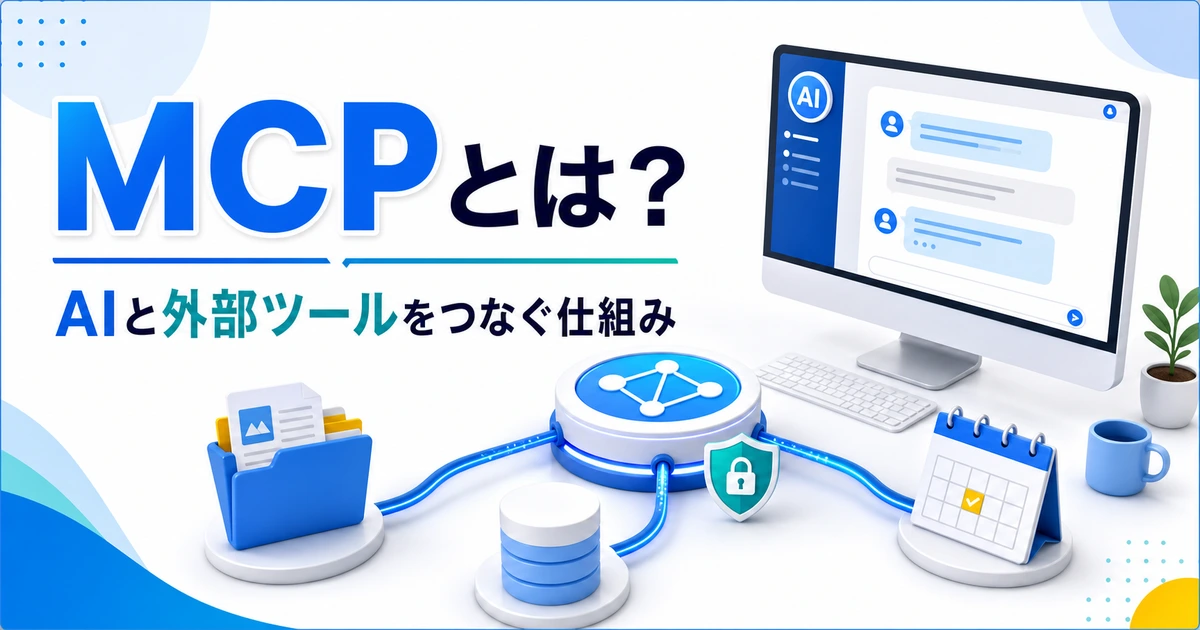
AIに「このフォルダの資料を読んで要約して」と頼めたら便利ですよね。でも普通のチャットAIは、こちらが貼り付けた文章しか見られません。この壁を取り払う仕組みとして注目されているのがMCP(Model Context Protocol)です。
MCPは、AIアプリと外部のツールやデータをつなぐための共通規格です。名前だけ聞くと開発者向けの難しい話に見えますが、実はこれから私たちが使うパソコンそのものに関わってくる技術で、Windowsも対応を進めています。
この記事では、MCPとは何かを整理したうえで、仕組み・できること・Windowsの対応状況、そして「MCPを使うのに強いパソコンは必要なのか」まで、公式ドキュメントを確認しながら解説します。
- MCPとは、AIアプリを外部のシステムにつなぐためのオープンソースの標準規格です。
- ホスト(AIアプリ)・クライアント(接続役)・サーバー(機能の提供元)の3つで動く
- WindowsもOSの側で対応を進めているが、2026年8月時点ではまだ正式提供前の段階
- MCP自体は軽い仕組み。パソコンが重くなるかどうかはAI本体をどこで動かすかで決まる
MCPとは?AIと外部ツールをつなぐ共通規格
MCPとは、AIアプリを外部のシステムにつなぐためのオープンソースの標準規格です。公式ドキュメント(modelcontextprotocol.io)でも「AIアプリケーションを外部システムに接続するためのオープンソースの標準規格」と定義されています(2026年8月時点)。
ここでいう「規格」は、プロトコル(=機械同士がやり取りするときの共通ルール)のことです。お願いと返事の形をあらかじめ決めておけば、AI側もツール側も、相手ごとに作り直さずに済みます。
同じ公式ドキュメントは、MCPを「AIアプリにとってのUSB-Cポートのようなもの」とたとえています。USB-Cが機器のつなぎ方をそろえたように、MCPはAIと外部システムのつなぎ方をそろえる、という説明です。
MCPを公開したのはAI企業のAnthropicで、発表は2024年11月25日。仕様もSDKもオープンソースとして公開されており、特定の1社の製品だけが使える囲い込みの仕組みではありません。
つながる相手として公式が挙げているのは、データソース(手元のファイルやデータベース)、ツール(検索エンジンや電卓)、ワークフロー(専用のプロンプト)の3つです。AIが自分で判断して作業を進めるAIエージェントの話とも、ここで地続きになります。
なぜMCPが必要になったのか|つなぎ方がバラバラだった問題
MCPが登場する前は、AIアプリとツールの組み合わせごとに、連携を個別に作り込む必要がありました。AIが3種類、つなぎたいサービスが5種類あれば、単純計算で15通りの作り込みが発生します。
共通の差込口をひとつ決めてしまえば、この掛け算が消えます。サービス側はMCPに対応したものを1つ用意するだけで、どのAIアプリからも使ってもらえるようになる、という発想です。
Anthropicは発表の時点で、Google ドライブ・Slack・GitHub・Git・Postgres・Puppeteer 向けの既製サーバーを用意していました。代表的なサービスならゼロから作らずに試せる状態でのスタートだったわけです。
同じ発表では、早い段階で取り入れた企業としてBlockとApolloの名前が挙がっています。開発ツール側でも、Zed・Replit・Codeium・Sourcegraphが対応を進めていると紹介されました。

「新しいAIが出るたびに連携を作り直す」状態から抜け出すための共通規格、と考えると腹に落ちやすいです。
MCPの仕組み|ホスト・クライアント・サーバーの3つで動く
MCPは3つの登場人物で成り立っています。公式ドキュメントの説明を表に整理しました(2026年8月26日確認)。
| 呼び名 | 役割 | 具体例 |
|---|---|---|
| MCPホスト | 1つ以上のクライアントをまとめて動かすAIアプリ本体 | Claude Desktop、Visual Studio Code |
| MCPクライアント | サーバー1つにつき1つ作られ、接続を保って情報を受け取る役 | ホストが内部で用意する接続の窓口 |
| MCPサーバー | クライアントに機能や情報を提供するプログラム | ファイルを扱うサーバー、外部サービスのサーバー |
公式が挙げている例では、Visual Studio Codeがホストとして動き、外部サービスのサーバーに1つ、手元のファイルを扱うサーバーにもう1つ、というように、接続ごとに別々のクライアントを用意します。
そしてサーバーが提供できるものは、次の3種類に整理されています。
- ツール:AIが呼び出して実際に動かせる機能。ファイル操作、API呼び出し、データベースへの問い合わせなど
- リソース:AIに読ませるための情報源。ファイルの中身、データベースの記録、APIの応答など
- プロンプト:やり取りの型を決めておける再利用可能なテンプレート
「サーバー」は遠くにある大きなコンピューターとは限らない
よくある疑問:サーバーって、どこか遠くのデータセンターにある大きなコンピューターのことじゃないの?
MCPの世界では違います。公式ドキュメントは「MCPサーバーとは、どこで動いているかに関係なく、文脈となるデータを提供するプログラムを指す」としています。自分のパソコンの中で動く小さなプログラムも、立派なMCPサーバーなのです。
動く場所が違えば、通信のやり方も変わります。公式が挙げている2つの方式を比べてみます。
| 比べる点 | ローカルMCPサーバー | リモートMCPサーバー |
|---|---|---|
| 動く場所 | 自分のパソコンの中 | 提供元のサービス側 |
| 通信方式 | 標準入出力(Stdio) | Streamable HTTP |
| 特徴 | 同じPC内のプロセス同士で直接やり取りするため、ネットワークの負荷がない | HTTPでやり取りし、認証にはOAuthの利用が推奨されている |
| 相手にする数 | 基本は1つのクライアント | 多数のクライアント |
メッセージの中身は JSON-RPC 2.0(=決まった形式で要求と応答を送り合うための仕組み)がベースです。難しく見えますが、実際の流れは驚くほど素直です。
AIアプリ側のクライアントが、つながっているサーバーに「どんな機能がありますか」と問い合わせます。
機能の名前・説明・必要な入力の形式がまとめて返ってきます。AIはこれを読んで「何ができるか」を把握します。
公式ドキュメントの例では、天気を調べる機能に対して場所と単位を指定し、実行を依頼する様子が示されています。
返ってきた結果をAIが読み取り、その内容を踏まえて人間に返事をします。ここまでが一往復です。
なお、この仕様は今も更新が続いています。バージョンは「2026-07-28」のように日付の形で管理されており、対応アプリ側も追随していく前提の規格だと分かります。
MCPで何ができる?身近な使い方の例
公式ドキュメントが具体例として挙げているのは、次のような使い方です。どれも「AIが自分の手元の情報を見て動く」という点で共通しています。
- GoogleカレンダーやNotionにアクセスさせ、より自分向けのアシスタントとして使う
- Figmaのデザインをもとに、Claude CodeにWebアプリまるごと作らせる
- 社内の複数のデータベースにつなぎ、チャットのやり取りでデータを分析できるようにする
- 3D制作ソフトのBlenderでAIに立体データを作らせ、3Dプリンターで出力する
MCPに対応しているアプリとして公式が名前を挙げているのは、ClaudeやChatGPTといったAIアシスタント、Visual Studio CodeやCursor、MCPJamといった開発ツールです(2026年8月時点)。対応状況は変わっていくので、最新は各サービスの公式サイトで確認してください。
共通規格であることの利点は、ここにも現れます。一度MCPに対応したサーバーを用意しておけば、AIアプリを乗り換えても同じ連携を使い回せます。「AIを変えたら全部やり直し」にならないのは、利用者にとっても大きな安心材料です。
WindowsもMCPに対応へ|エクスプローラーがAIから使えるようになる
PCメディアとして見逃せないのが、WindowsがOSの側でMCPに対応しようとしている点です。Microsoftの開発者向けドキュメント(Microsoft Learn)では、Windows On-device Agent Registry(ODR)という仕組みとして説明されています。
ODRは、手元のアプリやリモートのサーバーが提供するコネクタ(=アプリと外部機能をつなぐ接続部品)を、安全に見つけて使うための窓口です。AI側はこの登録簿を見れば、「今このパソコンで使えるMCPサーバー」をまとめて把握できます。
Windowsには標準のコネクタも用意され、その1つがエクスプローラーのMCPサーバーです。ファイルやフォルダーの右クリックメニューに統合されると説明されており、パソコンの中の操作そのものがAIの守備範囲に入ってくることになります。
同じページでは、Windows上でMCPサーバーを使えるエージェントの例として、Windowsの設定コネクタと、Visual StudioおよびVisual Studio CodeのGitHub Copilotエージェントモードが挙げられています。
あわせて管理用のコマンドラインツール「odr.exe」も用意され、登録されているサーバーの確認や管理ができるとされています。
ただし、提供状況には注意が必要です。このページの冒頭には「正式リリース前の製品に関する情報で、大きく変わる可能性がある」という但し書きが付いています(2026年8月時点)。
機能名も画面も提供時期も今後変わりうるため、現時点では「Windowsがこの方向で開発を進めている」と受け止めておくのが安全です。
今すぐ全員が使える機能ではありません。今は「そういう流れが来ている」と知っておけば十分です。
MCPを使うのに高性能なPCは必要?
結論から言うと、MCPの仕組み自体は軽く、そのために高性能なパソコンが必要になるわけではありません。やり取りしているのは決まった形式のメッセージで、同じPC内で完結する接続ならネットワークを通る分の負荷もありません。
スペックを左右するのは、AI本体をどこで動かすかです。ここを分けて考えると、必要な構成の見当が付きます。
- クラウドのAIにつなぐ場合:ChatGPTやClaudeのように計算がサービス側で行われるなら、手元のパソコンは普段どおりの構成で足ります
- 自分のPCでAIを動かす場合:重さの正体はMCPではなくAIモデル本体で、グラフィックボードのVRAMとメモリの余裕が必要になります
後者の具体的な目安は、ローカルLLMとは?必要なPCスペックやRAGとは?AIに自分の資料を読ませる仕組みの記事で整理しています。MCPを足したから急に重くなる、という心配は基本的に不要です。
とはいえ、AIを自分のパソコンの中で動かし、ファイル整理まで任せたいと考えるなら、GPUに余裕のある構成が現実的な選択肢になります。
\AI時代の相棒探し/
まずはクラウドのAIで試して、物足りなくなってから手元のPCで動かす。この順番なら無駄がありません。
MCPを安全に使うための注意点
便利さの裏返しとして、MCPサーバーは自分のパソコンのファイルを読んだり書き換えたりできる立場になります。だからこそ、入り口の見極めが何より大切です。
どの提供元のMCPサーバーを許可するかが、安全とトラブルの分かれ目になります。
WindowsのODRについて、Microsoftは「MCPサーバーは既定で分離された環境に置かれ、承認されたリソースにしかアクセスできない」と説明しています。クロスプロンプトインジェクションのような脅威への露出を抑えるための設計だとされています。
クロスプロンプトインジェクションは、AIに読ませた文章の中に命令を紛れ込ませ、意図しない操作をさせる手口です。仕組みと対策はプロンプトインジェクションとは?AIがだまされる仕組みで詳しく解説しています。
さらに同ページでは、Windowsの設定やMicrosoft Intuneのような管理ツールから、エージェントごとにMCPサーバーへのアクセスを制御できるとされています。クライアントとサーバーのやり取りは記録・監査もできる想定です。
よくある疑問:一度許可した後に「やっぱり不安」と思ったら、あとから止められるの?
Windowsのドキュメントでは、設定からエージェントごとにアクセスを制御できるとされています。仕組みとして後から絞れる前提になっているので、利用者側でも次の3点を習慣にしておくと安心です。
- 提供元がはっきりしているサーバーだけを許可する
- そのサーバーが何にアクセスできるのかを、許可する前に確認する
- 使わなくなったサーバーは放置せず外しておく
まとめ
- MCPは、AIアプリを外部のシステムにつなぐためのオープンソースの標準規格。公式は「AIにとってのUSB-Cポート」とたとえている
- ホスト(AIアプリ)・クライアント(接続役)・サーバー(提供元)の3つで動き、サーバーはツール・リソース・プロンプトを差し出す
- サーバーは自分のパソコンの中でも動く。ローカルは標準入出力、リモートはHTTPでやり取りする
- WindowsもODRという形で対応を進めているが、2026年8月時点では正式提供前の段階
- MCP自体は軽い。必要なスペックを決めるのはAI本体をクラウドで動かすか手元で動かすか
- 安全のカギは「どの提供元のサーバーを許可するか」の一点に尽きる
MCPは、AIが「話し相手」から「作業相手」へ変わっていく過程で生まれた土台の技術です。今すぐ何かを設定する必要はありませんが、次にパソコンを選ぶときの判断材料としては知っておく価値があります。手元でAIを動かしたい人ほど、GPUとメモリに余裕を持たせておくと後から選べる幅が広がります。
まずは使っているAIアプリの設定にMCPの項目があるか、のぞいてみるところからで十分です。
- MCPは無料で使えますか?
-
規格そのものはオープンソースとして公開されており、使うためのライセンス料はかかりません。ただしMCPに対応したAIサービスやツールの料金は各社が決めるものです。2026年8月時点の料金や提供プランは、それぞれの公式サイトで確認してください。
- MCPを使うのにプログラミングの知識は必要ですか?
-
自分でサーバーを作るなら必要です。一方で、すでに用意されているサーバーを追加して使うだけなら、対応アプリの設定画面から登録して許可する流れになります。今後Windows側の対応が進めば、この作業はさらに簡単になっていく見込みです。
- MCPサーバーは自分のパソコンの中で動くのですか?
-
両方あります。公式ドキュメントによれば、MCPサーバーはローカルでもリモートでも動きます。手元のファイルを扱うサーバーは自分のパソコン上で動き、外部サービスのサーバーはその会社側で動く、という使い分けです。
- MCPとRAGは何が違いますか?
-
RAGは自分の資料を検索してAIの回答材料にする「やり方」で、MCPはAIアプリと外部システムのつなぎ方を決めた「規格」です。層が違うので対立するものではなく、MCPでつないだ先の情報をRAGの材料にする、といった組み合わせも成り立ちます。
- WindowsでMCPはもう使えますか?
-
Microsoftのドキュメントには「正式リリース前の製品に関する情報で、大きく変わる可能性がある」という但し書きがあり、2026年8月時点では開発が進んでいる段階です。提供時期や機能の詳細はMicrosoftの公式情報で確認してください。
関連記事