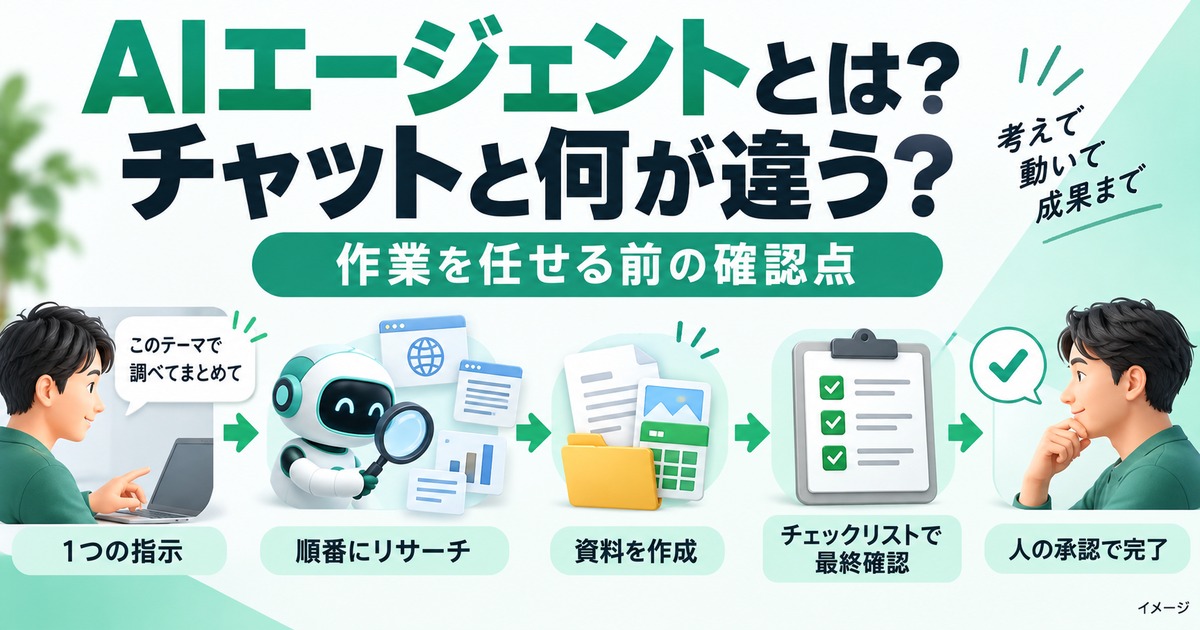
最近、AIエージェントという言葉をニュースやパソコンの設定画面で見かけるようになりました。チャットAIには慣れてきたけれど、エージェントとなると何が違うのか分かりにくいですよね。
「AIが自分でパソコンを操作する」と聞くと、便利そうな反面、少し不安にもなります。気になる部分は、公式の説明を読むとはっきりします。
この記事では、AIエージェントの意味、ChatGPTのようなチャットAIとの違い、できること、使う前に確認したい安全設定までを、2026年7月27日時点の公式情報をもとに整理します。
- AIエージェントとは、目的を伝えると自分で手順を決め、実際の作業まで進めてくれるAIのことです。
- チャットAIは文章を返して終わり、エージェントは結果が残るところまで進む
- Windowsの実験的なエージェント機能は既定でオフ。送信・購入・データ変更の前には確認が入る設計
- エージェントを使いたいという理由だけでPCを買い替える必要は、今のところない
AIエージェントとは?「答えるAI」から「やってくれるAI」へ
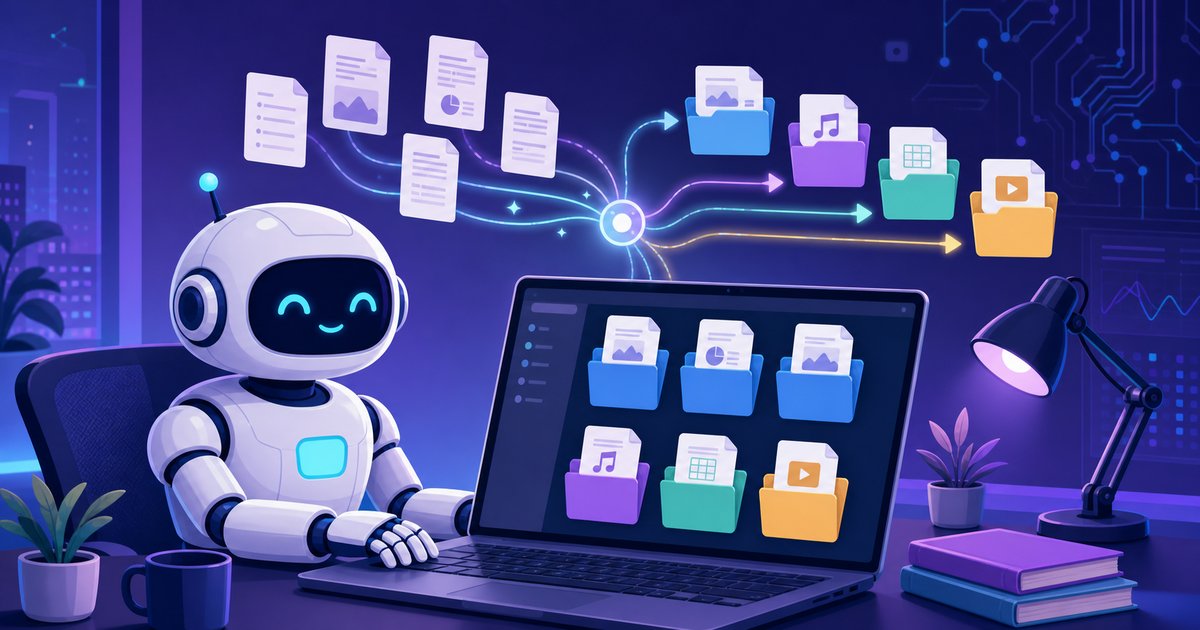
AIエージェントとは、目的を伝えると自分で使う道具と手順を決めて、実際の作業まで進めてくれるAIのことです。人が一つずつ指示を出さなくても、途中の判断をAI側が引き受けます。
AI開発企業のAnthropicが公開している解説では、AIとツールがあらかじめ決められた道筋に沿って連携するしくみを「ワークフロー」と呼び、エージェントと区別しています。
一方のエージェントは、AIが自分のプロセスとツールの使い方を動的に決め、どう達成するかの主導権を持ち続けるシステムだと説明されています(2026年7月27日確認)。段取りを誰が決めるかが違うわけです。
| 比べる点 | ワークフロー型 | エージェント型 |
|---|---|---|
| 手順の決め方 | あらかじめ決められた道筋 | AIがその場で組み立てる |
| 主導権 | しくみを作った人 | AI自身が持ち続ける |
| 途中の判断 | 想定された分岐だけ | 実際の結果を見て次を決める |
| 向いている作業 | 毎回同じ流れの定型処理 | やってみないと手順が読めない作業 |
とはいえ、思いつきで進むわけではありません。同じ記事では、ツールの実行結果など、環境から得られる実際の結果を各ステップで確認して進捗を判断することが重要だとされています。
さらにエージェントは、区切りの良いところや行き詰まったところで人間のフィードバックを求めて一時停止できるとも書かれています。丸投げして放置する道具ではなく、人が要所で口を挟める前提の設計です。

「指示どおりに動く機械」ではなく「目的を渡すと段取りから考える相棒」と思うと近いです。
ChatGPTなどのチャットAIとの違いを比較
よくある疑問:ChatGPTに「来週の予定を整理して」と頼むのと、何が違うの?
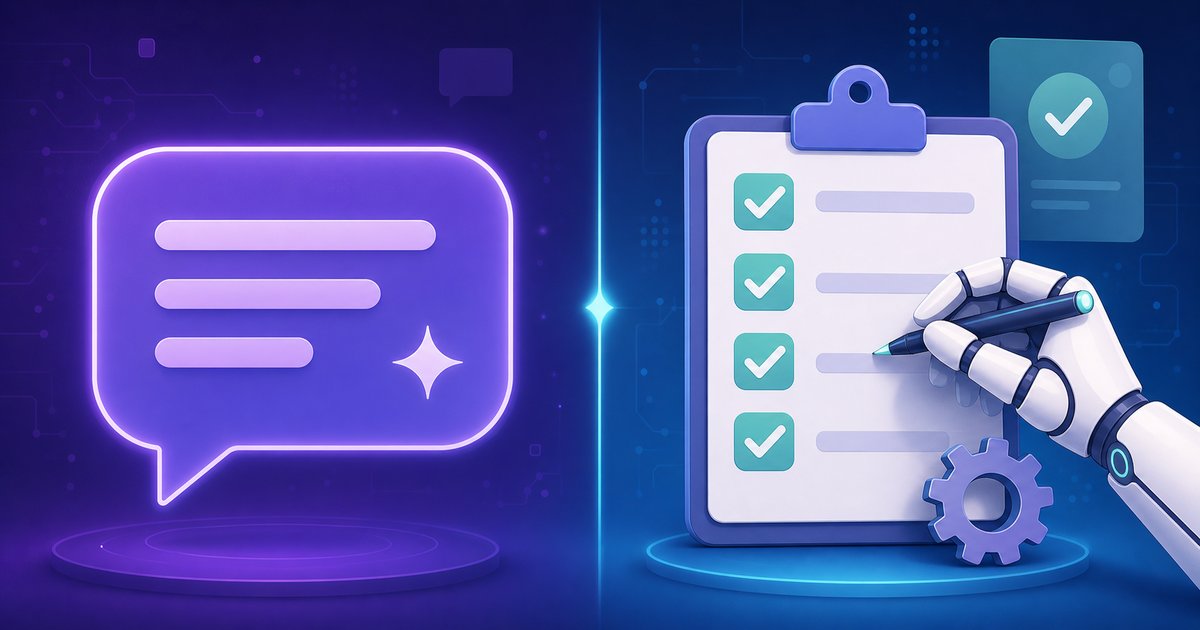
いちばんの違いは、返ってくるものが「文章」なのか「終わった作業」なのかです。チャットAIは整理のしかたや文面を提案し、エージェントは実行して結果が残るところまで進みます。
| 比べる点 | チャットAI(ChatGPTなど) | AIエージェント |
|---|---|---|
| 返ってくるもの | 文章・下書き・アイデア | 実際に処理された結果 |
| 手順を決める人 | 利用者が毎回指示する | AIが自分で組み立てる |
| 人の関わり方 | 毎回の入力と読み返し | 最初の指示と、途中の承認 |
| 間違えたときの影響 | 読み直せば気づける | 操作が実行済みになる場合がある |
表の最後の行が、いちばん意識したいところです。文章の間違いは読めば気づけますが、送信や変更まで進んでしまうと、終わってから気づく形になります。
とはいえ、チャットAIが不要になるわけではありません。下調べや文章のたたき台づくりは、今でもチャット形式のほうが速くて確実です。
AIエージェントに何ができる?公式に案内されている使い方
名称も提供状況も変わりやすいので、公式の説明にある範囲だけを紹介します。
クラウドで動くタイプ(Geminiの例)
Googleのヘルプは、Geminiで複数ステップの処理を行うエージェント機能(ヘルプ上の名称は「Spark」)について、次の使い方を挙げています(2026年7月27日確認)。
- 受信トレイの整理(メールマガジンの要約・アーカイブ・配信停止)
- 気になる話題を追う、自分専用のニュースダイジェスト作成
- 出典付きで情報をまとめるディープリサーチ
- 複雑な作業の自動化と、継続的なタスクのスケジュール管理
利用条件も明記されています。米国はGoogle AI ProまたはUltra、それ以外の国はUltraのサブスクリプションが必要で、18歳以上が条件。欧州経済領域・ナイジェリア・スイス・英国では利用できないとされています。
言語は、Ultraなら Gemini アプリの対応言語すべて、米国のProは英語のみと案内されています。提供条件は変わりやすいので、最新は公式ヘルプで確認してください。
パソコンそのものを操作するタイプ(Windowsの例)
Microsoftは、Windows 11向けの「Copilot Actions」について、アプリやファイルを操作してタスクを完了するAIエージェントだと説明しています。視覚と高度な推論を使い、人と同じようにクリック・入力・スクロールをするとされています。
例として挙げられているのは、文書の更新、ファイルの整理、チケットの予約、メールの送信など。ただし2026年7月27日時点では、Copilot LabsでWindows Insider向けにプレビューが始まる実験的な機能として案内されています。
共通しているのは、送信・購入・データの変更といった取り返しのつきにくい操作の前に、利用者の確認を挟む設計になっている点です。Googleのヘルプは、メッセージの送信、データの変更、購入、Webフォームの送信の前にレビューと確認を求めると明記しています。
Microsoftの説明でも、実行中は進捗を確認でき、いつでも操作を引き取れるとされています。機微な操作が絡む場面では、追加の承認を求めることもあります。
ブラウザ上で調べものを代行するタイプも増えました。この流れはAIブラウザとは?普通のブラウザとの違い・できることでも取り上げています。
「勝手に決済される」というイメージは、今のところ公式の設計とは逆です。むしろ確認は多めです。
使う前に確認したい安全設定と、任せてはいけないこと
Windowsのエージェント機能は、起動した瞬間から動き出すものではありません。Copilot Actionsは既定で無効で、設定でトグルをオンにしたときだけ有効になります。
公式に案内されている設定と保護のしくみを、順に見ていきます。
設定 > システム > AI コンポーネント > エージェント ツール > 実験的なエージェント機能 のトグルをオンにします。管理者アカウントが必要で、オフに戻すのも同じ場所からです。
有効にすると、エージェントは本人のアカウントではなく、管理者権限を持たない専用の標準アカウントで動きます。人の操作とAIの操作を分けるためのしくみです。
エージェント ワークスペース(=エージェント専用に区切られたWindows内の作業領域)が使われ、AIは自分のデスクトップで作業します。利用者のデスクトップへの可視性とアクセスは制限されます。AI機能ではなく、エージェントのためのセキュリティ機能だと明記されています。
アクセスできるのはドキュメント/ダウンロード/デスクトップ/ミュージック/ピクチャ/ビデオの6つのフォルダー。それ以外は許可が必要で、エージェントごとに「常に許可」「毎回確認」「許可しない」を選べます。
残るリスクも公式に説明されています。Microsoftが挙げているのがクロスプロンプトインジェクション(=画面の表示や文書に紛れ込ませた悪意ある内容が、エージェントへの指示を上書きしてしまう攻撃)です。
データの持ち出しやマルウェアの導入など、意図しない動作につながる可能性があるとされています。
素性の分からないファイルやメールを、中身を確認しないままエージェントに読ませて自動で作業させないでください。
もう一つはAIの間違いです。Microsoftはモデルが正しくない出力を生むことがあると明記し、Googleのヘルプも「Geminiは間違えたり、予期しないことをしたりする場合がある」「利用者の監督がリスクから身を守るいちばん重要な手段」としています。
事実と違うことをもっともらしく答える現象はAIのハルシネーションとは?原因・見抜き方・安全な使い方で扱っています。エージェントでは、その間違いが操作として実行される点が違います。
渡すデータの範囲も先に決めておきたいところです。個人情報をどこまで触らせるかは、ChatGPTに個人情報を入れて大丈夫?学習させない設定の考え方が当てはまります。
最初は「間違えても取り返せる作業」だけを渡すのが安心です。慣れてから範囲を広げれば十分です。
AIエージェントを使うのに高性能なPCは必要?

「エージェントを使うならPCを買い替えるべき?」と考えた方もいるはずです。結論から言うと、エージェントを使いたいという理由だけで買い替える必要はありません。
| タイプ | 処理する場所 | PC性能との関係 |
|---|---|---|
| クラウド型(Geminiなど) | サービス側のサーバー | ほぼ影響なし。通信環境とアカウント条件が本題 |
| PC操作型(Windowsの機能) | 自分のPC+クラウド | Windows側の機能と権限設定が前提 |
| ローカル実行型(自分でAIを動かす) | すべて自分のPC | GPU・メモリ・ストレージが結果に直結 |
クラウド型は処理がサービス側で行われるため、手元のPCに求められるのはブラウザが快適に動くことくらいです。高価なグラフィックボードを積んでも、返答が速くなるわけではありません。
パソコンを操作するタイプも、ハードウェアよりWindows側の機能と権限設定が前提です。2026年7月27日時点では実験的な機能として案内されている段階で、先回りして買い揃える場面ではありません。
一方で、AIモデルそのものを自分のPCで動かす場合だけは、パーツ選びが結果に直結します。動かしたいモデルの大きさが、そのままメモリとVRAMの要求量になるためです。
必要な容量やGPUの目安はローカルLLMとは?自分のPCでAIを動かす方法と必要スペックを解説にまとめています。大きめのモデルまで動かしたいなら、VRAMに余裕のあるGPU搭載機が候補です。
\AI時代の相棒探し/
逆に、クラウドのエージェントを試すだけなら、今お使いのPCで十分間に合います。買い替えは、自分のPCで動かしたいものが決まってからで遅くありません。
まとめ|まずは小さい作業から、確認しながら任せる
AIエージェントは、チャットAIの次の段階として広がりつつある使い方です。要点を整理します。
- 定義:目的を伝えると、自分で手順とツールを決めて作業まで進めるAI
- チャットAIとの違い:返ってくるのが文章ではなく、実際に処理された結果
- 安全のしくみ:Windowsの実験的機能は既定でオフ。専用アカウントと作業領域で分けられる
- 確認のタイミング:送信・購入・データ変更の前にはレビューが入る設計
- PCの買い替え:クラウド型なら不要。自分でAIモデルを動かすときだけGPUとメモリが本題
使い始めるなら、失敗しても取り返しがつく作業から任せるのが安全です。資料の下調べ、フォルダーの整理、メールの下書きが向いています。
送信・購入・削除といった最後のひと押しは自分で確認する。この線引きを守れば頼もしい助けになります。設定も提供条件も変わりやすいので、使う前に公式の案内を読む習慣をつけておくと安心です。
まずは1つだけ、いつもの作業を渡してみるところから。合わなければオフに戻せます。
- AIエージェントは無料で使えますか?
-
サービスによります。Googleのヘルプでは、Geminiのエージェント機能は米国ならGoogle AI ProまたはUltra、それ以外の国ではUltraのサブスクリプションが必要と案内されています(2026年7月27日確認)。料金や条件は変わるため、最新は公式ヘルプで確認を。
- 勝手に買い物をされることはありませんか?
-
Googleのヘルプは、メッセージの送信、データの変更、購入、Webフォームの送信の前にレビューと確認を求めると明記しています。Microsoftも、機微な操作では追加の承認を求めることがあるとしています。確認画面は必ず読んでください。
- チャットAIとエージェント、どちらを使えばいいですか?
-
文章を書く、要約する、相談する用途はチャットAIが速くて確実です。ファイルの整理や複数ステップの調べものなど、作業として終わらせたいことがエージェント向きです。
- 自分のPCのファイルを見られるのが不安です
-
Windowsの実験的なエージェント機能は既定でオフです。有効にしても、アクセスできるのはドキュメント、ダウンロード、デスクトップ、ミュージック、ピクチャ、ビデオの6つのフォルダーで、それ以外は許可が必要とされています。
- 使えない地域はありますか?
-
Googleのヘルプでは、Gemini アプリが提供されている地域で使え、欧州経済領域・ナイジェリア・スイス・英国は対象外と案内されています(2026年7月27日確認)。提供状況は変わるため、公式ヘルプでの確認が確実です。