「ChatGPTやGeminiは便利だけど、入力した内容が外部のサーバーに送られるのが少し気になる」「毎日使うから、料金や利用制限も心配」——そんな理由から、ローカルLLMという言葉を目にする機会が増えてきました。
ローカルLLMとは、大規模言語モデル(=LLM。文章を理解し、会話や文章を生成するAIの仕組みのこと)を、クラウドのサーバーではなく自分のパソコンの中だけで動かす方法のことです。うまく設定できれば、通信量を気にせず何度でも会話でき、入力した内容が外部に送信されない安心感もあります。
この記事では、ローカルLLMとクラウド版AIの違い、導入のメリット・デメリット、必要なPCスペック(特にVRAM)の目安を、2026年7月時点の情報をもとに初心者向けにやさしく解説します。
- ローカルLLMとは何か、クラウド版AIとの違い
- 導入するメリットとデメリット
- 必要なPCスペックの目安(VRAMが最重要)
- LM Studioを使った始め方
- ローカルLLMに向いている人・PC選びの考え方
ローカルLLMとは?クラウドのAIとの違い
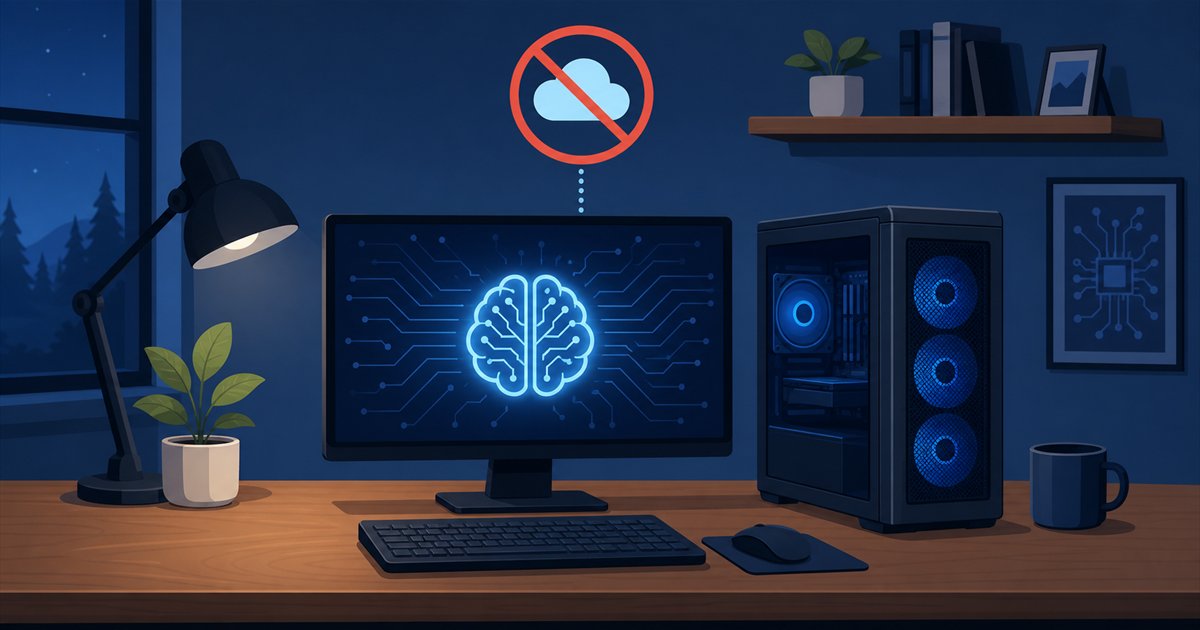
ローカルLLMとは、大規模言語モデルをクラウドに送信せず、手元のパソコンのGPUやCPU上で直接動かす利用方法のことです。ChatGPTやGemini、Claudeのように、入力した内容を毎回インターネット経由で外部サーバーに送る仕組みとは根本的に異なります。
よくある疑問:クラウドのChatGPTと、何がそんなに違うの?
主な違いはデータの送信先です。クラウド版は便利さと最新の性能が魅力ですが、ローカルLLMは自分のPCの中だけで完結するため、オフラインでも使え、従量課金や利用回数の制限を気にせず試行錯誤できます。
| 項目 | ローカルLLM | クラウド版AI(ChatGPT等) |
|---|---|---|
| 動く場所 | 自分のPC(GPU/CPU) | 提供企業のサーバー |
| 費用 | 電気代のみ(追加課金なし) | 無料枠+有料プランが多い |
| プライバシー | 入力内容が外部に出ない | サーバー側に送信される |
| 必要な準備 | ある程度のGPU・セットアップ | アカウント登録のみ |
| 得意なこと | オフライン利用・使い放題 | 手軽さ・最新の高い性能 |

ローカルは「自分のPCで完結する」こと、クラウドは「手軽に最新性能を使える」ことが強みだと考えると整理しやすいですよ。
ローカルLLMのメリット・デメリット
ローカルLLMには魅力的な利点がある一方で、誰にでも無条件におすすめできるわけではありません。導入前に、メリットとデメリットの両方を確認しましょう。
| 内容 | |
|---|---|
| メリット | 追加料金なしで使い放題/入力内容が外部に送信されないプライバシー/インターネットがなくても使えるオフライン利用 |
| デメリット | ある程度の性能を持つGPU(VRAM)が必要/ツールの導入や設定に多少の手間がかかる/大型モデルの応答品質はクラウドの最上位モデルに及ばない場合が多い |
手軽さや最高クラスの性能を求めるなら、今のところクラウド版AIに軍配が上がる場面が多いのが実情です。まずは無料の生成AIから試してみたい方は、無料の生成AIはどれがいい?ChatGPT・Gemini・Claudeの選び方も参考にしてください。
「同じ質問を何度も試したい」「機密性の高い文章を扱いたい」「通信環境がない場所でも使いたい」といった用途では、ローカルLLMならではの良さが生きてきます。
必要なPCスペックの目安(VRAMが主役)
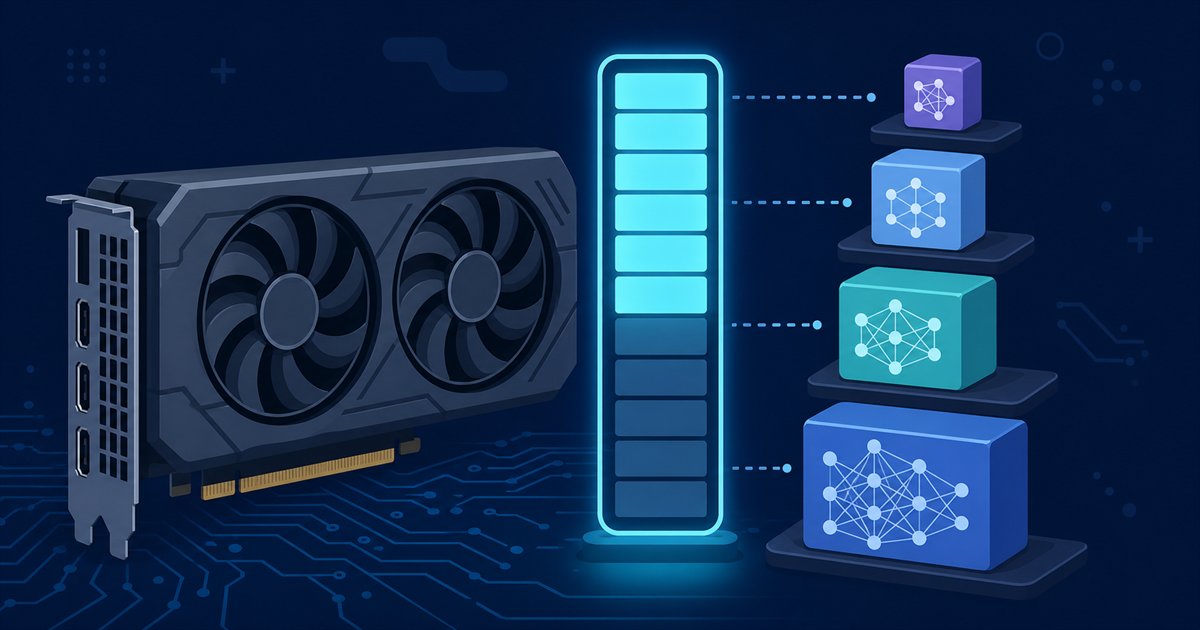
ローカルLLMのPCスペックを考えるとき、真っ先に見るべきなのがGPUのVRAM(グラフィックボードのメモリ)容量です。モデル本体のデータに加えて、会話履歴や文脈の長さ、同時に処理する量が増えるほど、必要なVRAMも増えていきます。
| VRAM容量 | 動かせるモデルの目安(2026年時点) | 例となるGPU |
|---|---|---|
| 8GB | 7〜8Bクラス(小さめ・お試し向け) | RTX 4060 |
| 12GB | 7〜8Bが快適、軽めの14Bまで | RTX 5070 |
| 16GB | 7〜14Bクラス | RTX 5060 Ti/RTX 5070 Ti |
| 24GB | 32Bクラスまで。安定運用のスイートスポット | RTX 4090/RX 7900 XTX |
| 32GB以上 | より大きいモデル・長い文脈も扱いやすい | RTX 5090 |
数値はいずれも「目安」で、実際に動くかどうかはモデルの種類や設定でも変わります。同じ「7〜8Bクラス」「14Bクラス」といった分類の中でも、モデルによってファイルサイズには幅があるため、導入前に配布元の公式ページでサイズを確認しておくと安心です。
なお24GB級のGeForce RTX 4090を積んだBTOパソコンは、2026年9月3日時点でドスパラの新品ラインナップにはありません。新品で24GBを超えるVRAMを狙うなら、実質はRTX 5090(32GB)が選択肢になります。
モデルを軽くする技術に量子化(=モデルの精度を少し落とす代わりにデータサイズを圧縮し、必要なメモリを節約する技術)があります。
よく使われる「Q4_K_M」という方式は、体感できるような品質の劣化を抑えつつ、必要なメモリを大きく圧縮できる方式として広く使われています。実際にどこまで圧縮できるかはモデルや設定によって異なるため、あくまで目安として捉えてください。
GPU以外では、本体メモリ(RAM)は最低16GB、日常的に使うなら32GB、長文やRAG(=手元の文書を参照させる使い方)用途なら64GB以上が目安です。保存先の空き容量は、お試しなら50GB、複数モデルを試すなら100GB以上を見ておくと安心です。
VRAMが足りないモデルを無理に動かそうとすると、極端に遅くなったり、そもそも起動できなかったりします。手持ちのGPUのVRAM容量に見合ったモデルを選びましょう。
なお、Copilot+ PCなどに搭載されるNPU(=AI処理専用の省電力チップ)は、画像のぼかしや文字起こしなど軽いAI処理には向いていますが、ローカルLLMのような大型モデルの推論では、依然としてGPUのVRAMが主役です。
この違いはCopilot+ PCとは?普通のパソコンとの違いでも詳しく解説しています。
\AI時代の相棒探し/
ローカルLLMの始め方(LM Studioが初心者向け)

ローカルLLMと聞くと難しそうに感じるかもしれませんが、初心者にはLM Studioというツールがおすすめです。グラフィカルな画面(GUI)で操作でき、専門知識がなくても迷いにくいのが特長です。
公式サイトからLM Studioをダウンロードし、パソコンにインストールします。難しい設定は不要で、普段使っているアプリと同じ感覚で導入できます。
LM Studioは搭載しているVRAM・メモリ容量を自動で認識し、快適に動かせそうな量子化レベルのモデルをおすすめとして表示してくれます。表示された候補から選べば、スペックに合わないモデルを選んでしまう失敗が起きにくくなります。
選んだモデルをダウンロードすれば準備は完了です。画面下の入力欄にメッセージを打ち込むだけで、クラウド版のAIチャットと同じような感覚で会話を始められます。
コマンド操作(CLI)に抵抗がない方には、もう一つの定番ツールOllamaも選択肢になります。OpenAI互換のAPIを備えており、他のアプリと連携させたり、サーバーのように常時起動させておいたりする使い方に向いています。
「ollama ps」というコマンドで、モデルがGPU・CPUのどちらで動いているかを確認できます。
まずLM Studioで試し、必要になったらOllamaも比較できます。
ローカルLLMが向く人と、おすすめのPC選び
ローカルLLMが向いているのは、プライバシーを重視したい人、通信量や利用制限を気にせず何度も試したい人、オフライン環境でも使いたい人です。逆に、とにかく手軽に最新性能のAIを使いたいだけなら、無理にローカル環境を構築する必要はありません。
PC選びは「まずお試し(VRAM 12GB)」「しっかり動かす(VRAM 16GB)」「本格運用(VRAM 24GB以上が目安)」の3つの軸で考えると分かりやすくなります。
7〜8Bクラスの小型モデルで様子を見たいなら1つ目、14Bクラスまで狙うなら2つ目、32Bクラスまで安定して動かしたいなら3つ目が目安です。GALLERIAシリーズ全体の選び方はガレリアPCの選び方でも解説しています。
| 位置づけ | モデル名 | GPU(VRAM) | 価格(税込) |
|---|---|---|---|
| まずお試し | GALLERIA XPR7A-R57-GD | RTX 5070 12GB | 299,980円〜(税込) |
| しっかり動かす | GALLERIA XPR7A-R58-GD | RTX 5080 16GB | 424,980円〜(税込) |
| 本格運用 | GALLERIA XPR7A-R59-GD | RTX 5090 32GB | 1,309,980円〜(税込) |
価格・在庫は2026年10月3日にドスパラ公式サイトで確認した税込価格です。変動する場合があるため、最新の情報は公式サイトでご確認ください。
【まずお試し・VRAM12GB】GALLERIA XPR7A-R57-GD
- CPU:AMD Ryzen 7 7700
- GPU:GeForce RTX 5070 12GB
- メモリ:16GB DDR5
- ストレージ:1TB SSD
- 価格:299,980円(税込・2026年9月12日確認)
RTX 5070(12GB)を搭載したモデルです。7〜8Bクラスのモデルなら快適に動かせる目安で、軽めの14Bクラスにも挑戦できます。初めてローカルLLMを試す方が、費用を抑えつつ様子を見るのに向いている構成です。
VRAM12GBは7〜8Bクラスのモデルを動かす入門にちょうど良い容量です。費用を抑えてローカルLLMを試したい方に向いています。
【しっかり動かす・VRAM16GB】GALLERIA XPR7A-R58-GD
- CPU:AMD Ryzen 7 9700X
- GPU:GeForce RTX 5080 16GB
- メモリ:16GB DDR5
- ストレージ:1TB Gen4 SSD
- 価格:424,980円(税込・2026年9月12日確認)
RTX 5080(16GB)を搭載したモデルです。VRAMが16GBあると14Bクラスのモデルまで扱いやすくなり、12GBでは窮屈になりがちな長めの文脈も回しやすくなります。お試しの一段上を狙いたいけれど、100万円を超える本格運用機はまだ早いという方にちょうど良い位置づけです。
VRAM16GBなら14Bクラスまで視野に入ります。12GBからの一段目のステップアップに向いています。
\翌日出荷でまず動かしてみる/
【本格運用・VRAM32GB】GALLERIA XPR7A-R59-GD

- CPU:AMD Ryzen 7 9700X
- GPU:GeForce RTX 5090 32GB
- メモリ:16GB DDR5
- ストレージ:1TB SSD
- 価格:1,309,980円(税込・2026年10月3日確認)
RTX 5090(32GB)を積んだハイエンド構成で、目安となる24GBを大きく上回るVRAMを確保できます。32Bクラスのモデルも余裕を持って動かしやすく、長めの文脈や複数モデルの切り替えも視野に入れたい方に向いています。
RTX 5090搭載のこの機種は2026年10月3日時点で130万円台からで、商品ページでは翌日出荷と表示されています。まず動かしてみたい段階なら、上の2機種から始めるほうが失敗しにくいです。
\構成のカスタマイズも自由自在/
メモリ容量はローカルLLM用に16GBから32GBへ増設カスタマイズしておくと、日常的な運用に余裕を持たせやすくなります。
まとめ
- ローカルLLMは、大規模言語モデルを自分のPCの中だけで動かす利用方法
- メリットは使い放題・プライバシー・オフライン利用、デメリットは高性能GPUと設定の手間
- 必要なPCスペックはVRAM容量が最重要。8GBはお試し、24GB前後が安定運用の目安(新品で買うならRTX 5090の32GBクラス)
- LM Studioなら初心者でも自動でおすすめのモデルを選んでくれる
- まずお試しなら12〜16GB、本格運用なら24GB以上のVRAMを目安にPCを選ぶ
まずは手軽に試したいならクラウド版AI、使い放題やプライバシーを重視するならローカルLLM、というのが分かりやすい選び方の指針です。どちらか一方に決めきらず、用途に応じて両方を使い分けている人も少なくありません。
本記事の内容は2026年7月13日時点で確認できた情報にもとづいています。モデル名、対応スペック、価格、提供状況は今後変わる可能性があるため、実際に導入・購入する際は必ず公式サイトで最新情報をご確認ください。
- ローカルLLMは無料で使えますか?
-
公開されているオープンモデルとLM StudioやOllamaのようなツール自体は無料で使えます。ただし、快適に動かすためのGPU(VRAM)を備えたパソコンを用意する必要があり、その分の初期費用はかかります。
- スマホやMacでも動きますか?
-
LM StudioやOllamaはMacにも対応しており、小型のモデルであればスマホアプリで動かせるケースもあります。ただし、快適に使える速度や扱えるモデルの大きさは、搭載しているメモリ・GPU性能に左右されます。
- ChatGPTの代わりになりますか?
-
用途によります。日常会話や下書き作成など軽い使い方であれば十分に代わりになりますが、最新情報の検索や最高クラスの応答品質を求める場面では、クラウド版AIの方が優位な場合が多いのが実情です。
- オープンモデルは商用利用してもいいですか?
-
モデルごとにライセンスが異なるため、「オープンモデルだから何でも商用利用できる」とは一律に言えません。商用での利用を検討する場合は、使いたいモデルの配布元が示すライセンス条件を必ず確認してください。
- グラボがないノートパソコンでも動きますか?
-
CPUだけでも動作は可能ですが、応答速度がかなり遅くなりやすく、快適とは言いにくいのが実情です。日常的に使うのであれば、ある程度のVRAMを備えたGPU搭載パソコンを用意することをおすすめします。