AIブラウザとは、開いているWebページやタブの内容をAIが読み取り、要約・比較・操作の補助まで行うブラウザ、またはブラウザ内のAI機能です。名前は聞いたものの、AI検索との違いが分かりにくい方も多いでしょう。
先に結論をいうと、AIブラウザは検索窓を置き換えるだけのものではありません。いま見ているページを材料に、その場で質問や作業を続けられることが大きな特徴です。
この記事では、2026年7月22日に確認したGoogleとMicrosoftの公式情報をもとに、普通のブラウザとの違い、ChromeとEdgeのAI機能、安全な使い方、必要なPCスペックを整理します。
- AIブラウザと普通のブラウザ・AI検索の違い
- ページ要約や複数タブ比較など、AIブラウザでできること
- Gemini in ChromeとCopilot in Edgeの選び方
- 安全に使うための注意点と、AI PCが必要かどうか
AIブラウザとは?普通のブラウザ・AI検索との違い

AIブラウザとは、閲覧中のページやタブをAIが理解し、要約・比較・操作補助へつなげるブラウザ機能です。ただし業界共通の厳密な機能範囲があるわけではなく、できることは製品や提供地域によって異なります。
普通のブラウザは、URLを開き、検索結果やWebページを人が読み進める道具です。AI検索は質問に対してWeb上の情報を探し、答えをまとめることが中心です。
| 種類 | 主な入力 | 参照する範囲 | できること |
|---|---|---|---|
| 普通のブラウザ | URL、検索語、クリック | 人が開いたページ | 閲覧、入力、ダウンロードなど |
| AI検索 | 質問や検索語 | 検索で見つけたWeb情報 | 情報を探し、回答として整理する |
| AIチャット | 質問、文章、添付した資料 | 会話や利用者が渡した情報 | 質問回答、文章作成、相談など |
| AIブラウザ | 質問、開いているページやタブ | 共有したページ、タブ、許可した情報 | 要約、比較、質問回答、操作補助など |
違いは、AIが「検索結果」だけでなく「いま閲覧している状況」を扱えるかです。商品ページを並べたまま違いを尋ねる、といった使い方がしやすくなります。
一方で、AIのサイドパネルが付いただけの機能と、Webページの操作まで代行する機能は同じではありません。「AIブラウザ」という名前だけで、自動操作までできると判断しないことが大切です。
ブラウザ内で使うAIと独立アプリの違いを知りたい方は、ChatGPTデスクトップアプリとブラウザ版の比較も参考にしてください。

最初は、開いている記事の要点整理や、候補ページの比較から試すと役割をつかみやすいです。
AIブラウザでできること
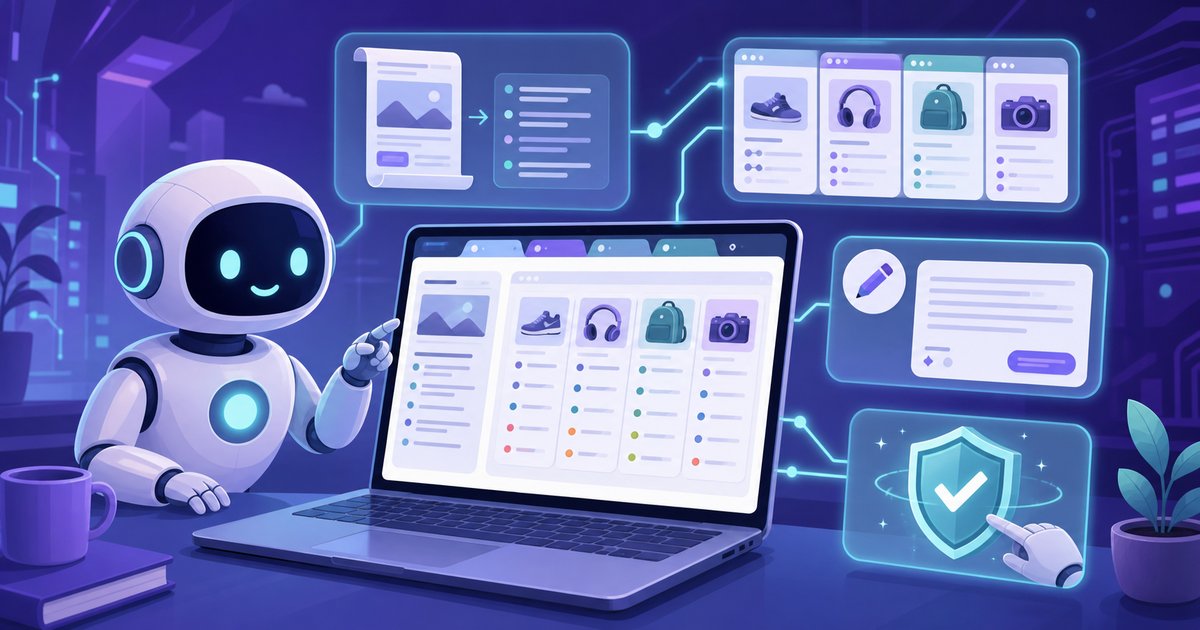
AIブラウザの便利さは、ページから別のAIサービスへ文章をコピーしなくても、その場で依頼できる点にあります。読む作業の補助と操作する作業の補助に分けると理解しやすくなります。
ページの要点をまとめ、複数タブを比べる
長い記事の要点を短くまとめる、難しい説明を言い換える、複数の商品ページから共通点と違いを整理する、といった用途です。ページを行き来する回数を減らしやすくなります。
GoogleのGemini in Chrome公式ヘルプでは、現在のタブを回答に利用し、パソコンでは開いているタブを最大10個まで追加共有できると案内しています。
比較に使うタブだけを選べるため、旅行先やPC候補など、条件が多い調べものと相性がよい機能です。ただし、比較結果の正確さは元ページと照らして確認しましょう。
質問への回答や、他サービスとの連携
閲覧中の内容について追加質問をしたり、ページの情報をもとにメッセージの下書きを作ったりできます。Googleの2026年7月14日付公式発表では、英国デスクトップ向けの提供拡大とともに、Calendar・Maps・Gmail・YouTubeとの連携を案内しています。
同じ発表では、Nano Banana 2を使ったWeb上の画像編集も紹介されています。ただし、この発表は英国向けであり、日本で同じ機能が一斉に利用できるという意味ではありません。
複数手順の操作を補助する
対応する機能では、複数の手順にまたがるWeb操作を頼める場合があります。ただ答えるだけのAIより任せられる範囲が広い一方、購入、送信、予約のような操作では、人による最終確認が欠かせません。
「候補を整理する」ことと「実際に確定する」ことは分けるのが安全です。まず比較案を作らせ、内容を読んでから自分で確定する使い方なら、便利さと確認のしやすさを両立できます。
要約は時間短縮に便利ですが、金額・日付・契約条件は必ず元ページでも確認しましょう。
ChromeとEdgeのAI機能はどう違う?
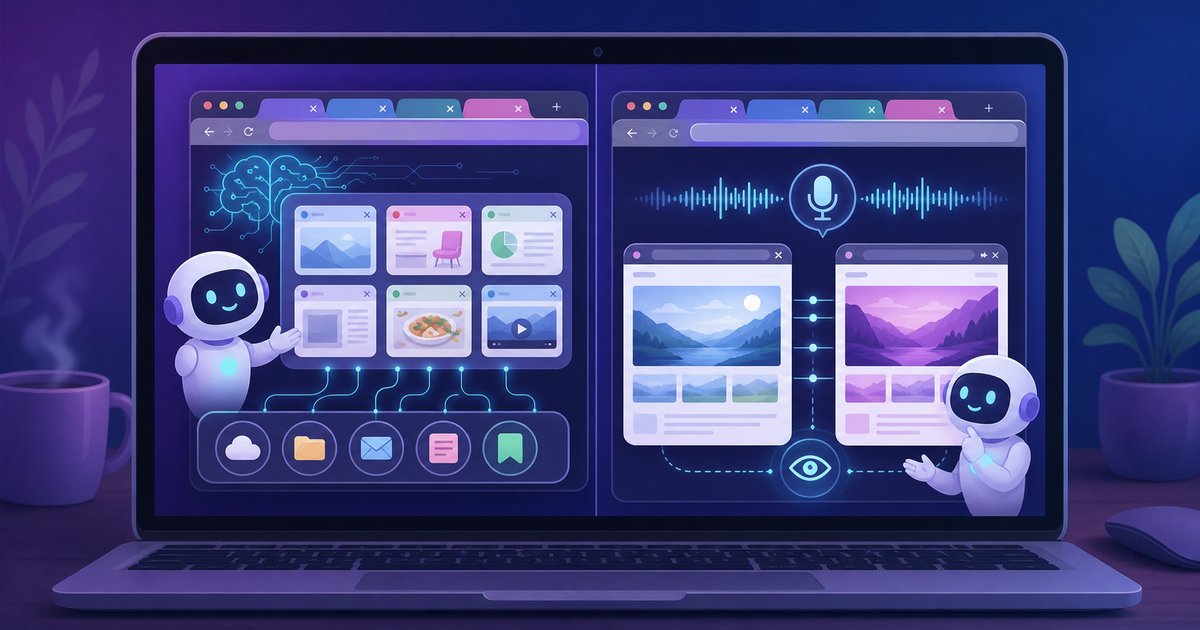
2026年7月22日時点では、ChromeにはGemini in Chrome、EdgeにはCopilot in Edgeが組み込まれています。どちらが常に上というより、普段のブラウザと連携先で選ぶのが現実的です。
| 比較項目 | Gemini in Chrome | Copilot in Edge |
|---|---|---|
| 参照する情報 | 現在のタブ。パソコンでは追加したタブを最大10個まで共有 | 許可した複数の開いているタブ、閲覧履歴、過去の会話など |
| 主な使い方 | 要約、ページ間比較、質問回答、複数手順の操作、Googleサービス連携 | 複数タブの比較・要点整理、Voice・Visionを使った補助 |
| 対応端末 | パソコンはChromebook Plus、Mac、Windows。段階提供 | Windows、Mac、モバイル。機能ごとに条件あり |
| 利用前の確認 | 地域、年齢、言語、最新版Chrome、ログイン、アカウント条件 | 地域、言語、契約、利用回数など機能ごとの条件 |
Microsoftの2026年5月13日付公式発表では、Copilot in Edgeによる複数タブの比較、Voice・VisionをWindows・Mac・モバイルで案内しています。同時にCopilot Modeの終了も発表しました。
Gemini in Chromeは、対応地域・年齢・言語、対応するパソコン、最新版Chrome、ログインが公式要件です。シークレットモードでは利用できず、職場・学校のアカウントは管理者による有効化が必要です。
Chromeを普段使いしGoogleサービスとの連携を重視するならGemini、Edge上のタブ比較やVoice・Visionを使いたいならCopilotが選択の目安です。
よくある疑問:対応条件を満たしているのに、AI機能が表示されないのはなぜ?
AI機能は段階的に提供され、地域・言語・アカウントなどの条件も変わります。条件を満たしても未表示の場合があるため、無理に設定を変更せず、最新版へ更新して公式ヘルプを確認してください。
AIブラウザを安全に使うための注意点
AIブラウザでは、AIが見られる情報と実行できる操作が増えるほど、便利さと確認責任も大きくなります。必要なタブと権限だけを共有し、重要操作は人が確定するのが基本です。
Googleの公式ヘルプでは、現在のタブの共有を停止したり、共有中のタブを外したりできます。設定では、正確な位置情報、マイク、現在タブの初期共有、AIによる閲覧操作の許可を切り替えられます。
- 共有タブ:比較に不要なメール、会員ページ、個人情報を含む画面は外す
- 位置情報・マイク:使う時だけ許可し、常時許可を避ける
- 閲覧・操作権限:依頼に必要な範囲から始め、後で広げる
- 最終確認:購入、送信、予約、ファイル変更は確定前に内容を読む
もうひとつ知っておきたいのが、プロンプトインジェクション(=Webページ内の悪意ある指示などがAIの本来の依頼をそらす攻撃)です。人には普通のページに見えても、AI向けの命令が紛れ込む場合があります。
Microsoftの安全なブラウザ操作に関する公式解説は、対策がなければデータの持ち出しや意図しない取引につながり得ると説明しています。
Microsoftは、アクセス範囲の制限、危険なサイトの遮断、依頼からの逸脱検知、リスクが高い場面での確認などを対策として挙げています。Googleも、既知の攻撃を認識する訓練と重要操作前の確認を案内しています。
AIが購入・送信・予約・ファイル変更を提案しても、内容を見ずに確定しないでください。 安全機能があっても、誤解や見落としが完全になくなるわけではありません。
AIへ渡す情報の判断基準は、生成AIに個人情報を入れる時の安全な使い方でも詳しく解説しています。
便利な機能ほど、最初は権限を小さくして試し、必要な時だけ広げるのが安心です。
AIブラウザに必要なPCスペックとAI PCの要否
AIブラウザを使うために、必ず高性能なGPUやNPUを用意する必要があるとはいえません。まず確認するのは、公式の対応OS・ブラウザ・地域・言語・ログイン条件です。
Gemini in Chromeのパソコン向け公式要件は、Chromebook Plus、Mac、Windowsパソコン、最新版Chrome、Chromeへのログインなどです。今回確認した要件には、専用GPUやNPUの型番・性能値は示されていません。
多くの回答生成をクラウド側で処理する機能では、PCだけで大きなAIモデルを動かす場合と負荷の考え方が異なります。AIブラウザを試すことだけを理由に、AI PCへ急いで買い替える必要はありません。
ただしEdgeには、オンデバイスAI(=AI処理の一部を端末内で行う仕組み)もあります。Microsoftの2026年6月2日付公式発表では、一部の開発者向けプレビューについて、性能が低めのGPUやCPU推論により、GPUのない端末にも対象を広げると説明しています。
これはEdgeの一部機能に関する説明であり、すべてのAIブラウザに共通する最低要件ではありません。「NPUがなければ使えない」「AI PCなら必ず速い」と一括りにしないようにしましょう。
NPUの役割は、NPUとCPU・GPUの違いで整理しています。PC内だけでAIを動かす用途は、ローカルLLMに必要なPCスペックも参考になります。
PC選びでは、AIブラウザの名前より、普段同時に開くタブやアプリ、オンライン会議、ゲーム、制作ソフトの負荷を優先してください。ブラウザのAI機能と、PC全体の快適さは分けて考えると選びやすくなります。
まとめ|AIブラウザは任せる範囲を決めて使う
- AIブラウザ:閲覧中のページやタブを理解し、要約・比較・操作補助を行う
- 選び方:普段使うブラウザ、連携先、利用したい機能で決める
- 安全性:共有タブと権限を絞り、重要操作は人が確定する
- PC:専用GPUやNPUより、公式の対応条件を先に確認する
AIブラウザは、Web検索や普通のブラウザを完全に置き換えるものではありません。まず要約と比較から試し、操作代行や権限は必要に応じて広げるのが無理のない始め方です。
提供地域、対応言語、対象アカウント、契約条件、利用上限は今後変わる可能性があります。この記事の確認時点は2026年7月22日です。最新の提供状況はGoogleとMicrosoftの公式ヘルプで確認してください。
AIブラウザのよくある質問
最後に、導入前に迷いやすい点をまとめます。機能名が同じでも、提供状況や権限はアカウントごとに異なる場合があります。
- AIブラウザとAI検索の違いは何ですか?
-
AI検索は、質問に合うWeb情報を探して答えを整理することが中心です。AIブラウザは、いま開いているページや共有したタブも材料にして、要約・比較・質問回答・操作補助まで行います。
- Gemini in Chromeが日本で表示されないのはなぜですか?
-
Gemini in Chromeは段階提供で、対応地域・年齢・言語・端末・Chromeのバージョン・ログイン状態などの条件があります。会社や学校のアカウントでは管理者設定も関係します。条件を満たしても未表示の場合があります。
- AIブラウザを使うにはAI PCが必要ですか?
-
一律には必要ありません。まず各機能の対応OS、ブラウザ、地域、言語、ログイン条件を確認してください。一部に端末内で処理する機能もありますが、すべてのAIブラウザへ共通する最低GPU・NPU要件は設定できません。
- Gemini in Chromeに共有したタブは外せますか?
-
はい。Googleの公式ヘルプでは、共有中のタブ一覧から不要なタブを外せます。
現在のタブを初期状態で共有する設定も変更できます。個人情報を含む画面は、依頼に必要な場合だけ共有しましょう。