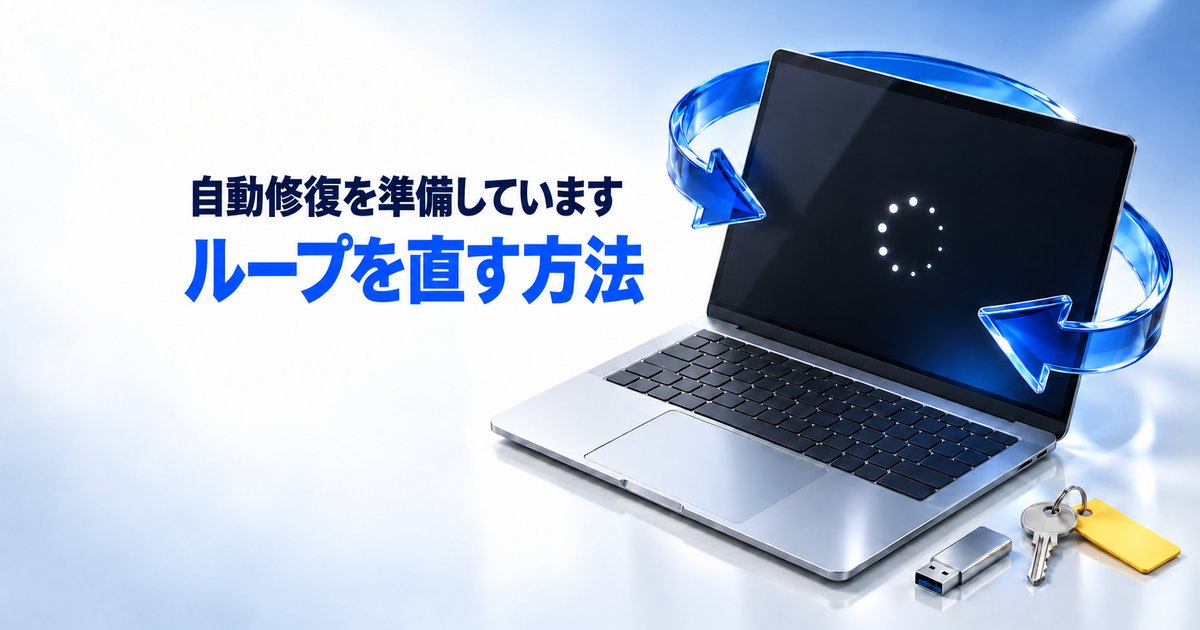
- 「自動修復を準備しています」のループは、Windowsが起動を2回続けて完了できず、回復環境の診断を繰り返す状態
- 触る前に、別の端末でBitLocker回復キーを確かめる。暗号化が有効なPCは、キーがないと全削除のリセットしか残らない
- 待ち時間の公式基準はない。アクセスランプが点滅中は待ち、同じ画面を繰り返すなら[詳細オプション]へ
- 詳細オプションは影響の小さい順(更新の削除→復元→リセット)。個人用ファイルが残るかはメニューで違う
- 全部で直らなければ修理か買い替え。修理費の目安はノート5〜10万円、デスクトップ3〜8万円(ドスパラ公式)
画面に何も映らない・ロゴも出ない場合は、この記事ではなく、電源とモニターの確認から始める黒い画面の対処手順を先に読んでください。この記事は、黒い画面に「自動修復を準備しています」と文字が出る場合の手順です。
電源を入れると、黒い画面に「自動修復を準備しています」と出て、診断と再起動を何度も繰り返す。この「自動修復を準備しています」のループ(同じ画面を何度も繰り返す状態)は、Windows が起動を完了できなかった時に回復環境が自動で始まる仕組みです。
慌てて電源を切ったり初期化したりすると、残せたはずのデータを失うことがあります。
よくある疑問:『自動修復を準備しています ループ』で検索したけれど、結局なにから試せばいいの? データは消えるの?
この記事では、画面の見分け方、触る前に守ること(BitLocker 回復キーと電源)、待つかどうかの判断、詳細オプションの順番とデータが残るか、更新の後に始まった時の手順、直らない時の修理費の目安までを順に説明します。
Microsoft と NEC・HP・ASUS の公式サポート、ドスパラの公式ページを2026年10月22日に確認した内容で整理しました。PCコンパス編集部はこの症状を実機で再現していないため、画面の文言は公式ページに載っている例で説明します。
「自動修復を準備しています」のループとは?画面の流れと出る理由

イメージ図
「自動修復を準備しています」のループとは、Windows が起動を2回続けて完了できず、Windows 回復環境(Windows RE。以下、回復環境)の診断に入っては再起動する、を繰り返している状態です。
Microsoft のサポートページは、Windows が起動に失敗すると自動で回復環境に入り、3回目の再起動時に回復環境を起動すると説明しています。
Microsoft の技術資料によると、失敗の判定は「起動が完了したか」で行うため、起動中に電源が切れた場合などは誤って検出されることがあります。停電や更新中の電源オフの後に出ても、それだけで故障とは限りません。
Windows 10 でも画面の考え方は同じですが、この記事は Windows 11 の画面で説明します。Windows 10 のサポートは2025年10月14日に終了しています。
止まる・繰り返す・真っ暗の3つを見分ける
「自動修復を準備しています」が出た後の様子は、大きく3つに分かれます。どれに当たるかで、最初にする操作が変わります。
- 止まる:「自動修復を準備しています」のまま画面が変わらない。ASUS は「長時間表示されたまま」の場合の対処を別に案内しています
- 繰り返す(ループ):「PC を診断中」→青い「自動修復」画面→再起動→また「自動修復を準備しています」に戻る
- 真っ暗:文字が出ず、カーソルだけか何も映らない。この記事の症状ではないので、冒頭で案内した黒い画面の記事へ
画面に出る文ごとに、何が起きているかと次の操作を下の表にまとめました。
| 画面に出る文(例) | 何が起きているか | 次にすること |
|---|---|---|
| 黒い画面に「自動修復を準備しています」(ASUS。HP は「自動修復の準備をしています」) | 回復環境が起動し、診断の準備をしている | 触らずに待つ。アクセスランプが点滅しているかを見る |
| 「PC を診断中」(NEC) | スタートアップ修復が問題を探している | 待つ。電源を切らない |
| 青い背景の「自動修復」画面([再起動][詳細オプション]) | 自動では直せず、操作を求めている | [再起動]で同じ画面に戻るようなら[詳細オプション]を選ぶ |
| 「スタートアップ修復」「スタートアップ修復でPCを修復できませんでした」「PCを修復できませんでした」(ASUS・NEC・HP) | 自動のスタートアップ修復が失敗した | [詳細オプション]を選ぶ([シャットダウン]で電源を切ってもよい) |
| 「自動修復で PC を起動できませんでした」(HP) | 同上。HP ではこの表示が繰り返される | [詳細オプション]を選ぶ |
| 「オプションの選択」 | 回復環境のメニューに入った | [トラブルシューティング]→[詳細オプション] |
| BitLocker の回復画面(48桁の回復キーを求める) | ドライブが暗号化されていて、操作に回復キーが要る | 別の端末で回復キーを確かめて入力する |
| 画面が真っ暗で文字が出ない | この記事の症状ではない | 電源・モニターの確認から(黒い画面の記事へ) |
出典:ASUS、NEC、HP、Microsoft サポート(2026年10月22日確認)
画面の文言は機種や Windows の版で異なります。表は公式サポートに載っている例です。
画面の流れ:準備→診断→青い画面→再起動
ループしている時の画面は、次の図のように一周します。抜け出す出口は、青い「自動修復」画面の[詳細オプション]です。
なぜ出るのか:公式が挙げる条件
Microsoft の技術資料は、回復環境が自動で始まる条件として次の5つを挙げています。「自動修復を準備しています」の画面は、これらの条件で回復環境が始まった時に表示されます。
- Windows の起動に2回続けて失敗した
- 起動が終わってから2分以内の、予期しないシャットダウンが2回続いた
- 同じく、起動から2分以内の再起動が2回続いた
- セキュアブートのエラーが起きた(一部のエラーを除く)
- タッチ操作だけの機器で BitLocker のエラーが起きた
回復環境が始まると、まずスタートアップ修復が動き、OS とドライバーのファイルの問題を探します。直せなかった時に、青い「自動修復」画面で操作を求められます。
Windows 11 バージョン 24H2 以降でクイック マシン回復が有効な PC では、この途中でネットにつないで Microsoft の修正を探すことがあります。Microsoft はこの機能を「ベストエフォート型」と説明しています。
ドスパラの修理サービスのページは、「Windowsが起動しない」症状の主な原因に、記憶媒体の故障・アップデートの失敗・ウイルスによる影響を挙げています。原因は画面だけでは決められないので、影響の小さい操作から順に試します。
「自動修復を準備しています」が出たら、触る前にBitLocker回復キーと電源を確かめる

イメージ図
「自動修復を準備しています」が出た時に最初にすることは、電源を切ることでも初期化でもなく、別の端末で BitLocker 回復キーを確かめることと、アクセスランプが点滅している間は電源を切らないことです。
BitLocker回復キーを先に確かめる理由
Microsoftは、BitLocker(ビットロッカー。ドライブの暗号化)が有効な PC では、回復環境のほとんどの回復オプションに BitLocker 回復キー(48桁の数字)が必要だと説明しています。
要件を満たす PCでは、Microsoft アカウントで初めてサインインした時に、Home でも「デバイスの暗号化」が有効になり、回復キーがそのアカウントに保存されます。TPM が無い・無効の PC や、ローカル アカウントだけで使っている PC では自動では有効になりません。
回復環境で回復キーの入力画面が出れば、暗号化は有効です。探す場所は次のとおりで、回復キーの確認は、ループしている PC ではなく別の端末で行います。
- スマホや別の PC で aka.ms/myrecoverykey を開き、PC で使っている Microsoft アカウントでサインインする
- 職場や学校の PC は aka.ms/aadrecoverykey か、IT 部門に確認する
- 印刷して保管した紙や、保存した USB メモリを探す
- 回復画面に出る「回復キー ID」の最初の8桁を控え、同じ ID のキーを選ぶ
Windows 11 バージョン 24H2 以降では、BitLocker の回復画面に、回復キーに関連付けられた Microsoft アカウントのヒントが表示されます。
注意したいのは、回復キーが見つからず元に戻せない場合です。BitLocker が有効な PC では、Microsoft の案内で残る手段は、すべてのファイルが削除されるリセットになります。回復キーが見つからないまま初期化すると、すべてのファイルが消えます。
Microsoft のサポートページは、Microsoft サポートには失われた回復キーを取得・提供・再作成する機能がないと明記しています。見つからない時は、修理業者のデータ復旧も含めて、初期化の前にどうするか決めてください。

回復キーの確認はPCを触る前に。48桁の数字は、別の端末で aka.ms/myrecoverykey を開けば見られます。
待つか、電源を切るか:公式に「何分」の基準はない
Microsoft・ASUS・NEC・HP の公式ページに、「自動修復を準備しています」を何分待つかの数値の基準はありません。ネット上で見かける待ち時間の目安も、公式の基準ではありません。
待つかどうかは、アクセスランプと画面の変化で決めます。NECは強制終了の条件を「アクセスランプが点滅せず、ディスクにアクセスしていないことを確認してから」としています。
ランプが無い機種は、画面が「PC を診断中」や青い画面へ変わるかを見ます。編集部の整理としては、次の3つで判断します。
- 最初の1周は待つ:スタートアップ修復が自動で動いている途中です
- 2周目に入ったら進む:準備→診断→青い画面→再起動が繰り返されるなら、待っても同じなので青い画面で[詳細オプション]へ
- 何も変わらない時:「自動修復を準備しています」のまま画面が変わらず、ランプも消えているなら、周辺機器を外して電源を入れ直す
Microsoft 自身も、回復環境に入る方法として、電源ボタンの長押しでシャットダウンしてから電源を入れる操作を2回繰り返し、3回目の起動で青い「自動修復」画面を出す手順を案内しています。ただし、長押しの強制終了を何度も繰り返すのは避けてください。
周辺機器を外す・放電する(BIOSの初期化は回復キーを確かめてから)
ASUSとHPは、USB 機器・外付けディスプレイ・増設した機器を外してから試すよう案内しています。デスクトップ PC は、ディスプレイを1台だけつなぎます。
NEC は放電、HP は電源リセットを手順に入れています。やり方は機種で違うので、メーカーの FAQ で確かめてください。
メーカーの FAQ には、BIOS の初期化や EC・CMOS のリセットも出てきます。一方でMicrosoft の技術資料は、BIOS や UEFI の更新、TPM の無効化などを、BitLocker の回復画面が出るきっかけに挙げています。
そのため編集部の整理として、BIOS まわりの操作は回復キーを確かめてから試してください。
「自動修復を準備しています」の先の回復環境(詳細オプション)まで進む方法

イメージ図
青い「自動修復」画面で[詳細オプション]を選べば、回復環境のメニュー(「オプションの選択」→[トラブルシューティング]→[詳細オプション])に進めます。
青い画面が出ている時
青い「自動修復」画面か「スタートアップ修復」の画面で選びます。[再起動]で同じ画面に戻るようなら、次は[詳細オプション]へ進みます。
BitLocker が有効な PC では、この先のメニューで回復キーの入力を求められることがあります。
[トラブルシューティング]の直下にポイントインタイム リストアとこの PC をリセットする、[詳細オプション]の下に更新プログラムのアンインストールやシステムの復元などがあります。
メニューに「スタートアップ修復」が見えない時は、[その他の修復オプションを表示]を選びます(NEC の案内)。

「オプションの選択」の[続行]は、Windows をそのまま起動する選択です。ループしている時は[トラブルシューティング]に進みます。
画面が出ない・回復環境に入れない時
青い画面まで進まず、「自動修復を準備しています」のまま止まる時は、Microsoft が案内する方法を使います。電源ボタンの長押しでシャットダウンしてから電源を入れる、を2回繰り返すと、3回目の起動で青い「自動修復」画面が出ます。長押しの前に、アクセスランプが点滅していないかを確かめます。
メーカー独自のキーで回復環境を呼べる機種もあります。例えば ASUS は F9 か F12 などを案内していますが、機種で違うので各社の FAQ で確かめてください。
HP の一部機種では、F11 で回復環境を呼ぼうとすると、回復環境ではなく工場出荷時の復元(HP Sure Recover)が始まる場合があります。復元が進むとデータが消えるので、HP は画面で[キャンセル]を選ぶよう案内しています。
起動に使う部分が壊れていると、回復環境そのものが起動しないことがあります。その場合は、別の PC で作るインストール メディア(8GB 以上の空の USB メモリが必要で、中身は消えます)か、メーカーのリカバリ メディアを使います。
メディアからの再インストールは、個人用ファイルが削除される前提で準備してください。どこまで消えるかは、この後のデータが残るかの表で確かめます。
ループを止める詳細オプションの順番と、データが残るかの早見表
イメージ図
順番は、影響の小さいものからです。Microsoft は「最初に推奨される、最も混乱が少ないオプションから始めます」としたうえで、まず PC を再起動して直ったか確かめるよう前置きしています。
Microsoft の「Windows の回復オプション」は、回復環境の表を①ポイントインタイム リストア②更新プログラムのアンインストール③この PC をリセットする④リカバリ メディアから Windows を再インストールする、の4つで示し、システムの復元は「その他のオプション」に分けています。
この記事では、先に自動で動くスタートアップ修復と、その他のシステムの復元も含めて、影響の小さい順に並べ直して説明します(編集部の整理)。先に確かめるのは、回復キーと、個人用ファイルが残るかどうかです。
| メニュー(場所。表記は版で異なる) | 何をするか | 個人用ファイル・アプリ・設定 |
|---|---|---|
| スタートアップ修復(最初は自動で動く。手動は[詳細オプション]の下) | システム ファイル・起動の設定・ドライバーの問題を探して直す | Microsoft は OS とドライバーのファイルの修復だけを行うと説明。個人用ファイルへの影響を明記した記述は見当たらない |
| クイック マシン回復(24H2 以降・自動。手動は[詳細オプション]の下) | ネットにつないで Microsoft の修正を探し、あれば適用して再起動 | 影響なし(公式) |
| ポイントインタイム リストア([トラブルシューティング]の直下。表示された時だけ) | 有効な場合に作られる自動の復元ポイント(約24時間ごと・最大72時間)に PC 全体を戻す | 復元ポイント以降の新しいファイル・アプリ・設定・パスワードは失われる。クラウドのファイルは影響なし |
| 更新プログラムのアンインストール([詳細オプション]の下) | 最新の品質更新プログラムを外す | ファイルとアプリは影響を受けない |
| システムの復元([詳細オプション]の下。復元ポイントがある時だけ) | システム ファイルと設定を復元ポイントに戻す | 個人用ファイルは保持。最近入れたアプリ・ドライバー・更新は影響を受けることがある |
| この PC をリセットする([トラブルシューティング]の直下) | Windows を再インストール(「保持」か「削除」を選ぶ) | 「保持」でもアプリと設定は削除。「削除」はすべて消える |
| 回復ドライブ・インストール メディアから再インストール(メニューではなく USB から起動) | 別の PC で作った USB から入れ直す | 回復ドライブは個人用ファイル・アプリ・設定が削除される。インストール メディアのクリーン インストールも削除(始め方によっては保持を選べる場合があると Microsoft は書く) |
| スタートアップ設定([詳細オプション]の下) | セーフモードなど起動のしかたを選ぶ | 起動方法を選ぶだけ(データへの影響の記載なし) |
出典:Microsoft「Windows の回復オプション」、「Windows 回復環境」、「スタートアップ修復」、「ポイントインタイム リストア」、「クイック マシン回復」(2026年10月22日確認)
BitLocker が有効な PC では、ほとんどのメニューで回復キーが必要です。
スタートアップ修復(最初の自動対応)
スタートアップ修復は、システム ファイルの欠落や破損、起動の設定の破損、互換性のないドライバーなどを探して直す機能で、[詳細オプション]の下にあります。直せなかった時は、検出された問題の詳しいレポートが出ます。
データについて Microsoft は、OS とドライバーのファイルの修復だけを行うと説明しています。個人用ファイルへの影響を明記した記述は見当たりません。
すでにループしているなら、自動のスタートアップ修復はうまくいっていない可能性が高い状態です。NEC と HP の順番に沿って手動でもう一度試し、直らなければ次へ進みます。
クイック マシン回復(Windows 11 バージョン 24H2 以降・自動)
クイック マシン回復は、広い範囲で起動の不具合が続く時に、ネットにつないで Windows Update から Microsoft の修正を探し、見つかれば適用して再起動する機能です。PC の初期化はせず、ファイル・アプリ・設定には影響しません。
使えるネットワークは、有線(イーサネット)か WPA/WPA2 に対応した Wi-Fi です。Home では既定で有効で、手動では[詳細オプション]の下から実行できます。
ただし Microsoft は「ベストエフォート型」の機能としていて、すべての問題に修正が用意されているわけではありません。
ポイントインタイム リストア(メニューに出た時だけ)
ポイントインタイム リストアは、自動で作られた復元ポイントに、アプリ・設定・個人用ファイルを含む PC 全体を戻す機能です。有効な場合、復元ポイントは約24時間ごとに作られ、最大72時間保持されます。
メニューは[トラブルシューティング]の直下にあり、表示されていれば使えます。復元ポイントより後の新しいファイル・アプリ・設定・パスワードは失われ、OneDrive などクラウドのファイルは影響を受けません。
BitLocker が有効な PC では、使う時に回復キーも必要です。戻るもの・戻らないものは、ポイントインタイム リストアで戻るもの・戻らないものの解説で詳しくまとめています。
更新プログラムのアンインストール(更新の後から始まった時)
Windows Update の後から「自動修復を準備しています」が出始めたなら、最初に試す候補です。手順と注意は、次の章で説明します。
システムの復元・この PC をリセットする・メディアから再インストール
システムの復元は[詳細オプション]の下にあり、システム ファイルと設定を復元ポイントの状態に戻します。個人用ファイルは保持されますが、最近入れたアプリ・ドライバー・更新が影響を受けることがあります。復元ポイントが無い時は使えません。
「この PC をリセットする」は[トラブルシューティング]の直下にあり、「保持」と「削除」を選べます。ただし「保持」を選んでもアプリと設定は削除されます。Microsoft も「最も破壊的」としているので、最後に回します。
リセットの準備と手順は、Windows 11の初期化の手順と初期化前のチェックを見てください。
USB から入れ直す方法は、データへの影響がさらに大きくなります。回復ドライブからの再インストールと、インストール メディアのクリーン インストールは、個人用ファイル・アプリ・設定が削除されます。
セットアップの始め方によっては保持を選べる場合もあると Microsoft は書いていますが、起動しない PC で取れる選択肢は限られます。回復キーとデータの扱いを決めてから進めてください。
青い画面(ブルースクリーン)が一瞬出て再起動する時
ループの途中で青い画面が一瞬だけ出て、すぐ再起動してしまう場合は、エラーの種類を示す停止コードを読めるようにします。[詳細オプション]→[スタートアップ設定]→[再起動]と進み、「障害発生後の自動再起動を無効にする」を選びます。
Microsoftはこの項目を、Windows がループに陥り、障害→再起動→障害を繰り返す場合にのみ使うよう説明しています。これだけでループが直るわけではありません。
停止コードの見方は、ブルースクリーンの停止コード別の直し方で確かめてください。
Windows Updateの後から「自動修復を準備しています」のループが始まった時
更新の直後に始まったなら、回復環境の「更新プログラムのアンインストール」で最新の品質更新プログラムを外すのが、ファイルとアプリに影響しない公式の手順です。
ただしMicrosoftは、セキュリティ更新プログラムを外す前にリスクを理解するよう注意しています。HPも、動作に問題が出た場合に限って行う手順としています。
品質更新プログラムは、月1回程度配信される修正とセキュリティの更新です(HP の説明)。手順は次のとおりです。
[トラブルシューティング]→[詳細オプション]→[更新プログラムのアンインストール]と進みます。ドライブを暗号化している場合は、回復キーを求められます。
「最新の品質更新プログラムをアンインストールする」を選びます(HP の表記。表示は版で異なります)。一部の更新はアンインストールできません。
「オプションの選択」画面に戻ったら[続行]を選び、Windows を起動します。
ドスパラの修理事例にも、「Windowsの準備をしています」で止まったノート PC が、回復環境から最後に入った更新をアンインストールして起動した例があります。費用はこの後の表で紹介します。
外した更新は、Windows Update で再び配信されることがあります。起動できたら、更新の履歴で同じ更新が入っていないか確かめてください。
まだ「自動修復を準備しています」が出ておらず、更新の画面で止まっているだけなら、Windows Updateが進まない・止まっている時の見分け方と待ち方を先に読んでください。
更新の後に BitLocker の回復画面が出た場合、Microsoft は2026年4月に、BitLocker のグループ ポリシーが特定の設定になっている PC で一度だけ回復キーを求められる既知の問題を案内しています。キーを入れて起動した後も毎回求められるなら、別の原因です。
「自動修復を準備しています」のループが直らない時:修理か買い替えか
イメージ図
回復環境のメニューを全部試しても直らない時は、NECが案内するとおり、ハードウェアが故障している可能性があります。修理費の公式の目安は、ノート PC が5〜10万円、デスクトップ PC が3〜8万円です(ドスパラ、2026年10月22日確認)。
同じ「自動修復を準備しています」の画面でも、原因が Windows のファイルか、SSD の故障か、更新かで費用は変わります。ドスパラの事例の金額だけでも、9,280円から54,870円まで幅があります。
| 項目 | 金額 | 条件・出どころ |
|---|---|---|
| 「Windowsが起動しない」の修理費(ノートPC) | 5〜10万円(目安) | ドスパラ。修理可能な場合。部品により変わる |
| 同(デスクトップPC) | 3〜8万円(目安) | 同上 |
| 見積り後にキャンセルした時の診断費用 | 5,980円(見積り後にキャンセルした場合。WEB の宅配引取プラン以外) | WEB の宅配引取プラン申込みなら無料 |
| 事例:自動修復が失敗して起動しない→Windows の新規インストール(ノートPC) | 22,480円(診断・作業工賃) | 事例の金額 |
| 事例:SSD 故障→SSD 交換+再インストール(自作PC) | 54,870円(工賃27,500円+パーツ代27,370円) | 事例の金額 |
| 事例:更新プログラムのアンインストールで起動(ノートPC) | 9,280円(診断・作業工賃) | 事例の金額 |
| 事例:自動修復のメッセージ→SSD 交換(2025年12月・川崎店) | 35,300円(技術料27,500円+SSD 7,800円) | 事例の金額。現在の名称・金額とは異なる場合あり |
| データ復旧の作業料金の範囲 | 13,800〜150,000円(部品費用は別) | 故障した PC からデータを取り出す場合の目安 |
| データ復旧の修理例(HDD の重度の故障) | 合計 139,794〜203,491円(データ復旧費用 125,714〜188,571円を含む) | 同じページの修理例。費用目安の上限を超える |
| 修理期間 | 到着後、通常10日程度 | ドスパラの FAQ の記載 |
出典:ドスパラ「Windowsが起動しない」、「データ復旧/移行」、「パソコン修理」、ドスパラ修理ブログ(2026年10月22日確認。修理可能な場合の目安で、部品により変わります。事例の金額はサービス提供時のもの)

修理費が本体価格の半分に近いなら、買い替えも候補です。見積りを取ってから決めても遅くありません。
メーカー製PCは、まず保証とメーカー窓口
メーカー製の PC は、保証期間内かどうかを確かめ、まずメーカーの公式案内と修理窓口を使います。主なメーカーの公式案内は次のとおりです。
| メーカー | ループする時の公式案内 | 修理の入口 |
|---|---|---|
| NEC LAVIE | Q&A「Windows 11でパソコンの電源を入れるとスタートアップ修復(自動修復)が表示され起動できない場合の対処方法」 | Web の修理サービス(Q&A の末尾) |
| HP | FAQ「自動修復の画面を繰り返し、Windows が起動できない」(文書番号 a50093) | Web 修理受付・電話サポート |
| ASUS | FAQ「[Windows 11/10] トラブルシューティング – PC 起動時に自動修復が表示される場合(スタートアップ修復)」 | カスタマーサービスセンター |
| ドスパラ(他社製・自作も受付) | 症状ページ「Windowsが起動しない」 | 全国42店舗の持込・郵送(WEB は24時間受付) |
出典:各社の公式サポートページ(2026年10月22日確認)
表に無いメーカーの PC は、メーカーの公式サポートページで「自動修復」「回復」と検索して、機種に合った手順を確かめてください。
ドスパラは、保証期間外・他社製・自作の PC の修理も受け付けています。全国42店舗への持ち込みのほか郵送にも対応し、修理は到着後、通常10日程度です。
見積り後にキャンセルした場合は診断費用5,980円がかかり、WEB から宅配引取プランを申し込んだ場合だけ無料になります。ドスパラ製でセーフティサービスに加入している場合は、加入者向けの割引があります(条件・上限あり)。
割引の条件は、ドスパラ公式の案内で確認してください。
データを残したい時
セーフモードなどで一度でも起動できたら、何よりも先にファイルをバックアップします(NEC の順番)。起動しない PC から自分でデータを取り出す手順は、Microsoft やメーカーの公式 FAQ にはありません。
その場合の手段は、修理業者のデータ復旧です。ドスパラの作業料金は13,800〜150,000円の範囲で、同じページの修理例には HDD の重度の故障で合計14万〜20万円台の例もあり、目安の上限を超えることがあります。
データの価値と費用を比べて決めてください。いちばん厳しいのは、回復キーが見つからず、しかもデータが必要な場合です。BitLocker が有効な PC なら、初期化の前に回復キーの確認とデータ復旧の相談を済ませます。
買い替えを考える目安
修理費と本体価格の比べ方、保証や下取りの考え方は、修理と買い替えのどちらが得かを判断する記事にまとめています。題名はゲーミング PC ですが、修理費と本体価格の比べ方は同じです。
修理の見積りが出たら、同じくらいの予算で買える PC と比べてから決めると迷いません。
\修理の見積りと比べて決める/
起動できたら:バックアップと、次にループしても困らない備え
「自動修復を準備しています」のループから抜けて起動できたら、まず個人用ファイルのバックアップと回復キーの保存を済ませ、そのうえでシステム ファイルの点検や回復ドライブの作成に進みます。
- ファイルのバックアップ:外付けのドライブやクラウドに、残したいファイルをコピーする
- 回復キーの確認:aka.ms/myrecoverykey で自分の回復キーが見られるか確かめ、印刷などでも控える
- 回復環境の入り方を覚える:Windows が動く時は、設定→システム→回復の[高度なスタートアップ]の横にある[今すぐ再起動]から入れる(表示名は版で異なる)
- システム ファイルの点検:Windows の標準の機能で、壊れたシステム ファイルがないか確かめる
- 回復ドライブの作成:USB から回復環境を起動できるようにしておくと、次に「自動修復を準備しています」から先へ進めない時の手段になる
ドスパラの修理事例には、自動修復のメッセージが出た PC の原因が、SSD の読み書きの不安定さだった例もあります。起動しても動作が不安定なら、早めにバックアップを取り、修理の相談も考えてください。
まとめ:「自動修復を準備しています」のループは、回復キー→詳細オプションの順番→修理の判断で
最後に、「自動修復を準備しています」のループで迷った時に見返すポイントをまとめます。
- 止まる・繰り返す・真っ暗で入口が違う。真っ暗なら電源とモニターの確認から
- 回復キーは別の端末で先に確かめる。見つからないなら初期化の前にデータの扱いを決める
- 青い画面の[詳細オプション]→[トラブルシューティング]が出口。メニューは影響の小さい順に
- 更新の後に始まったなら、更新プログラムのアンインストールを先に試す
- 直らなければ見積りを取り、修理費と買い替えの候補を比べて決める
「自動修復を準備しています」が何度出ても、順番を守って進めれば、データを守りながら直す道が残っています。
2026年10月22日確認
更新履歴:2026年10月22日:公開
「自動修復を準備しています」のループでよくある質問
- 「自動修復を準備しています」は何分待てばいいですか?
-
Microsoft やメーカーの公式ページに、待ち時間の数値の基準はありません。アクセスランプが点滅している間や、画面が「PC を診断中」などに変わっている間は待ち、同じ画面を2周目も繰り返すなら、青い画面で[詳細オプション]に進みます。
- 電源ボタンの長押しで強制終了してもいいですか?
-
Microsoft は回復環境に入る方法として、長押しでの電源オフを2回繰り返し、3回目の起動で青い「自動修復」画面を出す手順を案内しています。NEC は、アクセスランプが点滅していないことを確かめてから強制終了するよう案内しています。何度も繰り返すのは避けてください。
- 「自動修復を準備しています」の後のスタートアップ修復でデータは消えますか?
-
スタートアップ修復は、Microsoft が OS とドライバーのファイルの修復だけを行うと説明しており、個人用ファイルへの影響を明記した記述は見当たりません。更新プログラムのアンインストールとシステムの復元は個人用ファイルを保持し、リセットの「削除」や回復ドライブからの再インストールでは消えます。
- BitLocker の回復キーが見つかりません。どうすればいいですか?
-
別の端末で aka.ms/myrecoverykey を開き、PC で使っている Microsoft アカウントでサインインすると表示されます。職場や学校の PC は IT 部門へ。Microsoft サポートは失われた回復キーを再作成できず、見つからないまま初期化するとファイルは戻りません。
- コマンドプロンプトで直す方法はありますか?
-
Microsoft の IT 担当者向けの技術資料には、コマンドを使う起動トラブルの手順があります。この記事では初心者が安全に進められる回復環境のメニューだけを扱い、慣れていない人は回復キーの確認とデータの扱いを決めてから、修理業者に相談することをおすすめします。