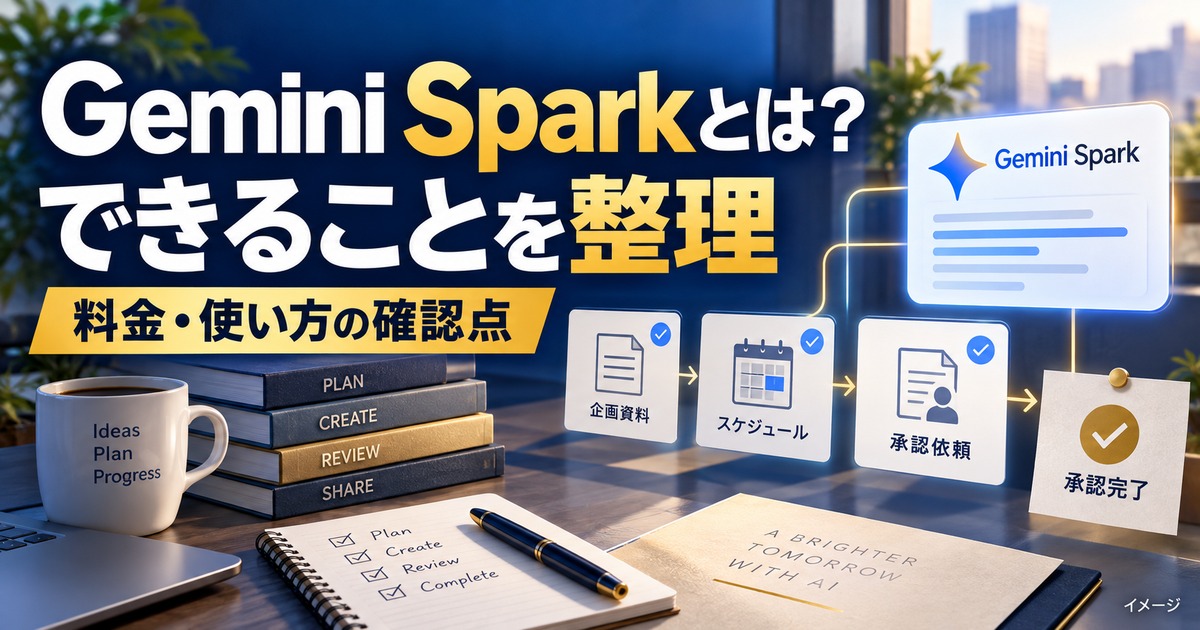
「Gemini Spark(ジェミニ スパーク)」という名前を最近見かけて、自分のアカウントでも使えるのか気になっている方も多いはずです。Googleが提供するパーソナルAIエージェントで、2026年7月から日本でも順次使えるようになりました。
これまでのGeminiは「質問すると答えてくれる」相棒でした。Sparkはそこから一歩進んで、頼んだ作業を自分で進めてくれるのが特徴です。Googleの公式ブログは「24時間いつでもタスクをこなし続けてくれる能動的なパートナー」と説明しています(2026年8月3日確認)。
ただし日本での提供は段階的で、条件を満たしていてもまだ表示されないアカウントがあります。この記事では料金・利用条件・できること、そして「自分のパソコンに何か準備が要るのか」までを2026年8月時点の情報で整理します。
- Gemini SparkはGoogle AI Pro/Ultra向けのパーソナルAIエージェント。日本でも順次提供中で、Proのユーザーにも広がってきています。
- 利用にはGoogle AI Pro(月2,900円)またはUltraの契約が必要。無料プランでは使えない
- 日本ではUltraが2026年7月16日から先行。Proは「今後数週間以内」に順次展開中で、まだ表示されない人もいる
- 処理はGoogle側のクラウドで動くため、手元のパソコンの性能はほとんど関係ない
細かい話に入る前に、自分が今日使える状態なのかを3つの質問で確かめておきましょう。ここが分かるだけで、この先の読み方がかなり変わります。
- 質問1:Google AI Pro、またはGoogle AI Ultraを契約していますか?
- 質問2:使っているのは仕事用・学校用ではなく、個人のGoogleアカウントですか?
- 質問3:Geminiアプリに「Spark」の入口が表示されていますか?
3つとも「はい」なら、すでに使える状態です。1と2を満たしているのに3だけ出てこない、というケースもよくありますが、これは設定ミスではなく提供が順に進んでいる途中だからです。理由は後ほど詳しく説明します。
Gemini Sparkとは?普通のGeminiとの違い
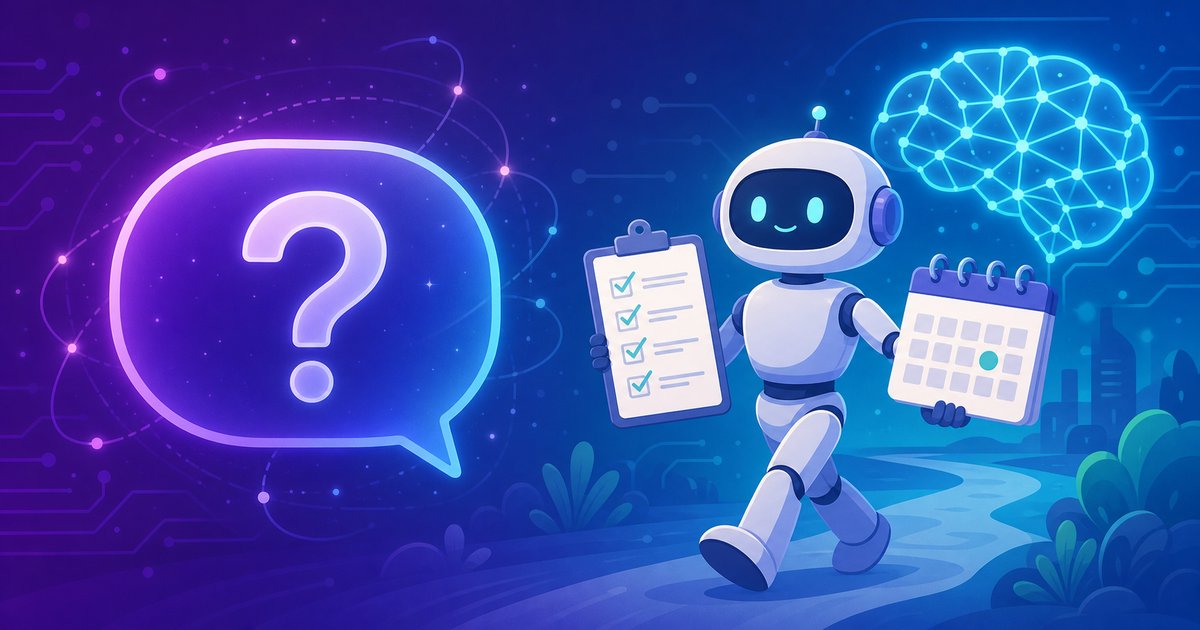
Gemini Sparkとは、複雑なワークフローを自動化し、進行中のタスクのスケジュールを管理できるパーソナルAIエージェントです。これはGoogleのGeminiアプリ ヘルプに書かれている説明そのままの表現です(2026年8月3日確認)。
ここで出てくるAIエージェント(=指示を受けて自分で手順を考え、作業まで進めてくれるAI)という言葉が、Sparkを理解するうえでの中心になります。仕組みの全体像はAIエージェントとは?ChatGPTとの違いと使い方でも解説しています。
よくある疑問:今までのGeminiに聞くのと、何がそんなに違うの?
いちばん大きな違いは、主語が入れ替わることです。従来のチャットは「聞いたら答えが返る」。
Sparkは「任せたら動く」。この差を表にすると分かりやすくなります。
| 項目 | 従来のGeminiチャット | Gemini Spark |
|---|---|---|
| 基本の動き | 質問すると答えを返す | 目標を渡すと自分で進める |
| やりとりの回数 | 1回ごとに人が指示を出す | 指示は最初だけで進行を任せられる |
| 実行のタイミング | その場で完結 | スケジュールを決めて自動で動く |
| 他サービスとの連携 | 主に会話と資料の読み書き | カレンダーや外部サービスまで含めて作業 |
| 使える人 | 無料プランでも利用可能 | Google AI Pro/Ultraの契約者 |
Sparkは3つの部品でできています。公式ヘルプの説明では、タスクが「管理してほしいプロジェクトや目標」、スキルが「繰り返し使える指示と追加のコンテキストのセット」、スケジュールが「タスクを引き渡してバックグラウンドで自動実行させる仕組み」です。
ざっくり言えば、タスクが「何をゴールにするか」、スキルが「いつものやり方の型」、スケジュールが「いつ動かすか」。この3つを一度用意しておけば、あとは同じ作業を毎回頼み直さなくて済む、という設計になっています。

「毎週やっている面倒な手順」を型として登録できるのが、チャットとの一番の違いです。
ChatGPTなど他社のAIエージェントとの違い
「同じような機能はChatGPT側にもあるのでは?」と感じた方もいるはずです。
作業を任せられるAIエージェントは各社が力を入れている分野なので、どちらが上という単純な比べ方はできません。違いがはっきり出るのはどのサービスを土台にして動くかという部分です。
SparkはGmailやカレンダー、ドキュメントといったGoogleのサービスを足場にして動きます。普段からGoogleで予定やメールを管理している人ほど、下準備なしで任せられる作業が増える、という立ち位置です。逆にそこをあまり使っていないなら、恩恵は感じにくくなります。
細かい機能はどのサービスも更新が速いため、比べるときはそれぞれの公式ページで最新の対応範囲を見るのが確実です。エージェントという仕組み自体の考え方はAIエージェントとは?ChatGPTとの違いと使い方で整理しています。
日本ではいつから使える?提供状況を時系列で整理
「日本で使えるようになった」という話題が7月から8月にかけて何度も流れたため、結局いつからなのか分かりにくくなっています。実際は対象プランごとに時期がずれているだけで、順番に見れば整理できます。
| 時期 | 内容 | 情報源 |
|---|---|---|
| 2026年7月16日 | Gemini Sparkが日本語での提供を開始。まずGoogle AI Ultraのユーザーへ順次展開 | Impress Watch/PC Watchの報道 |
| 2026年7月29日 | Google Japanの公式ブログが「今後数週間以内に、日本のGoogle AI Proのユーザーを対象に順次提供予定」と告知 | Google公式ブログ(日本語) |
| 2026年7月30日 | Google公式ブログ(英語)が、Google AI Pro契約者向けに160カ国以上へ拡大すると発表。Chrome連携も公開 | Google公式ブログ |
| 2026年8月上旬 | 国内メディアが「日本でも利用可能に」と報道。Proへの展開は引き続き順次 | 国内メディアの報道 |
大事なのは最後の行です。Proユーザーへの提供は「今後数週間以内に順次」であり、条件を満たしていてもまだ表示されないアカウントがあります。Googleは日本のProへの展開について、具体的な完了日を公表していません(2026年8月時点)。
「自分のところにだけ来ない」と感じたときは、次の項目を落ち着いて確認してみてください。順番に行う手順というより、当てはまるものがないかを見るチェックリストです。
- Google AI ProまたはUltraを契約しているか(無料プラン・AI Plusの扱いは公式ヘルプに記載がありません)
- ログインしているのが仕事用・学校用ではなく個人のGoogleアカウントか
- Googleアカウントの「アクティビティの保存」がオンになっているか
- Geminiアプリを最新版に更新し、一度サインインし直したか
- それでも出ない場合は日を置いて再確認する
正直にお伝えすると、利用者側の操作で提供を早める方法は公表されていません。設定を何度も切り替えたり、アカウントを作り直したりしても順番は変わらないので、条件を整えたうえで待つのが確実です。
料金は?Google AI Pro(月2,900円)とUltraの違い
Gemini Sparkは有料プラン向けの機能です。無料プランでは使えません。Googleの公式プランページに掲載されている日本円の月額は、2026年8月3日時点で次のとおりです。
| プラン | 月額(公式ページ記載・2026年8月時点) | Gemini Sparkとの関係 |
|---|---|---|
| Google AI Plus | 725円 | 公式ヘルプの利用条件に記載なし |
| Google AI Pro | 2,900円 | 利用条件に記載あり。日本では順次提供中 |
| Google AI Ultra | 14,500円(使用量5倍)/32,000円(使用量20倍) | 利用条件に記載あり。日本では7月から先行提供 |
公式ヘルプが利用条件として挙げているのはGoogle AI ProまたはGoogle AI Ultraの2つだけです。Plusで使えるかどうかはヘルプに書かれていないため、この記事でも断定しません。料金と対象プランは変わりやすいので、契約前に必ず公式ページで最新の内容を確認してください。
なお公式のプラン比較ページでは、Ultraの説明として「Deep ThinkやGemini Sparkなどの高度な機能をいち早く利用できます」と書かれています(2026年8月3日確認)。Ultraが先に、Proが後からという日本での展開の順番とも一致する書き方です。
プランのほかに、公式ヘルプは利用条件を4つ挙げています。ひとつでも欠けていると使えないので、契約前に見ておくと安心です。
- 年齢:18歳以上であること
- アカウント:個人のGoogleアカウントであること(仕事用・学校用は対象外)
- 契約:Google AI ProまたはGoogle AI Ultraのサブスクリプション
- 設定:「アクティビティの保存」がオンになっていること
地域の制限もあります。公式ヘルプが利用できない地域として挙げているのは欧州経済領域、ナイジェリア、スイス、英国です。日本はこの一覧に含まれていないため、地域を理由に使えないということはありません。
Proにするか、Ultraまで上げるか迷ったときの考え方はシンプルです。Sparkを試してみたいだけならPro、新機能を早く触りたい・映像生成など重い機能もまとめて使いたいならUltra、という切り分けで十分でしょう。
モデルそのものの違いが気になる方はGemini 3.6 Flashの解説も参考になります。
Gemini Sparkでできること

Sparkが得意にしているのは、手順は決まっているけれど地味に時間がかかる作業です。公式ブログや公式ヘルプで挙げられている例をまとめると、次のような使い方になります。
- 受信メールの整理や、返信が必要なものの洗い出し
- カレンダーを見ながらの予定調整
- 調べものの結果を集めて表や資料の形にまとめる
- 旅行や外食の候補を探して段取りを進める
- Googleドキュメントなどの資料を直接編集する
連携先として公式ヘルプに名前が挙がっているのは、Google Workspace(Gmail、ドライブ、カレンダー、ドキュメントなど)、Google検索、YouTube、Canva、Dropbox、Instacart、OpenTable、Zillowです(2026年8月3日確認)。
ただしInstacartやZillowのように、主に海外で使われているサービスも含まれます。日本から同じように使えるかどうかは各サービスの提供状況によるので、名前が並んでいる=全部すぐ使える、とは考えないほうが安全です。
動かせる量にも上限があります。公式ヘルプによると一度に実行できるタスクは最大15個。無制限に走らせられるわけではないので、本当に任せたい作業から順に登録していく形になります。
Chrome連携は「まず米国から」
2026年7月30日にGoogleが公式ブログで発表したのが、デスクトップ版Chromeとの連携です。ログイン済みのアカウントと保存されたパスワードを使って、Sparkが物件の内見予約やフライトの候補調べといったWeb上の用事を代行する、という内容でした。
ただし、このChrome連携はまず米国で提供が始まり、他の地域は今後とされています。日本での提供時期は公表されていません(2026年8月時点)。「Sparkが日本でも使える」という記事の中には、この機能まで一緒に紹介しているものもあるので、切り分けて読むのが安全です。
「Sparkが日本に来た」話と「Chrome連携」の話は別物です。ここは分けて覚えておくと混乱しません。
Gmailを読ませて大丈夫?安全面の仕組みと注意点
よくある疑問:メールを読ませるのは怖いし、勝手に送信や買い物をされたら困るのでは?
ここは想像で不安になるより、公式が説明している仕様を見たほうが早いところです。Geminiアプリ ヘルプによると、Sparkは次の操作を完了する前にユーザーへの確認を求める設計になっています。
- メッセージの送信
- データの変更
- 購入
- ウェブフォームの送信
公式ブログも「お金の支払いやメールの送信といった重要なアクションを実行する前に、必ず事前に確認するように設計されている」と説明しています。連携するサービスをどこまで許可するかも、利用者が選べる形になっています。
Chrome連携についても、Googleはプロンプトインジェクション(=Webページなどに仕込まれた文章でAIをだます攻撃)といった脅威から保護しつつ、支払いのような重要な操作は利用者に判断を戻す設計だと述べています。
とはいえ、確認画面が出ること自体は安全の保証ではありません。送信や購入の確認画面は流し読みで承認せず、宛先と内容を必ず自分の目で読んでから許可してください。
現実的な線引きとしては、まず「読む・調べる・まとめる」だけの作業から任せ、送信や支払いが絡む作業は慣れてから広げていくのがおすすめです。任せる範囲を決めるのは、あくまで自分だと考えておくと扱いやすくなります。
使うのにどんなパソコンが必要?

PCコンパスとして、いちばんお伝えしたい結論がここです。Gemini Sparkはクラウド側で動くため、手元のパソコンの性能はほとんど関係ありません。高性能なPCに買い替えなくても、同じように使えます。
根拠は公式ブログの記述です。Sparkは「パソコンを閉じているときやスマートフォンがロックされているときでも、バックグラウンドで動作します」と説明されています。つまり処理をしているのは手元の機械ではなく、Google側のサーバーということです。
必要になるのは、ブラウザやGeminiアプリが快適に動く環境と、安定したインターネット回線くらい。数年前のノートPCでも、日常的にWebを見られているなら基本的に問題ありません。
自分のPCでAIを動かす場合は前提が真逆
混同されやすいのが、AIモデルを自分のパソコンの中で動かす「ローカルLLM」との違いです。こちらは処理を全部手元で行うため、グラフィックボードのVRAM(=グラフィックボードが持つ専用メモリ)の容量が足りないとそもそも動きません。
- 処理する場所:SparkはGoogle側のクラウド/ローカルLLMは自分のパソコン
- 必要なPC性能:Sparkはブラウザが動けば十分/ローカルLLMはGPUのVRAM容量が重要
- 費用のかかり方:Sparkは月額のサブスクリプション/ローカルLLMはPC本体やパーツ代と電気代
- ネット回線:Sparkは必須/ローカルLLMはモデルを入れたあとならなくても動く
どちらが優れているという話ではなく、処理の置きどころが違うだけです。手軽さと自動実行を取るならSpark、手元で完結させたい・自由に触りたいならローカルLLM、という選び方になります。
必要な容量の目安はローカルLLMに必要なVRAMは何GB?で詳しくまとめています。
ちなみに、将来Chrome連携が日本にも来た場合は手元のデスクトップ版Chromeを使う仕組みなので、そのときはPC側の環境も少しは関わってきそうです。ただし必要スペックは公表されていないため、今から身構える必要はありません。
もし「自分のパソコンでもAIを動かしてみたい」と考えているなら、そこで初めてGPU搭載モデルが選択肢に入ってきます。
\GPU搭載モデルを一覧でチェック/
まとめ
Gemini Sparkは、Geminiを「聞く相手」から「任せる相手」に変える機能です。最後に、押さえておきたい点を整理します。
- Google AI Pro(月2,900円)またはUltraの契約者向け。無料プランでは使えない
- 日本ではUltraが7月16日から先行し、Proへは順次展開中。まだ表示されないアカウントもある
- 送信・購入などの重要な操作の前には確認が入る設計。ただし内容の確認は自分で行う
- Chrome連携は米国が先行。日本での時期は未公表
- クラウドで動くので、パソコンの買い替えは不要
次に取る行動はシンプルです。まずGeminiアプリで自分の契約プランを確認し、Sparkの入口が表示されているかを見る。
表示されていたら、失敗しても困らない小さなタスクから試してみる。この順番なら無理なく慣れていけます。
最初は「調べてまとめる」だけの仕事から。慣れてきたら任せる範囲を少しずつ広げていきましょう。
料金や対象プラン、提供地域は今後も変わる可能性があります。本記事の内容は2026年8月3日時点で公式ヘルプ・公式ブログ・公式プランページを確認したものです。契約前には最新の情報を公式サイトで確かめてください。
- Gemini Sparkは無料で使えますか?
-
いいえ。Geminiアプリ ヘルプの利用条件では、Google AI Pro または Google AI Ultra のサブスクリプションが必要とされています(2026年8月3日確認)。無料プランは対象に含まれていません。
- Google AI Proに入っているのにSparkが表示されません。なぜですか?
-
日本のProユーザーへの提供は「今後数週間以内に順次」と告知されている段階で、アカウントによって時期が異なります。18歳以上・個人のGoogleアカウント・アクティビティの保存がオン、という条件を確認したうえで日を置いてみてください。提供を早める方法は公表されていません。
- パソコンを閉じてもタスクは進みますか?
-
Googleの公式ブログは「パソコンを閉じているときやスマートフォンがロックされているときでも、バックグラウンドで動作します」と説明しています。処理はクラウド側で行われるため、手元のパソコンの性能や電源状態に左右されにくい仕組みです。
- 仕事用(Google Workspace)のアカウントでも使えますか?
-
公式ヘルプでは、個人のGoogleアカウントでのログインが必要とされています。仕事用・学校用のアカウントは利用条件の対象外です(2026年8月3日確認)。
- 勝手にメールを送られたり買い物をされたりしませんか?
-
公式ヘルプによると、メッセージの送信・データの変更・購入・ウェブフォームの送信を完了する前に、利用者への確認が求められる設計です。ただし確認画面の内容を読むのは利用者の役目なので、承認前に宛先と本文を必ず確かめてください。
関連記事