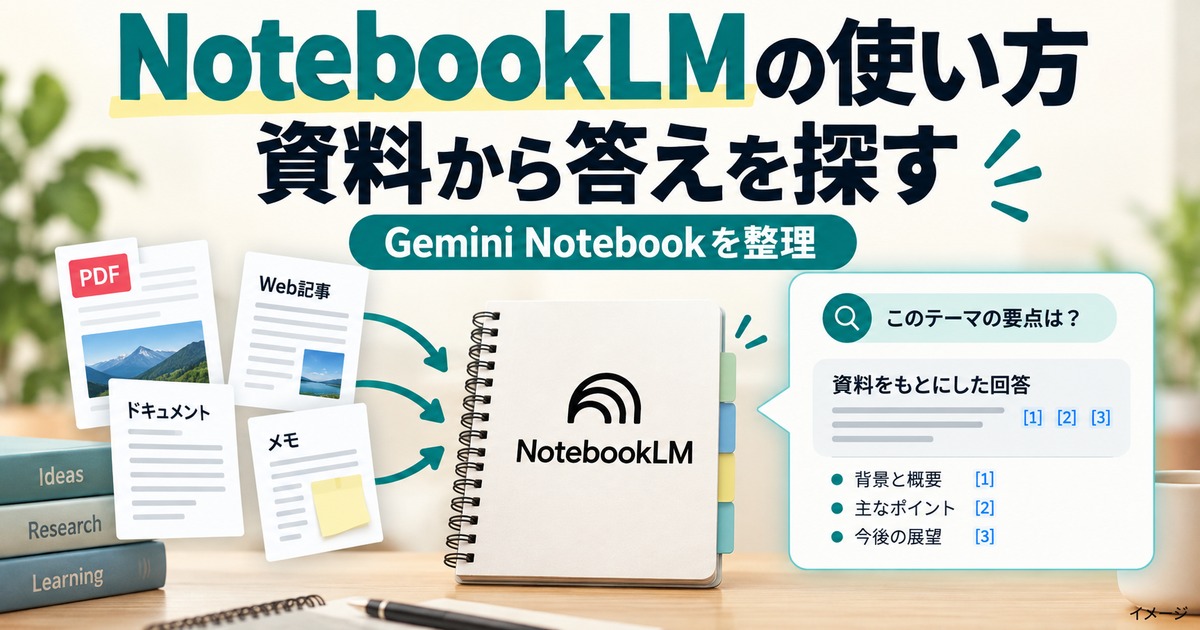
手元のPDFや会議の資料をAIに読ませて、要点だけまとめてほしい——そんなときに使えるのがNotebookLMです。答えの土台は自分がアップロードした資料だけなので、話が的外れな方向へ広がりにくいのが持ち味です。
ところが2026年7月、そのNotebookLMが「Gemini Notebook」という名前に変わりました。久しぶりに開いたら名前もロゴも違っていて戸惑った、という方もいるはずです。
この記事では、Gemini Notebook(旧NotebookLM)でできること、無料で使える範囲、パソコンでの始め方と必要なスペックまでを、Googleの公式情報をもとに整理します。数値はすべて2026年8月1日時点のものです。
- Gemini Notebook(旧NotebookLM)は、自分がアップロードした資料だけを読ませて、要約・質問・音声解説ができるGoogleのAIツール。無料で始められます。
- 2026年7月16日にNotebookLMから名称変更。共有リンクは自動リダイレクトでそのまま使える
- 無料版はノートブック100件・1日のチャット50件・音声生成3件まで(2026年8月時点)
- 処理はGoogle側のサーバーで行うため、高性能なGPUや大容量メモリは不要
NotebookLM(Gemini Notebook)とは?自分の資料を読ませるGoogleのAI
Gemini Notebook(旧NotebookLM)とは、自分がアップロードした資料だけをAIに読み込ませて、要約させたり質問に答えてもらったりできるGoogleのツールです。
公式ヘルプでは「アイデアを練ったり、整理したりできるように設計されたAI搭載のリサーチアシスタント」と説明されています(2026年8月1日確認)。
読み込ませる資料のことを、このツールではソース(=AIが答えの根拠にする元の資料)と呼びます。PDFでもWebページのURLでも、追加すればAIはその中身だけを見て回答します。
よくある疑問:ふつうのAIチャットに資料を貼り付けるのと、どう違うの?
役割が違う、と考えると分かりやすいです。ChatGPTのようなチャットAIが幅広い話題に答えてくれる相談相手だとすれば、Gemini Notebookは渡した資料の中身だけを読み解く担当。根拠が資料に限られるぶん、どこに書いてあった話かをたどりやすくなります。
ただし、間違いがまったく起きないわけではありません。公式の音声解説のページにも「不正確な情報が含まれる場合があります」という注意書きがあります。
AIの回答が事実とずれる現象についてはAIのハルシネーションとは?原因・見抜き方・安全な使い方で解説しています。
利用の条件も押さえておきましょう。年齢確認を終えたGoogleアカウントが必要で、180以上の地域で利用できます。仕事用・学校用のアドレスの場合は、管理者による有効化が必要です。

「自分専用の資料を並べておける机」を持てるサービス、とイメージすると分かりやすいですよ。
2026年7月に「Gemini Notebook」へ名称変更|何が変わった?
2026年7月16日、GoogleはNotebookLMの名称を「Gemini Notebook」へ変更すると公式ブログで発表しました。中身が別のサービスに吸収されたわけではなく、これまでどおり単独で使えるリサーチ用のツールのまま、名前とロゴがGeminiブランドに揃った形です。
手元のノートブックや共有リンクの行方は、Google Workspaceの公式アップデート情報で次のように案内されています。
- 共有リンク:自動リダイレクトで引き続き機能するため、貼り直しは不要
- 管理者の対応:不要
- スマートフォン:アプリの更新が必要な場合がある
切り替えは2026年7月16日から段階的に進んでおり、表示に反映されるまで15日以上かかる場合があるとも案内されています。対象は法人・個人を問わず、このツールを使えるGoogleアカウントの利用者全般です。
変わったのは名前だけではありません。
Geminiアプリの中から直接ノートブックを作成・閲覧でき、単独版とアプリ版は完全に同期します。Gemini本体でできることはGeminiとは?無料でできること・料金とChatGPTとの違いにまとめています。
さらに、Google検索のAIモードへ統合する予定も発表されています(時期は明示されていません)。利用の広がりについては、発表時点で3,000万人以上・60万を超える組織が使っていると記載がありました。
新機能として、安全なクラウド環境でコードを実行する機能も加わりました。発表時点ではGoogle AI Ultraのユーザーが先行し、Proのユーザーには数週間かけて展開される予定です。
Gemini Notebookで何ができる?要約・音声解説と読み込めるファイル
公式ヘルプに挙がっている機能は幅広く、資料を「読む」だけでなく「別の形に作り替える」ところまで用意されています。
- チャット:資料の内容にもとづいて質問に答える
- 音声解説・動画解説:資料を聞く・見る形に変える
- マインドマップ:話の構造を図で見渡せる
- 学習ガイド・フラッシュカードとクイズ:勉強や研修の復習に使う
- 概要説明資料・スライド資料・インフォグラフィック・メモ:人に説明する資料に作り替える
組み合わせると、ふだんの調べものや資料づくりがこんな形で片付きます。
- 議事録:会議の配布資料や録音を読み込ませ、決まったことと持ち帰りの宿題だけを要約させる
- 下調べ:長い調査資料やマニュアルをまとめて追加し、知りたい箇所を質問で探す
- 学習・試験対策:授業や研修の資料から学習ガイドやフラッシュカード、クイズを作って復習する
- すきま時間:読む時間が取れない資料を音声解説に変えて、移動中や家事の合間に聞く
なかでも注目されているのが音声解説です。アップロードした資料の主なトピックを、2人のAIホストが会話しながら掘り下げてくれる機能で、ラジオやポッドキャストのように聞けます。
形式は「詳細」「概要」「批評」「議論」の4種類から選べます。公式ヘルプによると2人のホストが話すのは「詳細」「批評」「議論」で、「概要」だけは1人のホストが要点を2分以内にまとめる形式です。作り方は、ノートブックにソースを追加し、Studioパネルで「音声解説」を選んで生成するだけです。
80以上の言語に対応し、日本語も含まれます。生成中も別の作業を進められます。ただし長さの選択とインタラクティブモードは英語のみで、生成に数分かかることや、内容に誤り・音声の乱れが混じる場合がある点は公式にも明記されています。
読み込ませられる資料の種類も豊富です(公式ヘルプのソース一覧より)。
| 種類 | 具体例 | 注意点 |
|---|---|---|
| 文書ファイル | PDF、Word(docx)、テキスト(貼り付けも可)、Markdown、ePub | コピープロテクトされたPDFは取り込めない |
| Googleのファイル | ドキュメント、スライド(最大100枚)、スプレッドシート | 脚注・コメントは取り込まれない。スプレッドシートは10万トークンまで |
| 表・プレゼン | CSV、PowerPoint(pptx) | 1ファイル最大200MB・1ソース最大50万語の上限は共通 |
| Web・動画 | WebページのURL、公開されているYouTube動画 | Webはテキストのみ取得。ペイウォールのページは非対応 |
| 音声・画像 | MP3・WAVなどの音声、JPEG・PNGなどの画像 | 音声は発話を含むものが必要 |
逆に、追加しようとしてエラーになりやすいのは次のケースです。
- コピープロテクトのかかったPDF
- 字幕が付いていないYouTube動画、投稿から72時間が経っていない動画
- ペイウォールの内側にあるWebページ
- 音質が低く、発話を聞き取りにくい音声ファイル
サイズの上限は1ファイルあたり最大200MB、1つのソースあたり最大50万語まで。Geminiとのチャット内容をそのままソースにすることもできます。
資料が読み込めないときは、まず「コピープロテクト」と「YouTubeの字幕」を疑ってみてください。
料金は?無料でどこまで使えるかを上限つきで解説
結論から言うと、Gemini Notebookは無料(¥0)で始められ、ふだんの調べものや資料整理なら無料版でも十分に足ります。無料で使える範囲は、公式ヘルプに具体的な数字で示されています。
| 項目 | 無料版の上限 |
|---|---|
| ノートブック数 | 100件 |
| 1ノートブックあたりのソース数 | 50件 |
| 1ソースあたりの語数 | 最大50万語 |
| 1日あたりのチャット | 最大50件 |
| 1日あたりの音声生成 | 3件 |
| ローカルからのアップロード | 最大200MB |
ノートブック100件は、テーマごとに分けてもなかなか埋まらない数です。先に当たりやすいのは1日3件までの音声生成のほうで、資料を次々に音声化したい人は上限を意識することになります。
もっと使いたい場合は、Googleのサブスクリプションに加入します。2026年8月1日時点の公式の料金ページでは、月額は次のとおりです。
| プラン | 月額 | ストレージ | 使用量上限 |
|---|---|---|---|
| 無料 | ¥0 | 15GB | 基本 |
| Google AI Plus | ¥725 | 400GB | 無料版の2倍 |
| Google AI Pro | ¥2,900 | 5TB | 無料版の4倍 |
| Google AI Ultra | ¥14,500〜 | 20TB以上 | Proの最大20倍 |
有料プランの主な違いは使用量の上限です。ノートブックまわりは、PlusとProのどちらも「上限が5倍になった音声概要やノートブック」と表記されています。何件まで増えるかという具体的な数字は公表されていません。
なお、以前の料金や以前のプラン名で紹介している情報も残っています。申し込む前に必ず公式の料金ページで最新の表記を確認してください。
先に有料プランを選ぶ必要はありません。上限に当たってから考えるほうが、自分に必要な容量が分かります。
パソコンでの使い方と必要なPCスペック
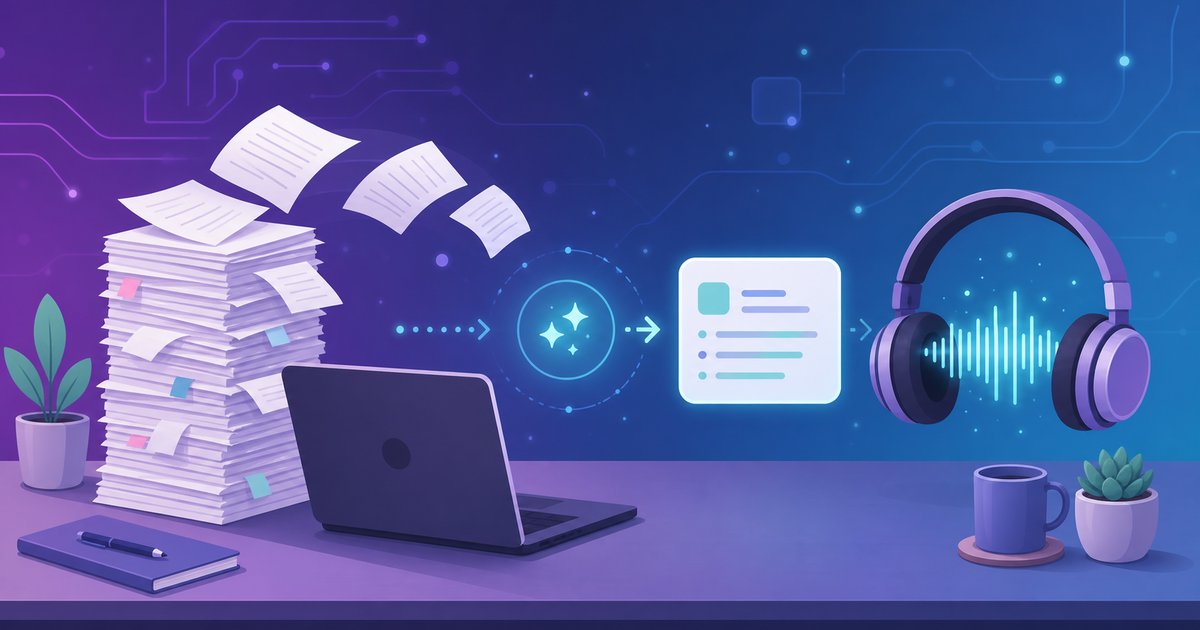
使い始めるまでの流れは、すべてブラウザで完結します。難しい設定は必要ありません。
Gemini Notebookのページを開き、年齢確認を済ませたGoogleアカウントでログインします。仕事用・学校用のアカウントは、管理者が有効にしているかを先に確認しておきましょう。
新規作成からノートブックをひとつ作ります。テーマごとに分けておくと、後から探しやすくなります。
手元のPDFやWord、WebページのURL、字幕付きのYouTube動画などを追加します。ここで追加した資料だけが、AIの回答の根拠になります。
チャット欄に質問を入力すれば、資料の内容にもとづいた答えが返ってきます。Studioパネルからは音声解説やマインドマップも作れます。
スマートフォンのアプリもありますが、本命はパソコンのブラウザです。長いPDFを開いたまま質問を投げたり、複数の資料を見比べたりする作業は、画面の広いパソコンのほうが進めやすくなります。
気になるのは必要なパソコンのスペックですが、ここは安心してください。処理はGoogle側のサーバーで行われるため、手元のパソコンに高性能なGPUや大容量のメモリは必要ありません。ブラウザが快適に動く環境なら、事務用のノートパソコンでも使えます。
話が変わるのは、AIを自分のパソコンの中で動かす場合です。ローカルLLM(=AIモデルを手元の機材だけで動かす仕組み)になると、グラフィックボードとVRAMの容量が本題になります。
目安はローカルLLMに必要なVRAMは何GB?モデル別の目安とGPUの選び方で解説しています。
\GPU搭載モデルもチェック/
社外秘の資料や個人情報を含むファイルは、そのままアップロードしないでください。業務で使う場合は、社内のルールや管理者の方針を先に確認しておくと安心です。
「見当たらない」「使えない」というときは、次の点を順番に確認してみてください。
- 名前:ブックマークや検索は「Gemini Notebook」で探す
- アカウント:Googleアカウントの年齢確認が完了しているか
- 権限:仕事用・学校用のアカウントは管理者が有効にしているか
- アプリ:スマートフォンは最新版に更新したか
- 反映:段階的な展開のため、表示が変わるまで日数がかかる場合がある
切り替えの途中は、環境によって旧名称のまま見えることもあります。慌ててノートブックを作り直さなくて大丈夫です。
まとめ
押さえておきたいポイントを整理します。
- 自分がアップロードした資料だけを根拠に、要約・質問・音声解説ができるGoogleのAIツール
- 2026年7月16日に名称変更。共有リンクは自動リダイレクトで使え、管理者の対応も不要
- 無料でノートブック100件・1日50件のチャット・1日3件の音声生成まで(2026年8月時点)
- 処理はGoogle側のサーバーで行うため、高性能なGPUを積んだパソコンは不要
最初の一歩としておすすめなのは、読みかけの資料を1本だけ読み込ませてみることです。要約で内容をつかみ、そのまま音声解説を1件作って移動中に聞いてみると、このツールが自分の使い方に合うかどうかが一度で分かります。
料金も機能も動きが速い分野です。有料プランは上限に当たってから検討すれば十分ですが、申し込みの前には公式ページで最新の内容を確認してください。
- NotebookLMは無料で使える?
-
無料プランがあり、月額¥0で使えます。ノートブック100件、1日あたりチャット50件・音声生成3件などの上限があります(2026年8月時点)。
- NotebookLMはなくなったの?
-
なくなっていません。2026年7月16日に「Gemini Notebook」へ名称が変わりました。既存の共有ノートブックやリンクは、自動リダイレクトで引き続き使えると案内されています。
- 日本語で使える?
-
使えます。音声解説は80以上の言語に対応し、日本語も含まれます。ただし長さの選択とインタラクティブモードは、2026年8月時点では英語のみの提供です。
- 使うのに高性能なパソコンは必要?
-
必要ありません。処理はGoogle側のサーバーで行われるため、ブラウザが快適に動く環境があれば十分です。高性能なグラフィックボードが要るのは、AIを自分のパソコンの中で動かす場合です。
関連記事