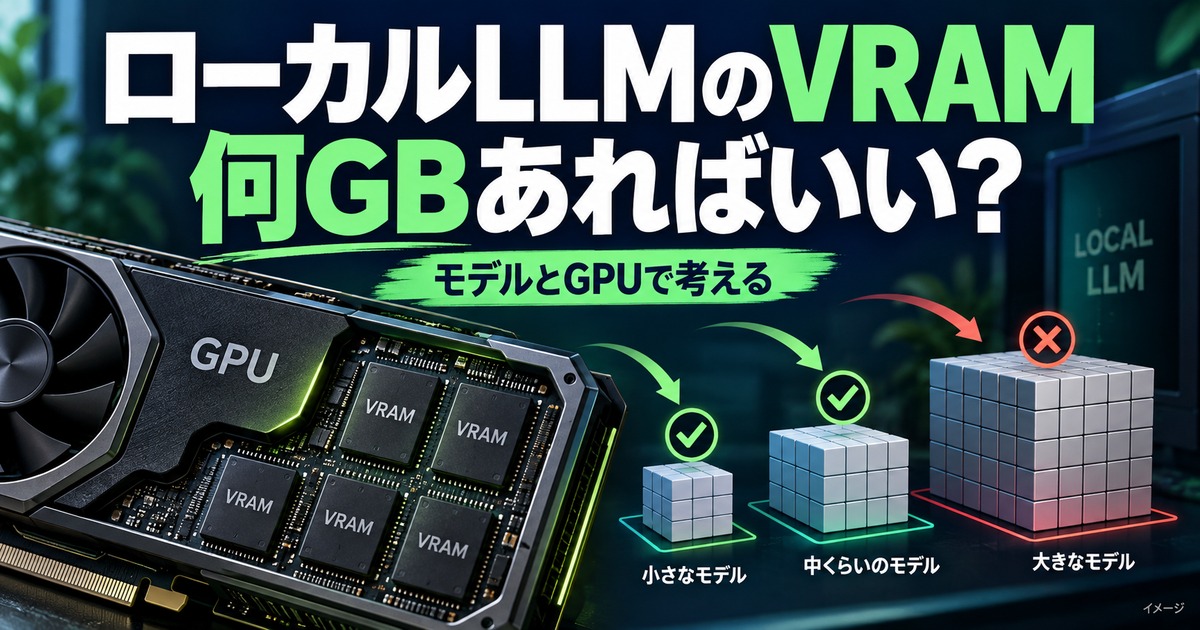
ローカルLLMを自分のパソコンで動かしてみたい——そう思って調べ始めると、必ずぶつかるのが「VRAMは何GB必要なのか」という壁です。
やっかいなのは、解説を読み比べても必要容量の数字がそろわないこと。同じクラスのモデルなのに「4〜6GB」「8GB以上」と幅があり、結局どれを信じればいいのか分からなくなります。
そこでこの記事では、LM StudioとOllamaの公式ドキュメント、OpenAIが公開するモデルカード、NVIDIA公式のスペック表を2026年7月30日に確認し、自分で確かめられる形に整理しました。
- 「とりあえず試す」なら専用VRAM 4GB以上、実用クラスのモデルまで狙うなら16GBがひとつの目安です。
- 見るべきはパラメータ数ではなく、公式が公開しているモデルのファイルサイズ
- VRAMに収まりきらない分はCPU側で処理され、返答までの待ち時間が伸びやすい
- GPUは型番より先にVRAMの容量表記を見る(同じ型番で8GB版と16GB版がある)
ローカルLLMに必要なVRAMは何GB?2つの基準ライン
結論から書くと、ローカルLLM向けのVRAMには「試すための4GB」と「実用のための16GB」という2つの基準ラインがあります。どちらを目指すかで、選ぶグラフィックボードが変わります。
ローカルLLMとは、文章を生成するAIの本体を自分のパソコンにダウンロードし、そのPCの中だけで動かす使い方のことです。仕組みやクラウド型AIとの違いはローカルLLMとは?自分のPCでAIを動かす方法と必要スペックを解説で扱っているので、ここはPC選びの話に絞ります。
| 目指すライン | VRAMの目安 | 根拠にした公式情報 | できること |
|---|---|---|---|
| まず試す | 4GB以上 | LM Studio公式がWindows向けに推奨 | 小さめのモデルで動作を体験する |
| 実用を狙う | 16GBクラス | gpt-oss-20bが16GB内で動く設計 | 実用クラスのモデルを手元で回す |
下限のほうは、画面操作だけで使えるLM Studioが公式の動作要件ページで示しています。Windows向けに専用VRAMは4GB以上を推奨、RAMは16GB以上を推奨と案内されています(2026年7月30日確認)。
VRAMはグラフィックボードに載っている専用のメモリで、本体に差してあるメインメモリとは別物です。AIのモデルはこのVRAMの上に丸ごと載せて動かすのが基本なので、容量がそのまま「動かせるモデルの上限」になります。
そしてもうひとつ大事な前提があります。VRAMだけを後から増やすことはできません。メモリやストレージのように増設できないので、購入時点の判断がそのまま上限になります。

迷ったら「今すぐ試したいのか、これから買うのか」で分けて考えると、必要な容量がはっきりします。
買う前に確認|ローカルLLMでできることとクラウドAIとの使い分け
VRAMにお金をかける前に、手元で動かすAIが自分の作業に噛み合うかを確かめておきたいところです。得意なことと苦手なことは、はっきり分かれます。
- 文章の要約・翻訳・下書き:メールや議事録のたたき台をつくる
- コードの相談:短いプログラムの書き方やエラー文の意味を尋ねる
- 手元の文書を読ませる:外に出したくないファイルの内容について質問する
- 画像を渡す:Gemma 4のようにテキストと画像の両方を受け取れるモデルもある
手元で動かす一番の利点は、入力した文章が外部のサーバーへ送られないことです。通信できない場所でも使えて、利用回数や追加料金を気にする必要もありません。
- データの送信先:ローカルは自分のPCの中だけ/クラウド型は提供元のサーバー
- 通信環境:ローカルはなくても動く/クラウド型は必要
- 費用のかかり方:ローカルはPCの性能に先払い/クラウド型は月額や使った分の料金
- 準備の手間:ローカルはツールとモデルの導入が必要/クラウド型はアカウント登録だけ
一方で苦手なこともあります。最新の出来事を調べる用途には向きません。
モデルは学習した時点までの知識をもとに答えるためです。事実と違う内容をもっともらしく返すことも、手元で動かす場合でも起こります。
クラウド型の上位サービスと同じ回答品質をそのまま期待すると、物足りなく感じる場面もあります。また利用条件はモデルごとに違うので、仕事で使うなら配布ページのライセンス表記を確認してください。gpt-oss-20bのモデルカードにはApache 2.0と明記されています(2026年7月30日確認)。
つまり、すべてを手元に置き換える必要はありません。外に出したくない文章や、回数を気にせず試したい作業は手元のAIへ、最新情報の調査や難しい相談はクラウド型へ——この分担が現実的です。
モデルのサイズはこう調べる|パラメータ数より「ファイルサイズ」

「7Bならこれくらい」という早見表を見比べて数字が合わないなら、もっと確実な方法があります。公式の配布ページに書かれているファイルサイズを直接見ることです。
たとえばOllama公式モデルライブラリにあるGoogleのモデル「Gemma 4」のページでは、ダウンロードサイズが実数で公開されています(2026年7月30日確認)。
| モデル | ダウンロードサイズ | コンテキスト長 |
|---|---|---|
| Gemma 4 12B | 7.6GB | 256K |
| Gemma 4 26B(MoE) | 18GB | 256K |
| Gemma 4 31B | 20GB | 256K |
表のコンテキスト長(=一度に読み込める文章量の上限)も公式値です。ローカル実行版はテキストと画像の両方を入力として受け取れると案内されており、手元で使えるモデルも今はかなり幅があります。
ここで気づくのが、パラメータ数の数字がそのままGB数になるわけではないという点です。12Bのモデルが7.6GBに収まっているのは、量子化(=モデル内部の数値表現を圧縮して、必要なメモリを減らす技術)が使われているからです。
OpenAIが公開する「gpt-oss-20b」のモデルカードにも、同じ考え方が書かれています。
21Bパラメータ(うち実際に働くのは3.6Bパラメータ)のモデルで、MoEと呼ばれる部分の重みにMXFP4形式の量子化を採用したことが、一般的なコンシューマー向けGPUのメモリでも動かせる理由だと説明されています。
あわせてモデルカードには、この20b版が「16GBのメモリ内で動く」ことを狙って設計されたとも明記されています。パラメータ数の「B」は10億を表す単位です。
グラフはOllama公式のダウンロードサイズと、gpt-oss-20bが設計目標に挙げている16GBを並べたものです。実測の消費量ではなく目安ですが、8GBでは7.6GBクラスがぎりぎり、16GBあれば実用クラスに手が届くという景色が見えてきます。
ここまでの考え方を、実際の始め方の手順に落とすとこうなります。
タスクマネージャーのパフォーマンスタブでGPUを選ぶと、専用GPUメモリの容量が表示されます。この数字が出発点です。
画面をクリックして使いたいならLM Studio、コマンドや他のアプリと連携させたいならOllamaが候補です。入手はどちらも公式サイトから行ってください。
Ollama公式モデルライブラリのように、配布ページにはダウンロードサイズが表示されています。他サイトの早見表ではなく、この数字を基準にします。
短い質問を投げて、返答が始まるまでの待ち時間を確かめます。待たされすぎると感じたら、ひとつ小さいサイズのモデルに変えてみてください。
VRAMに収まらないとどうなる?CPU実行に落ちる仕組み
「少し足りないくらいなら動くのでは」と考えたくなりますが、ここで何が起きるかを知っておくと判断がぶれません。
Ollamaの公式ドキュメントには、スケジューラがGPUライブラリから報告される利用可能なVRAM量をもとに実行の割り振りを決めると書かれています。手元の容量を見て、どこで処理するかが決まる仕組みです。
同じドキュメントには、GPUを認識できない場合にCPUでの実行へ切り替わる仕組みも記載されています。Linux環境のNVIDIA GPUで、スリープ復帰後にGPUを見つけられずCPU実行に落ちるケースにも触れられています。
動くこと自体はありがたい話ですが、GPUで動かすときと比べて返答までの待ち時間は長くなります。「起動はするけれど実用に耐えない」を避けたいなら、最初からVRAMに収まるサイズを選ぶのが近道です。
VRAM以外に用意しておきたいものも整理しておきます。
- システムメモリ:LM Studio公式はWindows・macOSともに16GB以上を推奨
- ストレージの空き容量:モデル1つで7.6GB〜20GBほど。複数を試すなら数十GBは見ておきたい
メモリ容量そのものの選び方は、ゲーミングPCのメモリおすすめ容量は?16GB・32GB・DDR4/DDR5の選び方で詳しく整理しています。
VRAM容量別のGPU早見表|型番より先に容量表記を見る
これから買うパソコンで本格的に動かしたい方へ。NVIDIA公式のGeForce比較ページで確認したVRAM容量をもとに、段階別に整理します(2026年7月30日確認)。
| VRAM | 該当するGeForce(一例) | ローカルLLMでの立ち位置 |
|---|---|---|
| 8GB | RTX 5060 / RTX 5050 / RTX 5060 Ti(8GB版)/ RTX 4060 / RTX 4060 Ti(8GB版) | 小さめのモデルで「試す」段階 |
| 12GB | RTX 5070 / RTX 4070 Ti / RTX 4070 SUPER / RTX 4070 | 中位クラスのモデルまで視野に入る |
| 16GB | RTX 5080 / RTX 5070 Ti / RTX 5060 Ti(16GB版)/ RTX 4080 / RTX 4080 SUPER / RTX 4070 Ti SUPER / RTX 4060 Ti(16GB版) | 実用クラスを狙える中心ゾーン |
| 24GB以上 | RTX 4090(24GB)/ RTX 5090(32GB) | 大きめのモデルにも余裕がある |
この表でいちばんお伝えしたいのは、8GBの行と16GBの行に同じ名前が並んでいる点です。RTX 5060 TiとRTX 4060 Tiは、同じ型番のまま8GB版と16GB版が併売されています。
ゲーム用途なら8GB版で足りる場面も多く、実際そのつもりで選ばれることもあります。ただローカルLLM目的だと、この差が「動かせるモデルの上限」にそのまま跳ね返ります。
ローカルLLMが目的なら、GPUの型番より先にVRAMの容量表記を確認してください。買ったあとに容量だけ増やすことはできません。
もうひとつ見落としやすいのが、近い名前でも容量が飛ぶ点です。RTX 5070は12GB、RTX 5070 Tiは16GB——「Ti」の有無で4GBの差が付きます。同じ世代でも、到達できるモデルのサイズが変わってきます。
GPU全体の性能と価格帯の見取り図は【2026年7月】GPU性能早見表|解像度×予算別スコアと目安fps一覧にまとめてあります。AI処理を専門に担当するチップの話はNPUとは?CPU・GPUとの違いとAI PCで何ができるかを解説が入り口になります。
なお、GPUのラインアップは今後も入れ替わります。購入前には必ず公式サイトで最新の構成と容量を確認してください。
\VRAM16GB搭載モデルもチェック/
ツール側の要件も確認する|Windows・Mac・Linux
VRAMがそろっても、ツールの動作要件を外していると動きません。LM Studio公式の要件はOSごとに違います(2026年7月30日確認)。
| OS | 公式に案内されている要件 |
|---|---|
| Windows | x64ではAVX2命令セット対応が必須。RAMは16GB以上、専用VRAMは4GB以上を推奨。ARM(Snapdragon X Elite)にも対応 |
| macOS | Apple Silicon(M1/M2/M3/M4)向け。macOS 14.0以降が必須。RAMは16GB以上を推奨(小さいモデルなら8GBでも動く場合あり) |
| Linux | Ubuntu 20.04以降が必須。x64とARM64に対応し、AppImage形式で配布 |
よくある疑問:MacとWindows+グラボ、どちらが向いているの?
MacはApple Silicon(M1/M2/M3/M4)でmacOS 14.0以降が対象で、Intel搭載機は対象外です。VRAMという形の推奨値は示されていません。一方Windows+GPUは、VRAM容量を自分で選べるのが強みになります。
コマンド操作に慣れている方が選びやすいOllamaは、GPUの対応条件を公式ドキュメントで整理しています。
- NVIDIA:Compute Capability 5.0以上。ドライバは550以降(5.0〜6.2のGPUは570以降)
- AMD Radeon:ROCm v7世代のドライバ環境が必要
- Apple:Metal API経由でGPUを利用
- その他のGPU:WindowsとLinuxではVulkan経由で対応
Compute CapabilityはNVIDIAが自社GPUに付けている世代の指標で、ここ数世代のGeForceなら条件は満たしています。むしろ気にすべきなのは、ドライバを最新に更新しておくことです。
ツールもモデルも、必ず公式サイトと公式の配布ページから入手してください。まとめサイト経由で再配布されたファイルは、中身が保証されません。
要件は更新されます。導入前に公式ページをひと目チェックしておくだけで、つまずきはかなり減ります。
まとめ|まず4GBで試して、実用したいなら16GBを狙う
- 2つの基準ライン:LM Studio公式が推奨する専用VRAM 4GB以上が出発点、実用クラスは16GBが目安
- サイズの調べ方:早見表ではなく公式配布ページのファイルサイズを見る(Gemma 4は12Bで7.6GB、31Bで20GB)
- 足りないとき:CPUでの実行に切り替わり、返答までの待ち時間が伸びる
- GPU選びの軸:型番ではなくVRAMの容量表記を見る。同じ型番で8GB版と16GB版があるモデルに注意
進め方は2段構えでいいと思います。まず手持ちのパソコンで小さいモデルを動かし、自分の作業に本当に噛み合うかを確かめる。
手応えがあったら、そこで16GBクラスのVRAMを積んだパソコンを検討する。この順番なら、使わない性能に先払いすることがありません。
本記事の数値は、2026年7月30日にLM Studio公式ドキュメント、Ollama公式のドキュメントとモデルライブラリ、OpenAIが公開するgpt-oss-20bのモデルカード、NVIDIA公式のGeForce比較ページで確認したものです。
要件やラインアップは更新されるため、導入前に各公式サイトで最新の情報を確認してください。
- VRAM 8GBのグラフィックボードでもローカルLLMは動きますか?
-
動かせます。LM Studio公式がWindows向けに推奨しているのは専用VRAM 4GB以上なので、8GBはその倍にあたります。
Ollama公式モデルライブラリのGemma 4を例にすると、12B(7.6GB)あたりが現実的な上限の目安です。26B(18GB)や31B(20GB)といったサイズは収まりません。
- グラフィックボードがないPCでも動きますか?
-
Ollamaの公式ドキュメントには、GPUを認識できない場合にCPUでの実行へ切り替わる仕組みが説明されています。動かすこと自体は可能ですが、GPUを使う場合と比べて返答までの待ち時間は長くなります。まずはサイズの小さいモデルから試すのが現実的です。
- ノートパソコンでも動きますか?
-
動きます。
LM Studio公式はWindowsのARM機(Snapdragon X Elite)やApple Silicon搭載のMacにも対応し、Ollama公式のモデルライブラリでも、小さいモデルはノートパソコンやモバイル端末でのローカル実行に向くと案内されています。
ただし専用VRAMが少ない機種では、動かせるサイズが限られます。
- ストレージの空き容量はどれくらい必要ですか?
-
Ollama公式モデルライブラリのGemma 4は、ダウンロードサイズが12Bで7.6GB、26Bで18GB、31Bで20GBです(2026年7月30日確認)。1つ試すだけなら10GB前後、複数を入れ替えながら使うなら数十GBの空きを見ておくと安心です。
- ローカルLLMのモデルは無料で使えますか?
-
LM StudioやOllamaといったツール、公式モデルライブラリで配布されているモデルは無料で入手できます。ただし利用条件はモデルごとに違います。
gpt-oss-20bのモデルカードにはApache 2.0と明記されていますが、商用利用の可否は各モデルの配布ページで確認してください(2026年7月30日時点)。
関連記事