FPSやTPSをプレイしていて、「撃ったはずなのに当たっていない」「相手を見てから撃っているのに負ける」と感じたことはありませんか。その原因のひとつが入力遅延(システムレイテンシ)です。マウスをクリックしてから、その動きが画面に映るまでには、ほんのわずかですが必ずタイムラグがあります。
この遅延を減らしてくれるのが、NVIDIA ReflexとAMD Anti-Lag(Anti-Lag 2)という技術です。名前は聞いたことがあっても「結局なにをしているの?
」「自分のPCで使えるの?」という方も多いはず。
この記事では、仕組み・対応GPU・対応ゲーム・有効化のやり方まで、専門用語をかみくだいてやさしく解説します。
よくある疑問:Reflexって、要するにfps(フレームレート)が上がるってこと?
実は、Reflexはfpsを増やすのではなく「反応の速さ」を上げる技術です。仕組みから順番に見ていきましょう。
- 入力遅延(システムレイテンシ)とは何か、fpsとの違い
- NVIDIA ReflexとAMD Anti-Lagが遅延を減らす仕組み
- 対応GPU・対応ゲームと、実際の有効化のやり方
- FPSで本当に効果があるのか、どんな人が使うべきか
NVIDIA Reflex・AMD Anti-Lagとは?まず結論
NVIDIA ReflexとAMD Anti-Lagとは、マウスやキーボードの入力が画面に反映されるまでの「入力遅延」を減らす技術です。どちらもグラフィックボード(GPU)のメーカーが提供している機能で、NVIDIA製グラボなら「Reflex」、AMD製グラボなら「Anti-Lag」を使えます。
大事なのは、これらは「fpsを増やす技術」ではなく「反応を速くする技術」だという点です。同じfpsでも、遅延が小さいほど「見てから撃つ」動作が間に合いやすくなり、体感の操作感がキビキビします。
特にVALORANTやApex Legends、Counter-Strike 2のような一瞬を争うFPSで効果を感じやすいと言われています。
| 項目 | NVIDIA Reflex | AMD Anti-Lag / Anti-Lag 2 |
|---|---|---|
| 提供元 | NVIDIA(GeForce) | AMD(Radeon) |
| 目的 | システムレイテンシの削減 | 入力遅延の削減 |
| 対応GPUの目安 | GeForce GTX 900シリーズ以降 | Radeon RX 5000シリーズ以降(RDNA世代) |
| ゲーム側の対応 | 必要(対応タイトルで有効化) | Anti-Lagは幅広く/Anti-Lag 2は対応ゲームが必要 |
「どちらが優れているか」よりも、自分が使っているグラボのメーカーに合わせて選ぶのが基本です。NVIDIAのグラボならReflex、AMDのグラボならAnti-Lag、と覚えておけば迷いません。
入力遅延(システムレイテンシ)とは?fpsとの違い
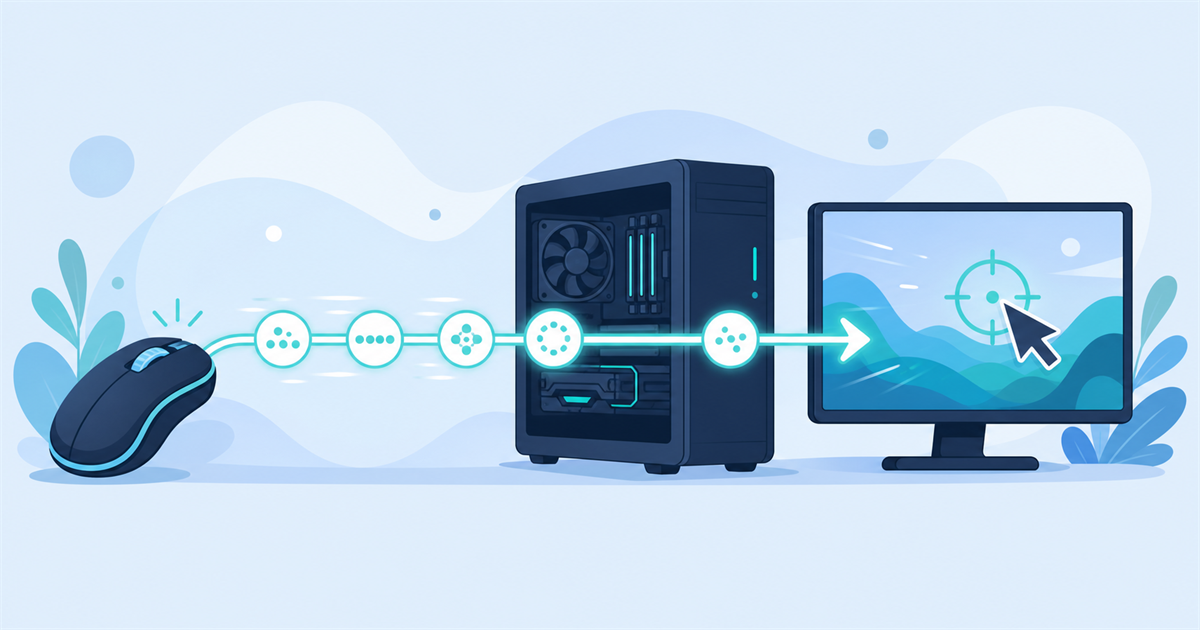
システムレイテンシとは、マウスをクリックした瞬間から、その結果が画面に表示されるまでにかかる時間の合計のことです。「クリックから表示までの往復時間」とイメージすると分かりやすいでしょう。この時間は、いくつかの遅延の足し算でできています。
- 周辺機器の遅延:マウスやキーボードが入力を検知して送るまで
- PC内部の遅延:CPUが処理し、GPUが描画するまで(ここがReflex/Anti-Lagの主戦場)
- ディスプレイの遅延:完成した映像がモニターに映るまで
ここで混同しやすいのがfps(フレームレート)との違いです。fpsは「1秒間に何枚の絵が表示されるか」というなめらかさの指標で、遅延は「入力が反映されるまでの速さ」の指標。似ているようで別物です。
もちろんfpsが高いほど遅延も小さくなりやすい関係はあります。ただ、fpsが同じでも、遅延が小さいほうが「見てから反応する」動作は有利になります。ReflexやAnti-Lagは、このPC内部の遅延をムダなく削って、同じfpsでも反応を速くしてくれる技術なのです。

「fps=なめらかさ」「遅延=反応の速さ」。この2つを分けて考えると、一気に理解しやすくなりますよ。
NVIDIA Reflexが入力遅延を減らす仕組み
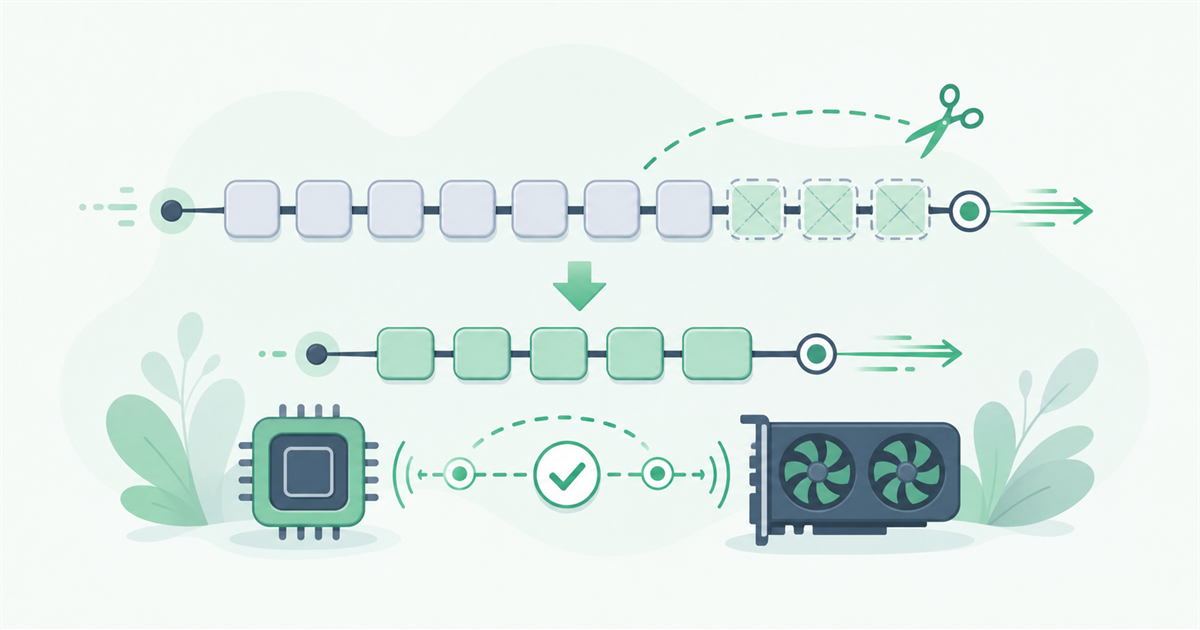
NVIDIA Reflexの中心にあるのが「Reflex Low Latency(低遅延モード)」です。ポイントは、GPUの前にたまりがちな「レンダーキュー(=描画の順番待ちの行列)」を減らす点にあります。
GPUの処理が重い場面では、CPUが先回りして描画命令をどんどん積んでしまい、行列(キュー)が長くなります。行列が長いほど、あなたのクリックが実際に描画されるまで待たされることになります。
Reflexは、この行列をほぼなくし、描画命令を「ちょうど間に合うタイミング(ジャストインタイム)」でGPUに渡すことで、ムダな待ち時間を削ります。
見ておきたいのは、CPUとGPUの足並みをそろえて「行列を作らない」という発想。だから同じfpsでも反応が速くなるんです。
NVIDIAの公表値では、条件によってシステムレイテンシを最大で3割ほど削減できるとされています(ゲームやGPUによって効果は変わるため、あくまで目安です)。数値のイメージをグラフにすると次のとおりです。
さらに新世代の「Reflex 2」では、「Frame Warp」という技術が加わりました。これは表示する直前に、最新のマウス入力に合わせて画面をわずかにずらして補正するもので、より新しいRTXシリーズで対応が進んでいます。まずは基本のReflex Low Latencyを押さえておけば十分です。
AMD Anti-Lag・Anti-Lag 2の仕組みと違い
AMDのRadeon搭載PCで使えるのがAnti-Lagです。考え方はReflexと似ていて、「ユーザーが入力したタイミング」と「PC内部が処理するタイミング」のズレを合わせることで入力遅延を減らします。
GPUが重い場面では、あえてCPU側の処理を少し遅らせてタイミングをそろえ、行列がたまるのを防ぐイメージです。
Anti-Lagには大きく2つの世代があり、両者は仕組みが少し異なります。
| 種類 | 特徴 | ゲーム側の対応 |
|---|---|---|
| Anti-Lag | ドライバー側で動作。幅広いゲームで手軽に有効化しやすい | 不要な場合が多い |
| Anti-Lag 2 | ゲームに組み込んで動く。より効果的で精度が高い | 必要(対応タイトル) |
Anti-Lag 2は、ゲーム開発側が組み込むことでより効果を高めたバージョンです。AMDの公表値では、対応環境で最大4割ほどの遅延低減が示されたケースもあります(GPUやゲームで変わるため目安です)。対応GPUはRadeon RX 5000シリーズ以降(RDNA世代)とされています。
ここで初心者の方に知っておいてほしい注意点があります。過去に「Anti-Lag+」という機能が、ゲームのファイルを書き換える動きをしたためにアンチチート(不正対策)に引っかかり、一部のゲームで一時的にBAN(アカウント停止)される問題が起きました。
競技性の高いオンラインFPSでは、公式が正式対応と案内している方法以外で遅延低減機能を使うのは避けてください。現在はゲームに正しく組み込む形のAnti-Lag 2として提供が整理されており、対応タイトルの案内に沿って使えば安心です。
過去のトラブルは「機能が悪い」というより「入れ方の問題」でした。いまは正式対応の範囲で使えばOKですよ。
対応ゲームと有効化のやり方
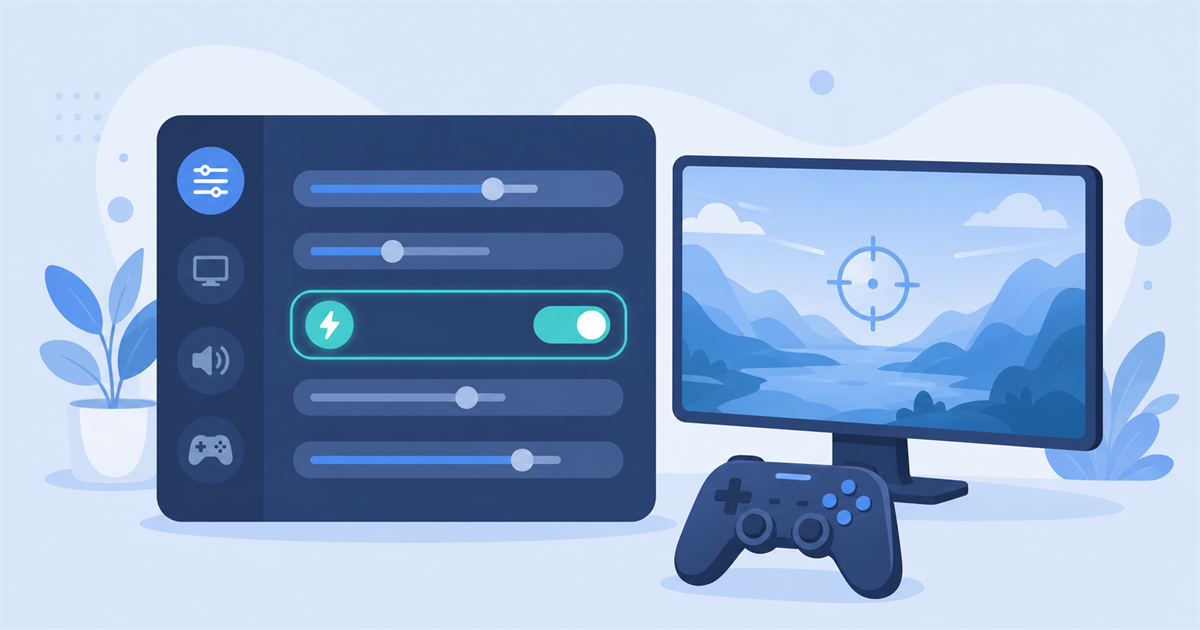
まず対応ゲームですが、NVIDIA ReflexはVALORANT・Apex Legends・Fortnite・Counter-Strike 2・Call of Dutyシリーズなど、人気の競技系タイトルを中心に対応が広がっています。
AMD Anti-Lagも主要なゲームで利用でき、Anti-Lag 2は対応タイトルが順次増えています。
NVIDIA Reflexの有効化
Reflexは基本的にゲーム内のグラフィック設定でオンにする方式です。設定項目に「NVIDIA Reflex Low Latency」があり、多くの場合「オフ/オン/オン+ブースト」から選べます。迷ったら「オン+ブースト(On + Boost)」を選ぶと、より積極的に遅延を下げてくれます。
AMD Anti-Lagの有効化
Anti-Lagは「AMD Software(Adrenalin)」という設定アプリから有効にできます。ゲーム内設定でオンにするReflexと違い、ドライバー側でまとめて設定できるのが手軽なところ。Anti-Lag 2は対応ゲーム側での有効化が前提になります。
どちらも基本はオンにしておいて損はない機能です。ただし、ごくまれに特定のゲームで挙動が不安定になることもあるため、違和感があればオフに戻して比べてみましょう。
「対応ゲームでオンにするだけ」で効果が出るので、まずは一度オンにして体感してみるのが正解です!
FPSでの効果は?どんな人が使うべきか
正直にお伝えすると、のんびり遊ぶRPGやシングルプレイのゲームでは、遅延の差を体感しにくいのが実際のところです。効果がはっきり出やすいのは、次のようなケースです。
- 競技系FPS/TPS:一瞬の撃ち合いで反応の速さが勝敗に直結する
- GPUの負荷が高い場面:画質を上げて重くなっているほど、遅延削減の効果が出やすい
- 高リフレッシュレートのモニター:144Hz以上の環境ほど、体感の違いが分かりやすい
逆に言えば、競技系FPSをやるなら、ReflexやAnti-Lagはオンにしておきたい機能です。ソフト側の設定だけで、追加費用ゼロで反応を底上げできるのですから、使わない手はありません。
そしてもうひとつ大事なのが、そもそものPCの性能です。遅延低減機能はあくまで「土台のfps」を活かして反応を速くするもの。
土台となるfpsが低すぎると、機能をオンにしても物足りなさは残ります。快適さの根っこは、やはりGPUを中心としたPC本体のスペックだと考えておきましょう。
これから競技系FPSをしっかり遊びたい方や、いまのPCで遅延・カクつきが気になる方は、Reflex対応のGeForce搭載モデルを選んでおくと安心です。
BTOパソコンでは、初心者にも定番のドスパラ(GALLERIA)にRTX搭載のゲーミングモデルが幅広くそろっています。最新の価格・構成は公式でご確認ください。
まとめ:入力遅延対策で「あと一歩」を有利にしよう
NVIDIA ReflexとAMD Anti-Lagは、fpsとは別の「反応の速さ」を底上げしてくれる、うれしい遅延低減技術です。最後にポイントをおさらいしましょう。
- 入力遅延(システムレイテンシ)は、クリックから画面表示までの時間。fps(なめらかさ)とは別物
- NVIDIA Reflexは描画の行列(レンダーキュー)を減らし、ジャストインタイムで処理して遅延を削減
- AMD Anti-Lag/Anti-Lag 2は入力と処理のタイミングを合わせて遅延を削減。Anti-Lag 2はゲーム対応が必要
- 効果が出やすいのは競技系FPS・高負荷・高リフレッシュレートの環境。対応ゲームではオンが基本
これらは無料でオンにできる機能ですが、その力を最大限に引き出すには、土台となるPCのスペックが大切です。これからゲーミングPCを選ぶなら、Reflex対応のGeForce搭載モデルを中心に検討すると失敗が少ないでしょう。ドスパラ(GALLERIA)なら、初心者向けから本格モデルまで選択肢が豊富です。
\初心者に一番人気のRTX搭載モデル/
よくある質問(FAQ)
- ReflexやAnti-Lagをオンにするとfps(フレームレート)は上がりますか?
-
いいえ、これらはfpsを増やす技術ではなく、入力から画面反映までの「遅延」を減らす技術です。fpsが大きく上がるわけではありませんが、同じfpsでも反応がキビキビして操作しやすくなります。
- 古いグラフィックボードでも使えますか?
-
NVIDIA Reflexの低遅延モードはGeForce GTX 900シリーズ以降、AMD Anti-Lagは概ねRadeon RX 5000シリーズ以降が対応の目安とされています。対応状況はゲームやドライバーによって変わるため、最新情報は公式でご確認ください。
- オンにするとオンラインゲームでBAN(アカウント停止)されませんか?
-
ゲームが正式対応している方法で使う分には問題ありません。過去に一部の遅延低減機能がアンチチートに引っかかった例がありましたが、これはゲームファイルを書き換える動作が原因でした。現在はゲームに正しく組み込む形で提供されており、公式の案内に沿って使えば安心です。
- ReflexとAnti-Lag、どちらを使えばいいですか?
-
使っているグラフィックボードのメーカーに合わせて選びます。NVIDIA(GeForce)のグラボならReflex、AMD(Radeon)のグラボならAnti-Lagです。両方を同時に使うものではなく、自分のGPUに対応した方をオンにすればOKです。